
Windows 11 Key auslesen mit ShowKeyPlus: So lesen Sie Ihren Produktschlüssel schnell und einfach aus. Schritt-für-Schritt-Anleitung für PC und Laptop.
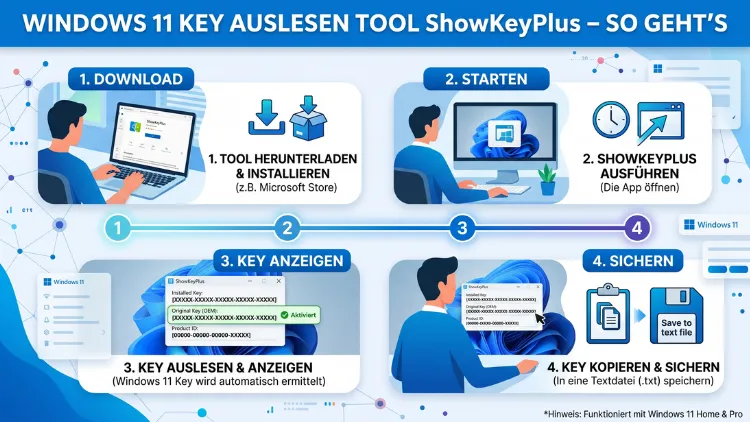
Sie möchten Ihren Windows 11 Produktschlüssel auslesen und suchen das richtige Tool dafür? ShowKeyPlus ist die empfohlene Lösung: Das kostenlose Programm liest Ihren Product Key in Sekunden aus – direkt aus dem BIOS/UEFI oder der Registrierung.
Außerdem zeigt es den Aktivierungsstatus, die Windows-Edition und weitere Lizenzdetails übersichtlich an. Dieser Artikel erklärt Ihnen alles Schritt für Schritt.
Was ist ShowKeyPlus und warum sollten Sie es nutzen?
ShowKeyPlus ist ein kostenloses Windows-Tool, das speziell zum Auslesen von Produktschlüsseln entwickelt wurde. Es steht sowohl im Microsoft Store als auch auf GitHub zum Download bereit. Deshalb müssen Sie keine unbekannten Drittanbieter-Websites besuchen. Zudem ist die App portabel nutzbar – also ohne Installation.
Im Vergleich zu manuellen Methoden wie der Eingabeaufforderung oder PowerShell bietet ShowKeyPlus einen entscheidenden Vorteil: Es dekodiert den Schlüssel automatisch und zeigt ihn in lesbarer Form an. Außerdem listet es auf einen Blick folgende Informationen auf:
- Installed Key – der aktuell installierte Produktschlüssel
- OEM Key – der im BIOS/UEFI gespeicherte Originalschlüssel
- Windows-Edition – z. B. Windows 11 Home oder Windows 11 Pro
- Build-Nummer und Version des installierten Betriebssystems
- Aktivierungsstatus – ob Windows gültig lizenziert ist
Zusätzlich lässt sich der ausgelesene Schlüssel mit einem einzigen Klick als Textdatei exportieren und sichern. Das ist besonders praktisch vor einer Neuinstallation, einem Hardware-Tausch oder dem Verkauf des PCs.
Wann benötigen Sie den Windows 11 Produktschlüssel?
Bevor wir zur eigentlichen Anleitung kommen, lohnt es sich, kurz zu klären, in welchen Situationen der Windows-Lizenzschlüssel tatsächlich gebraucht wird. Viele Nutzer wissen nämlich nicht, dass Windows 11 heutzutage häufig ohne sichtbaren 25-stelligen Code aktiviert ist.
Typische Anwendungsfälle sind:
Neuinstallation von Windows 11: Wer Windows 11 neu aufspielt, braucht den Schlüssel nur dann manuell einzugeben, wenn keine digitale Lizenz vorhanden ist. Bei OEM-Geräten von Dell, HP, Lenovo, Acer oder ASUS erkennt das Setup den Key automatisch aus dem BIOS/UEFI. Deshalb ist es jedoch trotzdem sinnvoll, den Schlüssel vorher auszulesen und zu notieren.
Verkauf des PCs: Wer seinen Computer verkauft, möchte dem Käufer verständlicherweise den gültigen Lizenzschlüssel mitgeben. Außerdem kann so sichergestellt werden, dass keine doppelte Nutzung des Keys entsteht.
Mainboard-Tausch: Ein neues Mainboard verändert die Hardware-ID des PCs. Deshalb kann eine bestehende OEM-Lizenz danach ungültig werden. Mit dem vorher ausgelesenen Schlüssel lässt sich Windows jedoch erneut aktivieren.
Backup und Dokumentation: Grundsätzlich empfiehlt es sich, den Produktschlüssel frühzeitig zu sichern. Denn ein Systemabsturz, Festplattenfehler oder Motherboard-Defekt kann dazu führen, dass die Lizenzdaten verloren gehen.
Upgrade von Windows 10 auf Windows 11: Auch wer von Windows 10 auf Windows 11 wechselt, sollte zuvor seinen bestehenden Schlüssel dokumentieren. So ist man im Zweifelsfall abgesichert.
ShowKeyPlus herunterladen – Zwei sichere Wege
Es gibt grundsätzlich zwei Möglichkeiten, ShowKeyPlus zu beziehen. Beide sind kostenlos und sicher.
Variante 1: Download über den Microsoft Store (empfohlen)
Der Microsoft Store ist der einfachste und sicherste Weg. Alle Apps darin sind von Microsoft geprüft. Deshalb entfällt das Risiko, eine manipulierte Version herunterzuladen.
Schritt 1: Öffnen Sie den Microsoft Store auf Ihrem Windows 10- oder Windows 11-PC.
Schritt 2: Geben Sie in der Suchleiste „ShowKeyPlus“ ein.
Schritt 3: Klicken Sie auf „Herunterladen“ oder „Installieren“.
Schritt 4: Starten Sie ShowKeyPlus nach der Installation über das Startmenü.
Alternativ können Sie die Suche überspringen, indem Sie direkt die Windows-Taste drücken, „ShowKeyPlus“ eingeben und auf „Im Microsoft Store öffnen“ klicken.
Variante 2: Download über GitHub
Für Nutzer, die keine Store-App installieren möchten oder ShowKeyPlus als portable Version bevorzugen, steht die Software ebenfalls auf GitHub bereit.
Schritt 1: Öffnen Sie einen Browser und rufen Sie die offizielle ShowKeyPlus-Seite auf GitHub auf.
Schritt 2: Wählen Sie unter „Releases“ die aktuellste Version aus – derzeit ist das die 64-Bit-Variante als ZIP-Archiv (z. B. „ShowKeyPlus1.1.16.0_x86.zip“).
Schritt 3: Entpacken Sie das ZIP-Archiv in einen beliebigen Ordner.
Schritt 4: Starten Sie die ShowKeyPlus.exe direkt per Doppelklick – ohne Installation.
Wichtig: Laden Sie ShowKeyPlus ausschließlich über diese beiden Quellen herunter. Drittanbieter-Websites bieten gelegentlich manipulierte Versionen an, die Schadsoftware enthalten können.
So lesen Sie Ihren Windows 11 Key mit ShowKeyPlus aus – Schritt für Schritt
Nachdem Sie ShowKeyPlus heruntergeladen und gestartet haben, öffnet sich die Programmoberfläche automatisch. Zudem benötigen Sie keine Administratorrechte für die Grundfunktion. Das Tool zeigt sofort alle verfügbaren Schlüsselinformationen an.
Was Sie in ShowKeyPlus sehen
Das Hauptfenster von ShowKeyPlus gliedert sich in mehrere Bereiche:
Windows-Informationen oben: Hier sehen Sie die installierte Windows-Edition, die Build-Nummer sowie den Aktivierungsstatus.
Installed Key: Das ist der aktuell in der Registrierung gespeicherte Produktschlüssel. Dieser wird bei der normalen Windows-Installation verwendet.
OEM Key: Dieser Schlüssel ist direkt im BIOS/UEFI-Chip des Motherboards gespeichert. Er ist besonders bei Markengeräten wie Dell, HP, Lenovo, Acer oder ASUS vorhanden. Außerdem entspricht er dem Schlüssel, mit dem Windows bei der Fertigung des Geräts aktiviert wurde.
Falls beide Schlüssel identisch sind, nutzt Ihr System denselben Key für BIOS und Registrierung. Sind sie unterschiedlich, zeigt ShowKeyPlus beide vollständig an.
Schlüssel als Textdatei speichern
ShowKeyPlus bietet zusätzlich die Funktion „Save to file“ oder „Key sichern“. Damit exportieren Sie alle angezeigten Informationen in eine einfache Textdatei (.txt). Diese können Sie anschließend auf einem USB-Stick, in der Cloud oder per E-Mail an sich selbst sichern. Deshalb empfehlen wir, diesen Schritt unmittelbar nach dem Auslesen durchzuführen.
Schritt 1: Klicken Sie in ShowKeyPlus auf „Save to file“.
Schritt 2: Wählen Sie einen Speicherort und vergeben Sie einen aussagekräftigen Dateinamen, z. B. „Windows11-Key-Sicherung-2026.txt“.
Schritt 3: Klicken Sie auf „Speichern“.
Schritt 4: Kopieren Sie die gespeicherte Datei anschließend auf ein externes Speichermedium oder in Ihren Cloud-Speicher.
ShowKeyPlus auf einem anderen Windows-Laufwerk verwenden
ShowKeyPlus kann außerdem Produktschlüssel aus einer anderen Windows-Installation auslesen. Das ist besonders hilfreich, wenn ein PC nicht mehr startet oder Windows nach einem Fehler nicht bootet.
Schritt 1: Starten Sie Ihren PC von einem USB-Stick mit Windows PE oder einer anderen bootfähigen Umgebung. Alternativ bauen Sie die Festplatte in einen anderen funktionierenden PC ein.
Schritt 2: Öffnen Sie ShowKeyPlus auf dem laufenden System.
Schritt 3: Klicken Sie in ShowKeyPlus auf „Check installed key from an offline system“ (je nach Version: „Schlüssel von anderem Laufwerk prüfen“).
Schritt 4: Navigieren Sie zum Windows-Verzeichnis der anderen Installation – typischerweise unter einem Laufwerksbuchstaben wie D:\Windows oder E:\Windows.
Schritt 5: ShowKeyPlus liest den dortigen Schlüssel aus und zeigt ihn an.
Diese Funktion ist ein erheblicher Vorteil gegenüber manuellen Methoden wie PowerShell oder der Eingabeaufforderung. Denn diese funktionieren nur im laufenden Betrieb. ShowKeyPlus hingegen kann Schlüssel auch offline ermitteln.
Alternativen zu ShowKeyPlus – Andere Methoden im Überblick
Neben ShowKeyPlus gibt es weitere Möglichkeiten, den Windows 11 Key auszulesen. Jedoch sind die meisten davon entweder komplizierter oder zeigen nur begrenzte Informationen an.
Methode 1: Eingabeaufforderung (CMD)
Die Eingabeaufforderung ist in Windows integriert und benötigt keine zusätzliche Software. Jedoch zeigt sie häufig nur den OEM-Key, der im BIOS gespeichert ist.
Schritt 1: Drücken Sie Windows + R, geben Sie „cmd“ ein und bestätigen Sie mit OK.
Schritt 2: Geben Sie folgenden Befehl ein und drücken Sie Enter:
wmic path softwarelicensingservice get OA3xOriginalProductKey
Schritt 3: Der Produktschlüssel wird direkt unterhalb des Befehls angezeigt.
Wichtig: Dieser Befehl funktioniert zuverlässig nur dann, wenn ein OEM-Schlüssel im BIOS/UEFI gespeichert ist. Bei digitalen Lizenzen erscheint dagegen oft eine leere Zeile.
Methode 2: PowerShell
PowerShell bietet ebenfalls eine Möglichkeit, den Windows-Key auszulesen. Zudem ist der Befehl etwas aktueller als der CMD-Befehl.
Schritt 1: Öffnen Sie PowerShell über das Startmenü oder mit Windows + X → „Windows PowerShell“.
Schritt 2: Geben Sie folgenden Befehl ein:
(Get-CimInstance -ClassName SoftwareLicensingService).OA3xOriginalProductKey
Schritt 3: Drücken Sie Enter. Der Key wird angezeigt, sofern er im BIOS vorhanden ist.
Hinweis: Wie beim CMD-Befehl gilt auch hier, dass der Befehl bei rein digitalen Lizenzen keine Ausgabe liefert. Deshalb ist ShowKeyPlus in solchen Fällen oft die bessere Wahl, da es weitere Lizenzdetails anzeigt.
Methode 3: Windows-Einstellungen
Unter Windows 11 lässt sich der Aktivierungsstatus auch über die Einstellungen einsehen.
Schritt 1: Öffnen Sie Einstellungen (Windows + I).
Schritt 2: Navigieren Sie zu System → Aktivierung.
Schritt 3: Klicken Sie auf „Product Key und Aktivierung“.
Jedoch zeigt diese Methode den vollständigen 25-stelligen Key meist nicht an. Sie erfahren lediglich, ob Windows aktiviert ist, und erhalten gegebenenfalls die letzten fünf Zeichen des Keys.
Warum ShowKeyPlus dennoch die empfohlene Vorgehensweise bleibt
Im direkten Vergleich überzeugt ShowKeyPlus aus mehreren Gründen. Einerseits zeigt es beide verfügbaren Schlüssel vollständig an. Andererseits dekodiert es den Registrierungswert automatisch, was bei manuellen Methoden oft zu unlesbarer Ausgabe führt. Außerdem bietet ShowKeyPlus die Offline-Funktion und den Datei-Export, die bei CMD und PowerShell fehlen.
Digitale Lizenz vs. 25-stelliger Produktschlüssel – Was ist der Unterschied?
Ein häufiger Grund für Verwirrung beim Auslesen des Windows-Keys ist, dass kein 25-stelliger Code angezeigt wird. Das ist jedoch kein Fehler. Stattdessen handelt es sich oft um eine digitale Lizenz.
Was ist eine digitale Lizenz?
Seit Windows 10 verwendet Microsoft zunehmend digitale Berechtigungen statt physischer Produktschlüssel. Diese sind direkt mit der Hardware-ID des Computers – also dem Fingerabdruck der verbauten Komponenten – verknüpft. Deshalb gibt es dabei keinen klassischen 25-stelligen Code zum Notieren.
Wann entsteht eine digitale Lizenz?
Digitale Lizenzen entstehen zum Beispiel beim kostenlosen Upgrade von Windows 7 oder 8.1 auf Windows 10 oder beim Kauf von Windows über den Microsoft Store. Zudem aktivieren viele OEM-Geräte Windows 11 automatisch über eine digitale Lizenz, sobald das Setup abgeschlossen ist.
Was bedeutet das für die Neuinstallation?
Bei einer Neuinstallation auf derselben Hardware aktiviert sich Windows automatisch. Ein manueller Schlüssel ist dann nicht erforderlich. Falls das Setup nach einem Key fragt, klicken Sie einfach auf „Ich habe keinen Produktschlüssel“. Windows aktiviert sich anschließend selbstständig über die gespeicherte digitale Lizenz.
Empfohlene Vorgehensweise: Verknüpfen Sie Ihre Lizenz zusätzlich mit einem Microsoft-Konto. Dadurch bleibt die digitale Lizenz auch bei einem Mainboard-Tausch oder Hardware-Defekt erhalten. Die Verknüpfung nehmen Sie unter Einstellungen → System → Aktivierung → Microsoft-Konto hinzufügen vor.
OEM-Schlüssel, Retail-Schlüssel und Volumenlizenz – Unterschiede verstehen
ShowKeyPlus zeigt gegebenenfalls mehrere Schlüssel an. Deshalb ist es wichtig zu verstehen, was diese jeweils bedeuten.
OEM-Schlüssel (Original Equipment Manufacturer):
Dieser Schlüssel ist bei Marken-PCs und Laptops direkt im BIOS/UEFI gespeichert. Er ist normalerweise an die ursprüngliche Hardware gebunden und darf nicht auf einen anderen PC übertragen werden. ShowKeyPlus zeigt ihn unter „OEM Key“ an.
Retail-Schlüssel:
Retail-Lizenzen werden separat gekauft – z. B. über den Microsoft Store, Amazon oder autorisierte Händler. Sie sind übertragbar und dürfen auf einem anderen PC verwendet werden, sofern sie vom ursprünglichen Gerät deaktiviert wurden. Zudem sind sie an kein bestimmtes Gerät gebunden.
Volumenlizenzschlüssel (KMS-Schlüssel):
In Unternehmensumgebungen wird Windows häufig über einen KMS-Server (Key Management Service) aktiviert. Dabei gibt es keinen individuellen, gerätebezogenen Schlüssel. ShowKeyPlus zeigt in solchen Fällen einen generischen Key an oder keine Ausgabe. Das ist normal und kein Fehler.
Windows 11 Key auslesen auf Laptops – Besonderheiten bei Dell, HP, Lenovo, Acer und ASUS
Bei Laptops und Komplett-PCs namhafter Hersteller ist der Produktschlüssel grundsätzlich im UEFI-Chip eingebettet. ShowKeyPlus liest diesen zuverlässig aus und zeigt ihn unter „OEM Key“ an. Deshalb ist bei solchen Geräten der Schritt besonders einfach.
Besonders wichtig beim Laptop-Verkauf: Wenn Sie Ihren Laptop verkaufen, sollten Sie unbedingt vorher den OEM-Key notieren. Außerdem sollten Sie Ihr Microsoft-Konto auf dem Gerät abmelden und Windows zurücksetzen. So verhindern Sie, dass der Käufer auf Ihre persönlichen Daten und Lizenzen zugreift.
Häufig vorkommende Situation: Bei vielen Laptops wird nur der OEM-Key angezeigt, jedoch kein separater Installed Key. Das ist vollkommen normal. In diesem Fall verwenden Sie einfach den OEM-Key für eine Neuinstallation.
Windows 11 Key sichern – Empfohlene Vorgehensweisen für 2026
Das Auslesen allein genügt nicht. Ebenso wichtig ist die ordnungsgemäße Sicherung des Produktschlüssels. Denn ohne Backup nützt der ausgelesene Key wenig, falls das System abstürzt.
Empfohlene Vorgehensweisen im Überblick:
1. Textdatei auf USB-Stick: Exportieren Sie den Key über ShowKeyPlus als Textdatei und speichern Sie diese auf einem USB-Stick. Außerdem beschriften Sie den Stick am besten deutlich.
2. Sicherung in der Cloud: Speichern Sie die Textdatei zusätzlich in OneDrive, Google Drive oder einem anderen Cloud-Dienst. Dadurch ist der Key auch bei Hardwaredefekten zugänglich.
3. Passwort-Manager: Viele Nutzer pflegen ihren Windows-Key in einem Passwort-Manager wie Bitwarden oder KeePass. Das ist besonders sicher, da Passwort-Manager die Daten verschlüsselt speichern.
4. Foto oder Screenshot: Ein einfaches Foto des Schlüssels auf dem Bildschirm als Backup kann zusätzlich helfen. Jedoch ist dies die unsicherste Methode. Deshalb sollten Sie sie nur als ergänzende Option nutzen.
5. Microsoft-Konto verknüpfen: Das ist die sicherste Methode für digitale Lizenzen. Einmal mit dem Microsoft-Konto verknüpft, lässt sich Windows nach einer Neuinstallation auf derselben Hardware automatisch reaktivieren.
Häufige Probleme beim Auslesen des Windows 11 Keys – und ihre Lösungen
Manchmal zeigt weder ShowKeyPlus noch eine manuelle Methode einen gültigen Produktschlüssel an. Jedoch hat das in den meisten Fällen einen klaren Grund.
Problem 1: Leere Ausgabe bei CMD/PowerShell
Ursache: Windows ist über eine digitale Lizenz aktiviert, kein OEM-Key im BIOS. Lösung: Prüfen Sie unter Einstellungen → System → Aktivierung, ob Windows tatsächlich aktiviert ist. Falls ja, reicht die digitale Lizenz – ein physischer Key ist nicht erforderlich.
Problem 2: ShowKeyPlus zeigt „No key found“
Ursache: Das Gerät wurde mit einem KMS-Schlüssel aktiviert oder besitzt keine gespeicherte Lizenz. Lösung: Prüfen Sie, ob Windows aktiviert ist. Bei KMS-Umgebungen ist das normal. Außerdem sollten Sie Ihre IT-Abteilung kontaktieren.
Problem 3: ShowKeyPlus startet nicht
Ursache: Fehlende Benutzerrechte oder Sicherheitssoftware blockiert das Tool. Lösung: Starten Sie ShowKeyPlus als Administrator (Rechtsklick → „Als Administrator ausführen“). Zudem prüfen Sie, ob Ihr Antivirusprogramm die Ausführung blockiert.
Problem 4: Zwei verschiedene Schlüssel werden angezeigt
Das ist kein Fehler. ShowKeyPlus zeigt dann sowohl den OEM-Key (BIOS) als auch den Installed Key (Registrierung) an. Planen Sie ein Windows 11-Upgrade, verwenden Sie den Installed Key.
Windows 10 vs. Windows 11 – Unterschiede beim Key-Auslesen
ShowKeyPlus funktioniert sowohl unter Windows 10 als auch unter Windows 11 identisch. Deshalb ist kein separates Tool für ältere Systeme notwendig. Zudem unterstützt ShowKeyPlus auch Windows 8 und Windows 8.1, sofern diese noch in einer Umgebung betrieben werden.
Allerdings gibt es einen kleinen Unterschied: Unter Windows 11 ist die Aktivierung noch häufiger über digitale Lizenzen geregelt als unter Windows 10. Deshalb ist es wahrscheinlicher, dass ShowKeyPlus keinen klassischen 25-stelligen OEM-Key anzeigt. Stattdessen sehen Sie dann nur den Aktivierungsstatus und die Edition.
Seit Oktober 2025 stellt Microsoft außerdem den Support für Windows 10 ein. Deshalb empfiehlt es sich in 2026 grundsätzlich, auf Windows 11 umzusteigen. Dabei sollten Sie vorher unbedingt Ihren Windows 10-Schlüssel mit ShowKeyPlus auslesen und sichern.
ShowKeyPlus vs. andere Key-Finder-Tools
Neben ShowKeyPlus gibt es weitere Tools zum Auslesen von Windows-Schlüsseln. Jedoch unterscheiden sie sich in Sicherheit, Bedienung und Funktionsumfang erheblich.
ProduKey (NirSoft): Ein bewährtes Tool, das seit Jahren verfügbar ist. Jedoch wird ProduKey von manchen Antivirenprogrammen fälschlicherweise als Bedrohung markiert. Zudem gibt es viele gefälschte Versionen im Umlauf. Deshalb sollten Sie ProduKey ausschließlich von der offiziellen NirSoft-Website herunterladen.
Belarc Advisor: Dieses Tool erstellt einen vollständigen Systembericht inklusive Produktschlüssel. Jedoch ist es deutlich umfangreicher als ShowKeyPlus und deshalb für einfaches Key-Auslesen überdimensioniert.
Magical Jelly Bean Keyfinder: Ein älteres Tool, das zunehmend seltener aktualisiert wird. Außerdem unterstützt es Windows 11 nicht vollständig. Deshalb ist es 2026 nicht mehr die erste Wahl.
Fazit im Vergleich: ShowKeyPlus überzeugt durch seine Einfachheit, Sicherheit (Microsoft Store), aktive Weiterentwicklung und die Offline-Funktion. Deshalb ist es für die meisten Nutzer die beste Wahl.
Ist das Auslesen des Windows-Keys legal?
Ja, das Auslesen des eigenen Windows-Produktschlüssels ist vollkommen legal. Es handelt sich schließlich um Ihre eigene Lizenz. Microsoft sieht das Einsehen und Sichern des eigenen Keys ausdrücklich vor. Deshalb gibt es auch offizielle Tools und Befehle dafür.
Jedoch gibt es wichtige Grenzen zu beachten. Die Weitergabe eines Produktschlüssels an andere Personen ist bei OEM-Lizenzen grundsätzlich nicht erlaubt. Außerdem ist die Mehrfachnutzung eines einzelnen Keys auf verschiedenen Geräten in den meisten Fällen ein Verstoß gegen die Lizenzbedingungen. Retail-Lizenzen dürfen dagegen übertragen werden, sofern sie auf dem ursprünglichen Gerät deaktiviert werden.
Häufige Fragen zum Windows-Key-Auslesen
Ist ShowKeyPlus kostenlos?
Ja, ShowKeyPlus ist vollständig kostenlos. Es ist sowohl im Microsoft Store als auch auf GitHub gratis verfügbar. Zudem ist keine Registrierung oder ein Account erforderlich. Deshalb entstehen keinerlei Kosten.
Zeigt ShowKeyPlus den Key auch bei digitalen Lizenzen an?
Bei einer rein digitalen Lizenz ohne gespeicherten OEM-Key zeigt ShowKeyPlus keinen klassischen 25-stelligen Schlüssel an. Das ist jedoch kein Fehler. Stattdessen erscheint der Aktivierungsstatus. Außerdem zeigt ShowKeyPlus die Windows-Edition und Build-Nummer an. Ein physischer Key ist bei digitalen Lizenzen nicht notwendig.
Funktioniert ShowKeyPlus auch unter Windows 10 und Windows 8?
Ja, ShowKeyPlus funktioniert zuverlässig unter Windows 8, Windows 8.1, Windows 10 und Windows 11. Deshalb ist es auch für ältere Systeme geeignet. Jedoch sollten Nutzer von Windows 10 beachten, dass der Microsoft-Support dafür seit Oktober 2025 eingestellt wurde.
Benötige ich Administratorrechte für ShowKeyPlus?
Für die grundlegende Funktion sind bei ShowKeyPlus aus dem Microsoft Store keine erhöhten Rechte erforderlich. Jedoch kann es sinnvoll sein, das Tool als Administrator zu starten, falls Schlüssel aus der Registrierung nicht vollständig ausgelesen werden.
Kann ShowKeyPlus den Key eines nicht bootenden Windows auslesen?
Ja, ShowKeyPlus bietet eine Offline-Funktion. Damit lässt sich der Schlüssel einer anderen Windows-Installation auslesen, z. B. wenn das Betriebssystem nicht mehr startet. Dazu starten Sie ShowKeyPlus auf einem funktionierenden PC und navigieren zum Windows-Verzeichnis des defekten Systems.
Warum zeigt ShowKeyPlus zwei verschiedene Schlüssel an?
ShowKeyPlus unterscheidet zwischen dem OEM-Key (im BIOS/UEFI gespeichert) und dem Installed Key (in der Windows-Registrierung). Beide können sich unterscheiden. Außerdem ist der Installed Key derjenige, der bei der Windows-Aktivierung aktiv verwendet wird. Planen Sie ein Upgrade auf Windows 11, verwenden Sie deshalb den Installed Key.
Kann ich den ausgelesenen Key auf einem anderen PC verwenden?
Das hängt vom Lizenztyp ab. OEM-Schlüssel sind an die Originalhardware gebunden und dürfen deshalb nicht auf anderen Geräten verwendet werden. Retail-Schlüssel hingegen sind übertragbar, müssen jedoch auf dem ursprünglichen Gerät zuerst deaktiviert werden. Bei Volumenlizenzschlüsseln gelten zudem besondere Unternehmensregeln.
Was ist der Unterschied zwischen OEM Key und Installed Key?
Der OEM Key ist direkt im BIOS/UEFI-Chip des Motherboards eingebettet. Er wurde vom Hersteller bei der Produktion des Geräts dort gespeichert. Der Installed Key ist dagegen in der Windows-Registrierung hinterlegt. Zudem kann er sich vom OEM-Key unterscheiden, wenn Windows manuell installiert oder mit einem anderen Schlüssel aktiviert wurde.
Ist ShowKeyPlus sicher – kann es Schadsoftware enthalten?
Die Version aus dem Microsoft Store ist sicher, da Microsoft alle Apps prüft. Deshalb empfehlen wir ausdrücklich, ShowKeyPlus nur über den Microsoft Store oder die offizielle GitHub-Seite herunterzuladen. Drittanbieter-Websites können manipulierte Versionen anbieten, die Schadsoftware enthalten.
Was soll ich tun, wenn ShowKeyPlus überhaupt keinen Key anzeigt?
Zunächst sollten Sie unter Einstellungen → System → Aktivierung prüfen, ob Windows überhaupt aktiviert ist. Falls ja, liegt wahrscheinlich eine digitale Lizenz vor. Außerdem kann ein KMS-Schlüssel in Unternehmensumgebungen der Grund sein. Deshalb sollten Sie in diesem Fall Ihre IT-Abteilung kontaktieren. Falls Windows gar nicht aktiviert ist, benötigen Sie einen gültigen Lizenzschlüssel.
Fazit
ShowKeyPlus ist das empfohlene Tool zum Auslesen des Windows 11-Produktschlüssels. Es ist kostenlos, sicher über den Microsoft Store erhältlich und liefert alle relevanten Lizenzdetails auf einen Blick. Zudem bietet es als einziges Tool die Offline-Funktion und den direkten Export als Textdatei.
Sichern Sie Ihren Key deshalb am besten noch heute – bevor ein Systemfehler oder Hardwaredefekt dies verhindert. Verknüpfen Sie Ihre Lizenz außerdem mit einem Microsoft-Konto, um auch bei digitalen Lizenzen langfristig abgesichert zu sein.
