
Externe Festplatte wird unter Windows 11 nicht erkannt? Finden Sie hier Lösungen für USB-Festplatten, externe SSDs und HDDs – Probleme schnell beheben!
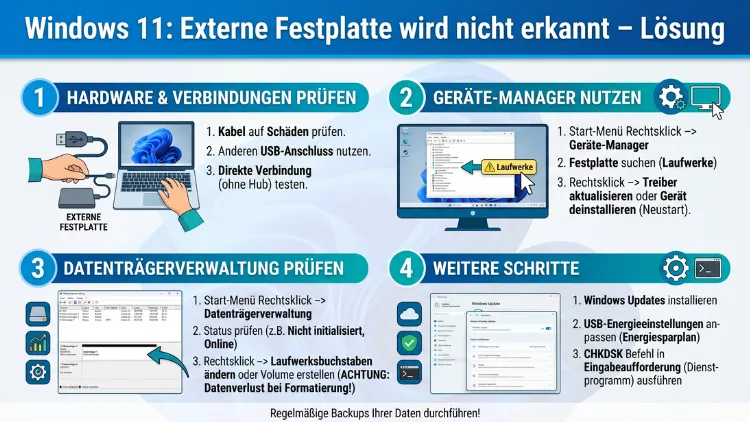
Wenn Ihre externe Festplatte unter Windows 11 nicht erkannt wird, liegt das in über 90 % der Fälle nicht an einem Hardwaredefekt. Häufig fehlt lediglich ein Laufwerksbuchstabe, ein Treiber ist veraltet, oder die Energiespareinstellungen blockieren den USB-Port.
Dieser Artikel zeigt Ihnen alle bewährten Lösungen – von der einfachen Kabelprüfung bis zum DiskPart-Eingriff – damit Sie Ihre Daten schnell und sicher wieder erreichen.
Warum erkennt Windows 11 externe Festplatten nicht?
Bevor Sie in die Fehlerbehebung einsteigen, sollten Sie die möglichen Ursachen kennen. Denn je nach Ursache ist eine andere Lösung gefragt. Windows 11 erkennt externe Festplatten aus verschiedenen Gründen nicht. Außerdem tritt das Problem häufig nach einem Windows-Update auf, ohne dass sich an der Hardware etwas geändert hat.
Die häufigsten Ursachen sind:
- Fehlender Laufwerksbuchstabe: Windows hat der Festplatte keinen Buchstaben zugewiesen. Deshalb bleibt sie im Explorer unsichtbar, obwohl sie technisch erkannt wird.
- Veraltete oder beschädigte Treiber: Insbesondere nach Windows-Updates werden USB-Treiber und Chipsatz-Treiber manchmal überschrieben oder beschädigt.
- Nicht initialisierter Datenträger: Neue oder nach einem Fehler zurückgesetzte Festplatten erscheinen in der Datenträgerverwaltung als „Nicht initialisiert“.
- Energiespareinstellungen: Windows 11 schaltet USB-Ports bei aktivem Energiesparmodus ab. Besonders bei Notebooks geschieht das häufig.
- Defektes Kabel oder USB-Port: Ein loser Kontakt reicht aus, damit die Verbindung komplett ausfällt.
- Falsches Dateisystem (RAW): Eine Festplatte, die zuvor an einem Smart-TV oder einer anderen Plattform wie macOS genutzt wurde, kann ein Dateisystem verwenden, das Windows 11 nicht lesen kann.
- Fehlende Initialisierung: Besonders bei neuen Festplatten muss Windows zunächst einen Partitionsstil (GPT oder MBR) zuweisen.
- Fehlerhafte BIOS/UEFI-Einstellungen: In seltenen Fällen blockiert die Firmware die USB-Erkennung.
Schritt 1: Hardware zuerst prüfen – Kabel, Port und Stromversorgung
Starten Sie immer mit der einfachsten Lösung. Denn in vielen Fällen ist eine defekte Verbindung die eigentliche Ursache – und kein Softwareproblem. Außerdem sparen Sie damit Zeit, weil Sie nicht unnötig tief ins System eingreifen.
Empfohlene Vorgehensweisen für die Hardware-Prüfung:
- Kabel tauschen: Verbinden Sie die Festplatte mit einem anderen USB-Kabel. Achten Sie dabei darauf, ein Kabel mit Datenleitung zu verwenden – reine Ladekabel übertragen keine Daten. Besonders Micro-USB-3.0-Stecker lockern sich mit der Zeit und verlieren den Kontakt. Zudem sind günstige No-Name-Kabel häufig gar nicht für Datenübertragung ausgelegt.
- USB-Port wechseln: Schließen Sie die Festplatte direkt an einen USB-Port am Mainboard an. Vermeiden Sie dabei Frontanschlüsse und günstige USB-Hubs, da diese oft nicht genug Strom liefern. Nutzen Sie außerdem möglichst einen USB 3.0- oder USB 3.2-Port (blaue oder rote Buchse), da diese schneller und stabiler als ältere USB-2.0-Ports sind.
- USB-Hub ausschließen: Falls Sie einen Hub nutzen, schließen Sie die Festplatte direkt am PC an, um den Hub als Fehlerquelle auszuschließen. Selbst aktive USB-Hubs mit eigenem Netzteil können gelegentlich Probleme mit bestimmten Festplatten verursachen.
- Stromversorgung prüfen: Externe Desktop-Festplatten wie die WD Elements Desktop 4 TB oder Seagate Expansion Desktop benötigen ein separates Netzteil. Prüfen Sie, ob dieses korrekt eingesteckt ist und die Festplatte bei Anschluss eine LED-Anzeige zeigt. Ebenso lohnt es sich, das Netzteil an einer anderen Steckdose zu testen, um eine defekte Steckdose auszuschließen.
- Zweiten PC testen: Schließen Sie die Festplatte an einem anderen Computer oder Laptop an. Erkennt dieser sie sofort, liegt das Problem eindeutig bei Ihrem Windows-11-System und nicht an der Hardware. Wird sie jedoch auch dort nicht erkannt, deutet das auf einen physischen Defekt hin.
- Neustart des Systems: Manchmal löst bereits ein einfacher Neustart das Problem. Windows 11 initialisiert dabei alle USB-Controller neu. Deshalb sollten Sie diesen einfachen Schritt vor allen anderen ausprobieren – besonders, wenn die Festplatte bisher problemlos funktioniert hat.
Schritt 2: Datenträgerverwaltung öffnen und prüfen
Der wichtigste Unterschied ist folgender: Eine Festplatte kann vom System erkannt werden, ohne im Explorer zu erscheinen. Deshalb ist die Datenträgerverwaltung Ihr erster Anlaufpunkt nach der Hardwareprüfung.
So öffnen Sie die Datenträgerverwaltung in Windows 11:
- Drücken Sie Windows-Taste + X.
- Wählen Sie „Datenträgerverwaltung“ aus dem Menü.
- Alternativ: Drücken Sie Windows-Taste + R, geben Sie
diskmgmt.mscein und bestätigen Sie mit Enter.
Schauen Sie nun, ob Ihre externe Festplatte in der Liste der Datenträger unten aufgeführt wird. Es gibt dabei drei typische Szenarien:
- Festplatte erscheint mit Laufwerksbuchstaben: Windows erkennt sie, aber etwas anderes blockiert den Zugriff. Prüfen Sie dann Treiber und Dateisystem.
- Festplatte erscheint ohne Laufwerksbuchstaben: Lösung folgt in Schritt 3.
- Festplatte erscheint als „Nicht initialisiert“: Lösung folgt in Schritt 4.
- Festplatte erscheint gar nicht: In diesem Fall liegt wahrscheinlich ein Treiber- oder Hardwareproblem vor. Gehen Sie direkt zu Schritt 5.
Schritt 3: Laufwerksbuchstaben zuweisen
Fehlt der Laufwerksbuchstabe, ist die Lösung einfach und schnell. Zudem gehen dabei keine Daten verloren.
Anleitung zum Zuweisen eines Laufwerksbuchstabens:
- Öffnen Sie die Datenträgerverwaltung (Windows-Taste + X → Datenträgerverwaltung).
- Klicken Sie mit der rechten Maustaste auf die externe Festplatte in der unteren Ansicht.
- Wählen Sie „Laufwerksbuchstaben und -pfade ändern…“.
- Klicken Sie auf „Hinzufügen“.
- Wählen Sie einen freien Buchstaben, zum Beispiel E oder F.
- Bestätigen Sie mit „OK“.
Danach erscheint die Festplatte sofort im Windows Explorer. Zusätzlich empfiehlt es sich, den PC danach kurz neu zu starten, damit Windows die Zuweisung dauerhaft speichert.
Schritt 4: Festplatte initialisieren
Zeigt die Datenträgerverwaltung den Status „Nicht initialisiert“, muss die Festplatte zunächst eingerichtet werden. Das passiert häufig bei neuen Festplatten oder nach einem schwerwiegenden Fehler.
Wichtiger Hinweis: Die Initialisierung löscht alle vorhandenen Daten auf der Festplatte. Wenn sich noch wichtige Dateien darauf befinden, überspringen Sie diesen Schritt zunächst und lesen Sie zuerst den Abschnitt zur Datenrettung.
Anleitung zur Initialisierung:
- Öffnen Sie die Datenträgerverwaltung.
- Klicken Sie mit der rechten Maustaste auf den nicht initialisierten Datenträger.
- Wählen Sie „Datenträger initialisieren“.
- Wählen Sie den Partitionsstil: GPT für moderne Systeme mit UEFI-Firmware (empfohlen für alle aktuellen PCs und Laptops). MBR nur für ältere Systeme ohne UEFI-Unterstützung.
- Bestätigen Sie mit „OK“.
- Klicken Sie anschließend mit der rechten Maustaste auf den nicht zugeordneten Speicherplatz und wählen Sie „Neues einfaches Volume“.
- Folgen Sie dem Assistenten und formatieren Sie die Festplatte mit NTFS (für reine Windows-Nutzung) oder exFAT (für plattformübergreifende Nutzung mit macOS und Linux).
Schritt 5: USB-Treiber und Chipsatz-Treiber aktualisieren
Veraltete oder beschädigte Treiber sind eine der häufigsten Ursachen, wenn die externe Festplatte nach einem Windows-Update plötzlich nicht mehr erkannt wird. Deshalb sollten Sie den Geräte-Manager genau prüfen.
Anleitung über den Geräte-Manager:
- Drücken Sie Windows-Taste + X und wählen Sie „Geräte-Manager“.
- Klappen Sie den Bereich „Laufwerke“ auf. Sehen Sie dort ein gelbes Ausrufezeichen? Das deutet auf einen Treiberfehler hin.
- Klappen Sie außerdem den Bereich „USB-Controller“ auf und suchen Sie ebenfalls nach gelben Symbolen.
- Klicken Sie mit der rechten Maustaste auf den betroffenen Eintrag.
- Wählen Sie „Treiber aktualisieren“ → „Automatisch nach Treibern suchen“.
- Bringt das keine Lösung, wählen Sie stattdessen „Gerät deinstallieren“. Ziehen Sie danach die Festplatte ab und schließen Sie sie erneut an. Windows installiert dann automatisch einen frischen Treiber.
Chipsatz-Treiber direkt beim Hersteller laden:
Zusätzlich empfiehlt sich eine manuelle Aktualisierung des Chipsatz-Treibers, da dieser oft Monate hinter dem aktuellen Stand zurückliegt.
- Intel-Systeme: Laden Sie den aktuellen Chipsatz-Treiber über den Intel Driver & Support Assistant (Intel DSA). Das Tool finden Sie unter der offiziellen Adresse support.intel.com. Es erkennt Ihr System automatisch und installiert fehlende Treiber.
- AMD-Systeme: Besuchen Sie die offizielle AMD-Support-Seite unter amd.com/de/support und laden Sie den passenden AMD Chipsatz-Treiber für Ihr Mainboard-Modell.
- Laptop-Nutzer: Hersteller wie Lenovo, Dell und HP bieten auf ihren Support-Seiten eigene Treiberpakete an. Diese sind speziell auf Ihr Gerätemodell abgestimmt und deshalb oft zuverlässiger als die automatisch gefundenen Versionen.
Schritt 6: USB-Energiespareinstellungen deaktivieren
Windows 11 schaltet USB-Ports automatisch ab, um Energie zu sparen. Besonders bei Notebooks und Ultrabooks sorgt das häufig dafür, dass externe Festplatten nach kurzer Zeit nicht mehr reagieren oder gar nicht erst erkannt werden. Zum Glück lässt sich diese Einstellung einfach deaktivieren.
Anleitung zur Deaktivierung des selektiven USB-Energiesparmodus:
- Öffnen Sie die Systemsteuerung (Suche in der Taskleiste: „Systemsteuerung“).
- Klicken Sie auf „Energieoptionen“.
- Klicken Sie neben Ihrem aktiven Energiesparplan auf „Planeinstellungen ändern“.
- Wählen Sie „Erweiterte Energieeinstellungen ändern“.
- Scrollen Sie zum Eintrag „USB-Einstellungen“ und klappen Sie ihn auf.
- Setzen Sie „Einstellung für selektives USB-Energiesparen“ auf „Deaktiviert“ – sowohl im Akkubetrieb als auch im Netzbetrieb.
- Bestätigen Sie mit „Übernehmen“ und starten Sie den PC neu.
Ebenso empfiehlt es sich, im Geräte-Manager die Energieverwaltung für jeden USB-Controller einzeln zu deaktivieren:
- Öffnen Sie den Geräte-Manager (Windows-Taste + X → Geräte-Manager).
- Klappen Sie „USB-Controller“ auf.
- Klicken Sie mit der rechten Maustaste auf jeden Eintrag mit „USB Root Hub“ und wählen Sie „Eigenschaften“.
- Wechseln Sie zum Tab „Energieverwaltung“.
- Entfernen Sie den Haken bei „Computer kann das Gerät ausschalten, um Energie zu sparen“.
- Wiederholen Sie das für alle USB-Root-Hub-Einträge.
Schritt 7: DiskPart über die Eingabeaufforderung verwenden
Das Kommandozeilentool DiskPart ist mächtiger als die grafische Datenträgerverwaltung. Deshalb hilft es besonders dann, wenn die gewöhnlichen Methoden scheitern. Außerdem erkennt DiskPart oft Laufwerke, die im Explorer gar nicht auftauchen. Zudem ermöglicht es das manuelle Einbinden, Formatieren und Konfigurieren von Datenträgern direkt über Textbefehle.
Anleitung zur Nutzung von DiskPart:
- Drücken Sie Windows-Taste + S und suchen Sie nach „Eingabeaufforderung“.
- Klicken Sie mit der rechten Maustaste darauf und wählen Sie „Als Administrator ausführen“.
- Geben Sie den Befehl
diskpartein und bestätigen Sie mit Enter. - Geben Sie anschließend
list diskein. Es erscheint eine Liste aller erkannten Datenträger. - Prüfen Sie, ob Ihre externe Festplatte in der Liste erscheint. Ist sie vorhanden, notieren Sie die Datenträgernummer (z. B. Datenträger 1).
- Wählen Sie den Datenträger mit
select disk 1(ersetzen Sie 1 durch die tatsächliche Nummer). - Geben Sie
list partitionein, um die Partitionen zu sehen.
Falls ein Laufwerksbuchstabe fehlt, können Sie ihn direkt über DiskPart zuweisen:
select disk 1
select partition 1
assign letter=E
Außerdem können Sie mit dem Befehl automount enable sicherstellen, dass Windows neue Laufwerke künftig automatisch einbindet – falls diese Funktion deaktiviert wurde.
Wichtige DiskPart-Befehle im Überblick:
list disk– zeigt alle angeschlossenen Datenträgerlist volume– zeigt alle Volumes mit Buchstaben und Dateisystemselect disk X– wählt einen Datenträger aus (X = Nummer)detail disk– zeigt Detailinformationen zum gewählten Datenträgerassign letter=E– weist dem gewählten Volume einen Buchstaben zuautomount enable– aktiviert die automatische Einbindung neuer Volumesclean– löscht alle Partitionen (Achtung: Datenverlust!)
Achtung: Der Befehl clean löscht alle Daten und Partitionen unwiderruflich. Verwenden Sie ihn deshalb ausschließlich, wenn Sie die Festplatte neu einrichten möchten und keine Daten mehr darauf vorhanden sind.
Schritt 8: CHKDSK zur Überprüfung des Dateisystems nutzen
Das Tool CHKDSK (Check Disk) prüft die Festplatte auf Dateisystemfehler und repariert diese automatisch. Es ist besonders nützlich, wenn die Festplatte erkannt wird, aber der Zugriff verweigert wird oder die Festplatte abstürzt.
Anleitung zur Nutzung von CHKDSK:
- Öffnen Sie die Eingabeaufforderung als Administrator.
- Geben Sie folgenden Befehl ein und ersetzen Sie „E“ durch den Buchstaben Ihrer externen Festplatte:
chkdsk E: /f /r/fbehebt gefundene Fehler automatisch./rsucht zusätzlich nach defekten Sektoren und versucht, lesbare Informationen zu retten.
- Der Scan kann je nach Festplattengröße mehrere Stunden dauern. Trennen Sie die Festplatte deshalb während des Scans auf keinen Fall.
Schritt 9: BIOS/UEFI auf USB-Erkennung prüfen
In seltenen Fällen deaktiviert das BIOS/UEFI bestimmte USB-Ports oder -Controller. Deshalb lohnt ein kurzer Blick in die Firmware-Einstellungen, bevor Sie einen Hardware-Defekt annehmen.
Anleitung zum Zugang zum BIOS/UEFI:
- Starten Sie den PC neu.
- Drücken Sie während des Starts wiederholt die Taste, die Ihr Hersteller für das BIOS vorgesehen hat. Das ist je nach Hersteller F2, F10, Delete oder Entf.
- Suchen Sie in den Einstellungen nach Begriffen wie „USB Configuration“, „USB Support“ oder „USB Legacy“.
- Stellen Sie sicher, dass alle USB-Ports aktiviert sind.
- Speichern Sie die Einstellungen mit F10 und starten Sie Windows neu.
Außerdem empfiehlt sich ein Blick auf die BIOS-Version: Ein veraltetes BIOS kann Kompatibilitätsprobleme mit neuerer Hardware verursachen. Entsprechende Updates finden Sie auf der Support-Seite Ihres Mainboard-Herstellers.
Schritt 10: Problematisches Windows-Update deinstallieren
Tritt das Problem direkt nach einem Windows-Update auf, kann das Update selbst die Ursache sein. Deshalb sollten Sie prüfen, ob das Entfernen des Updates das Problem behebt.
Anleitung zur Deinstallation eines Windows-Updates:
- Öffnen Sie Einstellungen (Windows-Taste + I).
- Gehen Sie zu „Windows Update“ → „Updateverlauf“.
- Klicken Sie auf „Updates deinstallieren“.
- Suchen Sie das zuletzt installierte Update und klicken Sie auf „Deinstallieren“.
- Starten Sie den PC neu und prüfen Sie, ob die Festplatte nun erkannt wird.
Zusätzlich können Sie unter „Einstellungen“ → „Windows Update“ → „Erweiterte Optionen“ bestimmte Updates vorübergehend pausieren, bis Microsoft eine Korrektur bereitstellt.
Schritt 11: Dateisystem-Probleme – RAW-Festplatte reparieren
Eine externe Festplatte zeigt in der Datenträgerverwaltung manchmal den Status „RAW“. Das bedeutet, dass Windows das Dateisystem nicht lesen kann. Das passiert häufig, wenn die Festplatte zuvor an einem Smart-TV, einer Playstation, einem Mac oder einem Linux-System verwendet wurde.
Wichtig: Formatieren Sie eine RAW-Festplatte erst dann, wenn Sie zuvor alle noch zugänglichen Daten gesichert haben. Die Formatierung löscht alle Inhalte.
Wenn Sie macOS-formatierte Festplatten (HFS+/APFS) unter Windows 11 nutzen möchten, benötigen Sie zusätzliche Software. Empfehlenswert ist dabei Paragon HFS+ für Windows, das macOS-Dateisysteme unter Windows lesbar macht – ohne Formatierung.
Formatierung über die Datenträgerverwaltung:
- Öffnen Sie die Datenträgerverwaltung.
- Klicken Sie mit der rechten Maustaste auf die RAW-Partition.
- Wählen Sie „Volume formatieren…“.
- Wählen Sie das Dateisystem: NTFS für reine Windows-Nutzung, exFAT für plattformübergreifende Nutzung.
- Setzen Sie einen Volumebezeichner und bestätigen Sie mit „OK“.
Schritt 12: Automount aktivieren
Windows 11 verfügt über eine Funktion namens Automount, die neue Laufwerke automatisch einbindet. Ist diese Funktion deaktiviert, erscheinen externe Festplatten weder im Explorer noch in der Datenträgerverwaltung mit Buchstaben.
Anleitung zur Aktivierung von Automount:
- Öffnen Sie die Eingabeaufforderung als Administrator.
- Geben Sie
mountvol /Eein und bestätigen Sie mit Enter. Damit aktivieren Sie das automatische Einbinden neuer Volumes. - Starten Sie den PC neu.
Alternativ funktioniert das auch über DiskPart:
diskpart
automount enable
exit
Schritt 13: Daten retten, bevor Sie formatieren
Bevor Sie eine Festplatte neu formatieren oder löschen, sollten Sie unbedingt versuchen, vorhandene Daten zu sichern. Denn selbst wenn Windows die Festplatte nicht erkennt, sind die Daten häufig noch vorhanden und wiederherstellbar. Deshalb gilt als oberste Regel: Formatieren Sie niemals vorschnell.
Empfohlene Datenrettungssoftware:
- Recuva (kostenlos, von Piriform): Ideal für den Einstieg. Recuva läuft auch ohne vollständige Windows-Erkennung der Festplatte und scannt nach wiederherstellbaren Dateien. Es gibt zudem einen „Tiefen-Scan“-Modus, der auch gelöschte Dateien findet. Die Software ist auf piriform.com kostenlos erhältlich.
- TestDisk (kostenlos, Open Source): Ein leistungsstarkes Kommandozeilentool, das verlorene Partitionen wiederherstellen und MBR/GPT-Fehler reparieren kann. Ebenso ist es nützlich, wenn die Festplatte in der Datenträgerverwaltung als „Nicht zugeordnet“ erscheint. Es ist kostenlos auf cgsecurity.org verfügbar.
- PhotoRec (kostenlos, Open Source): Speziell für die Wiederherstellung von Fotos, Videos und Dokumenten geeignet. Obwohl der Name irreführend klingt, unterstützt es über 400 Dateiformate. Es gehört zum selben Paket wie TestDisk.
- Disk Drill (kostenlos bis 500 MB, kostenpflichtige Vollversion): Eine benutzerfreundliche Alternative mit grafischer Oberfläche. Außerdem bietet es eine Vorschau der gefundenen Dateien, bevor Sie diese wiederherstellen.
Empfohlene Vorgehensweise bei der Datenrettung:
- Schließen Sie eine zweite externe Festplatte als Ziel an – speichern Sie gerettete Daten niemals auf derselben Festplatte.
- Starten Sie Recuva oder TestDisk und wählen Sie die betroffene Festplatte aus.
- Führen Sie zunächst einen normalen Scan durch. Falls dieser scheitert, nutzen Sie den Tiefen-Scan.
- Sichern Sie alle gefundenen Dateien auf die zweite Festplatte.
- Erst danach sollten Sie die beschädigte Festplatte formatieren oder neu einrichten.
Falls die Software keine Ergebnisse liefert und die Festplatte mechanische Geräusche (Klickern, Kratzen) macht, liegt vermutlich ein physischer Defekt vor. In diesem Fall sollten Sie unbedingt einen professionellen Datenrettungsdienst kontaktieren. Anbieter wie Ontrack bieten solche Dienstleistungen in Deutschland an – allerdings zu Preisen zwischen 300 und 800 Euro. Versuchen Sie deshalb, die Festplatte nicht weiter zu betreiben, da jede zusätzliche Rotation die Rettungschancen verringert.
Schritt 14: Hardware-Defekt ausschließen
Haben alle bisherigen Schritte keine Lösung gebracht, sollten Sie einen Hardware-Defekt in Betracht ziehen. Folgende Anzeichen deuten darauf hin:
- Die Festplatte macht klickende, kratzende oder schleifende Geräusche.
- Keine LED leuchtet beim Anschluss.
- Die Festplatte wird an keinem Computer erkannt.
- Die Festplatte wird sehr heiß kurz nach dem Anschluss.
- Im Geräte-Manager erscheint ein Fehlercode wie „Fehler 43″ oder „Gerät kann nicht gestartet werden (Fehler 10)“.
- Die Festplatte wird kurz erkannt und danach sofort wieder getrennt.
In diesem Fall ist ein professioneller Datenrettungsdienst die einzige realistische Möglichkeit, an die Daten zu gelangen. Versuchen Sie außerdem nicht, die Festplatte selbst zu öffnen, da Staubpartikel die Schreib-/Leseköpfe dauerhaft beschädigen.
Für die Zukunft gilt: Nutzen Sie regelmäßige Backups, um sich gegen Datenverlust zu schützen. Windows 11 bietet dafür die integrierte Dateiversionsverlauf-Funktion an. Außerdem empfiehlt sich Macrium Reflect Free für vollständige Systemabbilder – kostenlos verfügbar auf macrium.com. Ebenso bewährt hat sich die 3-2-1-Backup-Regel: Drei Kopien Ihrer Daten, auf zwei verschiedenen Medientypen, davon eine außer Haus (z. B. Cloud-Speicher wie OneDrive oder Google Drive).
Checkliste: Schnell-Überblick aller Lösungen
Hier finden Sie alle Maßnahmen in der empfohlenen Reihenfolge auf einen Blick:
- Kabel tauschen – Datenkabel verwenden, kein reines Ladekabel
- USB-Port wechseln – direkt am Mainboard, ohne Hub
- Netzteil prüfen – bei Desktop-Festplatten mit externem Netzteil
- An zweitem PC testen – Hardware von Software-Problem trennen
- Datenträgerverwaltung öffnen – prüfen, ob Festplatte dort erscheint
- Laufwerksbuchstaben zuweisen – über Datenträgerverwaltung
- Festplatte initialisieren – bei Status „Nicht initialisiert“
- Treiber aktualisieren – über Geräte-Manager und Hersteller-Website
- Energiespareinstellungen deaktivieren – USB selektives Energiesparen aus
- DiskPart verwenden – Laufwerk über Kommandozeile einbinden
- CHKDSK ausführen – Dateisystemfehler reparieren
- BIOS/UEFI prüfen – USB-Controller aktiviert?
- Windows-Update deinstallieren – falls Problem nach Update begann
- Automount aktivieren –
mountvol /Ein der Eingabeaufforderung - Daten retten – mit Recuva oder TestDisk vor der Formatierung
Häufige Fragen zur externen Festplatte unter Windows 11
Was tun, wenn die externe Festplatte piept oder klickt?
Klick- oder Schleifgeräusche deuten auf einen mechanischen Defekt hin. Trennen Sie die Festplatte sofort vom Strom, um weiteren Schaden zu vermeiden. Versuchen Sie keinesfalls, die Festplatte selbst zu öffnen, da Staubpartikel die Schreib-/Leseköpfe unwiederbringlich beschädigen. Wenden Sie sich stattdessen direkt an einen professionellen Datenrettungsdienst wie Ontrack, da nur dieser unter Reinraumbedingungen arbeiten kann.
Warum wird die externe Festplatte im Geräte-Manager angezeigt, aber nicht im Explorer?
Das passiert meistens, weil der Festplatte kein Laufwerksbuchstabe zugewiesen wurde. Öffnen Sie die Datenträgerverwaltung (Windows-Taste + X → Datenträgerverwaltung), klicken Sie mit der rechten Maustaste auf die Festplatte und wählen Sie „Laufwerksbuchstaben und -pfade ändern…“. Fügen Sie dann einen freien Buchstaben wie E oder F hinzu. Danach erscheint die Festplatte sofort im Explorer.
Warum erkennt Windows 11 die Festplatte nach einem Update nicht mehr?
Windows-Updates überschreiben manchmal USB-Treiber oder Chipsatz-Treiber. Öffnen Sie deshalb den Geräte-Manager und suchen Sie nach Einträgen mit gelbem Ausrufezeichen unter „USB-Controller“ oder „Laufwerke“. Aktualisieren oder deinstallieren Sie den betroffenen Treiber. Alternativ können Sie das problematische Update unter Einstellungen → Windows Update → Updateverlauf → Updates deinstallieren rückgängig machen.
Was bedeutet „RAW“ in der Datenträgerverwaltung?
Der Status „RAW“ bedeutet, dass Windows das Dateisystem der Festplatte nicht erkennt oder lesen kann. Das passiert häufig bei Festplatten, die zuvor an einem Mac (APFS/HFS+), einem Smart-TV oder einem Linux-System (ext4) genutzt wurden. Sichern Sie zuerst die Daten mit Recuva oder TestDisk, bevor Sie die Festplatte neu formatieren, da eine Formatierung alle vorhandenen Daten löscht.
Warum bricht die Verbindung der externen Festplatte immer wieder ab?
Häufige Verbindungsabbrüche entstehen durch den USB-Energiesparmodus in Windows 11. Dieser schaltet USB-Ports automatisch ab, um Energie zu sparen. Deaktivieren Sie diese Funktion unter Systemsteuerung → Energieoptionen → Erweiterte Energieeinstellungen → USB-Einstellungen → Selektives USB-Energiesparen. Zusätzlich sollten Sie im Geräte-Manager für jeden USB Root Hub die Option „Computer kann das Gerät ausschalten“ deaktivieren.
Kann Windows 11 keine Festplatten mit mehr als 2 TB erkennen?
Ja, das kann ein Problem sein, wenn die Festplatte mit dem alten MBR-Partitionsstil formatiert ist. MBR unterstützt maximal 2 TB. Festplatten mit mehr als 2 TB benötigen den neueren GPT-Partitionsstil. Öffnen Sie die Datenträgerverwaltung und prüfen Sie den Partitionsstil. Eine Konvertierung von MBR zu GPT ist mit dem Windows-Tool mbr2gpt /convert möglich – allerdings sollten Sie vorher ein vollständiges Backup erstellen.
Was ist Automount und warum kann es das Problem verursachen?
Automount ist eine Windows-Funktion, die neue Laufwerke automatisch einbindet und ihnen einen Buchstaben zuweist. Ist diese Funktion deaktiviert, erscheinen externe Festplatten weder im Explorer noch in der Datenträgerverwaltung mit Laufwerksbuchstaben. Aktivieren Sie Automount in der Eingabeaufforderung (als Administrator) mit dem Befehl mountvol /E oder über DiskPart mit automount enable.
Welches Dateisystem soll ich für eine externe Festplatte wählen?
Das hängt von Ihrem Einsatzzweck ab. NTFS empfiehlt sich, wenn Sie die Festplatte ausschließlich unter Windows nutzen, da es große Dateien und Berechtigungen unterstützt. exFAT eignet sich für plattformübergreifende Nutzung (Windows, macOS, Linux) und unterstützt ebenfalls große Dateien. FAT32 unterstützt dagegen nur Dateien bis maximal 4 GB und ist deshalb für moderne Nutzung in den meisten Fällen ungeeignet.
Muss ich externe Festplatten immer sicher entfernen?
Ja, das empfiehlt sich grundsätzlich. Das „Sichere Hardware entfernen“ (Klick auf das Symbol in der Taskleiste) stellt sicher, dass alle Schreibvorgänge abgeschlossen sind, bevor Sie die Festplatte abziehen. Ein plötzliches Entfernen während eines Schreibvorgangs kann das Dateisystem beschädigen und zu genau den Erkennungsproblemen führen, die dieser Artikel behandelt. Windows 11 bietet zudem die Möglichkeit, unter den Datenträgereigenschaften eine „schnelle Entfernung“ als Richtlinie festzulegen.
Funktionieren die Lösungen auch unter Windows 10?
Ja, nahezu alle beschriebenen Lösungen funktionieren auch unter Windows 10. Datenträgerverwaltung, Geräte-Manager, DiskPart, CHKDSK und die Energiespareinstellungen sind in beiden Betriebssystemversionen vorhanden und funktionieren identisch. Lediglich der genaue Klickpfad in den Einstellungen unterscheidet sich gelegentlich. Ebenso sind die Lösungen auf Windows Server 2019 und Windows Server 2022 übertragbar, da diese dieselbe technische Grundlage teilen.
Fazit
In den meisten Fällen ist das Problem schnell behoben: Ein fehlender Laufwerksbuchstabe, ein veralteter Treiber oder eine deaktivierte Automount-Funktion sind häufig die eigentliche Ursache. Arbeiten Sie die Schritte der Reihe nach durch – von der Hardwareprüfung bis zur Eingabeaufforderung.
Sichern Sie zudem Ihre Daten regelmäßig, um sich künftig vor Datenverlust zu schützen. Ein Hardware-Defekt ist selten, aber möglich – deshalb gilt: Lieber früh sichern als später suchen.