
Windows 11: AHCI oder IDE umstellen – erfahren Sie den Unterschied, welcher Modus für SSD oder HDD geeigneter ist und wie Sie ihn im BIOS oder UEFI ändern.
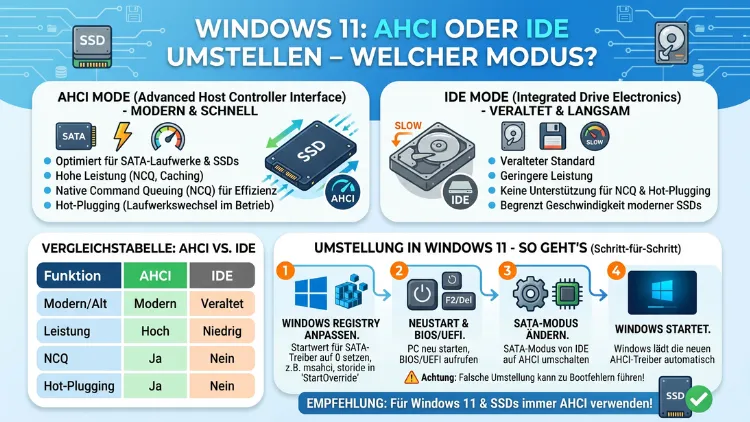
Wer unter Windows 11 die Festplattenleistung optimieren möchte, stößt schnell auf die Frage: AHCI oder IDE – und welcher Modus im BIOS/UEFI der richtige ist. Die direkte Antwort lautet: Für alle modernen SSDs und HDDs sollten Sie AHCI verwenden. Der IDE-Modus ist veraltet und bremst Ihr System spürbar aus.
Dieser Artikel erklärt Ihnen, warum das so ist, wie Sie den Modus sicher umstellen und was dabei zu beachten ist.
Was bedeuten AHCI und IDE überhaupt?
Bevor Sie eine Umstellung vornehmen, sollten Sie verstehen, worum es bei diesen beiden Modi geht. AHCI steht für „Advanced Host Controller Interface“ und ist eine moderne Schnittstelle, die von Intel entwickelt wurde, um SATA-Laufwerke effizienter anzusteuern. IDE hingegen steht für „Integrated Drive Electronics“ und stammt aus einer Zeit, als Festplatten noch wesentlich langsamer und einfacher aufgebaut waren.
Der wesentliche Unterschied liegt in den Funktionen, die AHCI mitbringt und IDE schlichtweg nicht besitzt. Dazu gehören insbesondere:
- Native Command Queuing (NCQ): Diese Funktion erlaubt es dem Laufwerk, eingehende Befehle eigenständig zu priorisieren und dadurch die Zugriffszeiten deutlich zu senken.
- Hot-Plugging: Außerdem unterstützt AHCI das Anschließen und Trennen von Laufwerken im laufenden Betrieb – ein Vorteil, der besonders in Server-Umgebungen wichtig ist.
- Höhere Übertragungsraten: Zudem ermöglicht AHCI deutlich schnellere Datentransfers, was sich besonders bei SSDs positiv bemerkbar macht.
Der IDE-Modus dagegen kennt keine dieser Funktionen. Deshalb ist er in modernen Systemen schlicht fehl am Platz – außer Sie betreiben ein sehr altes Betriebssystem oder Altgeräte, die keine AHCI-Treiber besitzen.
Warum Windows 11 fast immer AHCI benötigt
Windows 11 wurde von Microsoft explizit für moderne Hardware konzipiert. Deshalb setzt das Betriebssystem standardmäßig auf AHCI-Treiber, die bereits im System integriert sind. Wenn Sie hingegen das BIOS/UEFI Ihres Computers auf den IDE-Modus eingestellt haben, kann es zu erheblichen Leistungseinbußen kommen – oder in manchen Fällen startet Windows 11 gar nicht mehr korrekt.
Besonders bei SSDs (Solid-State-Drives) ist der Unterschied dramatisch. Eine SSD im IDE-Modus kann lediglich einen Bruchteil ihrer möglichen Geschwindigkeit ausschöpfen, da die Befehle nicht parallel verarbeitet werden. Zudem aktiviert Windows 11 im AHCI-Modus automatisch den TRIM-Befehl, der SSDs langfristig gesund hält, indem er nicht mehr benötigte Datenblöcke freigibt. Im IDE-Modus hingegen ist TRIM deaktiviert, was die Lebensdauer Ihrer SSD erheblich verkürzen kann.
Ebenso wichtig ist der Aspekt der Systemstabilität: Viele aktuelle Treiber und Softwarelösungen setzen intern AHCI voraus. Deshalb empfehlen auch Hersteller wie Samsung, Crucial, Seagate und Western Digital ausdrücklich den AHCI-Betrieb für ihre modernen Laufwerke.
Wann ist der IDE-Modus sinnvoll?
Obwohl AHCI in nahezu allen modernen Szenarien überlegen ist, gibt es einige wenige Ausnahmen, in denen der IDE-Modus nach wie vor Verwendung findet. Zum Beispiel kann es bei der Nutzung sehr alter Betriebssysteme wie Windows XP oder Windows Vista notwendig sein, da diese Systeme ursprünglich keine nativen AHCI-Treiber besaßen. Zusätzlich kann es bei bestimmter Legacy-Software vorkommen, dass diese ausschließlich auf IDE-Festplatten korrekt funktioniert.
Wenn Sie jedoch Windows 11 einsetzen, ist der IDE-Modus so gut wie nie die richtige Wahl. Selbst für Kompatibilitätszwecke bieten moderne BIOS/UEFI-Versionen in der Regel bessere Alternativen, wie etwa den Kompatibilitätsmodus oder spezielle Legacy-Einstellungen. Deshalb sollte IDE auf einem Windows-11-System grundsätzlich vermieden werden.
AHCI oder IDE: Der direkte Vergleich
Um die Unterschiede noch klarer darzustellen, folgt hier ein strukturierter Vergleich beider Modi:
AHCI-Modus:
- Unterstützt Native Command Queuing (NCQ)
- Ermöglicht Hot-Plug-Funktion
- Aktiviert TRIM-Unterstützung für SSDs
- Bietet höhere Datentransferraten
- Kompatibel mit Windows 10, Windows 11 und allen modernen Linux-Distributionen
- Empfohlen für alle aktuellen SATA-SSDs und HDDs
IDE-Modus:
- Keine NCQ-Unterstützung
- Kein Hot-Plugging möglich
- TRIM ist deaktiviert
- Niedrigere Datentransferraten
- Kompatibel mit Windows XP, Windows Vista und alten Systemen
- Nur für ältere Geräte und Legacy-Software empfehlenswert
Zusammenfassend lässt sich sagen: Für Windows 11 ist AHCI in jedem Fall die empfohlene Einstellung.
AHCI im BIOS/UEFI aktivieren – Schritt-für-Schritt-Anleitung
Wenn Ihr System bisher im IDE-Modus läuft, sollten Sie auf AHCI umstellen. Dabei ist jedoch Vorsicht geboten: Eine direkte Umstellung ohne Vorbereitung kann dazu führen, dass Windows nicht mehr startet, da der AHCI-Treiber möglicherweise noch nicht aktiv ist. Deshalb empfehle ich Ihnen die folgende Vorgehensweise, die ohne Datenverlust funktioniert.
Methode 1: Umstellung über den abgesicherten Modus (empfohlene Vorgehensweise für Windows 11)
Diese Methode ist die sicherste und funktioniert zuverlässig unter Windows 11. Außerdem benötigen Sie dafür keine Neuinstallation.
Schritt 1 – Registrierungseditor anpassen:
Öffnen Sie zunächst den Registrierungseditor, indem Sie die Tastenkombination Windows + R drücken, dann regedit eingeben und mit Enter bestätigen. Navigieren Sie anschließend zum folgenden Pfad:
HKEY_LOCAL_MACHINE\SYSTEM\CurrentControlSet\Services\iaStorV
Doppelklicken Sie dort auf den Wert „Start“ und ändern Sie ihn von 3 auf 0. Bestätigen Sie mit „OK“.
Schritt 2 – Weitere Registrierungseinträge setzen:
Navigieren Sie zusätzlich zu folgendem Pfad und setzen Sie dort ebenfalls den „Start“-Wert auf 0:
HKEY_LOCAL_MACHINE\SYSTEM\CurrentControlSet\Services\iaStorAV
Außerdem sollten Sie folgende Einträge ebenfalls auf 0 setzen:
HKEY_LOCAL_MACHINE\SYSTEM\CurrentControlSet\Services\storahci
Überprüfen Sie dabei auch, ob der Wert „StartOverride“ im Unterordner Parameters\Device auf 0 gesetzt ist.
Schritt 3 – Computer neu starten und BIOS/UEFI öffnen:
Starten Sie Ihren Computer neu. Drücken Sie während des Startvorgangs die entsprechende Taste, um ins BIOS/UEFI zu gelangen. Je nach Hersteller ist das eine der folgenden Tasten:
- Del oder Entf (bei den meisten Desktop-Mainboards, z. B. ASUS, MSI, Gigabyte)
- F2 (bei vielen Laptops, z. B. Lenovo ThinkPad, Acer, ASUS-Notebooks)
- F10 (bei HP-Geräten)
- F1 (bei älteren Lenovo-Geräten)
Schritt 4 – SATA-Modus auf AHCI umstellen:
Im BIOS/UEFI suchen Sie nach dem Menüpunkt, der die SATA-Einstellungen enthält. Dieser befindet sich je nach Hersteller unter:
- „Advanced“ → „SATA Configuration“ (AMI BIOS/UEFI, z. B. bei ASUS und Gigabyte)
- „Storage“ → „SATA Operation“ (bei Dell-Geräten)
- „System Configuration“ → „SATA Device Mode“ (bei HP-Geräten)
- „Config“ → „Serial ATA (SATA)“ (bei Lenovo ThinkPads)
Wählen Sie dort „AHCI“ aus und speichern Sie die Einstellung mit F10 oder über „Save & Exit“.
Schritt 5 – Windows im abgesicherten Modus starten:
Beim nächsten Hochfahren startet Windows automatisch im abgesicherten Modus, da das System erkennt, dass sich die Hardware-Konfiguration geändert hat. Dabei werden die AHCI-Treiber installiert. Starten Sie danach Windows normal neu – Ihr System sollte jetzt problemlos im AHCI-Modus laufen.
Methode 2: Umstellung über den Geräte-Manager (alternative Methode)
Alternativ können Sie den AHCI-Treiber auch über den Windows-Geräte-Manager aktivieren, bevor Sie den BIOS/UEFI-Modus umstellen. Diese Methode funktioniert ebenso zuverlässig und ist besonders für Nutzer geeignet, die sich mit dem Registrierungseditor nicht wohlfühlen.
Schritt 1: Öffnen Sie den Geräte-Manager über einen Rechtsklick auf das Startmenü und wählen Sie „Geräte-Manager“.
Schritt 2: Suchen Sie unter „IDE ATA/ATAPI-Controller“ nach Ihrem SATA-Controller.
Schritt 3: Klicken Sie mit der rechten Maustaste darauf und wählen Sie „Treiber aktualisieren“, dann „Auf meinem Computer nach Treibern suchen“ und anschließend „Aus einer Liste verfügbarer Treiber auf meinem Computer auswählen“.
Schritt 4: Wählen Sie dort den „Standard AHCI 1.0 Serial ATA Controller“ aus und bestätigen Sie.
Schritt 5: Starten Sie danach das System neu, rufen Sie das BIOS/UEFI auf und stellen Sie den SATA-Modus auf AHCI um. Windows erkennt die neue Konfiguration und startet normal.
NVMe-SSDs: AHCI oder NVMe-Modus?
Wenn Sie eine NVMe-SSD (z. B. Samsung 990 Pro, WD Black SN850X, Crucial T700) betreiben, ist weder AHCI noch IDE die richtige Wahl – denn NVMe-Laufwerke verwenden den PCIe-Bus und kommunizieren über das NVMe-Protokoll, das speziell für Hochgeschwindigkeitsspeicher entwickelt wurde. NVMe bietet gegenüber AHCI nochmals deutlich höhere Transferraten und wesentlich geringere Latenzen.
Im BIOS/UEFI finden Sie für NVMe-Laufwerke in der Regel keine AHCI/IDE-Einstellung, da diese Laufwerke direkt über den M.2-Steckplatz oder PCIe-Slot angebunden sind. Deshalb müssen Sie hier lediglich sicherstellen, dass der M.2-Slot im BIOS aktiviert und als NVMe (nicht als SATA) konfiguriert ist – was bei modernen Mainboards von ASUS, MSI, Gigabyte und ASRock standardmäßig der Fall ist.
Zusammenfassend gilt also: SATA-SSD und HDD → AHCI, NVMe-SSD → NVMe-Modus.
Leistungsunterschied in der Praxis: Was bringt AHCI wirklich?
Viele Nutzer fragen sich, ob der Unterschied zwischen AHCI und IDE in der Praxis wirklich spürbar ist. Die Antwort lautet: Ja – und zwar deutlich, insbesondere bei SSDs.
Messungen zeigen regelmäßig, dass eine SATA-SSD im AHCI-Modus sequenzielle Lesegeschwindigkeiten von bis zu 550 MB/s erreicht, während dieselbe SSD im IDE-Modus oft nur auf 100–150 MB/s kommt. Das ist ein Rückgang von mehr als zwei Dritteln der möglichen Leistung. Außerdem ist die Reaktionszeit des Systems im IDE-Modus spürbar träger, da Befehle nicht gleichzeitig abgearbeitet werden können.
Ebenso bei klassischen Festplatten (HDDs) ist der Unterschied messbar: Zwar profitieren HDDs nicht so stark von NCQ wie SSDs, jedoch zeigen auch sie im AHCI-Modus in der Regel schnellere Zugriffszeiten und eine stabilere Übertragungsrate. Deshalb lohnt sich die Umstellung auf AHCI auch für Systeme, die ausschließlich mit HDDs betrieben werden.
Häufige Probleme bei der AHCI-Umstellung und deren Lösungen
Trotz der empfohlenen Vorgehensweise können gelegentlich Probleme auftreten. Deshalb werden im Folgenden die häufigsten Fehlersituationen und deren Lösungen beschrieben.
Problem 1: Windows startet nach AHCI-Umstellung nicht mehr
Dieses Problem tritt auf, wenn der AHCI-Treiber in Windows nicht vorab aktiviert wurde. Außerdem kann es passieren, wenn der Registrierungseintrag falsch gesetzt wurde. Lösung: Stellen Sie im BIOS vorübergehend wieder auf IDE zurück, wiederholen Sie die Schritte aus Methode 1 sorgfältig und führen Sie die Umstellung erneut durch.
Problem 2: AHCI-Option fehlt im BIOS/UEFI
In manchen Fällen – besonders bei älteren Mainboards oder Laptop-BIOS-Versionen – fehlt die AHCI-Option vollständig. Hier hilft zunächst ein BIOS/UEFI-Update, das Sie auf der offiziellen Website des Herstellers herunterladen können (z. B. asus.com, msi.com, gigabyte.com, dell.com, lenovo.com, hp.com). Zudem sollten Sie sicherstellen, dass Ihr Laufwerk über den SATA-Controller und nicht direkt über IDE-Pins angebunden ist.
Problem 3: Bluescreen (BSOD) nach der Umstellung
Ein Bluescreen mit dem Fehlercode „INACCESSIBLE_BOOT_DEVICE“ oder „0x0000007B“ nach der AHCI-Umstellung ist ebenfalls ein Zeichen dafür, dass der AHCI-Treiber nicht vorab aktiviert wurde. Außerdem kann beschädigte Systemsoftware Ursache sein. Starten Sie in diesem Fall von einem Windows-11-USB-Installationsmedium (erstellt mit dem Microsoft Media Creation Tool), wählen Sie die Reparaturoption und stellen Sie den Systemdateien-Schutz wieder her.
Problem 4: Leistung verbessert sich nicht nach der Umstellung
Wenn Sie nach dem Wechsel auf AHCI keine Leistungsverbesserung feststellen, sollten Sie zunächst überprüfen, ob Windows auch tatsächlich den AHCI-Treiber verwendet. Öffnen Sie dazu den Geräte-Manager und prüfen Sie unter „IDE ATA/ATAPI-Controller“, ob dort ein „Standard AHCI 1.0 Serial ATA Controller“ oder ein herstellerspezifischer AHCI-Treiber (z. B. „Intel RST“ oder „AMD SATA Controller“) angezeigt wird. Außerdem sollten Sie sicherstellen, dass TRIM für SSDs aktiviert ist, was Sie mit dem Befehl fsutil behavior query DisableDeleteNotify in der Eingabeaufforderung überprüfen können. Der Wert 0 bedeutet, dass TRIM aktiv ist.
AHCI und Intel RST: Was ist der Unterschied?
In vielen modernen Systemen mit Intel-Plattformen begegnet Ihnen außerdem die Option „Intel RST“ (Rapid Storage Technology) im BIOS. Dabei handelt es sich um eine Intel-eigene Erweiterung des AHCI-Standards, die zusätzliche Funktionen wie RAID-Konfigurationen und erweiterte Caching-Funktionen bietet.
Für den normalen Heimanwender, der Windows 11 auf einer einzelnen SSD oder HDD betreibt, ist der Unterschied zwischen reinem AHCI und Intel RST jedoch kaum relevant. Deshalb können Sie bedenkenlos entweder „AHCI“ oder „Intel RST“ wählen – wichtig ist nur, dass nicht IDE eingestellt ist. Wenn Sie allerdings ein RAID-System aufbauen möchten, dann ist Intel RST die bevorzugte Einstellung.
AHCI unter Linux, macOS und anderen Betriebssystemen
Da der Artikeltitel keine spezifische Plattform ausschließt, ist es wichtig zu erwähnen, dass AHCI nicht nur für Windows 11 relevant ist.
Linux: Alle modernen Linux-Distributionen – darunter Ubuntu 24.04 LTS, Fedora 41, Debian 12 und openSUSE Leap 15.6 – unterstützen AHCI nativ und profitieren ebenso von NCQ und TRIM. Deshalb gilt auch hier: AHCI ist die empfohlene Einstellung. Die Umstellung erfolgt ebenfalls über das BIOS/UEFI.
macOS: Apple-Computer mit Intel-Prozessoren (bis etwa 2020) verwenden intern ebenfalls AHCI für SATA-Laufwerke. Neuere Macs mit Apple Silicon (M1, M2, M3, M4) verwenden hingegen eine proprietäre NVMe-Implementierung, bei der BIOS/UEFI-Einstellungen keine Rolle spielen.
Windows 10: Auch unter Windows 10 gilt dieselbe Empfehlung wie für Windows 11. Zudem ist die Umstellungsprozedur identisch. Deshalb können Sie die beschriebenen Schritte auch für Windows-10-Systeme verwenden.
Chrome OS/ChromeOS: ChromeOS-Geräte (Chromebooks) nutzen ebenfalls AHCI für SATA-Laufwerke, allerdings sind die BIOS/UEFI-Einstellungen bei diesen Geräten in der Regel gesperrt und nicht frei zugänglich.
BIOS/UEFI-Unterschiede bei verschiedenen Herstellern
Da das BIOS/UEFI je nach Gerätehersteller unterschiedlich aufgebaut ist, finden Sie die AHCI-Einstellung unter verschiedenen Bezeichnungen. Deshalb folgt hier eine Übersicht der gängigsten Systeme:
ASUS-Mainboards (UEFI BIOS): Unter „Advanced“ → „PCH Storage Configuration“ → „SATA Mode Selection“ wählen Sie „AHCI“.
MSI-Mainboards: Unter „Settings“ → „Advanced“ → „Integrated Peripherals“ → „SATA Mode“ wählen Sie „AHCI Mode“.
Gigabyte-Mainboards: Unter „Chipset“ → „PCH-IO Configuration“ → „SATA And RST Configuration“ → „SATA Mode Selection“ wählen Sie „AHCI“.
ASRock-Mainboards: Unter „Advanced“ → „Storage Configuration“ → „SATA Mode Selection“ wählen Sie „AHCI“.
Dell-Laptops und -Desktops: Unter „Settings“ → „System Configuration“ → „SATA Operation“ wählen Sie „AHCI“.
HP-Geräte: Unter „System Configuration“ → „Device Configuration“ → „SATA Device Mode“ wählen Sie „AHCI“.
Lenovo ThinkPads: Unter „Config“ → „Serial ATA (SATA)“ → „SATA Controller Mode Option“ wählen Sie „AHCI“.
Lenovo IdeaPad/Legion: Unter „Configuration“ → „SATA Controller Mode“ wählen Sie „AHCI“.
Datensicherung vor der Umstellung: Unverzichtbar
Bevor Sie jegliche Änderungen im BIOS/UEFI oder an der Windows-Registrierung vornehmen, sollten Sie unbedingt eine vollständige Datensicherung anlegen. Auch wenn die beschriebene Methode in der Regel ohne Datenverlust funktioniert, kann es in seltenen Fällen zu Problemen kommen. Deshalb empfehle ich Ihnen:
- Macrium Reflect Free (Version 8): Kostenlose Software zur Erstellung vollständiger Systemabbilder, die Sie auf eine externe Festplatte oder USB-Stick sichern können. Downloadbar unter macrium.com.
- Windows-eigene Sicherung: Alternativ können Sie unter Windows 11 über „Einstellungen“ → „System“ → „Speicher“ → „Erweiterte Speichereinstellungen“ → „Sicherungsoptionen“ eine Datei-Sicherung einrichten.
- Systemwiederherstellungspunkt: Außerdem sollten Sie vor der Umstellung einen Systemwiederherstellungspunkt erstellen. Gehen Sie dazu über die Systemsteuerung auf „System“ → „Systemschutz“ → „Erstellen“.
TRIM für SSDs nach der AHCI-Umstellung prüfen und aktivieren
Nachdem Sie erfolgreich auf AHCI umgestellt haben, sollten Sie überprüfen, ob der TRIM-Befehl für Ihre SSD aktiviert ist. Dazu öffnen Sie die Eingabeaufforderung als Administrator (Rechtsklick auf das Startmenü → „Terminal (Administrator)“) und geben folgenden Befehl ein:
fsutil behavior query DisableDeleteNotify
Wird 0 zurückgegeben, ist TRIM aktiv – alles ist korrekt. Erscheint hingegen der Wert 1, ist TRIM deaktiviert. In diesem Fall aktivieren Sie TRIM mit folgendem Befehl:
fsutil behavior set DisableDeleteNotify 0
Außerdem sollten Sie regelmäßig die Windows-Defragmentierung prüfen. Unter Windows 11 erkennt das System SSDs automatisch und führt statt einer Defragmentierung eine Optimierung (TRIM) durch. Dies können Sie unter „Laufwerke optimieren und defragmentieren“ (erreichbar über die Windows-Suche) einsehen und manuell auslösen.
AHCI nach Windows-11-Neuinstallation: Was beachten?
Wenn Sie Windows 11 neu installieren, sollten Sie den AHCI-Modus vor der Installation im BIOS/UEFI aktivieren. Deshalb ist folgende Reihenfolge beim Aufsetzen eines neuen Systems empfohlen:
- BIOS/UEFI öffnen und AHCI aktivieren
- Secure Boot und TPM 2.0 sicherstellen (Pflichtvoraussetzungen für Windows 11)
- Windows-11-Installationsmedium starten
- Installation durchführen – Windows erkennt den AHCI-Controller automatisch
Wenn Sie die Installation direkt im AHCI-Modus durchführen, vermeiden Sie jegliche nachträgliche Umstellungsproblematik. Zudem installiert Windows 11 dabei automatisch die optimalen Treiber für Ihren SATA-Controller.
Häufige Fragen zu AHCI und IDE unter Windows 11
Ist AHCI wirklich schneller als IDE unter Windows 11?
Ja, definitiv. AHCI ist deutlich schneller als IDE, besonders bei SSDs. Der Grund liegt in Native Command Queuing, das mehrere Befehle gleichzeitig verarbeitet. Außerdem aktiviert AHCI den TRIM-Befehl, der SSDs dauerhaft auf einem hohen Leistungsniveau hält. Im Praxistest erreichen SATA-SSDs im AHCI-Modus bis zu dreimal höhere Lesegeschwindigkeiten als im IDE-Modus.
Kann ich AHCI auf IDE zurückstellen, wenn Probleme auftreten?
Ja, das ist möglich. Dazu stellen Sie im BIOS/UEFI einfach wieder auf IDE zurück. Allerdings sollten Sie bedenken, dass der Wechsel zurück zu IDE keinen Vorteil bringt – außerdem verschlechtert sich die SSD-Leistung wieder. Deshalb sollten Sie stattdessen die geschilderten Lösungswege für AHCI-Probleme ausprobieren.
Muss ich Windows neu installieren, um von IDE auf AHCI zu wechseln?
Nein, eine Neuinstallation ist nicht notwendig. Mit der beschriebenen Methode über den Registrierungseditor oder den Geräte-Manager können Sie problemlos ohne Neuinstallation von IDE auf AHCI wechseln. Außerdem bleibt dabei Ihre bestehende Windows-11-Installation vollständig erhalten.
Was passiert, wenn ich einfach im BIOS von IDE auf AHCI umstelle, ohne die Treiber vorzubereiten?
In diesem Fall startet Windows 11 mit großer Wahrscheinlichkeit nicht mehr, da der AHCI-Treiber noch nicht geladen wird. Stattdessen erscheint ein Bluescreen mit dem Fehlercode „INACCESSIBLE_BOOT_DEVICE“. Deshalb ist es zwingend notwendig, zuerst den AHCI-Treiber in Windows zu aktivieren, bevor Sie die BIOS-Einstellung ändern.
Gilt die AHCI-Empfehlung auch für externe Festplatten?
Nein, externe Festplatten, die per USB angeschlossen werden, sind von der AHCI/IDE-Einstellung nicht betroffen. Diese Einstellung betrifft ausschließlich intern verbaute SATA-Laufwerke. Externe Laufwerke kommunizieren über den USB-Controller, der separat angesteuert wird.
Welchen SATA-Modus sollte ich für ein Dual-Boot-System mit Windows 11 und Linux wählen?
Für ein Dual-Boot-System mit Windows 11 und Linux (z. B. Ubuntu oder Fedora) sollten Sie ebenfalls AHCI wählen. Beide Betriebssysteme unterstützen AHCI nativ und profitieren gleichermaßen davon. Deshalb ist AHCI auch für Dual-Boot-Konfigurationen die universell richtige Einstellung.
Hat die Umstellung auf AHCI Auswirkungen auf meine gespeicherten Daten?
Nein, die Umstellung auf AHCI löscht oder verändert keine Daten auf Ihrer Festplatte oder SSD. Die gespeicherten Dateien bleiben vollständig erhalten. Allerdings sollten Sie sicherheitshalber dennoch eine Datensicherung anlegen, bevor Sie Änderungen im BIOS oder der Registrierung vornehmen.
Wie erkenne ich, ob mein System aktuell im AHCI- oder IDE-Modus läuft?
Das können Sie ganz einfach über den Windows-Geräte-Manager herausfinden. Öffnen Sie ihn per Rechtsklick auf das Startmenü, navigieren Sie zu „IDE ATA/ATAPI-Controller“ und prüfen Sie, ob dort ein Eintrag wie „Standard AHCI 1.0 Serial ATA Controller“ oder ein herstellerspezifischer AHCI-Treiber erscheint. Außerdem können Sie im BIOS/UEFI direkt nachsehen, welcher Modus eingestellt ist.
Muss ich nach der AHCI-Umstellung neue Treiber installieren?
In der Regel nicht. Windows 11 enthält bereits alle notwendigen AHCI-Treiber. Allerdings kann es sinnvoll sein, nach der Umstellung die herstellerspezifischen Treiber zu installieren – zum Beispiel den Intel RST-Treiber (downloadbar unter intel.com/content/www/us/en/download-center) oder den AMD SATA-Treiber (downloadbar unter amd.com/de/support). Diese bieten gegenüber dem Microsoft-Standardtreiber in manchen Szenarien zusätzliche Leistungsvorteile.
Funktioniert AHCI auch bei alten HDDs, die noch magnetisch arbeiten?
Ja, AHCI ist auch für klassische HDDs (magnetische Festplatten) geeignet und bringt messbare Vorteile. Zwar profitieren HDDs weniger stark von NCQ als SSDs, jedoch ist AHCI dennoch die bessere Wahl – unter anderem wegen der Hot-Plug-Funktion und der generell stabilerem Kommunikation mit dem Betriebssystem. Außerdem gibt es keinen Nachteil bei der Verwendung von AHCI mit HDDs.
Fazit
AHCI ist für Windows 11 die einzig sinnvolle Einstellung – egal ob Sie eine SSD oder eine HDD betreiben. Der IDE-Modus bremst Ihr System aus, deaktiviert TRIM und gehört der Vergangenheit an. Mit der beschriebenen Vorgehensweise stellen Sie sicher und ohne Datenverlust um.
Nehmen Sie sich zehn Minuten Zeit für die Umstellung. Außerdem empfiehlt es sich, danach TRIM zu prüfen und die Laufwerksoptimierung zu kontrollieren. Ihr System wird es Ihnen mit spürbar mehr Tempo danken.
