
Windows 11 AHCI nachträglich aktivieren: Erfahren Sie, wie Sie im BIOS/UEFI den AHCI-Modus für SSD oder HDD aktivieren, ohne Windows neu zu installieren.
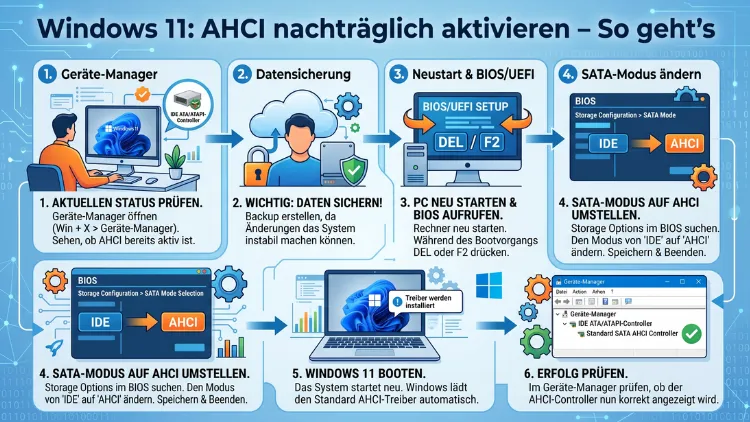
AHCI nachträglich in Windows 11 zu aktivieren, ist einfacher als gedacht – vorausgesetzt, Sie gehen dabei in der richtigen Reihenfolge vor. Wechseln Sie einfach den SATA-Modus im BIOS, ohne Windows vorzubereiten, droht ein Bluescreen mit dem Fehler „INACCESSIBLE_BOOT_DEVICE“.
Dieser Artikel erklärt deshalb Schritt für Schritt, wie Sie AHCI sicher einschalten, ohne Windows 11 neu installieren zu müssen.
Was ist AHCI – und warum sollten Sie es aktivieren?
AHCI steht für „Advanced Host Controller Interface“ und ist ein Schnittstellenstandard, der die Kommunikation zwischen Ihrem Betriebssystem und dem SATA-Controller regelt. Entwickelt wurde er ursprünglich von Intel, und er ist heute der empfohlene Modus für alle modernen Festplatten und SSDs, die über eine SATA-Verbindung angeschlossen werden.
Viele ältere Systeme – sowie manche Neuinstallationen auf bestimmten Mainboards – laufen jedoch noch im sogenannten IDE-Kompatibilitätsmodus (auch „Legacy IDE“ genannt). Dieser Modus ist veraltet und wurde ursprünglich für ältere Festplatten mit Magnetplatten entwickelt. Deshalb bremst er moderne SSDs erheblich aus.
Die wichtigsten Vorteile von AHCI
Wenn Sie AHCI aktivieren, profitieren Sie konkret von folgenden Verbesserungen:
- Native Command Queuing (NCQ): AHCI erlaubt es dem Laufwerk, bis zu 32 Lese- und Schreibbefehle gleichzeitig zu verwalten und in der effizientesten Reihenfolge abzuarbeiten. Dadurch steigt die Übertragungsgeschwindigkeit messbar.
- Hot-Plugging: Außerdem ermöglicht AHCI das Anschließen und Entfernen von SATA-Geräten im laufenden Betrieb – ähnlich wie bei USB-Geräten.
- TRIM-Unterstützung für SSDs: Zudem wird der TRIM-Befehl erst unter AHCI vollständig unterstützt. TRIM ist jedoch entscheidend dafür, dass eine SSD dauerhaft ihre Schreibgeschwindigkeit beibehält und nicht langsamer wird.
- Bessere Energieverwaltung: Ebenso steuert AHCI die Stromzufuhr für SATA-Geräte effizienter, was besonders bei Laptops zu einer längeren Akkulaufzeit führen kann.
Kurz gesagt: Wer eine SSD betreibt, aber noch im IDE-Modus fährt, verschenkt bares Performance-Potenzial. Deshalb lohnt sich der Wechsel zu AHCI in fast allen Fällen.
IDE, AHCI oder NVMe – welchen Modus brauchen Sie?
Bevor Sie AHCI aktivieren, sollten Sie zunächst verstehen, welcher Modus für Ihr System der richtige ist. Grundsätzlich stehen in modernen BIOS/UEFI-Systemen drei Modi zur Auswahl:
IDE-Modus (Legacy): Dieser Modus emuliert ältere IDE-Controller und ist für moderne SSDs ungeeignet. Er bietet weder NCQ noch TRIM und limitiert die mögliche Warteschlangentiefe. Außerdem fehlt ihm die Unterstützung für Hot-Plugging. Verwenden Sie diesen Modus nur noch, wenn Sie ein sehr altes Betriebssystem wie Windows XP betreiben.
AHCI-Modus: Dieser Modus ist der empfohlene Standard für alle SATA-SSDs und SATA-Festplatten unter Windows 10 und Windows 11. Er bietet alle zuvor genannten Vorteile und ist vollständig in Windows integriert, da Microsoft den Treiber StorAHCI.sys standardmäßig mitliefert.
RAID-Modus (inkl. Intel RST): Dieser Modus ist vor allem für Nutzer gedacht, die mehrere Laufwerke in einem RAID-Verbund betreiben. Zudem beinhaltet er auf Intel-Plattformen häufig die Intel Rapid Storage Technology (RST). Wichtig zu wissen: Auch wenn Sie kein RAID nutzen, kann der RAID-Modus auf manchen Boards AHCI-ähnlich funktionieren. Dennoch ist der reine AHCI-Modus in der Regel vorzuziehen.
NVMe: Dieser Modus gilt nicht als AHCI-Variante. Stattdessen nutzen M.2-SSDs mit PCIe-Anschluss das NVMe-Protokoll, das noch schneller als AHCI ist. Haben Sie eine M.2-NVMe-SSD, benötigen Sie AHCI nicht – Ihr System läuft bereits im schnellsten verfügbaren Modus.
Voraussetzungen: Was Sie vor der Aktivierung prüfen sollten
Bevor Sie irgendetwas ändern, sollten Sie einige wichtige Punkte klären. Dadurch vermeiden Sie Datenverluste und unnötige Probleme.
Erstellen Sie ein vollständiges Backup
Erstellen Sie vor allen Änderungen am BIOS und der Registry ein vollständiges Backup Ihres Systems. Empfehlenswert ist dafür Macrium Reflect Free (kostenlos erhältlich unter macrium.com). Dieses Tool erstellt ein vollständiges Image Ihres Laufwerks, sodass Sie im Fehlerfall problemlos wiederherstellen können. Alternativ bietet sich AOMEI Backupper Standard an, das ebenfalls kostenlos und auf Deutsch verfügbar ist.
Prüfen Sie den aktuellen SATA-Modus im BIOS
Öffnen Sie dazu das BIOS/UEFI Ihres PCs oder Laptops. Je nach Hersteller gelangen Sie dorthin durch Drücken von Entf, F2, F10 oder F12 unmittelbar beim Start des Systems. Suchen Sie anschließend nach Einträgen wie:
- „SATA Mode“
- „SATA Configuration“
- „Onboard SATA Controller“
- „SATA Controller Mode“
Steht dort „IDE“ oder „Compatible“, ist AHCI noch nicht aktiv. Steht bereits „AHCI“, müssen Sie nichts weiter unternehmen.
Prüfen Sie den aktuellen Modus in Windows 11
Zusätzlich können Sie den aktiven Modus direkt in Windows 11 überprüfen. Öffnen Sie dazu den Geräte-Manager (Rechtsklick auf das Startmenü → Geräte-Manager) und navigieren Sie zu „IDE ATA/ATAPI-Controller“. Sehen Sie dort einen Eintrag wie „Standard SATA AHCI Controller“ oder „Intel SATA AHCI Controller“, läuft das System bereits in AHCI. Erscheint dagegen „Standard Dual Channel PCI IDE Controller“ oder „Intel(R) … Chipset Family 4 Port SATA Controller“, ist noch IDE aktiv.
Methode 1: AHCI über die Registry aktivieren (empfohlene Methode)
Dies ist die sicherste und schnellste Methode, um AHCI nachträglich in Windows 11 zu aktivieren. Dabei teilen Sie Windows 11 vor dem BIOS-Wechsel mit, dass es den richtigen Treiber beim nächsten Start laden soll. So vermeiden Sie den gefürchteten Bluescreen.
Schritt 1: Registry-Editor öffnen
Drücken Sie zunächst die Tastenkombination Windows + R, geben Sie regedit ein und bestätigen Sie mit Enter. Klicken Sie anschließend auf „Ja“, wenn die Benutzerkontensteuerung erscheint.
Schritt 2: StorAHCI-Dienst vorbereiten
Navigieren Sie im Registry-Editor zum folgenden Pfad:
HKEY_LOCAL_MACHINE\SYSTEM\CurrentControlSet\Services\storahci
Suchen Sie dort auf der rechten Seite den DWORD-Wert „Start“ und doppelklicken Sie ihn. Ändern Sie den Wert von 3 auf 0. Bestätigen Sie mit OK.
Danach öffnen Sie den Unterordner StartOverride innerhalb von storahci. Sollte dieser Ordner vorhanden sein, ändern Sie dort ebenfalls den Wert „0″ von 3 auf 0.
Schritt 3: Weiteren Treiber vorbereiten (nur bei Intel-Systemen relevant)
Navigieren Sie außerdem zum Pfad:
HKEY_LOCAL_MACHINE\SYSTEM\CurrentControlSet\Services\iaStorV
Ändern Sie dort den DWORD-Wert „Start“ ebenfalls von 3 auf 0. Falls der Schlüssel StartOverride auch hier vorhanden ist, setzen Sie dessen Wert „0″ ebenfalls auf 0.
Hinweis: Dieser Schritt ist besonders bei Intel-Chipsätzen wichtig. Auf AMD-Systemen ist iaStorV häufig nicht vorhanden – in diesem Fall überspringen Sie diesen Schritt einfach.
Schritt 4: BIOS öffnen und AHCI aktivieren
Starten Sie Ihren PC nun neu und betreten Sie unmittelbar beim Booten das BIOS/UEFI. Suchen Sie nach der SATA-Konfiguration und stellen Sie den Modus von „IDE“ auf „AHCI“ um. Speichern Sie die Einstellung und verlassen Sie das BIOS (meist mit F10).
Schritt 5: Windows 11 startet automatisch im abgesicherten Modus
Beim nächsten Start erkennt Windows 11 die geänderte Hardware und bootet automatisch in den abgesicherten Modus, um den korrekten AHCI-Treiber zu installieren. Dieser Vorgang dauert in der Regel nur wenige Minuten. Anschließend startet Windows 11 selbstständig neu und fährt danach ganz normal hoch.
Falls Windows direkt normal startet, ohne in den abgesicherten Modus zu wechseln, ist das ebenfalls in Ordnung. In diesem Fall hat Windows die Treiber bereits korrekt geladen.
Methode 2: AHCI über den abgesicherten Modus aktivieren (alternative Methode)
Falls Sie die Registry-Methode vermeiden möchten oder diese aus irgendeinem Grund nicht funktioniert, bietet sich alternativ die Methode über den abgesicherten Modus (Safe Mode) an. Diese Variante funktioniert ebenfalls zuverlässig und ist etwas einfacher verständlich.
Schritt 1: Abgesicherten Modus als Standard-Boot-Option setzen
Öffnen Sie zunächst das Tool Systemkonfiguration, indem Sie Windows + R drücken, msconfig eingeben und Enter drücken. Wechseln Sie zum Tab „Start“ und aktivieren Sie die Checkbox „Abgesicherter Start“ mit der Option „Minimal“. Bestätigen Sie mit OK und wählen Sie „Neu starten“.
Schritt 2: BIOS aufrufen und AHCI aktivieren
Da Windows nun so konfiguriert ist, dass es in den abgesicherten Modus startet, können Sie jetzt gefahrlos ins BIOS wechseln. Drücken Sie dazu beim Neustart die entsprechende Taste Ihres Mainboard-Herstellers (häufig Entf oder F2). Ändern Sie dort den SATA-Modus auf AHCI und speichern Sie.
Schritt 3: Windows 11 im abgesicherten Modus starten lassen
Windows 11 startet nun im abgesicherten Modus und installiert dabei automatisch die benötigten AHCI-Treiber. Dieser Prozess läuft vollautomatisch im Hintergrund ab.
Schritt 4: Abgesicherten Modus wieder deaktivieren
Nachdem Windows 11 im abgesicherten Modus hochgefahren ist, öffnen Sie erneut msconfig (Windows + R → msconfig). Wechseln Sie zum Tab „Start“ und deaktivieren Sie dort die Option „Abgesicherter Start“. Klicken Sie auf OK und starten Sie Windows 11 neu.
Anschließend fährt Windows 11 wie gewohnt im normalen Modus hoch – diesmal jedoch mit aktivem AHCI.
Mögliche Fehler und deren Lösung
Trotz sorgfältiger Vorbereitung können gelegentlich Probleme auftreten. Deshalb finden Sie hier die häufigsten Fehlerbilder und deren Lösungen.
Fehler: Bluescreen „INACCESSIBLE_BOOT_DEVICE“ (0x0000007B)
Dieser Fehler tritt auf, wenn Sie den SATA-Modus im BIOS geändert haben, ohne Windows zuvor vorzubereiten. Der Treiber für AHCI wurde nicht geladen, und Windows findet das Laufwerk nicht mehr.
Lösung: Starten Sie Ihren PC neu und wechseln Sie sofort zurück ins BIOS. Stellen Sie den SATA-Modus wieder auf IDE, damit Windows normal startet. Führen Sie anschließend die Registry-Methode (Methode 1) aus und versuchen Sie es erneut.
Fehler: Windows startet nach der Änderung nicht mehr
Sollte Windows auch nach dem erneuten Wechsel zu IDE nicht mehr starten, booten Sie von einem Windows 11-USB-Stick und öffnen Sie die Systemwiederherstellung. Wählen Sie dort „Diesen PC zurücksetzen“ oder stellen Sie einen früheren Wiederherstellungspunkt wieder her.
Einen bootfähigen Windows 11-USB-Stick erstellen Sie kostenlos mit dem Microsoft Media Creation Tool, das auf der offiziellen Microsoft-Website zum Download bereitsteht.
AHCI-Option im BIOS fehlt
Manche älteren Mainboards oder günstige Einstiegsmodelle bieten keinen separaten AHCI-Modus an. Stattdessen läuft der Controller dauerhaft im IDE- oder RAID-Modus. In diesem Fall ist ein nachträglicher Wechsel ohne BIOS-Update leider nicht möglich.
Prüfen Sie deshalb, ob für Ihr Mainboard ein BIOS-Update verfügbar ist. Beim Hersteller ASUS finden Sie Updates im MyASUS-Tool, bei MSI im MSI Center, bei Gigabyte auf der offiziellen Gigabyte-Website und bei ASRock direkt im BIOS unter „Instant Flash“.
Leistungseinbrüche nach der Aktivierung
Sollten Sie nach der AHCI-Aktivierung wider Erwarten eine schlechtere Performance beobachten, überprüfen Sie bitte, ob der richtige Treiber geladen ist. Öffnen Sie dazu den Geräte-Manager und prüfen Sie unter „IDE ATA/ATAPI-Controller“, ob „Standard SATA AHCI Controller“ erscheint. Falls stattdessen ein veralteter generischer Treiber angezeigt wird, aktualisieren Sie den Treiber über die Windows Update-Funktion oder laden Sie den aktuellen Chipsatz-Treiber direkt vom Hersteller herunter.
AHCI und NVMe: Was gilt für M.2-SSDs?
Viele moderne PCs und Laptops sind mittlerweile mit M.2-SSDs ausgestattet, die über die PCIe-Schnittstelle angebunden sind. Für diese Laufwerke ist AHCI grundsätzlich nicht relevant, da sie das schnellere NVMe-Protokoll verwenden. Dennoch gibt es auch M.2-SSDs, die über SATA angebunden sind (erkennbar am „M.2 SATA“-Label). Diese Laufwerke profitieren ebenso von AHCI wie gewöhnliche 2,5-Zoll-SATA-SSDs.
Möchten Sie herausfinden, ob Ihre M.2-SSD NVMe oder SATA verwendet, öffnen Sie den Task-Manager (Strg + Umschalt + Esc), wechseln zum Tab „Leistung“ und klicken auf Ihr Laufwerk. Dort wird unter dem Diagramm der Typ angezeigt – entweder „NVMe“ oder „SATA“.
Empfohlene Vorgehensweisen für eine sichere AHCI-Aktivierung
Damit der Wechsel zu AHCI reibungslos gelingt, sollten Sie folgende empfohlene Vorgehensweisen beachten:
Backup zuerst: Erstellen Sie, wie bereits erwähnt, vor allen Änderungen ein vollständiges System-Image mit Macrium Reflect Free oder AOMEI Backupper Standard. Dieser Schritt dauert zwar einige Minuten, schützt Sie jedoch vor Datenverlust im Worst-Case-Szenario.
Registry-Methode bevorzugen: Verwenden Sie, wenn möglich, die Registry-Methode (Methode 1). Diese ist sicherer als die msconfig-Methode, da Windows 11 präziser auf die bevorstehende Hardwareänderung vorbereitet wird.
Chipsatz-Treiber aktuell halten: Laden Sie außerdem nach der AHCI-Aktivierung die aktuellen Chipsatz-Treiber von der Website Ihres Mainboard-Herstellers herunter. Bei Intel-Systemen empfiehlt sich der Intel Driver & Support Assistant (DSA), der automatisch erkennt, welche Treiber veraltet sind. Bei AMD-Systemen nutzen Sie am besten den AMD Chipset Driver, erhältlich direkt auf der AMD-Website.
SSD-Performance anschließend messen: Überprüfen Sie nach der Aktivierung die tatsächliche Leistung Ihrer SSD mit dem kostenlosen Tool CrystalDiskMark (verfügbar auf crystalmark.info). Damit sehen Sie genau, ob sich die Übertragungsraten verbessert haben.
Windows Update durchführen: Führen Sie nach der AHCI-Aktivierung außerdem ein vollständiges Windows Update durch. Dadurch stellt Microsoft sicher, dass alle aktuellen Treiber und Patches installiert sind, einschließlich möglicher AHCI-Optimierungen.
Leistungsgewinn durch AHCI: Was Sie realistisch erwarten können
Natürlich stellt sich die Frage, wie groß der tatsächliche Leistungsgewinn durch AHCI ist. Die Antwort hängt stark vom eingesetzten Laufwerk und Ihrem Nutzungsszenario ab.
Bei mechanischen Festplatten (HDD) fällt der Unterschied eher gering aus. Zwar profitiert auch eine HDD von NCQ, jedoch ist die Rotationsgeschwindigkeit der Scheiben der eigentliche Flaschenhals.
Bei SATA-SSDs hingegen ist der Unterschied deutlich spürbar. Messungen zeigen, dass SATA-SSDs im IDE-Modus häufig nur 30–50 % ihrer maximalen Leistung abrufen können. Mit AHCI hingegen erreichen sie ihre volle, spezifizierte Geschwindigkeit. Zudem verhindert der aktivierte TRIM-Befehl eine langfristige Leistungsdegradation.
Außerdem berichten viele Nutzer nach dem Wechsel zu AHCI von spürbar kürzeren Bootzeiten und schnelleren Ladezeiten in Anwendungen – besonders bei neueren SATA-SSDs wie der Samsung 870 EVO, der Crucial MX500 oder der WD Blue 3D NAND.
Häufige Fragen zur AHCI-Aktivierung unter Windows 11
Muss ich Windows 11 neu installieren, um AHCI zu aktivieren?
Nein, eine Neuinstallation ist nicht notwendig. Mithilfe der Registry-Methode oder der msconfig-Methode können Sie AHCI nachträglich aktivieren, ohne Daten zu verlieren oder Windows neu aufzusetzen. Wichtig ist jedoch, dass Sie Windows zunächst vorbereiten, bevor Sie den BIOS-Modus ändern.
Was passiert, wenn ich einfach im BIOS auf AHCI wechsle, ohne Windows vorzubereiten?
In diesem Fall erscheint beim nächsten Windows-Start sehr wahrscheinlich ein Bluescreen mit dem Fehlercode 0x0000007B oder der Meldung „INACCESSIBLE_BOOT_DEVICE“. Windows findet das Startlaufwerk nicht mehr, weil der benötigte AHCI-Treiber zuvor nicht aktiviert wurde. Wechseln Sie in diesem Fall sofort zurück zu IDE im BIOS und führen Sie die Vorbereitungsschritte korrekt durch.
Ist AHCI auch für Windows 10 relevant?
Ja, die beschriebenen Methoden funktionieren prinzipiell auch unter Windows 10. Die Registry-Pfade und die msconfig-Methode sind identisch. Lediglich das genaue Erscheinungsbild des BIOS kann je nach System und BIOS-Version leicht abweichen.
Wie erkenne ich, ob AHCI bereits aktiv ist?
Öffnen Sie den Geräte-Manager (Rechtsklick auf das Startmenü → Geräte-Manager) und klappen Sie den Abschnitt „IDE ATA/ATAPI-Controller“ auf. Erscheint dort ein Eintrag wie „Standard SATA AHCI Controller“, ist AHCI bereits aktiv. Alternativ prüfen Sie dies direkt im BIOS/UEFI unter den SATA-Einstellungen.
Verliere ich Daten, wenn ich AHCI aktiviere?
Grundsätzlich nein – solange Sie die Vorbereitungsschritte korrekt durchführen, werden keinerlei Daten gelöscht. Der AHCI-Wechsel verändert nur die Art und Weise, wie Windows mit dem Laufwerk kommuniziert. Dennoch empfiehlt sich ein vorheriges Backup, da unerwartete Fehler nie vollständig ausgeschlossen werden können.
Warum ist im BIOS kein AHCI-Modus verfügbar?
Manche günstigen oder sehr alten Mainboards unterstützen AHCI nicht oder zeigen die Option nicht sichtbar an. Prüfen Sie zunächst, ob ein BIOS-Update des Herstellers AHCI nachrüstet. Falls nicht, ist ein Wechsel zu AHCI ohne Hardwaretausch leider nicht möglich. In diesem Fall könnten Sie alternativ über eine neue SSD mit NVMe/M.2-Anschluss nachdenken, sofern Ihr Mainboard dies unterstützt.
Beeinflusst AHCI die Lebensdauer meiner SSD?
Positiv, nicht negativ. AHCI aktiviert den TRIM-Befehl, der sicherstellt, dass gelöschte Datenblöcke auf der SSD frühzeitig freigegeben werden. Dadurch verhindert TRIM eine Überlastung einzelner Speicherzellen und verlängert somit die Lebensdauer der SSD. Im IDE-Modus hingegen wird TRIM nicht vollständig unterstützt, was langfristig zu Leistungseinbußen und einem schnelleren Verschleiß führen kann.
Kann ich AHCI auch auf einem Laptop nachträglich aktivieren?
Ja, die beschriebenen Methoden funktionieren ebenso auf Laptops. Beachten Sie jedoch, dass der Zugang zum BIOS je nach Hersteller unterschiedlich ist. Bei Lenovo-Laptops drücken Sie beispielsweise F1 oder F2, bei HP-Laptops häufig Esc oder F10, bei Dell-Modellen meist F2 und bei Acer-Geräten häufig Entf oder F2. Außerdem empfiehlt es sich, den Laptop vor der Aktion an die Stromversorgung anzuschließen, damit kein Akkuausfall während der Konfiguration auftritt.
Was ist der Unterschied zwischen AHCI und Intel RST?
Intel RST (Rapid Storage Technology) ist eine von Intel entwickelte RAID-Technologie, die auf dem AHCI-Standard aufbaut und zusätzliche Funktionen wie SSD-Caching bietet. Wenn Sie kein RAID und kein SSD-Caching benötigen, ist der einfache AHCI-Modus jedoch vorzuziehen, da er weniger Komplexität mit sich bringt und weniger Ressourcen verbraucht.
Muss ich nach der AHCI-Aktivierung einen neuen Treiber installieren?
In der Regel nein. Windows 11 enthält den Treiber StorAHCI.sys bereits standardmäßig und installiert ihn beim ersten Start nach der AHCI-Aktivierung automatisch. Falls Sie hingegen eine spezielle Hardware mit proprietärem Controller verwenden – zum Beispiel einen Intel-Chipsatz mit eigenen RST-Treibern –, empfiehlt sich eine anschließende Treiberaktualisierung über den Intel Driver & Support Assistant oder die Website Ihres Mainboard-Herstellers.
Fazit
AHCI nachträglich in Windows 11 aktivieren ist mit der richtigen Vorbereitung kein Problem. Bereiten Sie Windows zunächst über die Registry vor, wechseln Sie dann den SATA-Modus im BIOS – und Windows erledigt den Rest automatisch. Besonders SSD-Nutzer profitieren erheblich von NCQ, TRIM und besserer Energieverwaltung.
Erstellen Sie außerdem immer ein Backup, bevor Sie Änderungen am BIOS oder der Registry vornehmen. Damit ist der Wechsel zu AHCI nicht nur leistungssteigernd, sondern auch sicher.
