
Nervige Download-Benachrichtigungen unter Windows 11 und 10 stören Sie beim Arbeiten? Erfahren Sie, wie Sie diese gezielt anpassen oder deaktivieren.
Ständige Pop-ups nach jedem heruntergeladenen Dokument stören den Arbeitsfluss erheblich.
Deshalb erfahren Sie in diesem Beitrag, wie Sie Dateidownload-Benachrichtigungen unter Windows 11 und Windows 10 gezielt deaktivieren, einschränken oder individuell anpassen – sowohl auf Systemebene als auch direkt im Browser.
Was sind Dateidownload-Benachrichtigungen und woher kommen sie?
Sobald ein Download abgeschlossen ist, meldet sich Windows üblicherweise mit einem kleinen Banner in der rechten unteren Bildschirmecke. Zusätzlich taucht der Hinweis im Info-Center auf, das über die Uhrzeit in der Taskleiste erreichbar ist. Diese Meldungen stammen jedoch nicht immer aus derselben Quelle, denn grundsätzlich lassen sich zwei Ebenen unterscheiden.
Zum einen sendet das Windows-Benachrichtigungssystem selbst Meldungen, sobald der Explorer oder eine Windows-Store-App einen Download abschließt. Zum anderen erzeugen Browser wie Microsoft Edge, Google Chrome oder Mozilla Firefox eigene Download-Hinweise, die unabhängig von den Windows-Einstellungen funktionieren. Zusätzlich mischen sich häufig noch OneDrive-Synchronisierungsmeldungen ein, sobald heruntergeladene Dateien automatisch mit der Cloud abgeglichen werden.
Da diese drei Quellen unterschiedlich gesteuert werden, reicht eine einzelne Einstellung selten aus, um wirklich Ruhe zu haben. Aus diesem Grund zeigt dieser Beitrag alle relevanten Stellschrauben nacheinander, damit Sie gezielt entscheiden können, welche Meldungen bestehen bleiben sollen und welche verschwinden.
Dateidownload-Benachrichtigungen in Windows 11 verwalten
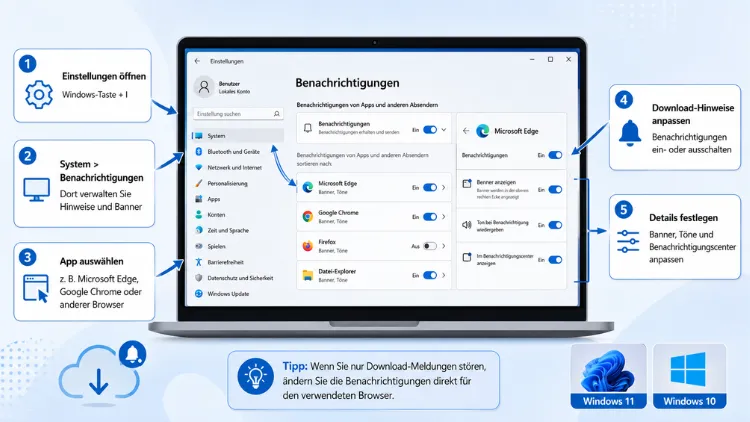
Windows 11 bündelt die meisten Benachrichtigungseinstellungen zentral in der Einstellungen-App. Dadurch lässt sich der Zugriff auf wenige Klicks reduzieren, sofern Sie den richtigen Pfad kennen.
Zugriff über die Windows-Einstellungen
Der schnellste Weg führt über das Benachrichtigungssymbol direkt in der Taskleiste. Gehen Sie dazu wie folgt vor:
- Klicken Sie mit der rechten Maustaste auf die Uhrzeit beziehungsweise das Glockensymbol im rechten Bereich der Taskleiste.
- Wählen Sie im Kontextmenü den Eintrag „Benachrichtigungseinstellungen“ aus.
- Windows öffnet daraufhin automatisch den Bereich System > Benachrichtigungen in der Einstellungen-App.
- Scrollen Sie anschließend zum Abschnitt „Benachrichtigungen von Apps und anderen Absendern erhalten“.
- Suchen Sie in der Liste gezielt nach „Datei-Explorer“ sowie nach dem verwendeten Browser, etwa Microsoft Edge.
- Deaktivieren Sie den jeweiligen Schalter, um Downloadbenachrichtigungen dieser Anwendung künftig zu unterdrücken.
Alternativ erreichen Sie denselben Bereich über die Tastenkombination Windows-Taste + I, gefolgt von einem Klick auf „System“ und dann „Benachrichtigungen“. Diese Methode eignet sich besonders dann, wenn das Info-Center-Symbol in der Taskleiste ausgeblendet wurde.
Einzelne Apps statt aller Benachrichtigungen abschalten
Wer nicht sämtliche Meldungen verlieren möchte, sollte gezielt vorgehen, denn ein kompletter Ausfall der Benachrichtigungen betrifft auch wichtige Systemhinweise. Klicken Sie deshalb in der Liste „Benachrichtigungen von Apps und anderen Absendern“ direkt auf den Namen der Anwendung, etwa „Datei-Explorer“, um ein Untermenü zu öffnen. Dort lassen sich folgende Optionen einzeln steuern:
- Benachrichtigungsbanner anzeigen: Deaktivieren Sie diesen Punkt, damit keine Pop-ups mehr erscheinen, die Meldung bleibt jedoch im Info-Center abrufbar.
- Ton bei Benachrichtigungen abspielen: Schalten Sie diese Option aus, wenn lediglich der akustische Hinweis stören soll.
- Im Benachrichtigungscenter anzeigen: Wird dieser Punkt deaktiviert, verschwindet der Eintrag vollständig, auch nachträglich.
Auf diese Weise bleibt beispielsweise der Ton erhalten, während das störende Banner ausbleibt. Zudem eignet sich diese granulare Steuerung besonders gut für Nutzer, die gelegentlich einen Blick ins Info-Center werfen möchten, ohne bei jedem Download unterbrochen zu werden.
Downloadmeldungen des Explorers gezielt unterdrücken
Der Datei-Explorer selbst ist häufig die eigentliche Quelle der Meldung „Downloads – 1 Datei heruntergeladen“. Um genau diese Kategorie zu deaktivieren, öffnen Sie den Explorer und klicken auf die drei Punkte in der Symbolleiste, gefolgt von „Optionen“. Wechseln Sie anschließend zur Registerkarte „Ansicht“ und deaktivieren Sie dort den Eintrag „Benachrichtigungen des Synchronisierungsanbieters anzeigen“, sofern diese Option vorhanden ist. Dadurch verschwinden zusätzlich viele Meldungen, die im Zusammenhang mit OneDrive oder anderen Cloud-Diensten stehen.
Dateidownload-Benachrichtigungen in Windows 10 verwalten
Auch unter Windows 10 lassen sich Downloadbenachrichtigungen zentral steuern, allerdings unterscheidet sich die Bezeichnung des Menüs geringfügig von Windows 11. Während Windows 11 lediglich von „Benachrichtigungen“ spricht, heißt der entsprechende Bereich unter Windows 10 „Benachrichtigungen & Aktionen“.
Schritt-für-Schritt-Anleitung für Windows 10
- Klicken Sie auf das Sprechblasensymbol rechts neben der Uhrzeit in der Taskleiste.
- Wählen Sie oben rechts im aufklappenden Fenster den Punkt „Benachrichtigungen verwalten“ aus.
- Windows öffnet daraufhin die Einstellungen unter System > Benachrichtigungen & Aktionen.
- Scrollen Sie zum Abschnitt „Benachrichtigungen von diesen Absendern erhalten“.
- Suchen Sie den Eintrag „Datei-Explorer“ oder den installierten Browser in der Liste.
- Deaktivieren Sie den Schalter, um zukünftige Downloadmeldungen dieser Quelle zu unterbinden.
Ergänzend erreichen Sie dieselbe Ansicht über Windows-Taste + I, anschließend über „System“ und „Benachrichtigungen & Aktionen“. Sollte die App „Datei-Explorer“ in der Liste fehlen, wurde bislang schlicht noch keine Benachrichtigung dieser App ausgelöst, wodurch der Eintrag noch nicht automatisch angelegt wurde.
Alle Benachrichtigungen zentral deaktivieren
Wer grundsätzlich keine Pop-ups mehr wünscht, findet ganz oben im selben Menü den Hauptschalter „Benachrichtigungen von Apps und anderen Absendern erhalten“. Ein Klick auf „Aus“ unterbindet sämtliche Meldungen systemweit, einschließlich aller Downloadbenachrichtigungen. Diese radikale Lösung eignet sich jedoch nur bedingt, denn dadurch entfallen ebenso wichtige Hinweise zu Sicherheitsupdates oder Kalendererinnerungen.
Downloadbenachrichtigungen direkt im Browser deaktivieren
Da viele Meldungen tatsächlich vom Browser selbst stammen und nicht von Windows, lohnt sich zusätzlich ein Blick in die jeweiligen Browsereinstellungen. Andernfalls tauchen die Pop-ups trotz deaktivierter Windows-Benachrichtigungen weiterhin auf.
Microsoft Edge
Microsoft Edge zeigt nach jedem Download standardmäßig eine kleine Leiste am oberen Bildschirmrand an. Gehen Sie folgendermaßen vor, um diese Anzeige zu reduzieren:
- Öffnen Sie Edge und klicken Sie auf die drei Punkte oben rechts.
- Wählen Sie „Einstellungen“ und anschließend „Downloads“ in der linken Leiste.
- Deaktivieren Sie die Option „Fragen, was mit jeder Datei geschehen soll“, sofern automatische Meldungen reduziert werden sollen.
- Zusätzlich können Sie unter „Downloads anzeigen, sobald sie abgeschlossen sind“ die entsprechende Funktion ausschalten.
Ergänzend lässt sich das Popup-Fenster nach Abschluss eines Downloads über das Herunterladen-Symbol in der Symbolleiste manuell schließen. Wer dauerhaft Ruhe möchte, sollte zudem unter „Datenschutz, Suche und Dienste“ die Option „Downloadschutz“ überprüfen, da SmartScreen-Warnungen ebenfalls als separate Benachrichtigung erscheinen können.
Google Chrome
Auch Google Chrome blendet nach jedem Download eine Leiste am unteren Bildschirmrand ein. Diese lässt sich folgendermaßen anpassen:
- Öffnen Sie das Menü über die drei Punkte oben rechts und wählen Sie „Einstellungen“.
- Klicken Sie links auf „Downloads“.
- Deaktivieren Sie „Vor dem Download jedes Mal nachfragen, wo die Datei gespeichert werden soll“, um weniger Zwischenschritte und somit weniger Meldungen zu erhalten.
- Unter „Datenschutz und Sicherheit“ lässt sich außerdem die „Sichere Suche“ samt zugehöriger Downloadwarnungen konfigurieren.
Da Chrome standardmäßig keine systemweite Windows-Benachrichtigung, sondern lediglich die interne Leiste anzeigt, genügt in vielen Fällen bereits ein Klick auf das kleine X neben der Downloadanzeige, um diese dauerhaft zu schließen.
Mozilla Firefox
Firefox verhält sich ähnlich zurückhaltend wie Chrome, zeigt jedoch ebenfalls ein Downloadsymbol samt Pop-up-Übersicht in der Symbolleiste an. Um dieses Verhalten anzupassen, öffnen Sie „Einstellungen“ über das Menü, wechseln zu „Allgemein“ und scrollen zum Abschnitt „Downloads“. Dort lässt sich festlegen, ob Firefox stets nachfragt, wohin eine Datei gespeichert werden soll, wodurch sich indirekt auch die Häufigkeit der Meldungen reduziert.
OneDrive-Synchronisierungsmeldungen bei Downloads abschalten
Sobald der Downloadordner in OneDrive eingebunden ist, meldet sich zusätzlich der Cloud-Dienst mit eigenen Hinweisen. Diese Meldungen lassen sich getrennt von den übrigen Windows-Benachrichtigungen steuern. Klicken Sie dazu auf das OneDrive-Symbol in der Taskleiste, öffnen Sie über das Zahnradsymbol die Einstellungen und wechseln Sie zur Registerkarte „Benachrichtigungen“. Dort deaktivieren Sie die Option „Wenn Personen für mich freigegebene Dateien bearbeiten“ sowie weitere Synchronisierungshinweise, sofern diese im Zusammenhang mit heruntergeladenen Dateien stören.
Zusätzlich empfiehlt es sich, den Downloadordner testweise aus der OneDrive-Synchronisierung auszuschließen, sofern die Cloud-Anbindung für diesen Ordner ohnehin nicht benötigt wird. Dadurch entfallen automatisch sämtliche Synchronisierungsmeldungen für neu heruntergeladene Dateien.
Fokus-Modus als temporäre Alternative nutzen
Wer nicht dauerhaft, sondern nur zeitweise ungestört arbeiten möchte, findet im Fokus-Modus eine praktische Lösung, ohne einzelne Einstellungen dauerhaft zu verändern. Öffnen Sie dazu das Info-Center über einen Klick auf Uhrzeit und Datum, und aktivieren Sie anschließend den Regler für den Fokus-Modus. Alle Benachrichtigungen inklusive Downloadmeldungen werden dadurch für die gewählte Zeitspanne stummgeschaltet, während dringende Anrufe je nach Konfiguration weiterhin durchkommen können.
Darüber hinaus lässt sich der Fokus-Modus automatisieren, sodass er beispielsweise während einer Bildschirmpräsentation oder beim Spielen selbstständig startet. Navigieren Sie hierfür zu Einstellungen > System > Benachrichtigungen und aktivieren Sie unter „Bitte nicht stören automatisch aktivieren“ die gewünschten Regeln, etwa für Vollbildanwendungen. Diese Automatisierung eignet sich besonders gut, um während großer Downloadvorgänge, etwa beim Kopieren umfangreicher Archive, keine ständigen Zwischenmeldungen zu erhalten.
Empfohlene Vorgehensweisen im Umgang mit Downloadbenachrichtigungen
Damit Downloadbenachrichtigungen weder komplett verschwinden noch dauerhaft stören, bieten sich folgende empfohlene Vorgehensweisen an:
- Selektiv statt pauschal deaktivieren: Schalten Sie gezielt einzelne Apps wie den Datei-Explorer oder den Browser aus, anstatt sämtliche Benachrichtigungen zu blockieren.
- Banner statt Info-Center-Eintrag entfernen: Deaktivieren Sie lediglich das Pop-up-Banner, damit wichtige Meldungen weiterhin im Info-Center nachvollziehbar bleiben.
- Fokus-Modus für temporäre Ruhe verwenden: Nutzen Sie diese Funktion, sobald konzentriertes Arbeiten ansteht, anstatt dauerhafte Einstellungen zu verändern.
- Browser-Einstellungen zusätzlich prüfen: Denken Sie daran, dass Windows-Einstellungen allein browserbasierte Meldungen häufig nicht unterbinden.
- OneDrive separat konfigurieren: Passen Sie die Cloud-Benachrichtigungen unabhängig von den Windows-Systemeinstellungen an, da beide Bereiche getrennt funktionieren.
Problembehandlung: Benachrichtigungen erscheinen trotz Deaktivierung weiterhin
Gelegentlich bleiben Downloadmeldungen sichtbar, obwohl sämtliche relevanten Schalter bereits deaktiviert wurden. In diesem Fall lohnt sich zunächst ein Neustart des Systems, denn manche Änderungen an den Benachrichtigungseinstellungen werden erst nach einem erneuten Hochfahren vollständig übernommen. Sollte das Problem dennoch bestehen bleiben, kommen üblicherweise folgende Ursachen infrage:
- Separates App-eigenes Benachrichtigungssystem: Manche Programme, etwa Download-Manager von Drittanbietern, nutzen ein eigenes Meldesystem, das unabhängig von den Windows-Einstellungen funktioniert.
- Veraltete Gruppenrichtlinien: Auf Firmengeräten mit Windows 11 Pro oder Enterprise können administrative Vorlagen unter Computerkonfiguration > Administrative Vorlagen > Startmenü und Taskleiste eigene Vorgaben erzwingen, die lokale Einstellungen überschreiben.
- Update-bedingte Zurücksetzung: Nach größeren Funktionsupdates setzt Windows mitunter einzelne Benachrichtigungseinstellungen automatisch zurück, wodurch eine erneute Anpassung notwendig wird.
- Doppelte Quelle: Sowohl der Browser als auch der Datei-Explorer melden denselben Download, wodurch der Eindruck entsteht, eine Einstellung greife nicht, obwohl tatsächlich lediglich die zweite Quelle übersehen wurde.
Sollten weiterhin unerwünschte Meldungen erscheinen, hilft zusätzlich ein Blick in die App-spezifischen Einstellungen der jeweiligen Software, da einige Download-Tools eine eigene Benachrichtigungsoption in ihrem Menü mitbringen.
Häufige Fragen zu Dateidownload-Benachrichtigungen
Wie deaktiviere ich alle Downloadbenachrichtigungen unter Windows 11 auf einmal?
Öffnen Sie Einstellungen > System > Benachrichtigungen und deaktivieren Sie den Hauptschalter ganz oben. Dadurch verschwinden sämtliche Systembenachrichtigungen, allerdings betrifft dies ebenso andere wichtige Meldungen wie Sicherheitshinweise.
Warum erscheinen Downloadbenachrichtigungen trotz deaktivierter Windows-Einstellungen weiterhin?
In den meisten Fällen liegt es daran, dass der verwendete Browser eigene Meldungen erzeugt, die unabhängig von den Windows-Benachrichtigungseinstellungen funktionieren. Prüfen Sie deshalb zusätzlich die Downloadeinstellungen von Edge, Chrome oder Firefox.
Lässt sich nur das Pop-up-Banner deaktivieren, ohne das Info-Center zu betreffen?
Ja, klicken Sie in den Benachrichtigungseinstellungen auf die jeweilige App, etwa den Datei-Explorer, und deaktivieren Sie ausschließlich die Option „Benachrichtigungsbanner anzeigen“. Der Eintrag bleibt dadurch im Info-Center weiterhin abrufbar.
Unterscheiden sich die Einstellungen zwischen Windows 10 und Windows 11?
Der grundsätzliche Ablauf ähnelt sich stark, jedoch heißt der Bereich unter Windows 10 „Benachrichtigungen & Aktionen“, während Windows 11 lediglich „Benachrichtigungen“ verwendet. Zudem ist die Menüführung in Windows 11 optisch übersichtlicher gestaltet.
Wie deaktiviere ich Downloadmeldungen speziell in Microsoft Edge?
Öffnen Sie Edge > Einstellungen > Downloads und passen Sie dort die Optionen zur Speicherabfrage sowie zur Anzeige nach Abschluss des Downloads an. Diese Einstellung wirkt unabhängig von den Windows-Systemeinstellungen.
Kann der Fokus-Modus Downloadbenachrichtigungen automatisch stummschalten?
Ja, aktivieren Sie unter Einstellungen > System > Benachrichtigungen die automatische Aktivierung des Fokus-Modus, beispielsweise für Vollbildanwendungen oder feste Zeiträume. Dadurch bleiben Downloadmeldungen während dieser Phasen unterdrückt.
Warum sendet OneDrive zusätzliche Meldungen bei heruntergeladenen Dateien?
Sobald der Downloadordner mit OneDrive synchronisiert wird, meldet der Dienst zusätzlich jeden Abgleich mit der Cloud. Passen Sie die Einstellungen direkt über das OneDrive-Symbol in der Taskleiste unter „Benachrichtigungen“ an, um dies zu unterbinden.
Verschwindet die Downloadbenachrichtigung, wenn ich die betroffene App aus der Liste komplett deinstalliere?
Nein, ein Entfernen der Anwendung löst das Problem nicht direkt und ist zudem meist unnötig, denn die zuständige Einstellung lässt sich einfacher über den entsprechenden Schalter in den Benachrichtigungseinstellungen deaktivieren.
Gibt es eine Möglichkeit, Downloadbenachrichtigungen nur für bestimmte Uhrzeiten auszuschalten?
Ja, richten Sie hierfür einen Zeitplan für den Fokus-Modus ein. Legen Sie unter „Bitte nicht stören automatisch aktivieren“ feste Uhrzeiten fest, zu denen sämtliche Benachrichtigungen inklusive Downloadmeldungen pausiert werden.
Fazit
Zusammenfassend lässt sich sagen, dass sich Dateidownload-Benachrichtigungen unter Windows 11 und Windows 10 sowohl systemweit als auch für einzelne Apps individuell steuern lassen. Wichtig ist dabei, neben den Windows-Einstellungen ebenso den Browser sowie OneDrive zu berücksichtigen, da diese Quellen unabhängig voneinander funktionieren.
Wer künftig weniger unterbrochen werden möchte, sollte gezielt einzelne Banner deaktivieren und zusätzlich den Fokus-Modus für konzentrierte Arbeitsphasen nutzen. So bleibt die Kontrolle über wichtige Meldungen erhalten, während störende Downloadhinweise verschwinden.
