
Windows 11/10: So zeigen Sie Ihre Benutzerkontodetails wie Kontotyp, Anmeldeoptionen und Kontoeinstellungen über die Einstellungen-App oder Systemsteuerung an.
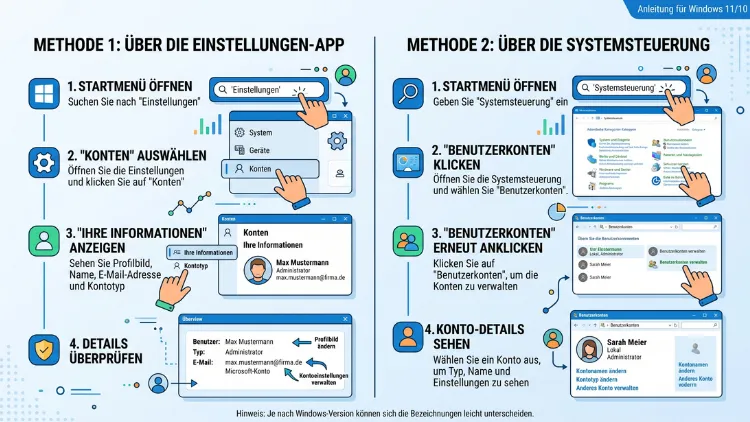
Wenn Sie unter Windows 11 oder Windows 10 die Details Ihres Benutzerkontos anzeigen möchten, öffnen Sie zunächst die Einstellungen über die Tastenkombination [Windows] + [I] und klicken dort auf „Konten“. Dort finden Sie Kontoname, Kontotyp sowie die Information, ob es sich um ein lokales oder ein Microsoft-Konto handelt.
Zusätzlich lassen sich Kontodetails über die Systemsteuerung, die Eingabeaufforderung sowie PowerShell einsehen.
Warum die Benutzerkontodetails wichtig sind
Die Benutzerkontodetails verraten Ihnen einiges über die Sicherheit und die Berechtigungen auf Ihrem Rechner. Dazu zählen beispielsweise der Kontotyp (Administrator oder Standardbenutzer), die Kontoart (lokal oder Microsoft-Konto) sowie technische Angaben wie die SID (Security Identifier). Diese Informationen sind zudem hilfreich, wenn Sie mehrere Benutzer verwalten, Berechtigungen prüfen oder Probleme mit dem Anmeldevorgang beheben möchten.
Sowohl unter Windows 11 als auch unter Windows 10 stehen Ihnen dafür mehrere Wege zur Verfügung. Im Folgenden erhalten Sie eine vollständige Übersicht über alle relevanten Methoden – von der grafischen Oberfläche bis zur Befehlszeile.
Benutzerkontodetails über die Einstellungen-App anzeigen (Windows 11)
Die einfachste und schnellste Methode führt über die Einstellungen-App. Diese eignet sich besonders für Nutzer, die keine Kommandozeile verwenden möchten.
So gehen Sie vor:
- Drücken Sie die Tastenkombination [Windows] + [I], um die Einstellungen zu öffnen.
- Klicken Sie links im Menü auf „Konten“.
- Wählen Sie anschließend „Ihre Daten“ aus.
- Hier sehen Sie den Namen Ihres Kontos, das Profilbild sowie den Hinweis, ob ein lokales Konto oder ein Microsoft-Konto verwendet wird.
Zusätzlich zeigt Ihnen dieser Bereich, ob eine E-Mail-Adresse mit dem Konto verknüpft ist. Falls Sie ein Microsoft-Konto nutzen, wird außerdem ein Link zur Verwaltung des Kontos über die Website „account.microsoft.com“ angezeigt. Bei einem lokalen Konto entfällt dieser Hinweis, da keine Online-Verknüpfung besteht.
Möchten Sie darüber hinaus erfahren, ob Ihr Konto über Administratorrechte verfügt, klicken Sie in den Einstellungen auf „Konten“ und dann auf „Familie und andere Benutzer“. Dort wird neben jedem aufgelisteten Benutzer der jeweilige Kontotyp angezeigt.
Benutzerkontodetails über die Einstellungen-App anzeigen (Windows 10)
Auch unter Windows 10 funktioniert der Weg über die Einstellungen ähnlich, wobei sich einige Bezeichnungen leicht unterscheiden.
Gehen Sie folgendermaßen vor:
- Öffnen Sie die Einstellungen mit [Windows] + [I].
- Klicken Sie auf „Konten“.
- Wählen Sie den Menüpunkt „Ihre Daten“.
- Dort werden Ihnen Kontoname, Profilbild und die Kontoart angezeigt.
Zudem können Sie unter „Konten“ auf „Familie und andere Benutzer“ klicken, um sämtliche auf dem Gerät eingerichteten Konten samt Kontotyp einzusehen. Diese Übersicht ist besonders praktisch, wenn mehrere Personen denselben Computer nutzen und Sie schnell erkennen möchten, wer über Administratorrechte verfügt.
Kontoinformationen über die Systemsteuerung einsehen
Neben der modernen Einstellungen-App existiert weiterhin die klassische Systemsteuerung, die unter Windows 11 sowie Windows 10 zusätzliche Detailinformationen bereitstellt.
So öffnen Sie die passende Ansicht:
- Drücken Sie [Windows] + [R], um das Ausführen-Fenster zu öffnen.
- Geben Sie „control userpasswords2″ ein und bestätigen Sie mit „OK“.
- Es öffnet sich das Fenster „Benutzerkonten“.
In dieser Ansicht sehen Sie eine Liste aller Benutzer, den jeweiligen Benutzernamen, die Gruppenzugehörigkeit sowie ob eine Anmeldung ein Kennwort erfordert. Ein Doppelklick auf einen Eintrag öffnet weitere Eigenschaften wie Gruppenmitgliedschaften und Profilpfad.
Alternativ erreichen Sie die klassische Systemsteuerung auch, indem Sie im Startmenü „Systemsteuerung“ eingeben und anschließend auf „Benutzerkonten“ klicken. Dort finden Sie ebenfalls Optionen zum Ändern des Kontonamens, des Kontotyps sowie des Kennworts.
Benutzerkontodetails per Eingabeaufforderung (CMD) prüfen
Wer es technischer mag, kann die Kontodetails auch über die Eingabeaufforderung abfragen. Dieser Weg liefert häufig mehr Informationen als die grafische Oberfläche und eignet sich daher besonders für erfahrene Nutzer sowie für die Fehlerdiagnose.
Gehen Sie wie folgt vor:
- Geben Sie im Startmenü „cmd“ ein.
- Klicken Sie mit der rechten Maustaste auf „Eingabeaufforderung“ und wählen Sie „Als Administrator ausführen“.
- Geben Sie den Befehl „net user“ ein und bestätigen Sie mit „Enter“. Daraufhin erscheint eine Liste aller lokalen Benutzerkonten.
- Möchten Sie Details zu einem bestimmten Konto sehen, geben Sie „net user Benutzername“ ein, wobei Sie „Benutzername“ durch den tatsächlichen Namen ersetzen.
Der Befehl zeigt anschließend unter anderem an, seit wann das Konto aktiv ist, wann das Kennwort zuletzt geändert wurde und welchen Gruppen der Benutzer angehört. Ebenso lässt sich mit dem Befehl „whoami /all“ die vollständige Identität des aktuell angemeldeten Kontos einsehen, einschließlich der SID sowie sämtlicher Berechtigungen und Gruppenzugehörigkeiten.
Benutzerkontodetails per PowerShell anzeigen
Alternativ zur Eingabeaufforderung bietet PowerShell eine modernere und übersichtlichere Möglichkeit, um Kontoinformationen abzufragen. Besonders bei mehreren Benutzerkonten ist diese Methode deutlich komfortabler.
So gehen Sie vor:
- Geben Sie im Startmenü „PowerShell“ ein.
- Klicken Sie mit der rechten Maustaste darauf und wählen Sie „Als Administrator ausführen“.
- Geben Sie den Befehl „Get-LocalUser“ ein, um eine Übersicht aller lokalen Konten zu erhalten.
- Für detaillierte Informationen zu einem einzelnen Konto nutzen Sie „Get-LocalUser -Name ‚Benutzername‘ | Format-List *“.
Auf diese Weise erhalten Sie unter anderem Angaben zum Kontostatus, zur SID, zum letzten Anmeldedatum sowie dazu, ob das Kennwort geändert werden kann. Zudem eignet sich PowerShell besonders gut, falls Sie mehrere Konten gleichzeitig verwalten oder Skripte zur Automatisierung erstellen möchten.
Kontotyp und Kontoart erkennen: Administrator, Standard, lokal oder Microsoft-Konto
Damit Sie die angezeigten Informationen richtig einordnen können, lohnt sich ein Blick auf die wichtigsten Unterschiede zwischen den Kontoarten.
Kontotypen im Überblick:
- Administrator: Vollständige Kontrolle über das System, inklusive Installation von Software und Änderung von Systemeinstellungen.
- Standardbenutzer: Eingeschränkte Rechte, keine Möglichkeit, systemrelevante Änderungen ohne Bestätigung vorzunehmen.
Kontoarten im Überblick:
- Lokales Konto: Wird ausschließlich auf dem jeweiligen Gerät gespeichert und benötigt keine Internetverbindung.
- Microsoft-Konto: Synchronisiert Einstellungen, Dateien sowie Anmeldedaten geräteübergreifend und ermöglicht zusätzlich Funktionen wie die Zwei-Faktor-Authentifizierung.
Diese Unterscheidung ist deshalb wichtig, weil sich sowohl unter Windows 11 als auch unter Windows 10 bestimmte Funktionen – etwa die Synchronisierung über OneDrive – ausschließlich mit einem Microsoft-Konto nutzen lassen. Ein lokales Konto bietet dagegen mehr Datenschutz, da keine Daten an Microsoft-Server übertragen werden.
Detaillierte Kontoinformationen über netplwiz einsehen
Ein weiteres nützliches Werkzeug ist das Tool „netplwiz“, das seit vielen Windows-Versionen unverändert existiert und sowohl unter Windows 11 als auch unter Windows 10 funktioniert.
So öffnen Sie es:
- Drücken Sie [Windows] + [R].
- Geben Sie „netplwiz“ ein und bestätigen Sie mit „OK“.
- Es öffnet sich das Fenster „Benutzerkonten“ mit einer Liste aller Konten.
In dieser Übersicht sehen Sie auf einen Blick den Benutzernamen, die Gruppe sowie den Domänennamen, falls das Gerät in eine Domäne eingebunden ist. Zusätzlich können Sie über die Schaltfläche „Eigenschaften“ weitere Details zu Gruppenmitgliedschaften einsehen. Dieses Tool eignet sich außerdem hervorragend, um festzulegen, ob beim Systemstart ein Kennwort erforderlich ist.
Benutzerkontodetails über die Computerverwaltung prüfen
Für noch detailliertere Informationen bietet sich die Computerverwaltung an, die vor allem unter Windows 11 Pro und Windows 10 Pro zur Verfügung steht.
So gelangen Sie dorthin:
- Klicken Sie mit der rechten Maustaste auf das Startmenü.
- Wählen Sie „Computerverwaltung“ aus.
- Navigieren Sie im linken Bereich zu „Lokale Benutzer und Gruppen“ und anschließend zu „Benutzer“.
Dort sehen Sie eine vollständige Liste aller lokalen Konten, einschließlich deaktivierter oder versteckter Konten wie „Gast“ oder „Administrator“. Ein Doppelklick auf ein Konto zeigt zusätzliche Details wie das Ablaufdatum des Kontos, ob das Kennwort niemals abläuft und welchen Gruppen der Benutzer zugeordnet ist.
Diese Methode eignet sich besonders für IT-Administratoren sowie für Nutzer, die mehrere Konten auf einem gemeinsam genutzten Gerät verwalten.
Unterschied zwischen lokalem Konto und Microsoft-Konto erkennen
Häufig ist unklar, welche Kontoart tatsächlich aktiv verwendet wird. Deshalb lohnt sich ein gezielter Blick auf bestimmte Merkmale.
So erkennen Sie ein Microsoft-Konto:
- In den Einstellungen unter „Ihre Daten“ wird eine E-Mail-Adresse angezeigt.
- Es erscheint der Hinweis „Konto verwalten“ mit einem Link zur Microsoft-Webseite.
So erkennen Sie ein lokales Konto:
- Es wird lediglich ein Benutzername ohne E-Mail-Adresse angezeigt.
- Der Hinweis „Konto verwalten“ fehlt vollständig.
Zudem lässt sich über den Befehl „whoami“ in der Eingabeaufforderung erkennen, ob ein Microsoft-Konto aktiv ist: Erscheint eine E-Mail-Adresse oder eine ähnliche Bezeichnung anstelle eines klassischen Benutzernamens, handelt es sich in der Regel um ein Microsoft-Konto.
Häufige Probleme beim Anzeigen von Benutzerkontodetails lösen
Gelegentlich treten beim Abrufen der Kontodetails Schwierigkeiten auf. Nachfolgend finden Sie die häufigsten Ursachen sowie passende Lösungsansätze.
Die Einstellungen-App zeigt keine Kontodetails an:
Starten Sie in diesem Fall zunächst den PC neu. Bleibt das Problem bestehen, öffnen Sie die Eingabeaufforderung und führen Sie den Befehl „sfc /scannow“ aus, um beschädigte Systemdateien zu reparieren.
„net user“ liefert eine Fehlermeldung:
Überprüfen Sie, ob die Eingabeaufforderung tatsächlich als Administrator gestartet wurde. Ohne erhöhte Rechte lassen sich viele Befehle nicht ausführen.
Get-LocalUser funktioniert nicht:
Dieser Befehl steht ausschließlich in bestimmten Windows-Editionen zur Verfügung. Nutzen Sie in diesem Fall alternativ „net user“ über die Eingabeaufforderung.
Das eigene Konto wird als „Gast“ angezeigt:
Dies deutet häufig auf ein beschädigtes Benutzerprofil hin. Erstellen Sie in diesem Fall über die Computerverwaltung ein neues lokales Konto und übertragen Sie anschließend Ihre persönlichen Dateien.
Häufige Fragen zu Benutzerkontodetails in Windows
Wie finde ich heraus, ob mein Konto ein Administratorkonto ist?
Öffnen Sie die Einstellungen, klicken Sie auf „Konten“ und anschließend auf „Familie und andere Benutzer“. Dort wird direkt unter dem jeweiligen Kontonamen der Kontotyp angezeigt.
Wo finde ich die SID meines Benutzerkontos?
Öffnen Sie die Eingabeaufforderung als Administrator und geben Sie den Befehl „whoami /user“ ein. Anschließend wird die vollständige SID Ihres Kontos angezeigt.
Kann ich Kontodetails anderer Benutzer auf demselben PC einsehen?
Ja, sofern Sie über Administratorrechte verfügen. Nutzen Sie dafür die Computerverwaltung unter „Lokale Benutzer und Gruppen“ oder den Befehl „net user Benutzername“ in der Eingabeaufforderung.
Wie erkenne ich, ob ich ein lokales Konto oder ein Microsoft-Konto nutze?
Öffnen Sie die Einstellungen unter „Konten“ und „Ihre Daten“. Wird eine E-Mail-Adresse angezeigt, handelt es sich um ein Microsoft-Konto. Fehlt diese, nutzen Sie ein lokales Konto.
Funktioniert die Anzeige der Kontodetails auch ohne Internetverbindung?
Ja, sämtliche in diesem Artikel beschriebenen Methoden funktionieren vollständig offline, da die Informationen lokal auf dem Gerät gespeichert sind.
Warum zeigt „Get-LocalUser“ eine Fehlermeldung an?
Dieser PowerShell-Befehl steht nicht in jeder Windows-Edition zur Verfügung. Nutzen Sie in diesem Fall alternativ den Befehl „net user“ über die Eingabeaufforderung.
Wie kann ich das Ablaufdatum eines Kontos einsehen?
Öffnen Sie die Computerverwaltung, navigieren Sie zu „Lokale Benutzer und Gruppen“ sowie „Benutzer“ und doppelklicken Sie auf das gewünschte Konto. Dort finden Sie Angaben zum Ablaufdatum.
Gibt es Unterschiede zwischen Windows 11 und Windows 10 bei der Kontoanzeige?
Die grundlegenden Funktionen sind identisch, jedoch unterscheidet sich das Layout der Einstellungen-App geringfügig zwischen beiden Versionen.
Kann ich Kontodetails auch über die Registrierung einsehen?
Technisch ist dies möglich, allerdings wird dieser Weg aufgrund des Risikos von Systemfehlern nicht empfohlen. Nutzen Sie stattdessen die in diesem Artikel beschriebenen sicheren Methoden.
Fazit
Zusammenfassend lässt sich sagen, dass sich Benutzerkontodetails unter Windows 11 sowie Windows 10 auf mehreren Wegen zuverlässig einsehen lassen. Ob über die Einstellungen, die Systemsteuerung, PowerShell oder die Eingabeaufforderung – jede Methode liefert wertvolle Informationen zu Kontotyp und Kontoart.
Somit behalten Sie jederzeit den Überblick über Ihre Konten und können zudem Berechtigungen sowie Sicherheitseinstellungen gezielt überprüfen und anpassen.
