
Möchten Sie den Namen auf dem Sperrbildschirm unter Windows 11 oder 10 ändern? Diese Anleitung zeigt Ihnen die nötigen Schritte dazu.
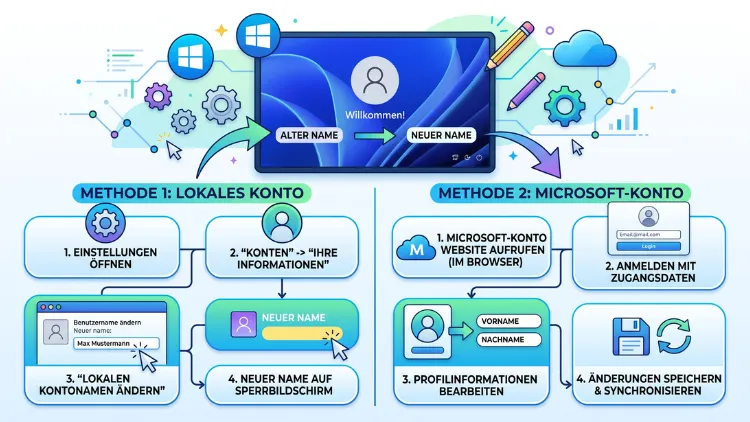
Sie möchten den Namen auf dem Sperrbildschirm von Windows 11 oder Windows 10 ändern? Das funktioniert in wenigen Minuten. Bei einem Microsoft-Konto ändern Sie den Namen online im Kontoprofil. Bei einem lokalen Konto nutzen Sie dagegen die Systemsteuerung, netplwiz oder PowerShell.
Außerdem können Sie den Namen und die E-Mail-Adresse auf dem Anmeldebildschirm komplett ausblenden. Im Folgenden finden Sie alle Methoden Schritt für Schritt.
Welcher Name erscheint eigentlich auf dem Sperrbildschirm?
Bevor Sie etwas ändern, lohnt sich ein kurzer Blick auf die Grundlagen. Windows unterscheidet nämlich zwischen drei verschiedenen Namen. Deshalb klappt die Änderung oft nicht auf Anhieb, wenn Sie an der falschen Stelle ansetzen.
- Anzeigename (Vollständiger Name): Das ist der Name, den Windows auf dem Sperrbildschirm, dem Anmeldebildschirm, im Startmenü und in den Einstellungen anzeigt.
- Benutzername (Kontoname): Das ist der interne Name des Kontos. Windows nutzt ihn zum Beispiel für die Anmeldung per Befehlszeile oder für Netzwerkfreigaben.
- Profilordner: Das ist der Ordner unter C:\Benutzer (bzw. C:\Users). Er wird beim ersten Anmelden erstellt und ändert sich später nicht automatisch mit.
Für den Sperrbildschirm ist also in erster Linie der Anzeigename entscheidend. Hat ein lokales Konto jedoch keinen vollständigen Namen, zeigt Windows stattdessen einfach den Benutzernamen an. Genau deshalb sehen viele Nutzer auf fertig eingerichteten PCs Namen wie „User“, „Admin“ oder „default01“.
Zusätzlich gilt: Der Sperrbildschirm selbst zeigt zunächst nur Uhrzeit, Datum und Widgets. Sobald Sie jedoch eine Taste drücken oder klicken, erscheint der Anmeldebildschirm mit Ihrem Namen und Profilbild. Im Alltag werden beide Begriffe deshalb meist gleichbedeutend verwendet.
Vorab prüfen: Welches Konto nutzen Sie?
Die richtige Methode hängt vom Kontotyp ab. Prüfen Sie daher zuerst, ob Sie ein Microsoft-Konto oder ein lokales Konto verwenden.
So finden Sie es heraus:
- Drücken Sie Windows-Taste + I, um die Einstellungen zu öffnen.
- Klicken Sie auf Konten.
- Wählen Sie Ihre Infos aus.
- Schauen Sie unter Ihrem Namen nach:
- Steht dort eine E-Mail-Adresse (z. B. @outlook.de, @hotmail.com, @gmail.com), nutzen Sie ein Microsoft-Konto.
- Steht dort „Lokales Konto“, verwenden Sie ein Offline-Konto.
- Steht dort ein Firmen- oder Schulkonto, verwaltet in der Regel Ihre IT-Abteilung den Namen.
Außerdem benötigen Sie für die meisten Methoden Administratorrechte. Das sehen Sie ebenfalls unter Ihre Infos, denn dort steht bei berechtigten Konten der Zusatz „Administrator“.
Methode 1: Namen beim Microsoft-Konto ändern
Wenn Sie sich mit einem Microsoft-Konto anmelden, übernimmt Windows den Namen direkt aus Ihrem Online-Profil. Deshalb können Sie ihn nicht lokal am PC ändern. Stattdessen passen Sie ihn auf der Microsoft-Kontoseite an. Die Änderung wird anschließend auf alle Geräte übertragen, auf denen Sie dieses Konto nutzen.
Unter Windows 11
- Öffnen Sie die Einstellungen mit Windows-Taste + I.
- Klicken Sie links auf Konten.
- Wählen Sie rechts Ihre Infos aus.
- Klicken Sie unter „Verwandte Einstellungen“ auf Konten bzw. „Meine Konten verwalten“ (die Bezeichnung variiert je nach Version).
- Daraufhin öffnet sich Ihr Browser mit der Microsoft-Kontoseite. Melden Sie sich gegebenenfalls an.
- Wechseln Sie zum Bereich Ihre Infos bzw. Profil.
- Klicken Sie neben Ihrem aktuellen Namen auf „Namen bearbeiten“.
- Geben Sie den gewünschten Vornamen und Nachnamen ein.
- Lösen Sie anschließend das Sicherheitsrätsel (Captcha).
- Klicken Sie auf Speichern.
- Melden Sie sich zum Schluss bei Windows ab und wieder an oder starten Sie den PC neu.
Der eingegebene Vor- und Nachname wird als vollständiger Name des Microsoft-Kontos auf dem Sperrbildschirm und bei der Anmeldung auf Ihren Geräten angezeigt. Damit die Änderung greift, sollten Sie sich bei bestehender Internetverbindung von Windows ab- und wieder anmelden.
Unter Windows 10
- Drücken Sie Windows-Taste + I.
- Klicken Sie auf Konten.
- Wählen Sie links Ihre Infos aus.
- Klicken Sie auf „Mein Microsoft-Konto verwalten“.
- Melden Sie sich im Browser an.
- Gehen Sie zu Ihre Infos und klicken Sie auf „Namen bearbeiten“.
- Tragen Sie den neuen Namen ein, bestätigen Sie das Captcha und klicken Sie auf Speichern.
- Starten Sie Windows anschließend neu.
Direkt über den Browser
Alternativ können Sie die Kontoseite auch ohne Umweg über die Einstellungen aufrufen. Geben Sie dazu in einem beliebigen Browser die Adresse account.microsoft.com ein. Danach melden Sie sich an und gehen genauso vor wie oben beschrieben. Dieser Weg funktioniert übrigens auch vom Smartphone oder Tablet aus.
Wichtig: Die Synchronisierung kann etwas dauern. Deshalb erscheint der neue Name manchmal erst nach mehreren Neustarts oder nach einigen Stunden auf dem Sperrbildschirm.
Methode 2: Lokales Konto über die Systemsteuerung umbenennen
Bei einem lokalen Konto ist die Systemsteuerung der einfachste Weg. Sie ist zwar etwas versteckt, funktioniert jedoch unter Windows 11 und Windows 10 gleichermaßen.
Eigenes Konto umbenennen
- Drücken Sie die Windows-Taste und tippen Sie Systemsteuerung ein.
- Öffnen Sie die Systemsteuerung.
- Klicken Sie auf Benutzerkonten.
- Klicken Sie erneut auf Benutzerkonten.
- Wählen Sie „Eigenen Kontonamen ändern“.
- Geben Sie den neuen Namen ein.
- Klicken Sie auf „Namen ändern“.
- Melden Sie sich ab und wieder an.
Anderes Konto umbenennen
Möchten Sie hingegen den Namen eines anderen Benutzers ändern, gehen Sie so vor:
- Öffnen Sie Systemsteuerung > Benutzerkonten > Benutzerkonten.
- Klicken Sie auf „Anderes Konto verwalten“.
- Wählen Sie das gewünschte Konto aus.
- Klicken Sie auf „Kontonamen ändern“.
- Tippen Sie den neuen Namen ein und bestätigen Sie mit „Namen ändern“.
Hinweis: Die Option „Eigenen Kontonamen ändern“ fehlt, wenn Sie mit einem Microsoft-Konto angemeldet sind. In diesem Fall nutzen Sie stattdessen Methode 1.
Methode 3: Anzeigenamen mit netplwiz ändern
Das Tool netplwiz (Erweiterte Benutzerkontenverwaltung) ist besonders praktisch. Damit ändern Sie nämlich gezielt den vollständigen Namen, also genau den Namen auf dem Sperrbildschirm. Der eigentliche Benutzername bleibt dabei unverändert. Zudem funktioniert netplwiz in allen Editionen, also auch in Windows 11 Home und Windows 10 Home.
- Drücken Sie Windows-Taste + R.
- Geben Sie netplwiz ein und drücken Sie Enter.
- Bestätigen Sie gegebenenfalls die Benutzerkontensteuerung mit Ja.
- Markieren Sie in der Liste das gewünschte Konto.
- Klicken Sie auf Eigenschaften.
- Tragen Sie im Feld „Vollständiger Name“ den gewünschten Anzeigenamen ein.
- Optional können Sie zusätzlich den Benutzernamen im gleichnamigen Feld ändern.
- Klicken Sie auf Übernehmen und danach auf OK.
- Melden Sie sich ab oder starten Sie den PC neu.
Auch ein unabhängiger Berater im Microsoft-Q&A-Forum empfiehlt diesen Weg über netplwiz und das Feld „Vollständiger Name“, gefolgt von Ab- und Anmelden oder einem Neustart.
Tipp: Lassen Sie das Feld „Vollständiger Name“ leer, zeigt Windows automatisch den Benutzernamen an. Umgekehrt hat ein eingetragener vollständiger Name immer Vorrang.
Methode 4: Lokale Benutzer und Gruppen (lusrmgr.msc)
Die Konsole Lokale Benutzer und Gruppen bietet ebenfalls eine direkte Möglichkeit. Allerdings ist sie nur in Windows 11/10 Pro, Enterprise und Education verfügbar. In der Home-Edition fehlt sie dagegen.
Anzeigenamen ändern
- Drücken Sie Windows-Taste + R.
- Geben Sie lusrmgr.msc ein und drücken Sie Enter.
- Klicken Sie links auf den Ordner Benutzer.
- Doppelklicken Sie rechts auf das gewünschte Konto.
- Tragen Sie im Reiter Allgemein im Feld „Vollständiger Name“ den neuen Namen ein.
- Klicken Sie auf OK.
Benutzernamen ändern
- Klicken Sie in der Liste mit der rechten Maustaste auf das Konto.
- Wählen Sie Umbenennen.
- Geben Sie den neuen Benutzernamen ein und drücken Sie Enter.
Beachten Sie jedoch: Ein Benutzername darf keine der folgenden Zeichen enthalten: / \ [ ] “ : ; | < > + = , ? *. Außerdem darf er nicht nur aus Punkten oder Leerzeichen bestehen.
Methode 5: Namen per PowerShell ändern
Für fortgeschrittene Nutzer ist PowerShell eine schnelle Alternative. Zudem eignet sich dieser Weg gut, wenn Sie mehrere PCs einrichten oder den Vorgang automatisieren möchten. Er funktioniert allerdings nur bei lokalen Konten.
PowerShell als Administrator öffnen
- Klicken Sie mit der rechten Maustaste auf den Start-Button.
- Wählen Sie unter Windows 11 Terminal (Administrator) aus.
- Unter Windows 10 wählen Sie hingegen Windows PowerShell (Administrator).
- Bestätigen Sie die Benutzerkontensteuerung mit Ja.
Alle Konten anzeigen
Geben Sie zuerst diesen Befehl ein, um die genauen Kontonamen zu sehen:
Get-LocalUser
Anzeigenamen (Vollständiger Name) ändern
Ersetzen Sie anschließend die Platzhalter durch Ihre eigenen Angaben:
Set-LocalUser -Name "Benutzername" -FullName "Neuer Anzeigename"
Beispiel:
Set-LocalUser -Name "default01" -FullName "Anna Schmidt"
Benutzernamen ändern
Möchten Sie zusätzlich den internen Kontonamen anpassen, nutzen Sie diesen Befehl:
Rename-LocalUser -Name "AlterName" -NewName "NeuerName"
Danach melden Sie sich ab und wieder an. Übrigens: Der früher oft empfohlene Befehl wmic useraccount gilt als veraltet. In aktuellen Versionen von Windows 11 ist das WMIC-Tool standardmäßig nicht mehr installiert. Verwenden Sie deshalb besser die PowerShell-Befehle.
Methode 6: Neue Option direkt in den Einstellungen (Windows 11)
Microsoft arbeitet außerdem daran, das Umbenennen direkt in die Einstellungen-App zu integrieren. Diese Option wird bislang nur schrittweise verteilt, beginnend mit Windows 11 Build 26220.8062 im Beta-Kanal und Build 26300.8068 im Dev-Kanal. Deshalb sehen Sie die Funktion möglicherweise noch nicht auf Ihrem PC.
Falls sie bei Ihnen bereits verfügbar ist, gehen Sie so vor:
- Öffnen Sie die Einstellungen mit Windows-Taste + I.
- Klicken Sie auf Konten.
- Wählen Sie Andere Benutzer aus.
- Klappen Sie das gewünschte Konto auf.
- Klicken Sie auf „Kontonamen ändern“.
- Geben Sie den neuen Namen ein und bestätigen Sie mit OK.
Fehlt die Option, nutzen Sie einfach eine der oben beschriebenen Methoden. Diese funktionieren nämlich weiterhin zuverlässig.
Namen und E-Mail-Adresse auf dem Sperrbildschirm ausblenden
Manchmal möchten Sie den Namen gar nicht ändern, sondern lieber verbergen. Das ist zum Beispiel sinnvoll bei Laptops, die Sie in Café, Zug oder Büro nutzen. Denn auf dem Anmeldebildschirm sind Name und E-Mail-Adresse für jeden sichtbar. Hierfür gibt es gleich mehrere Möglichkeiten.
E-Mail-Adresse ausblenden (alle Editionen)
Windows zeigt bei Microsoft-Konten oft zusätzlich die E-Mail-Adresse an. Diese lässt sich jedoch ganz einfach verbergen.
Unter Windows 11:
- Öffnen Sie Einstellungen > Konten > Anmeldeoptionen.
- Scrollen Sie zu „Zusätzliche Einstellungen“.
- Deaktivieren Sie „Kontodetails wie meine E-Mail-Adresse auf dem Anmeldebildschirm anzeigen“.
Unter Windows 10:
- Öffnen Sie Einstellungen > Konten > Anmeldeoptionen.
- Scrollen Sie zum Abschnitt Datenschutz.
- Schalten Sie „Kontodetails wie meine E-Mail-Adresse auf dem Anmeldebildschirm anzeigen“ aus.
Namen per Gruppenrichtlinie ausblenden (Pro, Enterprise, Education)
In den Pro-Editionen steuern Sie die Anzeige über die Lokale Sicherheitsrichtlinie. Damit können Sie sowohl den Namen bei gesperrter Sitzung als auch den zuletzt angemeldeten Benutzer verbergen.
- Drücken Sie Windows-Taste + R.
- Geben Sie secpol.msc ein und drücken Sie Enter.
- Navigieren Sie zu Lokale Richtlinien > Sicherheitsoptionen.
- Doppelklicken Sie auf „Interaktive Anmeldung: Benutzerinformationen anzeigen, wenn die Sitzung gesperrt ist“.
- Wählen Sie „Benutzerinformationen nicht anzeigen“ und klicken Sie auf OK.
- Doppelklicken Sie zusätzlich auf „Interaktive Anmeldung: Letzten angemeldeten Benutzer nicht anzeigen“.
- Wählen Sie Aktiviert und bestätigen Sie mit OK.
- Starten Sie den PC neu.
Alternativ finden Sie dieselben Einstellungen im Gruppenrichtlinien-Editor (gpedit.msc) unter Computerkonfiguration > Windows-Einstellungen > Sicherheitseinstellungen > Lokale Richtlinien > Sicherheitsoptionen.
Beachten Sie: Ist „Letzten angemeldeten Benutzer nicht anzeigen“ aktiv, müssen Sie bei der Anmeldung Ihren Benutzernamen manuell eintippen. Das erhöht zwar die Sicherheit, ist jedoch etwas umständlicher.
Namen per Registrierung ausblenden (auch Windows Home)
In der Home-Edition fehlen secpol.msc und gpedit.msc. Deshalb nutzen Sie hier die Registrierung. Erstellen Sie jedoch vorher unbedingt einen Wiederherstellungspunkt, denn Fehler in der Registry können Probleme verursachen.
Wiederherstellungspunkt anlegen:
- Tippen Sie ins Suchfeld Wiederherstellungspunkt erstellen ein.
- Klicken Sie auf Erstellen, vergeben Sie einen Namen und bestätigen Sie.
Namen bei gesperrter Sitzung ausblenden:
- Drücken Sie Windows-Taste + R, geben Sie regedit ein und drücken Sie Enter.
- Navigieren Sie zu:
HKEY_LOCAL_MACHINE\SOFTWARE\Microsoft\Windows\CurrentVersion\Policies\System - Klicken Sie rechts mit der rechten Maustaste auf eine freie Fläche.
- Wählen Sie Neu > DWORD-Wert (32-Bit).
- Nennen Sie den Wert DontDisplayLockedUserId.
- Doppelklicken Sie darauf und setzen Sie den Wert auf 3.
Die möglichen Werte bedeuten dabei Folgendes:
- 1 = Anzeigename und Benutzer-ID anzeigen
- 2 = nur den Anzeigenamen anzeigen
- 3 = keine Benutzerinformationen anzeigen
Letzten angemeldeten Benutzer ausblenden:
- Suchen Sie im selben Schlüssel nach dem Wert dontdisplaylastusername.
- Falls er fehlt, legen Sie ihn als DWORD-Wert (32-Bit) neu an.
- Setzen Sie den Wert auf 1.
- Starten Sie anschließend den PC neu.
Möchten Sie die Änderung später rückgängig machen, setzen Sie die Werte einfach auf 0 oder löschen den Eintrag DontDisplayLockedUserId.
Profilbild auf dem Sperrbildschirm ändern
Neben dem Namen sehen Sie auf dem Anmeldebildschirm auch Ihr Profilbild. Wenn Sie ohnehin gerade Ihr Konto anpassen, können Sie dieses gleich mit ändern.
- Öffnen Sie Einstellungen > Konten > Ihre Infos.
- Klicken Sie unter „Bild anpassen“ auf „Datei auswählen“ bzw. „Dateien durchsuchen“.
- Wählen Sie ein Bild von Ihrem PC aus.
- Alternativ klicken Sie auf „Foto aufnehmen“, um die Webcam zu nutzen.
Bei einem Microsoft-Konto wird das Bild außerdem mit Ihren anderen Geräten synchronisiert. Deshalb erscheint es zum Beispiel auch in Outlook oder auf der Xbox.
Der neue Name wird nicht angezeigt – das können Sie tun
Manchmal zeigt Windows auch nach der Änderung weiterhin den alten Namen an. Das ist zwar ärgerlich, lässt sich jedoch meist schnell beheben. Gehen Sie die folgenden Punkte deshalb der Reihe nach durch.
1. Neu starten statt nur abmelden
Häufig reicht ein einfaches Abmelden nicht aus. Starten Sie Windows deshalb komplett neu. Achten Sie zudem darauf, dass der Schnellstart die Änderung nicht verzögert. Halten Sie dazu beim Klick auf Herunterfahren die Umschalttaste gedrückt. Dadurch fährt Windows vollständig herunter.
2. Internetverbindung prüfen
Bei einem Microsoft-Konto muss der PC mit dem Internet verbunden sein. Nur dann holt sich Windows den neuen Namen vom Server. Prüfen Sie deshalb die WLAN- oder LAN-Verbindung und melden Sie sich erneut an.
3. Etwas Geduld haben
Zudem kann die Synchronisierung bei Microsoft-Konten einige Stunden dauern. Warten Sie daher im Zweifel bis zum nächsten Tag und starten Sie den PC dann erneut.
4. Vollständigen Namen in netplwiz prüfen
Oft steht im Feld „Vollständiger Name“ noch ein alter Eintrag. Dieser hat jedoch Vorrang vor dem Benutzernamen. Öffnen Sie deshalb netplwiz, prüfen Sie das Feld und korrigieren Sie es gegebenenfalls.
5. Kennwort erneut eingeben
Bei Microsoft-Konten hilft es außerdem, sich einmal mit dem Kennwort statt mit der PIN anzumelden. Klicken Sie dazu auf dem Anmeldebildschirm auf Anmeldeoptionen und wählen Sie das Schlüsselsymbol. Dadurch aktualisiert Windows die Kontodaten häufig schneller.
6. Kurz auf ein lokales Konto wechseln
Hilft das alles nicht, gibt es noch einen Trick. Wechseln Sie vorübergehend zu einem lokalen Konto und danach zurück zum Microsoft-Konto.
- Öffnen Sie Einstellungen > Konten > Ihre Infos.
- Klicken Sie auf „Stattdessen mit einem lokalen Konto anmelden“.
- Folgen Sie dem Assistenten und melden Sie sich ab.
- Melden Sie sich wieder an und öffnen Sie erneut Ihre Infos.
- Klicken Sie auf „Stattdessen mit einem Microsoft-Konto anmelden“.
Sichern Sie jedoch vorher Ihre wichtigen Daten und notieren Sie Ihr Kennwort. Außerdem sollten Sie BitLocker-Wiederherstellungsschlüssel kennen, falls die Geräteverschlüsselung aktiv ist.
7. Firmen- oder Schulkonto
Nutzen Sie hingegen ein Arbeitskonto mit Microsoft Entra ID (früher Azure AD) oder ein Domänenkonto, können Sie den Namen meist nicht selbst ändern. In diesem Fall wenden Sie sich an Ihre IT-Abteilung, denn der Name wird zentral verwaltet.
Profilordner umbenennen: Sollten Sie das tun?
Viele Nutzer wundern sich, dass der Ordner unter C:\Benutzer nach der Umbenennung weiterhin den alten Namen trägt. Das ist jedoch normal und hat keinen Einfluss auf den Sperrbildschirm.
Theoretisch lässt sich der Profilordner zwar über die Registrierung umbenennen. Allerdings ist das riskant, denn viele Programme speichern feste Pfade. Deshalb können danach Apps, Einstellungen oder sogar die Anmeldung selbst fehlschlagen.
Die sicherere Alternative:
- Erstellen Sie ein neues Benutzerkonto mit dem gewünschten Namen unter Einstellungen > Konten > Andere Benutzer > Konto hinzufügen.
- Machen Sie das neue Konto zum Administrator. Klicken Sie dazu auf das Konto, dann auf „Kontotyp ändern“ und wählen Sie Administrator.
- Melden Sie sich mit dem neuen Konto an.
- Kopieren Sie Ihre Dateien aus dem alten Profilordner, zum Beispiel Dokumente, Bilder, Desktop und Downloads.
- Prüfen Sie, ob alles vorhanden ist.
- Löschen Sie erst danach das alte Konto.
Dadurch erhalten Sie einen sauberen Profilordner mit dem richtigen Namen. Zudem vermeiden Sie mögliche Fehler.
Unterschiede zwischen Windows 11 und Windows 10
Grundsätzlich funktionieren fast alle Methoden in beiden Versionen gleich. Dennoch gibt es einige Unterschiede, die Sie kennen sollten.
- Einstellungen-App: Die Menüs heißen in Windows 11 teilweise anders. So finden Sie den Link zur Kontoverwaltung dort unter „Verwandte Einstellungen“.
- Neue Umbenennen-Option: Die direkte Funktion unter „Andere Benutzer“ gibt es ausschließlich in neueren Builds von Windows 11.
- WMIC: In aktuellen Windows-11-Versionen fehlt das Tool standardmäßig. Unter Windows 10 ist es dagegen meist noch vorhanden.
- Sicherheitsupdates: Der reguläre Support für Windows 10 endete bereits am 14. Oktober 2025. Updates gibt es seitdem nur noch über das kostenpflichtige bzw. kostenlose ESU-Programm (Extended Security Updates), das für Privatkunden im Oktober 2026 ausläuft. Deshalb lohnt sich ein Umstieg auf Windows 11, sofern Ihre Hardware kompatibel ist.
Die Methoden über Systemsteuerung, netplwiz, lusrmgr.msc, PowerShell und Registrierung bleiben jedoch in beiden Systemen nahezu identisch.
Welche Methode passt zu Ihnen?
Damit Sie schnell die richtige Lösung finden, hier eine kurze Übersicht:
- Microsoft-Konto: Namen online auf der Microsoft-Kontoseite ändern.
- Lokales Konto, einfacher Weg: Systemsteuerung > Benutzerkonten > Eigenen Kontonamen ändern.
- Nur den Anzeigenamen ändern: netplwiz nutzen – funktioniert auch in der Home-Edition.
- Pro-Edition mit mehreren Benutzern: lusrmgr.msc verwenden.
- Mehrere PCs oder Automatisierung: PowerShell mit Set-LocalUser.
- Name soll gar nicht sichtbar sein: Anmeldeoptionen, secpol.msc oder Registrierung.
- Firmenkonto: IT-Abteilung kontaktieren.
Häufige Fragen zum Namen auf dem Sperrbildschirm
Warum kann ich den Namen in den Einstellungen nicht ändern?
Bei einem Microsoft-Konto stammt der Name aus Ihrem Online-Profil. Deshalb bietet Windows lokal keine Änderungsmöglichkeit an. Stattdessen ändern Sie den Namen auf der Microsoft-Kontoseite. Bei lokalen Konten nutzen Sie hingegen die Systemsteuerung oder netplwiz.
Ändert sich der Name auch bei Outlook und anderen Microsoft-Diensten?
Ja, bei einem Microsoft-Konto schon. Der Name gilt nämlich für das gesamte Konto. Deshalb erscheint er auch in Outlook, OneDrive, Teams (privat) und auf der Xbox. Bei einem lokalen Konto betrifft die Änderung dagegen nur den PC.
Brauche ich Administratorrechte, um den Namen zu ändern?
Für lokale Konten in der Regel ja. Das gilt für die Systemsteuerung, netplwiz, lusrmgr.msc und PowerShell gleichermaßen. Beim Microsoft-Konto benötigen Sie jedoch nur Ihre Anmeldedaten für die Kontoseite.
Kann ich nur einen Vornamen oder einen Spitznamen verwenden?
Ja, das ist problemlos möglich. Bei lokalen Konten tragen Sie einfach den gewünschten Namen in das Feld „Vollständiger Name“ ein. Beim Microsoft-Konto können Sie zudem einen Fantasienamen oder nur Initialen verwenden. Das schützt außerdem Ihre Privatsphäre.
Ändert sich mein Anmeldekennwort durch die Umbenennung?
Nein. Ihr Kennwort, Ihre PIN und Windows Hello bleiben unverändert. Ebenso bleiben Ihre Dateien, Programme und Einstellungen erhalten.
Warum steht auf dem Sperrbildschirm meine E-Mail-Adresse?
Windows zeigt bei Microsoft-Konten standardmäßig Kontodetails an. Diese blenden Sie jedoch unter Einstellungen > Konten > Anmeldeoptionen aus. Deaktivieren Sie dort die Option „Kontodetails wie meine E-Mail-Adresse auf dem Anmeldebildschirm anzeigen“.
Wie verstecke ich den Namen komplett auf dem Anmeldebildschirm?
In Windows 11/10 Pro nutzen Sie die Lokale Sicherheitsrichtlinie (secpol.msc). In der Home-Edition setzen Sie hingegen in der Registrierung den Wert DontDisplayLockedUserId auf 3 und dontdisplaylastusername auf 1.
Wird der Benutzerordner automatisch umbenannt?
Nein. Der Ordner unter C:\Benutzer behält seinen ursprünglichen Namen. Das beeinflusst den Sperrbildschirm allerdings nicht. Wünschen Sie trotzdem einen neuen Ordnernamen, erstellen Sie am besten ein neues Konto und übertragen Ihre Daten.
Wie lange dauert es, bis der neue Name erscheint?
Bei lokalen Konten sehen Sie den neuen Namen meist sofort nach dem Abmelden oder Neustart. Bei Microsoft-Konten kann die Synchronisierung hingegen einige Stunden dauern. Eine aktive Internetverbindung beschleunigt den Vorgang zudem.
Fazit
Den Namen auf dem Sperrbildschirm von Windows 11/10 ändern Sie schnell und ohne Zusatzprogramme. Bei einem Microsoft-Konto passen Sie ihn online an, bei lokalen Konten hingegen über netplwiz, die Systemsteuerung oder PowerShell.
Möchten Sie den Namen dagegen lieber verbergen, helfen die Anmeldeoptionen, die Sicherheitsrichtlinie oder die Registrierung. Starten Sie danach den PC neu, damit die Änderung zuverlässig erscheint.
