
Prüfen Sie in wenigen Schritten über die Einstellungen, ob Ihr Windows 11- oder Windows 10-PC mit einem lokalen Konto oder Microsoft-Konto läuft.
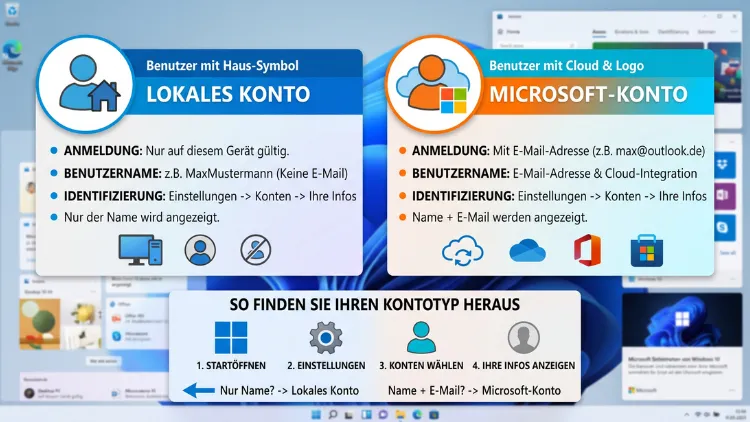
Ob Sie unter Windows 11/10 ein lokales Konto oder ein Microsoft-Konto nutzen, finden Sie in wenigen Sekunden heraus. Öffnen Sie dazu die Einstellungen, wechseln Sie zu „Konten“ und anschließend zu „Ihre Infos“. Steht dort unter Ihrem Namen eine E-Mail-Adresse, verwenden Sie ein Microsoft-Konto. Erscheint hingegen der Hinweis „Lokales Konto“, melden Sie sich offline an.
Zusätzlich helfen Systemsteuerung, „netplwiz“ und PowerShell bei der Prüfung. Alle Wege folgen hier Schritt für Schritt.
Lokales Konto und Microsoft-Konto: Das ist der Unterschied
Bevor Sie Ihren Kontotyp prüfen, lohnt sich ein kurzer Blick auf die Grundlagen. Denn beide Kontoarten sehen im Alltag fast gleich aus. Trotzdem arbeiten sie im Hintergrund völlig unterschiedlich.
Was ist ein lokales Konto?
Ein lokales Konto existiert nur auf Ihrem PC. Benutzername und Kennwort liegen daher ausschließlich auf dem Gerät. Außerdem benötigt die Anmeldung keine Internetverbindung.
Typische Merkmale sind zum Beispiel:
- Benutzername frei wählbar, also ohne E-Mail-Adresse
- Kennwort nur lokal gespeichert, teilweise sogar ohne Kennwort nutzbar
- Keine automatische Synchronisierung von Einstellungen
- Kein automatischer Zugriff auf OneDrive, Microsoft Store oder Microsoft 365
Dadurch bleiben Ihre Daten stärker auf dem Gerät. Allerdings müssen Sie sich bei jedem Microsoft-Dienst einzeln anmelden.
Was ist ein Microsoft-Konto?
Ein Microsoft-Konto ist dagegen ein Online-Konto. Es besteht immer aus einer E-Mail-Adresse und einem Kennwort. Dabei spielt der Anbieter keine Rolle. Sie können also eine Adresse von Outlook, Hotmail, Gmail oder GMX verwenden.
Sobald Sie sich damit an Windows anmelden, verknüpft das System mehrere Dienste. Dazu gehören unter anderem:
- OneDrive für Cloud-Speicher und Ordnersicherung
- Microsoft Store für Apps und Spiele
- Microsoft 365 mit Word, Excel und Outlook
- Synchronisierung von Designs, Kennwörtern und Spracheinstellungen
- „Mein Gerät suchen“ und die Sicherung des BitLocker-Wiederherstellungsschlüssels
Außerdem lässt sich ein vergessenes Kennwort online zurücksetzen. Bei einem lokalen Konto ist das hingegen deutlich aufwendiger.
Die wichtigsten Unterschiede im Überblick
| Merkmal | Lokales Konto | Microsoft-Konto |
|---|---|---|
| Anmeldename | Frei gewählter Benutzername | E-Mail-Adresse |
| Speicherort der Zugangsdaten | Nur auf dem PC | Online bei Microsoft |
| Internet bei Einrichtung | Nicht nötig | Erforderlich |
| Synchronisierung | Nein | Ja |
| Kennwort zurücksetzen | Über Sicherheitsfragen oder Admin | Online per E-Mail/SMS |
| OneDrive, Store, Microsoft 365 | Separate Anmeldung je App | Automatisch verknüpft |
| Datenschutz | Weniger Datenabgleich | Mehr Cloud-Verknüpfung |
Weitere Kontotypen, die Sie kennen sollten
Neben diesen beiden Varianten gibt es noch weitere Konten. Diese kommen vor allem auf Firmen- und Schulgeräten vor.
- Geschäfts- oder Schulkonto (Microsoft Entra ID): Dieses Konto verwaltet Ihr Arbeitgeber oder Ihre Schule. Früher hieß der Dienst „Azure Active Directory“.
- Domänenkonto: Hier meldet sich der PC an einem Firmenserver an. Daher beginnt der Benutzername meist mit dem Domänennamen.
Zusätzlich unterscheidet Windows zwischen Administrator und Standardbenutzer. Diese Rolle hat jedoch nichts mit dem Kontotyp zu tun. Folglich kann ein lokales Konto Administrator sein, ein Microsoft-Konto ebenso.
Warum Sie Ihren Kontotyp 2026 kennen sollten
Die Frage nach dem Kontotyp ist 2026 wichtiger als früher. Dafür gibt es mehrere Gründe.
Erstens setzt Microsoft bei Windows 11 stark auf das Online-Konto. Seit dem Update 22H2 müssen Nutzer von Home und Pro bei der Ersteinrichtung online sein und sich mit einem Microsoft-Konto anmelden. Zudem hat Microsoft bekannte Umwege geschlossen. So wurde zum Beispiel das Skript „BypassNRO“ in Windows 11 25H2 entfernt. Deshalb nutzen viele Besitzer neuer PCs ein Microsoft-Konto, ohne es bewusst gewählt zu haben.
Zweitens betrifft das Thema auch Windows 10. Das ESU-Programm für Privatnutzer läuft am 13. Oktober 2026 aus. Für die Registrierung verlangt Windows außerdem eine Anmeldung mit einem Microsoft-Konto, falls Sie sonst ein lokales Konto verwenden. Daher sind viele Windows-10-Nutzer im vergangenen Jahr unbemerkt umgestiegen.
Drittens hängt die Geräteverschlüsselung eng mit dem Konto zusammen. Bei einem Microsoft-Konto landet der Wiederherstellungsschlüssel nämlich meist automatisch online. Bei einem lokalen Konto müssen Sie ihn hingegen selbst sichern.
Darüber hinaus hilft Ihnen das Wissen in diesen Situationen:
- Sie haben Ihr Kennwort vergessen und suchen den richtigen Weg zum Zurücksetzen.
- Sie möchten den PC verkaufen oder weitergeben.
- Sie wollen wissen, welche Daten synchronisiert werden.
- Sie planen einen Umstieg von Windows 10 auf Windows 11.
- Ein Programm oder der Support fragt nach Ihrem Kontotyp.
Methode 1: Kontotyp in den Einstellungen prüfen
Der schnellste Weg führt über die Einstellungen. Diese Methode funktioniert zudem ohne Administratorrechte.
So gehen Sie unter Windows 11 vor
- Drücken Sie zuerst die Tastenkombination Windows + I. Dadurch öffnen sich die Einstellungen.
- Klicken Sie anschließend links auf „Konten“.
- Wählen Sie danach rechts den Eintrag „Ihre Infos“.
- Schauen Sie nun oben unter Ihren Namen.
Jetzt entscheidet die Anzeige:
- E-Mail-Adresse unter dem Namen: Sie nutzen ein Microsoft-Konto.
- Text „Lokales Konto“ unter dem Namen: Sie nutzen ein lokales Konto.
Zusätzlich hilft ein Blick in den Bereich „Kontoeinstellungen“ weiter unten. Dort steht nämlich immer das Gegenteil Ihres aktuellen Zustands:
- Der Link „Stattdessen mit einem lokalen Konto anmelden“ bedeutet: Sie verwenden aktuell ein Microsoft-Konto.
- Der Link „Stattdessen mit einem Microsoft-Konto anmelden“ bedeutet: Sie verwenden aktuell ein lokales Konto.
Außerdem zeigt Windows 11 bereits auf der Startseite von „Konten“ Ihren Namen an. Steht dort direkt eine E-Mail-Adresse, ist das ebenfalls ein klarer Hinweis.
So gehen Sie unter Windows 10 vor
- Öffnen Sie zunächst das Startmenü.
- Klicken Sie dann auf das Zahnrad-Symbol. Alternativ drücken Sie Windows + I.
- Wählen Sie anschließend „Konten“.
- Der Bereich „Ihre Infos“ öffnet sich danach automatisch.
Auch hier gilt dieselbe Regel. Unter Ihrem Namen steht entweder eine E-Mail-Adresse oder der Hinweis „Lokales Konto“. Darunter finden Sie zudem die Rolle, zum Beispiel „Administrator“.
Ebenso zeigt Windows 10 einen der beiden Wechsel-Links an. Bei einem Microsoft-Konto erscheint zusätzlich der Eintrag „Mein Microsoft-Konto verwalten“. Fehlt dieser Eintrag, spricht das deshalb für ein lokales Konto.
Methode 2: Kontotyp über die Systemsteuerung herausfinden
Die klassische Systemsteuerung ist weiterhin in beiden Systemen vorhanden. Daher eignet sie sich gut als zweite Prüfung.
- Drücken Sie zuerst Windows + R.
- Tippen Sie danach control ein und bestätigen Sie mit Enter.
- Klicken Sie anschließend auf „Benutzerkonten“.
- Wählen Sie dann erneut „Benutzerkonten“.
Rechts sehen Sie nun Ihr Profilbild und Ihren Namen. Darunter stehen mehrere Zeilen:
- Bei einem lokalen Konto lesen Sie dort „Lokales Konto“, gefolgt von der Rolle und meist „Kennwortgeschützt“.
- Bei einem Microsoft-Konto erscheint stattdessen Ihre E-Mail-Adresse.
Zusätzlich können Sie auf „Anderes Konto verwalten“ klicken. Dadurch sehen Sie alle Konten des PCs auf einen Blick. Auch dort steht unter jedem Namen entweder „Lokales Konto“ oder eine E-Mail-Adresse. Somit prüfen Sie zum Beispiel schnell die Konten Ihrer Familie.
Methode 3: Mit „netplwiz“ alle Benutzer prüfen
Das Werkzeug „netplwiz“ zeigt die Benutzerliste in einem kompakten Fenster. Dafür benötigen Sie jedoch Administratorrechte.
- Drücken Sie zunächst Windows + R.
- Geben Sie dann netplwiz ein und drücken Sie Enter.
- Bestätigen Sie anschließend die Abfrage der Benutzerkontensteuerung.
- Sehen Sie sich nun die Spalte „Benutzername“ an.
Die Auswertung ist einfach:
- Steht dort eine E-Mail-Adresse, handelt es sich um ein Microsoft-Konto.
- Steht dort nur ein kurzer Name, handelt es sich um ein lokales Konto.
Außerdem sehen Sie in der Spalte „Gruppe“ die Rolle. Dort steht zum Beispiel „Administratoren“ oder „Benutzer“. Dadurch erhalten Sie zwei Informationen in einem Fenster.
Methode 4: Kontotyp per PowerShell oder Terminal abfragen
Besonders zuverlässig ist die Abfrage per PowerShell. Hier nennt Windows die Kontoquelle nämlich ausdrücklich. Zudem prüfen Sie damit alle Konten gleichzeitig.
Schritt für Schritt
- Klicken Sie zuerst mit der rechten Maustaste auf den Start-Button.
- Wählen Sie unter Windows 11 anschließend „Terminal (Administrator)“. Unter Windows 10 heißt der Eintrag hingegen „Windows PowerShell (Administrator)“.
- Geben Sie danach diesen Befehl ein:
Get-LocalUser | Select-Object Name, Enabled, PrincipalSource
- Bestätigen Sie abschließend mit Enter.
In der Spalte „PrincipalSource“ steht nun die Antwort:
- Local bedeutet: lokales Konto
- MicrosoftAccount bedeutet: Microsoft-Konto
Die Spalte „Enabled“ zeigt zusätzlich, ob das Konto aktiv ist. Deshalb erscheinen dort auch deaktivierte Systemkonten wie „Administrator“ oder „Gast“ mit dem Wert „False“. Diese Einträge können Sie jedoch ignorieren.
Nur das eigene Konto abfragen
Möchten Sie hingegen nur Ihr eigenes Konto sehen, nutzen Sie diesen Befehl:
Get-LocalUser -Name $env:USERNAME | Select-Object Name, FullName, PrincipalSource
Dadurch erhalten Sie eine einzige Zeile. Das ist besonders auf PCs mit vielen Benutzern übersichtlicher.
Warum „whoami“ nicht ausreicht
Viele Anleitungen nennen den Befehl whoami. Dieser zeigt allerdings nur Computername\Benutzername an. Sowohl ein lokales Konto als auch ein Microsoft-Konto sehen dort gleich aus. Deshalb eignet sich der Befehl nicht für diese Unterscheidung.
Nützlich ist er trotzdem in einem Fall. Steht vor dem Schrägstrich nämlich „AzureAD“ oder ein Firmenname, nutzen Sie ein Geschäfts- oder Domänenkonto.
Methode 5: Weitere Hinweise im Alltag erkennen
Zusätzlich gibt es einige Indizien, die Sie ohne Werkzeuge bemerken. Diese sind zwar weniger eindeutig, jedoch als Ergänzung hilfreich.
Der Name des Benutzerordners
Öffnen Sie dazu den Explorer und wechseln Sie zu C:\Benutzer. Bei einem Microsoft-Konto bildet Windows den Ordnernamen oft aus den ersten fünf Zeichen der E-Mail-Adresse. Aus „max.mustermann“ wird dann zum Beispiel „max.m“.
Bei einem lokalen Konto entspricht der Ordner dagegen meist dem vollen Benutzernamen. Allerdings ändert sich der Ordner bei einem späteren Wechsel nicht. Daher ist dieser Hinweis nur ein Indiz für die ursprüngliche Einrichtung.
Die Anmeldeoptionen
Öffnen Sie außerdem Einstellungen > Konten > Anmeldeoptionen. Dort finden Sie bei einem Microsoft-Konto häufig diesen Schalter: „Aus Sicherheitsgründen nur die Windows Hello-Anmeldung für Microsoft-Konten auf diesem Gerät zulassen“.
Ist der Schalter aktiv, verschwindet zudem die Option „Kennwort“ vom Anmeldebildschirm. Eine PIN allein sagt hingegen nichts aus. Denn beide Kontotypen können eine PIN verwenden.
Kennwort zurücksetzen
Auch der Anmeldebildschirm liefert einen Hinweis. Klicken Sie dort auf „Kennwort vergessen“ oder „PIN vergessen“. Fragt Windows anschließend nach einer E-Mail-Adresse und einem Sicherheitscode, liegt ein Microsoft-Konto vor. Erscheinen stattdessen Sicherheitsfragen, handelt es sich um ein lokales Konto.
Synchronisierung und OneDrive
Läuft OneDrive automatisch und sichert Desktop sowie Dokumente, spricht das für ein Microsoft-Konto. Ebenso deutet eine aktive Windows-Sicherung darauf hin. Jedoch ist beides auch mit einem lokalen Konto möglich. Dazu mehr im nächsten Abschnitt.
Sonderfall: Lokales Konto mit Microsoft-Diensten
Viele Nutzer sind an dieser Stelle verunsichert. Denn sie nutzen Outlook, OneDrive oder den Store mit ihrer E-Mail-Adresse. Trotzdem zeigt Windows „Lokales Konto“ an. Das ist jedoch kein Widerspruch.
Sie können sich nämlich nur in einzelnen Apps mit einem Microsoft-Konto anmelden. Die Windows-Anmeldung selbst bleibt dabei lokal.
So prüfen Sie verknüpfte App-Konten
- Öffnen Sie zuerst die Einstellungen mit Windows + I.
- Wechseln Sie danach zu „Konten“.
- Klicken Sie anschließend auf „E-Mail & Konten“.
- Sehen Sie sich nun den Abschnitt „Von anderen Apps verwendete Konten“ an.
Steht dort eine E-Mail-Adresse mit dem Zusatz „Microsoft-Konto“, nutzen einzelne Apps dieses Konto. Ihre Windows-Anmeldung kann dennoch lokal sein. Entscheidend bleibt daher immer die Anzeige unter „Ihre Infos“.
Vorsicht bei der App-Anmeldung
Beim ersten Login in einer Microsoft-App erscheint oft ein Dialog. Dieser bietet an, das Konto „überall auf diesem Gerät“ zu verwenden. Bestätigen Sie das, wird aus dem lokalen Konto unter Umständen ein Microsoft-Konto.
Möchten Sie das vermeiden, klicken Sie stattdessen auf „Nur bei dieser App anmelden“ oder „Nur Microsoft-Apps“. Dadurch bleibt die Windows-Anmeldung unverändert. Prüfen Sie danach zur Sicherheit erneut „Ihre Infos“.
Geschäfts-, Schul- und Domänenkonto erkennen
Zeigt Windows weder „Lokales Konto“ noch eine private E-Mail-Adresse, liegt vermutlich ein verwaltetes Konto vor. Das betrifft vor allem Firmen-Notebooks.
Prüfung in den Einstellungen
- Öffnen Sie zunächst Einstellungen > Konten.
- Klicken Sie dann auf „Auf Arbeits- oder Schulkonto zugreifen“.
- Achten Sie nun auf die Einträge in der Liste.
Steht dort „Verbunden mit … Azure AD“, „Microsoft Entra ID“ oder eine Domäne, verwaltet eine Organisation das Gerät. Folglich dürfen Sie den Kontotyp meist nicht selbst ändern.
Prüfung per Befehl
Alternativ hilft ein kurzer Befehl im Terminal:
dsregcmd /status
Suchen Sie anschließend im oberen Bereich nach diesen Zeilen:
- AzureAdJoined : YES steht für ein Gerät mit Microsoft Entra ID.
- DomainJoined : YES steht für ein Gerät in einer klassischen Domäne.
- Zeigen beide Zeilen NO, ist es ein normales Privatgerät.
Wenden Sie sich bei verwalteten Geräten daher an Ihre IT-Abteilung. Eigenmächtige Änderungen können sonst den Zugriff auf Firmendaten sperren.
Administrator oder Standardbenutzer? So prüfen Sie die Rolle
Neben dem Kontotyp ist oft auch die Berechtigung wichtig. Denn nur Administratoren dürfen Konten umstellen oder neue Benutzer anlegen.
Die Rolle finden Sie an diesen Stellen:
- Einstellungen > Konten > Ihre Infos: Unter dem Namen steht „Administrator“. Fehlt der Hinweis, sind Sie Standardbenutzer.
- Systemsteuerung > Benutzerkonten: Dort steht die Rolle ebenfalls unter dem Namen.
- netplwiz: Die Spalte „Gruppe“ zeigt „Administratoren“ oder „Benutzer“.
Zusätzlich liefert dieser Befehl im Terminal eine klare Antwort:
net localgroup Administratoren
Erscheint Ihr Benutzername in der Liste, besitzen Sie Administratorrechte. Bei einem Microsoft-Konto zeigt die Liste dabei den Eintrag „MicrosoftAccount\“ samt E-Mail-Adresse. Somit erkennen Sie hier nebenbei auch den Kontotyp.
Vor- und Nachteile beider Kontotypen
Sobald Sie Ihren Kontotyp kennen, stellt sich oft die nächste Frage. Welche Variante passt eigentlich besser? Das hängt vor allem von Ihrer Nutzung ab.
Vorteile eines Microsoft-Kontos
- Einfaches Zurücksetzen des Kennworts über das Internet
- Automatische Sicherung des BitLocker-Wiederherstellungsschlüssels
- Synchronisierung von Einstellungen auf mehreren PCs
- Nahtloser Zugriff auf OneDrive, Store, Xbox und Microsoft 365
- „Mein Gerät suchen“ bei Verlust oder Diebstahl
- Digitale Lizenz ist mit dem Konto verknüpft, was eine Neuaktivierung nach Hardwaretausch erleichtert
Nachteile eines Microsoft-Kontos
- Mehr Datenabgleich mit Microsoft-Servern
- Abhängigkeit vom Online-Konto, zum Beispiel bei einer Kontosperrung
- Mehr Hinweise und Werbung für Microsoft-Dienste
- Internet nötig bei der Ersteinrichtung
Vorteile eines lokalen Kontos
- Mehr Datensparsamkeit, da weniger synchronisiert wird
- Unabhängigkeit von Online-Diensten
- Freie Wahl von Benutzername und Ordnername
- Ideal für Zweit-PCs, Testgeräte oder Gastkonten
Nachteile eines lokalen Kontos
- Kein Online-Zurücksetzen des Kennworts
- Wiederherstellungsschlüssel müssen Sie selbst sichern
- Separate Anmeldung in jeder Microsoft-App
- Einige Funktionen fehlen, zum Beispiel die Synchronisierung
Welche Variante passt zu wem?
Nutzen Sie mehrere Windows-Geräte und Microsoft 365, ist das Microsoft-Konto meist bequemer. Legen Sie dagegen Wert auf Datensparsamkeit, passt das lokale Konto besser. Außerdem gibt es einen Mittelweg. Sie bleiben lokal angemeldet und melden sich nur in ausgewählten Apps an.
Vom Microsoft-Konto zum lokalen Konto wechseln
Der Wechsel ist jederzeit möglich. Ihre Dateien und Programme bleiben dabei erhalten. Dennoch sollten Sie vorher zwei Dinge erledigen.
Vorbereitung: Wiederherstellungsschlüssel sichern
Ist die Geräteverschlüsselung oder BitLocker aktiv, liegt der Schlüssel oft im Microsoft-Konto. Sichern Sie ihn deshalb zusätzlich lokal.
- Öffnen Sie zunächst das Terminal als Administrator.
- Geben Sie anschließend diesen Befehl ein:
manage-bde -protectors -get C:
- Notieren Sie danach das 48-stellige Wiederherstellungskennwort.
- Bewahren Sie es zudem getrennt vom PC auf, zum Beispiel ausgedruckt.
Sichern Sie außerdem wichtige Dateien auf einer externen Festplatte. So sind Sie bei Problemen auf der sicheren Seite.
Der Wechsel unter Windows 11/10
- Öffnen Sie zuerst Einstellungen > Konten > Ihre Infos.
- Klicken Sie dann auf „Stattdessen mit einem lokalen Konto anmelden“.
- Bestätigen Sie anschließend den Hinweis mit „Weiter“.
- Geben Sie danach Ihre PIN oder Ihr Kennwort zur Bestätigung ein.
- Vergeben Sie nun einen Benutzernamen, ein Kennwort und einen Kennworthinweis.
- Klicken Sie abschließend auf „Abmelden und fertig stellen“.
Danach melden Sie sich mit den neuen lokalen Zugangsdaten an. Der Benutzerordner behält jedoch seinen alten Namen. Zudem bleiben Apps wie OneDrive zunächst angemeldet. Melden Sie sich dort bei Bedarf einzeln ab.
Fehlt der Link, ist das Gerät vermutlich verwaltet. Prüfen Sie in diesem Fall den Abschnitt zu Geschäfts- und Schulkonten.
Vom lokalen Konto zum Microsoft-Konto wechseln
Auch der umgekehrte Weg dauert nur wenige Minuten. Dafür benötigen Sie allerdings eine Internetverbindung.
- Öffnen Sie zunächst Einstellungen > Konten > Ihre Infos.
- Klicken Sie danach auf „Stattdessen mit einem Microsoft-Konto anmelden“.
- Geben Sie anschließend Ihre E-Mail-Adresse und Ihr Kennwort ein.
- Bestätigen Sie dann die Anmeldung, zum Beispiel per Code oder Authenticator-App.
- Tragen Sie zusätzlich einmalig Ihr bisheriges lokales Kennwort ein.
- Richten Sie zuletzt eine Windows Hello-PIN ein.
Besitzen Sie noch kein Microsoft-Konto, wählen Sie im zweiten Fenster „Erstellen Sie eins!“. Danach folgen Sie den Anweisungen auf dem Bildschirm. Ihre Dateien bleiben auch bei diesem Wechsel unverändert.
Zusätzliches lokales Konto anlegen
Manchmal ist ein zweites Konto die bessere Lösung. Zum Beispiel für Kinder, Gäste oder als Notfallzugang. So legen Sie ein lokales Konto zusätzlich an.
Unter Windows 11
- Öffnen Sie zuerst Einstellungen > Konten > Andere Benutzer.
- Klicken Sie anschließend auf „Konto hinzufügen“.
- Wählen Sie danach „Ich kenne die Anmeldeinformationen für diese Person nicht“.
- Klicken Sie dann auf „Benutzer ohne Microsoft-Konto hinzufügen“.
- Vergeben Sie schließlich Namen, Kennwort und Sicherheitsfragen.
Unter Windows 10
- Öffnen Sie zunächst Einstellungen > Konten > Familie und andere Benutzer.
- Klicken Sie danach auf „Diesem PC eine andere Person hinzufügen“.
- Folgen Sie anschließend denselben Schritten wie unter Windows 11.
Möchten Sie dem neuen Konto Administratorrechte geben, klicken Sie auf den Kontonamen. Wählen Sie dann „Kontotyp ändern“ und stellen Sie „Administrator“ ein. Ein solches Zweitkonto ist außerdem ein guter Notfallzugang, falls das Hauptkonto gesperrt ist.
Typische Probleme und Lösungen
Gelegentlich liefert die Prüfung kein klares Ergebnis. Die folgenden Fälle treten dabei besonders häufig auf.
„Ihre Infos“ zeigt weder E-Mail noch „Lokales Konto“
In diesem Fall nutzen Sie wahrscheinlich ein Geschäfts- oder Schulkonto. Prüfen Sie deshalb den Bereich „Auf Arbeits- oder Schulkonto zugreifen“. Alternativ hilft der Befehl dsregcmd /status.
Es erscheint „Überprüfen Sie Ihre Identität auf diesem PC“
Dieser Hinweis zeigt sich nur bei einem Microsoft-Konto. Klicken Sie daher auf „Überprüfen“ und geben Sie den zugesandten Code ein. Danach funktioniert auch die Synchronisierung wieder vollständig.
Die Einstellungen öffnen sich nicht
Nutzen Sie stattdessen die Systemsteuerung oder netplwiz. Beide Wege funktionieren unabhängig von der Einstellungen-App. Zusätzlich liefert die PowerShell-Abfrage ein verlässliches Ergebnis.
Die PowerShell meldet einen Fehler
Starten Sie das Terminal in diesem Fall als Administrator. Achten Sie außerdem auf die genaue Schreibweise des Befehls. Auf verwalteten Geräten kann die Abfrage jedoch eingeschränkt sein.
Der Kontotyp hat sich unbemerkt geändert
Das passiert häufig nach der Anmeldung in einer Microsoft-App. Ebenso kann die ESU-Registrierung unter Windows 10 der Auslöser sein. Wechseln Sie dann einfach über „Ihre Infos“ zurück. Beachten Sie allerdings: Bei der kostenlosen ESU-Variante in Europa enden die Updates, wenn das Microsoft-Konto bis zu 60 Tage lang nicht zur Anmeldung genutzt wird.
Unter „Andere Benutzer“ stehen unbekannte Konten
Prüfen Sie diese Einträge zuerst mit dem PowerShell-Befehl Get-LocalUser. Systemkonten wie „DefaultAccount“ oder „WDAGUtilityAccount“ sind normal und deaktiviert. Unbekannte aktive Konten sollten Sie hingegen entfernen und anschließend Ihr Kennwort ändern.
Häufige Fragen zu lokalem Konto und Microsoft-Konto
Wie erkenne ich am schnellsten, ob ich ein lokales Konto oder ein Microsoft-Konto habe?
Drücken Sie Windows + I und öffnen Sie anschließend „Konten“ > „Ihre Infos“. Steht unter Ihrem Namen eine E-Mail-Adresse, ist es ein Microsoft-Konto. Erscheint dagegen „Lokales Konto“, melden Sie sich lokal an. Dieser Weg funktioniert zudem unter Windows 11 und Windows 10 gleich.
Kann ich ein lokales Konto nutzen und trotzdem OneDrive oder den Store verwenden?
Ja, das ist problemlos möglich. Melden Sie sich dafür direkt in der jeweiligen App an. Wählen Sie dabei jedoch „Nur bei dieser App anmelden“. Dadurch bleibt Ihre Windows-Anmeldung lokal. Kontrollieren Sie das anschließend unter „E-Mail & Konten“.
Gehen beim Wechsel des Kontotyps Daten verloren?
Nein, Ihre Dateien, Programme und Einstellungen bleiben erhalten. Lediglich die Anmeldung ändert sich. Dennoch ist eine Sicherung vorher sinnvoll. Sichern Sie außerdem unbedingt den BitLocker-Wiederherstellungsschlüssel, bevor Sie zu einem lokalen Konto wechseln.
Lässt sich Windows 11 noch mit einem lokalen Konto einrichten?
Offiziell verlangt die Ersteinrichtung von Home und Pro ein Microsoft-Konto und Internet. Bekannte Umwege wurden zudem mehrfach geschlossen. Zuverlässig funktioniert daher vor allem der spätere Wechsel. Richten Sie Windows zunächst ein und stellen Sie danach unter „Ihre Infos“ auf ein lokales Konto um.
Zeigt der Befehl „whoami“ den Kontotyp an?
Nein, dieser Befehl zeigt nur Computername und Benutzername. Lokale Konten und Microsoft-Konten sehen dort deshalb gleich aus. Nutzen Sie stattdessen Get-LocalUser in der PowerShell. Die Spalte „PrincipalSource“ nennt den Typ dann eindeutig.
Was bedeutet „Administrator“ unter meinem Kontonamen?
Dieser Hinweis beschreibt Ihre Berechtigung, nicht den Kontotyp. Administratoren dürfen zum Beispiel Programme installieren und Konten verwalten. Sowohl lokale Konten als auch Microsoft-Konten können diese Rolle haben. Der Kontotyp steht daher in einer eigenen Zeile.
Ist ein lokales Konto sicherer als ein Microsoft-Konto?
Das lässt sich nicht pauschal sagen. Ein lokales Konto überträgt zwar weniger Daten. Ein Microsoft-Konto bietet dagegen Zwei-Faktor-Schutz und ein einfaches Zurücksetzen. Entscheidend sind deshalb ein starkes Kennwort, eine aktive Verschlüsselung und ein gesicherter Wiederherstellungsschlüssel.
Wie prüfe ich den Kontotyp anderer Benutzer auf meinem PC?
Öffnen Sie dafür Einstellungen > Konten > Andere Benutzer. Unter Windows 10 heißt der Bereich hingegen „Familie und andere Benutzer“. Dort steht unter jedem Namen der Typ. Alternativ listet netplwiz alle Konten auf. Am genauesten ist jedoch der PowerShell-Befehl Get-LocalUser.
Brauche ich unter Windows 10 noch ein Microsoft-Konto?
Für die normale Nutzung nicht. Die Registrierung für die erweiterten Sicherheitsupdates setzte jedoch ein Microsoft-Konto voraus. Da dieses Programm für Privatnutzer am 13. Oktober 2026 endet, entfällt dieser Grund danach. Planen Sie stattdessen besser den Umstieg auf Windows 11.
Fazit
Ob lokales Konto oder Microsoft-Konto, zeigt Windows 11/10 unter Einstellungen > Konten > Ihre Infos sofort an. Eine E-Mail-Adresse steht dabei für das Microsoft-Konto, der Hinweis „Lokales Konto“ dagegen für die Offline-Anmeldung.
Zusätzlich bestätigen Systemsteuerung, netplwiz und der PowerShell-Befehl Get-LocalUser das Ergebnis. Sichern Sie außerdem vor jedem Wechsel Ihren Wiederherstellungsschlüssel. So behalten Sie jederzeit die Kontrolle über Ihre Anmeldung.
