
Anleitung zum Hinzufügen von Streaming-Diensten in Plex – für Windows, macOS, Linux, Android und iOS. Schritt-Nr, Einstellungen und Tipps zur Fehlerbehebung.
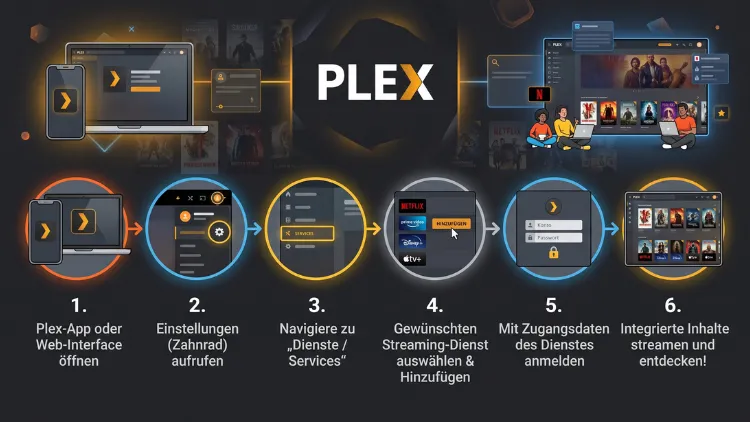
In Plex fügen Sie Streaming-Dienste über Einstellungen > Streaming-Dienste hinzu: Dort markieren Sie zum Beispiel Netflix, Prime Video oder Disney+ und speichern die Auswahl. Anschließend zeigt der Bereich „Entdecken“ an, wo ein Film oder eine Serie läuft.
Das funktioniert im Browser, unter Windows 11/10, macOS und Linux sowie auf Android, iPhone, iPad, Smart-TV, Fire TV, Apple TV, Roku und Konsolen. Eine Anmeldung bei den Diensten ist dabei nicht nötig.
Was „Streaming-Dienste hinzufügen“ in Plex bedeutet
Viele Nutzer erwarten zunächst, dass Netflix oder Disney+ nach dem Hinzufügen direkt in Plex abgespielt werden. Das ist jedoch nicht der Fall. Plex arbeitet stattdessen wie ein Wegweiser durch Ihre Abos.
Sie teilen Plex lediglich mit, welche Dienste Sie abonniert haben. Daraufhin weiß die App, welche Titel für Sie ohne Zusatzkosten verfügbar sind. Außerdem sortiert Plex die Empfehlungen passend zu Ihrer Auswahl.
Die Funktion gehört zum Bereich „Entdecken“ (englisch „Discover“). Dieser Bereich bündelt deshalb drei Dinge:
- eine universelle Suche über viele Anbieter hinweg
- eine Merkliste (englisch „Watchlist“) für alle Filme und Serien
- eine Übersicht mit Trends und Neuheiten Ihrer Dienste
Wichtig ist zudem: Plex kann nicht auf Ihr Konto bei anderen Streaming-Anbietern zugreifen, weder technisch noch rechtlich. Sie geben also keine Passwörter ein. Dadurch bleibt die Einrichtung sehr einfach und sicher.
Ebenso gilt: Inhalte anderer Streaming-Dienste werden nicht in Plex selbst wiedergegeben. Stattdessen öffnet Plex die passende App oder Webseite. Dort startet dann der gewünschte Titel.
Diese Vorteile bringt die Einrichtung
Zunächst sparen Sie viel Zeit bei der Suche. Statt fünf Apps nacheinander zu öffnen, suchen Sie nämlich nur noch an einer Stelle. Dadurch finden Sie schneller heraus, wo ein Film läuft.
Darüber hinaus profitieren Sie von folgenden Punkten:
- Eine Suche für alles: Plex durchsucht Ihre eigene Mediathek, das kostenlose Plex-Angebot und externe Dienste zugleich.
- Eine Merkliste für alle Abos: Sie sammeln Titel zentral, auch wenn sie bei verschiedenen Anbietern liegen.
- Klare Kennzeichnung: Plex zeigt, ob ein Titel im Abo enthalten ist oder nur als Kauf bzw. Leihe bereitsteht.
- Passende Empfehlungen: Die Startseite richtet sich außerdem nach Ihren gewählten Diensten.
- Kostenlos nutzbar: Für diese Funktion benötigen Sie weder Plex Pass noch einen eigenen Server.
Zusätzlich hilft die Funktion beim Sparen. Wenn ein Dienst kaum Treffer liefert, erkennen Sie das schnell. Folglich können Sie ein wenig genutztes Abo leichter kündigen.
Voraussetzungen für das Hinzufügen
Bevor Sie starten, sollten einige Punkte erfüllt sein. Die Hürden sind allerdings niedrig.
- Kostenloses Plex-Konto: Sie müssen angemeldet sein, damit Plex Ihre Auswahl speichert.
- Aktuelle App-Version: Ältere Versionen zeigen den Menüpunkt teilweise nicht an. Aktualisieren Sie die App daher zuerst.
- Internetverbindung: Die Daten zu den Diensten kommen aus der Plex-Cloud.
- Hauptkonto statt verwaltetem Profil: Die Quelle „Entdecken“ steht für verwaltete Konten nicht zur Verfügung.
Ein Plex Media Server ist hingegen nicht erforderlich. Ebenso wenig benötigen Sie ein kostenpflichtiges Abo von Plex. Die Auswahl der Dienste gilt außerdem kontoweit. Sie richten sie deshalb nur einmal ein und nutzen sie danach auf allen Geräten.
Welche Streaming-Dienste lassen sich hinzufügen?
Plex unterstützt sehr viele Anbieter. Die Liste hängt jedoch von Ihrem Land ab. In Deutschland finden Sie zum Beispiel häufig diese Dienste:
- Netflix
- Amazon Prime Video
- Disney+
- Apple TV+
- Paramount+
- WOW und Sky
- RTL+
- Joyn
- MagentaTV
- Crunchyroll
- MUBI
- ARD Mediathek, ZDF und Arte
Hinzu kommen zahlreiche kleinere Nischenanbieter. Welche Dienste tatsächlich erscheinen, sehen Sie allerdings erst in der Liste Ihrer App. Das Angebot ändert sich zudem laufend.
Reine Sportdienste fehlen dagegen oft. Deshalb lohnt sich ein Blick in die Liste, bevor Sie sich auf einen bestimmten Anbieter verlassen. Nutzen Sie dafür am besten das Suchfeld über der Liste.
Streaming-Dienste im Browser hinzufügen (Plex Web)
Die Web-App ist der schnellste Weg. Sie funktioniert außerdem auf jedem Rechner, also unter Windows 11/10, macOS, Linux und ChromeOS. So gehen Sie vor:
- Öffnen Sie im Browser die Adresse app.plex.tv und melden Sie sich an.
- Klicken Sie oben rechts auf das Schraubenschlüssel-Symbol für die Einstellungen.
- Wählen Sie anschließend links unter Ihrem Kontonamen den Punkt „Streaming-Dienste“ (englisch „Streaming Services“).
- Tippen Sie danach den Namen eines Dienstes in das Suchfeld, zum Beispiel „Netflix“.
- Setzen Sie nun einen Haken neben jedem Dienst, den Sie abonniert haben.
- Klicken Sie zum Schluss auf „Änderungen speichern“.
Danach lädt Plex den Bereich „Entdecken“ neu. Dort erscheint dann eine Reihe mit Ihren ausgewählten Diensten. Ein Klick auf einen Dienst führt zu einer Übersichtsseite mit neuen, beliebten und exklusiven Titeln dieses Anbieters.
Alternativ gibt es einen zweiten Weg. Öffnen Sie dazu links „Entdecken“ und suchen Sie die Reihe mit Ihren Diensten. Dort finden Sie meist eine Schaltfläche zum Auswählen oder Bearbeiten der Streaming-Dienste.
Fehlt „Entdecken“ in der Seitenleiste, klicken Sie zunächst auf „Mehr“. Fahren Sie anschließend mit der Maus über den Eintrag und wählen Sie „Anheften“. Dadurch bleibt die Quelle dauerhaft sichtbar.
Streaming-Dienste unter Windows 11/10, macOS und Linux hinzufügen
Für den Rechner bietet Plex zusätzlich eine eigene Desktop-App an. Sie läuft unter Windows 11/10, macOS und Linux. Die Bedienung ähnelt dabei stark der Web-App.
So richten Sie die Dienste in der Desktop-App ein:
- Starten Sie Plex auf Ihrem Computer und melden Sie sich an.
- Klicken Sie oben rechts auf das Schraubenschlüssel-Symbol.
- Öffnen Sie danach links den Eintrag „Streaming-Dienste“.
- Markieren Sie anschließend alle Dienste, die Sie nutzen.
- Bestätigen Sie die Auswahl mit „Änderungen speichern“.
Sollte der Menüpunkt fehlen, hilft meistens ein Update. Öffnen Sie dazu in der App die Einstellungen und prüfen Sie die Version. Unter Windows 11/10 können Sie die App außerdem über den Microsoft Store aktualisieren. Auf dem Mac laden Sie dagegen die neueste Version von der Plex-Webseite.
Auch Plex HTPC für Wohnzimmer-PCs kennt die Einstellung. Dort navigieren Sie allerdings mit Fernbedienung oder Tastatur. Der Weg führt ebenfalls über Einstellungen > Streaming-Dienste.
Da die Auswahl am Konto hängt, müssen Sie sie nicht doppelt pflegen. Haben Sie die Dienste bereits im Browser gewählt, erscheinen sie daher auch in der Desktop-App.
Streaming-Dienste auf Android, iPhone und iPad hinzufügen
Auf dem Smartphone gelingt die Einrichtung ebenfalls in wenigen Sekunden. Die mobile App wurde zudem in den letzten Jahren stark überarbeitet. Die Menüs sehen deshalb je nach Version leicht anders aus.
Anleitung für Android
- Öffnen Sie die Plex-App auf Ihrem Android-Gerät.
- Tippen Sie oben auf Ihr Profilbild bzw. auf das Menü-Symbol.
- Wählen Sie anschließend das Zahnrad für die Einstellungen.
- Tippen Sie danach auf „Streaming-Dienste“ bzw. „Streaming-Dienste verwalten“.
- Aktivieren Sie nun alle gewünschten Anbieter.
- Speichern Sie die Auswahl, sofern die App danach fragt.
Anleitung für iPhone und iPad
- Starten Sie Plex auf dem iPhone oder iPad.
- Tippen Sie oben auf Ihr Profilbild.
- Öffnen Sie daraufhin die Einstellungen über das Zahnrad.
- Wählen Sie den Punkt „Streaming-Dienste“.
- Setzen Sie anschließend die Haken bei Ihren Abos.
- Bestätigen Sie zum Schluss mit „Speichern“ bzw. „Fertig“.
Praktisch ist außerdem eine Neuerung aus dem Sommer 2026: Mit Version 2026.12.0 erhielt der Bildschirm zum Verwalten der Streaming-Dienste eine eigene Suchfunktion. Dadurch müssen Sie nicht mehr durch die lange Liste scrollen.
Falls der Menüpunkt fehlt, aktualisieren Sie zuerst die App. Öffnen Sie dazu den Google Play Store bzw. den App Store und suchen Sie nach „Plex“. Tippen Sie anschließend auf „Aktualisieren“.
Streaming-Dienste auf Smart-TV, Fire TV, Apple TV und Konsole hinzufügen
Auch auf dem Fernseher lässt sich die Auswahl treffen. Die Eingabe per Fernbedienung dauert jedoch etwas länger. Deshalb empfiehlt sich die Einrichtung im Browser oder am Smartphone. Die Auswahl erscheint danach automatisch auf dem TV.
Wenn Sie dennoch direkt am Fernseher arbeiten möchten, gehen Sie so vor.
Android TV und Google TV
- Öffnen Sie Plex auf dem Fernseher oder dem Chromecast mit Google TV.
- Navigieren Sie nach links in die Seitenleiste.
- Wählen Sie dort Ihr Profil bzw. das Zahnrad.
- Öffnen Sie anschließend „Streaming-Dienste“.
- Markieren Sie Ihre Dienste und bestätigen Sie mit OK.
Die App für Android TV wurde außerdem gerade überarbeitet. Seit dem Update im Herbst 2026 sitzt das Hauptmenü auf der linken Seite, und Nutzer können Titel bewerten sowie mehrere Merklisten anlegen.
Amazon Fire TV
- Starten Sie Plex auf dem Fire TV Stick oder Fire TV Cube.
- Drücken Sie auf der Fernbedienung nach links, bis die Seitenleiste erscheint.
- Öffnen Sie danach die Einstellungen.
- Wählen Sie „Streaming-Dienste“ und setzen Sie die Haken.
Apple TV
- Öffnen Sie Plex auf dem Apple TV.
- Wischen Sie in die Seitenleiste und wählen Sie Ihr Profil.
- Gehen Sie anschließend zu Einstellungen > Streaming-Dienste.
- Aktivieren Sie die gewünschten Anbieter.
Roku
- Starten Sie den Plex-Kanal auf Ihrem Roku-Gerät.
- Öffnen Sie danach das Menü auf der linken Seite.
- Wählen Sie Einstellungen und dort „Streaming-Dienste“.
- Markieren Sie Ihre Abos mit der OK-Taste.
Samsung- und LG-Fernseher
Auf Samsung-TVs (Tizen) und LG-TVs (webOS) laden Sie Plex zunächst aus dem jeweiligen App-Store. Danach finden Sie die Einstellung ebenfalls in der Seitenleiste unter Einstellungen > Streaming-Dienste. Bei älteren TV-Modellen kann der Punkt allerdings fehlen. Nutzen Sie in diesem Fall einfach den Browser.
PlayStation und Xbox
Auf PlayStation 5, PlayStation 4 und Xbox funktioniert der Weg vergleichbar. Öffnen Sie also Plex, wechseln Sie in die Einstellungen und wählen Sie „Streaming-Dienste“. Auch hier übernimmt die Konsole zudem die Auswahl aus Ihrem Konto.
Streaming-Dienste ändern oder wieder entfernen
Abos wechseln häufig. Deshalb sollten Sie die Liste regelmäßig anpassen. Das Entfernen läuft dabei genauso wie das Hinzufügen.
- Öffnen Sie Einstellungen > Streaming-Dienste auf einem beliebigen Gerät.
- Suchen Sie anschließend den Dienst, den Sie gekündigt haben.
- Entfernen Sie den Haken neben dem Namen.
- Klicken Sie danach auf „Änderungen speichern“.
Anschließend verschwindet der Dienst aus der Reihe mit Ihren Anbietern. Zudem kennzeichnet Plex dessen Titel nicht mehr als „im Abo enthalten“. Die Titel bleiben jedoch in Ihrer Merkliste erhalten.
Ebenso einfach fügen Sie später einen neuen Dienst hinzu. Setzen Sie dafür lediglich einen weiteren Haken. Die Änderung gilt daraufhin wieder für alle Geräte.
So nutzen Sie „Entdecken“ nach dem Hinzufügen
Nach der Einrichtung beginnt der eigentliche Nutzen. Der Bereich „Entdecken“ zeigt nun Inhalte, die zu Ihren Abos passen. Dort finden Sie zum Beispiel folgende Reihen:
- Ihre ausgewählten Dienste als Kacheln
- Trends bei Ihren Diensten
- Neu bei Ihren Diensten
- Demnächst verfügbar
- Beliebte Trailer
Wenn Sie einen Titel öffnen, erscheint eine universelle Detailseite. Diese Seite zeigt alle Orte, an denen der Titel an Ihrem Standort abspielbar ist, etwa Ihren Server, einen Streaming-Dienst oder einen Leihanbieter.
Ihre abonnierten Dienste stehen dabei meist ganz vorne. Dadurch erkennen Sie sofort, ob Zusatzkosten anfallen. Außerdem sehen Sie Besetzung, Bewertungen und Trailer.
Die universelle Suche verwenden
Die Suche ist das stärkste Werkzeug. So setzen Sie sie ein:
- Klicken oder tippen Sie auf die Lupe bzw. das Suchfeld.
- Geben Sie anschließend einen Filmtitel, eine Serie oder einen Schauspieler ein.
- Wählen Sie danach den passenden Treffer aus.
- Scrollen Sie zum Abschnitt mit den Wiedergabeorten.
- Wählen Sie schließlich den Dienst, bei dem Sie schauen möchten.
Die Suche findet zudem Titel in Ihrer eigenen Mediathek. Liegt ein Film also schon auf Ihrem Server, zeigt Plex ihn ebenfalls an. Dadurch vermeiden Sie doppelte Käufe.
Die Merkliste über alle Dienste hinweg nutzen
Die Merkliste ersetzt die einzelnen Listen bei jedem Anbieter. Dadurch behalten Sie den Überblick. So fügen Sie einen Titel hinzu:
- Öffnen Sie die Detailseite eines Films oder einer Serie.
- Klicken Sie anschließend auf „Zur Merkliste hinzufügen“ bzw. auf das Lesezeichen-Symbol.
- Öffnen Sie später den Reiter „Merkliste“, um alle Titel zu sehen.
Auch kommende Kinofilme lassen sich vormerken. Sobald ein solcher Titel bei einem Ihrer Dienste erscheint, zeigt Plex ihn als verfügbar an. Außerdem aktualisiert Plex den Wiedergabeort, falls ein Titel den Anbieter wechselt.
Auf dem Smartphone können Sie zusätzlich Benachrichtigungen erlauben. Öffnen Sie dazu die Einstellungen der Plex-App und aktivieren Sie die Mitteilungen. Danach erfahren Sie rechtzeitig von neuen Verfügbarkeiten.
Inhalte bei Netflix, Disney+ und Co. aus Plex heraus starten
Nach der Auswahl eines Wiedergabeorts übergibt Plex an den Dienst. Das geschieht über einen sogenannten Deep-Link. Manche Dienste und Geräte führen dabei direkt zum Film, während andere nur die Startseite des Anbieters öffnen.
Der Ablauf sieht also folgendermaßen aus:
- Sie wählen in Plex den Titel und anschließend den Dienst.
- Plex öffnet daraufhin die App des Anbieters oder dessen Webseite.
- Dort melden Sie sich gegebenenfalls an.
- Schließlich starten Sie die Wiedergabe in der Anbieter-App.
Damit das klappt, muss die jeweilige App installiert sein. Auf dem Fernseher benötigen Sie deshalb zum Beispiel die Netflix-App neben Plex. Im Browser öffnet sich stattdessen ein neuer Tab.
Der Wiedergabefortschritt wird allerdings nicht synchronisiert. Plex weiß folglich nicht automatisch, dass Sie einen Film bei Netflix gesehen haben. Markieren Sie den Titel daher manuell als „Gesehen“, wenn Sie Ihre Liste aktuell halten möchten.
Weitere Streaming-Quellen in Plex aktivieren
Neben den externen Abos bietet Plex eigene Quellen an. Diese lassen sich ebenfalls hinzufügen bzw. anheften. Dadurch entsteht eine vollständige Übersicht.
Kostenlose Filme, Serien und Live-TV von Plex
Plex stellt ein werbefinanziertes Gratis-Angebot bereit. Dazu gehören Filme und Serien auf Abruf sowie lineare Live-TV-Sender. Ein Abo ist dafür nicht notwendig.
So blenden Sie diese Quellen ein:
- Öffnen Sie in der Seitenleiste den Punkt „Mehr“.
- Suchen Sie anschließend die Einträge für Filme und Serien sowie Live-TV.
- Wählen Sie daraufhin „Anheften“ bei jeder gewünschten Quelle.
- Ziehen Sie die Einträge danach in die gewünschte Reihenfolge.
Auf dem Smartphone finden Sie die Option ebenfalls. Tippen Sie dort in der Übersicht auf „Bearbeiten“ bzw. „Neu anordnen“. Anschließend aktivieren Sie die gewünschten Quellen.
Eigene Medien über Plex Media Server streamen
Zusätzlich können Sie Ihren eigenen Streaming-Dienst aufbauen. Dafür nutzen Sie den Plex Media Server. Er läuft zum Beispiel auf einem PC mit Windows 11/10, einem Mac, einem Linux-Rechner oder einem NAS von Synology bzw. QNAP.
Die Einrichtung gelingt in wenigen Schritten:
- Laden Sie den Plex Media Server von der Plex-Webseite herunter.
- Installieren Sie das Programm und melden Sie sich danach mit Ihrem Konto an.
- Klicken Sie anschließend auf „Mediathek hinzufügen“.
- Wählen Sie den Typ, also zum Beispiel Filme oder Serien.
- Geben Sie daraufhin den Ordner mit Ihren Dateien an.
- Bestätigen Sie schließlich mit „Mediathek hinzufügen“.
Danach erscheinen Ihre Dateien neben den Streaming-Diensten in der Suche. Beachten Sie jedoch: Für das Streaming eigener Medien außerhalb des Heimnetzes verlangt Plex inzwischen einen Plex Pass oder einen Remote Watch Pass. Im Heimnetz bleibt die Wiedergabe dagegen kostenlos.
Diese Grenzen sollten Sie kennen
Die Funktion ist nützlich, hat jedoch klare Grenzen. Wer diese kennt, vermeidet falsche Erwartungen.
- Keine Wiedergabe in Plex: Externe Inhalte laufen stets in der App des Anbieters.
- Keine Kontoverknüpfung: Plex liest deshalb weder Ihren Verlauf noch Ihre Profile aus.
- Kein Ersatz für Abos: Ohne gültiges Abo startet der Titel beim Anbieter nicht.
- Keine Plug-ins mehr: Die früheren Kanäle und Plug-ins für Dienste wurden zudem schon vor Jahren eingestellt.
- Schwankende Datenqualität: Gelegentlich fehlt ein Titel, obwohl er in Deutschland verfügbar ist.
- Verwaltete Profile: Kinderprofile in Plex Home erhalten folglich keinen Zugriff auf „Entdecken“.
Auch Musikdienste wie Spotify lassen sich nicht hinzufügen. Die Funktion bezieht sich nämlich ausschließlich auf Filme und Serien. Für Musik bietet Plex stattdessen die App Plexamp für die eigene Sammlung an.
Probleme beim Hinzufügen lösen
Manchmal klappt die Einrichtung nicht sofort. Meistens steckt jedoch eine einfache Ursache dahinter. Die folgenden Lösungen helfen in den häufigsten Fällen.
Der Menüpunkt „Streaming-Dienste“ fehlt
Prüfen Sie zunächst, ob Sie mit dem Hauptkonto angemeldet sind. Verwaltete Benutzer sehen den Punkt nämlich nicht. Wechseln Sie deshalb über das Profilbild zum Administrator-Konto.
Aktualisieren Sie außerdem die App. Hilft das nicht, melden Sie sich einmal ab und wieder an. Danach lädt Plex die Kontoeinstellungen neu.
„Entdecken“ wird nicht angezeigt
Möglicherweise ist die Quelle deaktiviert oder nicht angeheftet. Gehen Sie daher so vor:
- Öffnen Sie app.plex.tv im Browser.
- Klicken Sie anschließend auf Ihr Profil und wählen Sie die Kontoeinstellungen.
- Scrollen Sie danach zum Abschnitt „Entdecken“.
- Aktivieren Sie dort die gewünschte Option und speichern Sie.
- Heften Sie schließlich „Entdecken“ über „Mehr“ in der Seitenleiste an.
Ein Dienst erscheint nicht in der Liste
In diesem Fall unterstützt Plex den Anbieter in Ihrem Land vermutlich nicht. Nutzen Sie dennoch zuerst das Suchfeld, denn manche Dienste tragen einen anderen Namen. Achten Sie zudem darauf, ob ein VPN aktiv ist. Ein VPN kann nämlich die Länderzuordnung verfälschen.
Die Auswahl wird nicht gespeichert
Klicken Sie nach dem Setzen der Haken unbedingt auf „Änderungen speichern“. Ohne diesen Schritt verwirft die Web-App die Auswahl. Leeren Sie außerdem den Browser-Cache, falls die Schaltfläche nicht reagiert. Alternativ erledigen Sie die Einrichtung am Smartphone.
Der Link öffnet nur die Startseite des Dienstes
Das liegt meist am Anbieter und nicht an Plex. Einige Dienste blockieren Deep-Links auf bestimmten Geräten. Suchen Sie den Titel in diesem Fall kurz manuell in der Anbieter-App. Am Smartphone und im Browser funktionieren die Links hingegen oft zuverlässiger.
Ein Titel wird als nicht verfügbar angezeigt
Die Katalogdaten hinken gelegentlich hinterher. Prüfen Sie den Titel deshalb direkt beim Anbieter. Setzen Sie ihn trotzdem auf die Merkliste. Sobald Plex die Daten aktualisiert, erscheint der richtige Wiedergabeort.
Datenschutz und Sichtbarkeit steuern
Plex bietet inzwischen auch soziale Funktionen. Freunde können dadurch sehen, was Sie schauen oder vormerken. Das lässt sich jedoch genau einstellen.
So passen Sie die Sichtbarkeit an:
- Öffnen Sie im Browser app.plex.tv und melden Sie sich an.
- Klicken Sie anschließend auf Ihr Profilbild und öffnen Sie die Kontoeinstellungen.
- Wechseln Sie danach zum Bereich Datenschutz.
- Legen Sie für Merkliste, Wiedergabeverlauf und Bewertungen jeweils fest, wer sie sehen darf.
- Wählen Sie zum Beispiel „Privat“, wenn nichts geteilt werden soll.
- Speichern Sie schließlich die Änderungen.
Die Liste Ihrer Streaming-Dienste dient außerdem nur der Personalisierung. Zugangsdaten liegen dabei nicht bei Plex. Dennoch lohnt sich ein kurzer Blick in die Datenschutzeinstellungen, besonders nach größeren App-Updates.
Praktische Tipps für den Alltag
Mit einigen Kniffen holen Sie mehr aus der Funktion heraus. Die folgenden Tipps lassen sich zudem schnell umsetzen.
- Auswahl aktuell halten: Passen Sie die Liste sofort an, wenn Sie ein Abo kündigen oder neu abschließen.
- Kostenlose Mediatheken ergänzen: Fügen Sie auch ARD, ZDF und Arte hinzu, sofern sie in der Liste stehen. Dadurch finden Sie mehr Gratis-Inhalte.
- Am PC einrichten: Erledigen Sie die Auswahl im Browser, weil die Eingabe dort am schnellsten geht.
- Seitenleiste aufräumen: Heften Sie nur Quellen an, die Sie wirklich nutzen. So bleibt die Navigation übersichtlich.
- Merkliste als Startpunkt: Öffnen Sie abends zuerst die Merkliste. Dadurch entfällt das lange Stöbern.
- Anbieter-Apps installieren: Installieren Sie auf dem Fernseher alle Apps Ihrer Abos, damit die Übergabe reibungslos klappt.
- Freunde folgen: Nutzen Sie außerdem die Bewertungen von Freunden als zusätzliche Empfehlung.
Wer mehrere Personen im Haushalt hat, sollte zudem eigene Plex-Konten statt verwalteter Profile erwägen. Dadurch erhält jede Person eine eigene Merkliste und eigene Dienste. Laden Sie die Konten anschließend in Ihr Plex Home ein.
Plex im Vergleich zu anderen Streaming-Suchmaschinen
Neben Plex gibt es weitere Dienste mit ähnlichem Zweck. Bekannt sind zum Beispiel JustWatch und WerStreamt.es. Auch diese zeigen an, wo ein Titel läuft.
Plex bietet jedoch einen besonderen Vorteil: Die App verbindet die Suche mit Ihrer eigenen Mediathek. Zusätzlich erhalten Sie kostenlose Filme und Live-TV in derselben Oberfläche. Dadurch ersetzt Plex mehrere Werkzeuge auf einmal.
Reine Suchdienste sind dagegen manchmal etwas aktueller bei den Katalogdaten. Wer ohnehin Plex nutzt, fährt mit der integrierten Lösung trotzdem bequemer. Schließlich entfällt der Wechsel zwischen verschiedenen Apps.
Häufige Fragen zu Streaming-Diensten in Plex
Kann ich Netflix oder Disney+ direkt in Plex abspielen?
Nein, das ist nicht möglich. Plex zeigt lediglich an, wo ein Titel verfügbar ist. Anschließend öffnet sich die App oder Webseite des jeweiligen Anbieters. Dort startet dann die Wiedergabe mit Ihrem Abo.
Muss ich meine Zugangsdaten der Streaming-Dienste in Plex eingeben?
Nein, eine Anmeldung ist nicht vorgesehen. Sie setzen lediglich einen Haken bei jedem Dienst. Plex speichert deshalb weder Passwörter noch Zahlungsdaten der Anbieter.
Kostet das Hinzufügen von Streaming-Diensten in Plex etwas?
Nein, die Funktion ist kostenlos. Sie benötigen lediglich ein Plex-Konto. Ein Plex Pass ist dafür nicht erforderlich, und auch ein eigener Server ist nicht nötig.
Warum finde ich den Punkt „Streaming-Dienste“ in Plex nicht?
Meistens liegt es an einer veralteten App oder an einem verwalteten Profil. Aktualisieren Sie deshalb zuerst Plex. Wechseln Sie außerdem zum Hauptkonto. Alternativ öffnen Sie app.plex.tv im Browser und nutzen dort Einstellungen > Streaming-Dienste.
Gilt die Auswahl der Streaming-Dienste für alle Geräte?
Ja, die Auswahl wird im Konto gespeichert. Sie erscheint daher automatisch auf Smartphone, Fernseher, Konsole und im Browser. Eine erneute Einrichtung ist folglich nicht notwendig.
Welche Streaming-Dienste unterstützt Plex in Deutschland?
Plex listet unter anderem Netflix, Prime Video, Disney+, Apple TV+, Paramount+, WOW, RTL+ und Joyn. Hinzu kommen zudem viele kleinere Anbieter. Die genaue Liste sehen Sie allerdings direkt in den Einstellungen Ihrer App.
Wie entferne ich einen Streaming-Dienst wieder aus Plex?
Öffnen Sie Einstellungen > Streaming-Dienste und entfernen Sie den Haken beim Anbieter. Klicken Sie danach auf „Änderungen speichern“. Der Dienst verschwindet daraufhin aus Ihren Empfehlungen.
Synchronisiert Plex den Fortschritt aus Netflix und Co.?
Nein, eine Synchronisierung findet nicht statt. Plex erfährt also nicht, was Sie bei anderen Anbietern gesehen haben. Markieren Sie Titel deshalb manuell als gesehen, wenn Sie die Übersicht behalten möchten.
Kann ich „Entdecken“ in Plex ausblenden?
Ja, das ist möglich. Öffnen Sie dazu die Kontoeinstellungen in der Web-App und passen Sie den Abschnitt „Entdecken“ an. Zusätzlich können Sie die Quelle in der Seitenleiste über das Menü lösen, sodass sie nicht mehr angeheftet ist.
Fazit
Streaming-Dienste lassen sich in Plex in wenigen Sekunden hinzufügen. Öffnen Sie dazu Einstellungen > Streaming-Dienste, markieren Sie Ihre Abos und speichern Sie. Die Auswahl gilt anschließend auf allen Geräten.
Danach finden Sie über Suche und Merkliste schneller den passenden Film. Die Wiedergabe erfolgt jedoch weiterhin in der App des jeweiligen Anbieters. Halten Sie die Liste deshalb stets aktuell.
