
Programme installieren in Windows 11 und 10: Erfahren Sie, wie Sie Software schnell und sicher über den Microsoft Store, EXE- oder MSI-Dateien einrichten.
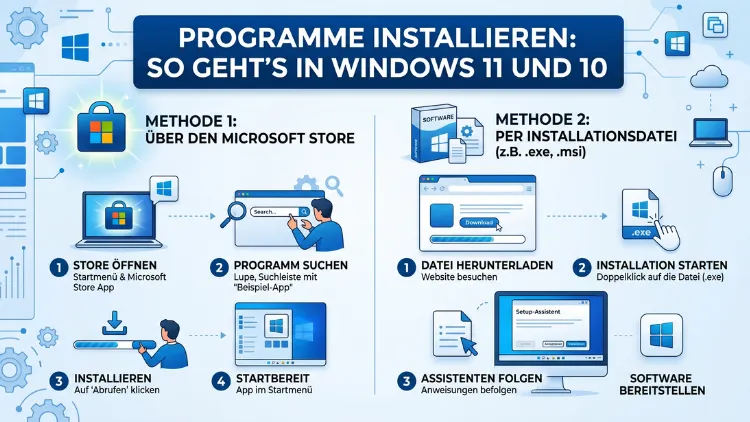
Programme installieren gehört in Windows 10 und Windows 11 zum täglichen PC-Alltag. Dabei stehen Ihnen mehrere Methoden zur Verfügung: die klassische Setup-Datei, der Microsoft Store, die Kommandozeile oder externe Datenträger.
Dieser Artikel erklärt Ihnen Schritt für Schritt alle Installationswege – sicher, vollständig und verständlich. Außerdem erfahren Sie, wie Sie häufige Fehler vermeiden und Software wieder sauber entfernen.
Welche Installationsmethoden gibt es in Windows 10 und 11?
Windows bietet Ihnen im Jahr 2026 insgesamt fünf gängige Wege, um Programme zu installieren. Jede Methode hat dabei ihre eigenen Stärken und eignet sich für unterschiedliche Situationen.
Die wichtigsten Methoden im Überblick:
- EXE- oder MSI-Datei: Die klassische und weitverbreitetste Methode
- Microsoft Store: Sicher, einfach und direkt in Windows integriert
- Winget (Windows Package Manager): Schnell und ideal für erfahrene Nutzer
- Drittanbieter-Paketmanager: Zum Beispiel Chocolatey für Entwickler
- Physische Medien: CD, DVD oder USB-Stick mit Installationsdaten
Außerdem gibt es noch portable Programme, die ohne Installation direkt ausgeführt werden. Deshalb lohnt es sich, alle Wege zu kennen – damit Sie stets die beste Methode wählen.
Programme über EXE- oder MSI-Datei installieren
Die Installation per Setup-Datei ist die klassischste und am häufigsten genutzte Methode. Dabei laden Sie eine Datei mit der Endung .exe oder .msi von der Website des Herstellers herunter und starten den Installationsassistenten. Beide Formate funktionieren in Windows 10 und Windows 11 grundsätzlich gleich.
Schritt-für-Schritt-Anleitung
- Öffnen Sie die offizielle Website des Softwareherstellers – zum Beispiel videolan.org für VLC Media Player oder mozilla.org für Firefox.
- Klicken Sie auf den Download-Button und wählen Sie die passende Version für Ihr System (32-Bit oder 64-Bit).
- Speichern Sie die Installationsdatei im Ordner „Downloads“, den Windows standardmäßig dafür vorsieht.
- Öffnen Sie den Downloads-Ordner und doppelklicken Sie auf die heruntergeladene Datei.
- Windows zeigt möglicherweise eine Sicherheitsabfrage der Benutzerkontensteuerung (UAC) – bestätigen Sie diese mit „Ja“.
- Folgen Sie den Anweisungen des Installationsassistenten: Lizenzvereinbarung akzeptieren, Installationspfad wählen und optionale Komponenten auswählen.
- Klicken Sie abschließend auf „Installieren“ und warten Sie, bis der Vorgang abgeschlossen ist.
- Starten Sie das Programm direkt oder schließen Sie den Assistenten – das Programm erscheint danach im Startmenü.
Tipp: Laden Sie Software grundsätzlich nur von der offiziellen Herstellerwebsite herunter. Drittanbieter-Downloadportale können veränderte oder mit Adware versehene Versionen anbieten.
Was ist der Unterschied zwischen EXE und MSI?
EXE-Dateien sind ausführbare Programme, die einen eigenen Installationsassistenten mitbringen. MSI-Dateien hingegen sind standardisierte Installationspakete, die direkt vom Windows Installer verarbeitet werden. Für Sie als Nutzer macht das in der Praxis kaum einen Unterschied – beide Formate starten Sie mit einem Doppelklick.
Software über den Microsoft Store installieren
Der Microsoft Store ist in Windows 10 und Windows 11 fest integriert und bietet eine bequeme sowie sichere Alternative zu manuellen Downloads. Alle Apps im Store werden von Microsoft geprüft, was das Risiko von Schadsoftware deutlich reduziert.
So installieren Sie eine App über den Microsoft Store
- Öffnen Sie den Microsoft Store über das Startmenü oder die Taskleiste – das Symbol zeigt ein Einkaufstaschen-Symbol.
- Geben Sie im Suchfeld den Namen der gewünschten App ein, zum Beispiel „VLC“ oder „WhatsApp“.
- Wählen Sie die passende App aus den Suchergebnissen aus.
- Klicken Sie auf die Schaltfläche „Installieren“ oder „Herunterladen“.
- Windows lädt die App automatisch herunter und installiert sie – ohne weiteren Aufwand Ihrerseits.
- Das neue Programm erscheint anschließend im Startmenü unter „Alle Apps“.
Viele bekannte Programme sind inzwischen im Store erhältlich, zum Beispiel Spotify, VLC Media Player, WhatsApp, Zoom und Adobe Acrobat Reader. Außerdem aktualisiert der Store installierte Apps automatisch im Hintergrund.
Empfehlung: Nutzen Sie den Microsoft Store bevorzugt, wenn Sie unsicher sind, wo Sie eine Software sicher herunterladen können. Besonders für weniger erfahrene Nutzer ist der Store die sicherste Methode.
Programme per Kommandozeile mit Winget installieren
Winget ist der offizielle Windows Package Manager von Microsoft und seit Windows 10 (Version 1809) sowie in Windows 11 verfügbar. Mit diesem Werkzeug installieren Sie Tausende Programme durch einen einfachen Befehl – ohne Browser, ohne Klicks, ohne Downloadseite.
So nutzen Sie Winget zur Programminstallation
- Drücken Sie Windows + X und wählen Sie „Windows PowerShell“ oder „Terminal (Administrator)“.
- Geben Sie folgenden Befehl ein, um nach einem Programm zu suchen:
winget search firefox- Suchen Sie in der Ausgabe die App-ID des gewünschten Programms heraus, zum Beispiel
Mozilla.Firefox. - Installieren Sie das Programm mit folgendem Befehl:
winget install Mozilla.Firefox- Winget lädt die Software automatisch herunter und installiert sie. Außerdem erledigt es alle Zwischenschritte selbstständig.
Praktische Winget-Befehle
- Programm aktualisieren:
winget upgrade Mozilla.Firefox - Alle Programme aktualisieren:
winget upgrade --all - Programm deinstallieren:
winget uninstall Mozilla.Firefox - Installierte Programme anzeigen:
winget list
Winget eignet sich hervorragend, um nach einem Neuaufsetzen des Systems viele Programme auf einmal zu installieren. Deshalb ist es besonders bei IT-Profis und technikaffinen Nutzern beliebt.
Chocolatey: Paketmanager für Entwickler und Fortgeschrittene
Chocolatey ist ein beliebter Drittanbieter-Paketmanager für Windows, der ähnlich wie Winget funktioniert. Zusätzlich bietet er eine noch größere Auswahl an Softwarepaketen und eignet sich besonders für Entwickler und Systemadministratoren.
Chocolatey installieren und nutzen
- Öffnen Sie PowerShell als Administrator (Rechtsklick auf das Windows-Symbol → „Windows PowerShell (Administrator)“).
- Fügen Sie folgenden Befehl ein und bestätigen Sie mit Enter:
Set-ExecutionPolicy Bypass -Scope Process -Force; ::SecurityProtocol = ::SecurityProtocol -bor 3072; iex ((New-Object System.Net.WebClient).DownloadString('https://community.chocolatey.org/install.ps1'))- Chocolatey ist danach installiert und steht sofort zur Verfügung.
- Programme installieren Sie anschließend mit dem Befehl:
choco install vlc -yDas -y bestätigt alle Rückfragen automatisch, was die Installation zusätzlich beschleunigt.
Programme von CD, DVD oder USB-Stick installieren
Zwar werden physische Installationsmedien seltener, jedoch gibt es sie durchaus noch – besonders bei älterer oder professioneller Software. Außerdem werden manche Unternehmensprogramme ausschließlich über USB-Sticks verteilt.
Schritt-für-Schritt-Anleitung
- Legen Sie die CD/DVD ins Laufwerk oder schließen Sie den USB-Stick an.
- Windows zeigt normalerweise automatisch ein AutoPlay-Fenster – wählen Sie dort „Setup.exe ausführen“ oder „Programm installieren“.
- Falls das Fenster nicht erscheint, öffnen Sie den Datei-Explorer (Windows + E) und navigieren Sie zum entsprechenden Laufwerk.
- Suchen Sie dort die Datei setup.exe oder install.exe und doppelklicken Sie darauf.
- Folgen Sie dem Installationsassistenten – genau wie bei einer heruntergeladenen EXE-Datei.
Hinweis: Falls Windows 11 die automatische Wiedergabe nicht anzeigt, überprüfen Sie unter Einstellungen → Bluetooth und Geräte → AutoPlay, ob die Funktion aktiviert ist.
Portable Programme: Installation ohne Setup
Portable Software benötigt keine klassische Installation. Deshalb eignet sie sich ideal für USB-Sticks oder für Situationen, in denen Sie keine Administratorrechte haben. Stattdessen entpacken Sie einfach die heruntergeladene ZIP-Datei und starten die enthaltene EXE-Datei direkt.
Bekannte portable Programme sind beispielsweise:
- 7-Zip Portable (Archivierungssoftware)
- VLC Portable (Mediaplayer)
- LibreOffice Portable (Office-Suite)
- CrystalDiskInfo Portable (Festplattendiagnose)
Diese finden Sie auf der Plattform PortableApps.com, die außerdem einen eigenen Launcher anbietet, um alle portablen Apps übersichtlich zu verwalten.
Sicherheit beim Installieren von Programmen
Beim Installieren von Software lauern einige Risiken. Deshalb sollten Sie stets auf folgende Punkte achten:
Nur vertrauenswürdige Quellen nutzen
Laden Sie Programme ausschließlich von der offiziellen Website des Herstellers oder aus dem Microsoft Store herunter. Downloadportale wie Chip, Softonic oder CNET fügen manchmal eigene Installer hinzu, die Adware oder unerwünschte Zusatzsoftware mitinstallieren.
Den Installationsassistenten genau lesen
Viele Installationsprogramme bieten Ihnen während der Einrichtung an, zusätzliche Software zu installieren – zum Beispiel Browser-Toolbars, Virenscanner oder andere Programme. Außerdem ändern manche Installer Ihre Startseite oder Standardsuchmaschine. Lesen Sie deshalb jeden Schritt sorgfältig und deaktivieren Sie alle unerwünschten Optionen.
Windows Defender aktiviert lassen
Windows Defender ist in Windows 10 und 11 bereits integriert und bietet soliden Basisschutz. Zusätzlich warnt die Benutzerkontensteuerung (UAC) Sie, wenn ein Programm administrative Rechte anfordert. Bestätigen Sie diese Abfrage nur, wenn Sie dem Programm vertrauen.
SmartScreen beachten
Beim Download und Start unbekannter Programme zeigt Windows eine SmartScreen-Warnung an. Diese Warnung bedeutet nicht zwangsläufig, dass das Programm gefährlich ist – neue oder selten heruntergeladene Software erhält sie ebenfalls. Prüfen Sie in diesem Fall den Herausgeber und klicken Sie nur dann auf „Trotzdem ausführen“, wenn Sie der Quelle vertrauen.
Programme deinstallieren in Windows 10 und 11
Programme sauber zu entfernen ist ebenso wichtig wie die Installation. Deshalb zeigen wir Ihnen die effektivsten Methoden.
Methode 1: Über die Windows-Einstellungen (empfohlen)
- Öffnen Sie Einstellungen mit der Tastenkombination Windows + I.
- Gehen Sie zu Apps → Installierte Apps (Windows 11) beziehungsweise Apps → Apps & Features (Windows 10).
- Suchen Sie das gewünschte Programm in der Liste.
- Klicken Sie auf die drei Punkte neben dem Programm (Windows 11) oder direkt auf den Programmnamen (Windows 10).
- Wählen Sie „Deinstallieren“ und bestätigen Sie.
Methode 2: Über die Systemsteuerung
- Öffnen Sie die Systemsteuerung – suchen Sie dafür im Startmenü danach.
- Klicken Sie auf „Programme“ → „Programme und Features“.
- Doppelklicken Sie auf das Programm, das Sie entfernen möchten.
- Folgen Sie den Anweisungen des Deinstallationsassistenten.
Methode 3: Mit Revo Uninstaller (tiefere Reinigung)
Der kostenlose Revo Uninstaller (revouninstaller.com) entfernt Programme vollständiger als Windows es von Haus aus tut. Außerdem bereinigt er übrig gebliebene Registrierungseinträge und Ordner, die nach der Standard-Deinstallation zurückbleiben. Deshalb empfehlen wir dieses Werkzeug besonders, wenn ein Programm Probleme verursacht hat.
So gehen Sie vor:
- Laden Sie Revo Uninstaller Free von revouninstaller.com herunter und installieren Sie es.
- Starten Sie Revo Uninstaller und wählen Sie das zu entfernende Programm aus.
- Klicken Sie auf „Deinstallieren“ und wählen Sie den Modus „Moderat“ oder „Erweitert“.
- Revo Uninstaller führt zunächst die normale Deinstallation durch und sucht danach nach übrig gebliebenen Dateien und Registrierungseinträgen.
- Wählen Sie alle gefundenen Überreste aus und klicken Sie auf „Löschen“.
Ältere Programme unter Windows 11 und 10 kompatibel machen
Manche ältere Software läuft nicht ohne Weiteres unter aktuellen Windows-Versionen. Jedoch bietet Windows dafür einen integrierten Kompatibilitätsmodus.
So aktivieren Sie den Kompatibilitätsmodus
- Suchen Sie die EXE-Datei des Programms – entweder im Installationsordner oder auf dem Desktop.
- Klicken Sie mit der rechten Maustaste darauf und wählen Sie „Eigenschaften“.
- Wechseln Sie zum Reiter „Kompatibilität“.
- Setzen Sie ein Häkchen bei „Programm im Kompatibilitätsmodus ausführen für“ und wählen Sie ein älteres Windows aus der Liste – zum Beispiel Windows 7 oder Windows 8.
- Zusätzlich können Sie „Als Administrator ausführen“ aktivieren, falls das Programm Administratorrechte benötigt.
- Bestätigen Sie mit „OK“ und starten Sie das Programm erneut.
Außerdem bietet Windows den Programmkompatibilitäts-Ratgeber, den Sie im Startmenü finden. Dieser testet automatisch verschiedene Einstellungen und schlägt die optimale Konfiguration vor.
Häufige Installationsprobleme und ihre Lösungen
Trotz aller Sorgfalt treten manchmal Probleme auf. Deshalb zeigen wir Ihnen die gängigsten Fehler und deren Lösungen.
Problem: Fehlermeldung „Zugriff verweigert“
Diese Meldung erscheint, wenn das Installationsprogramm Administratorrechte benötigt. Lösung: Klicken Sie mit der rechten Maustaste auf die Setup-Datei und wählen Sie „Als Administrator ausführen“.
Problem: „Windows hat diesen PC vor einer unbekannten App geschützt“ (SmartScreen)
Klicken Sie auf „Weitere Informationen“ und anschließend auf „Trotzdem ausführen“ – jedoch nur, wenn Sie der Quelle vertrauen. Deshalb ist es wichtig, dass Sie die Software zuvor von einer seriösen Quelle heruntergeladen haben.
Problem: Zu wenig Speicherplatz
Windows zeigt einen Fehler, wenn die Festplatte voll ist. Öffnen Sie deshalb den Datei-Explorer, klicken Sie mit der rechten Maustaste auf das Systemlaufwerk (meist C:) und wählen Sie „Eigenschaften → Bereinigen“. Zusätzlich können Sie temporäre Dateien unter Einstellungen → System → Speicher → Temporäre Dateien entfernen.
Problem: Installation bricht mitten ab
Mögliche Ursachen sind beschädigte Downloaddateien oder blockierende Antivirenprogramme. Laden Sie deshalb die Installationsdatei erneut herunter und deaktivieren Sie vorübergehend den Echtzeitschutz des Virenscanners – reaktivieren Sie ihn jedoch direkt nach der Installation.
Problem: Programm erscheint nicht im Startmenü
Suchen Sie das Programm manuell unter Einstellungen → Apps → Installierte Apps. Außerdem hilft ein Neustart von Windows, um das Startmenü zu aktualisieren.
Empfohlene Vorgehensweisen bei der Softwareinstallation
Damit Installationen reibungslos ablaufen und Ihr System sicher bleibt, empfehlen wir folgende Vorgehensweisen:
Vor der Installation:
- Erstellen Sie einen Systemwiederherstellungspunkt unter Systemsteuerung → System → Computerschutz → Erstellen. So können Sie das System bei Problemen schnell wiederherstellen.
- Prüfen Sie, ob ausreichend Speicherplatz vorhanden ist – mindestens doppelt so viel wie die Installationsgröße angegeben.
- Laden Sie ausschließlich von verifizierten Quellen herunter.
Während der Installation:
- Lesen Sie jeden Schritt sorgfältig und deaktivieren Sie unerwünschte Zusatzsoftware.
- Wählen Sie die benutzerdefinierte Installation, falls verfügbar – dadurch sehen Sie alle Optionen.
- Ändern Sie den Installationspfad nur dann, wenn Sie einen bestimmten Grund dafür haben.
Nach der Installation:
- Starten Sie Windows neu, wenn das Programm dies empfiehlt.
- Prüfen Sie, ob das Programm korrekt im Startmenü erscheint.
- Deinstallieren Sie die Setup-Datei aus dem Downloads-Ordner, um Speicherplatz freizugeben.
Häufige Fragen zum Installieren von Programmen
Wie installiere ich ein Programm in Windows 11?
Doppelklicken Sie auf die heruntergeladene EXE- oder MSI-Datei und folgen Sie dem Installationsassistenten. Alternativ öffnen Sie den Microsoft Store und installieren Apps direkt von dort – ohne externe Downloads.
Kann ich in Windows 10 und 11 die gleichen Programme installieren?
Ja, in den allermeisten Fällen sind Programme mit beiden Systemen kompatibel. Einige sehr alte Programme benötigen jedoch den Kompatibilitätsmodus, den Sie über die Eigenschaften der EXE-Datei aktivieren können.
Wie installiere ich ein Programm ohne Internetverbindung?
Laden Sie die Installationsdatei vorab auf einem anderen Gerät herunter und übertragen Sie sie per USB-Stick auf den Ziel-PC. Außerdem gibt es von vielen Programmen sogenannte Offline-Installer, die alle benötigten Daten bereits enthalten.
Was ist Winget und wie nutze ich es?
Winget ist der Windows Package Manager und ermöglicht die Installation von Programmen über die Kommandozeile. Öffnen Sie dazu PowerShell und geben Sie zum Beispiel winget install VLC.VLC ein. Winget ist ab Windows 10 Version 1809 verfügbar und in Windows 11 standardmäßig enthalten.
Warum erscheint beim Installieren eine Sicherheitswarnung?
Windows zeigt die UAC-Abfrage (Benutzerkontensteuerung) an, wenn ein Programm Administratorrechte benötigt. Außerdem warnt der SmartScreen-Filter bei unbekannten Programmen. Beide Warnungen sind Sicherheitsmechanismen – bestätigen Sie sie nur bei vertrauenswürdiger Software.
Wie kann ich feststellen, welche Programme bereits installiert sind?
Öffnen Sie Einstellungen → Apps → Installierte Apps. Dort finden Sie eine vollständige Liste aller installierten Programme inklusive Versionsnummer und Installationsdatum. Zusätzlich zeigt die Systemsteuerung → Programme und Features dieselbe Liste in einem klassischeren Format.
Kann ich Programme auch ohne Administratorrechte installieren?
Klassische Installationen erfordern in der Regel Administratorrechte. Jedoch können Sie portable Programme ohne jegliche Installation und deshalb auch ohne Adminrechte direkt starten. Außerdem erlauben manche Installationsprogramme eine Installation im Benutzerverzeichnis, die keine erhöhten Rechte benötigt.
Warum dauert die Installation so lange?
Langsame Installationen entstehen häufig durch eine langsame Internetverbindung beim Download, eine ausgelastete Festplatte oder viele Hintergrundprozesse. Außerdem können Virenscanner den Schreibzugriff vorübergehend verlangsamen, da sie jede neue Datei prüfen.
Was passiert, wenn ich eine Installation abbrich?
Wenn Sie eine Installation abbrechen, bleibt das Programm in der Regel unvollständig installiert und funktioniert möglicherweise nicht. Deshalb empfehlen wir, die Teile der abgebrochenen Installation über Einstellungen → Apps zu deinstallieren und den Vorgang danach erneut zu starten.
Wie installiere ich ein Programm für alle Benutzer auf einem PC?
Wählen Sie während der Installation die Option „Für alle Benutzer installieren“, sofern der Assistent diese anbietet. Wenn nicht, ist eine Installation als Administrator in der Regel systemweit gültig – das Programm erscheint dann im Startmenü aller Benutzerkonten.
Fazit
Programme in Windows 10 und 11 zu installieren ist dank mehrerer Methoden einfach und flexibel. Ob klassische Setup-Datei, Microsoft Store oder Winget – für jeden Anspruch gibt es den passenden Weg. Wichtig ist dabei stets, nur vertrauenswürdige Quellen zu nutzen.
Wer die empfohlenen Vorgehensweisen befolgt, hält sein System sauber, sicher und leistungsfähig. Deshalb lohnt es sich, einmal alle Methoden kennenzulernen und die jeweils beste für die eigene Situation zu wählen.
