
Websuche in der Windows-Suche ein- oder ausschalten: So aktivieren oder deaktivieren Sie die Online-Ergebnisse in Windows 11 und Windows 10 über Einstellungen oder Registry.
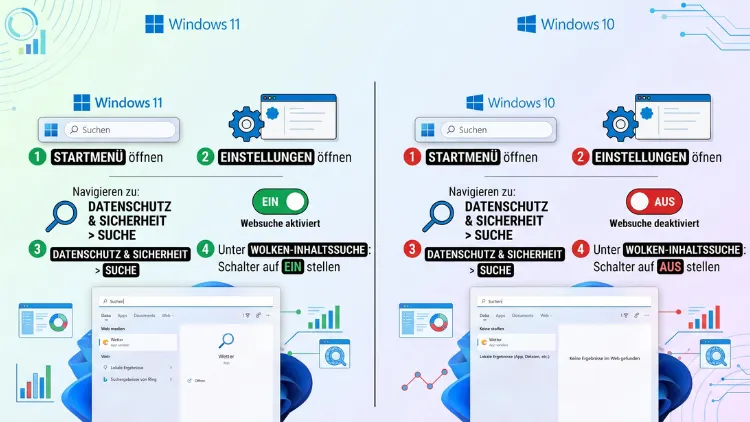
Wenn Sie in Windows nach einer Datei oder App suchen, mischt das Betriebssystem standardmäßig Bing-Ergebnisse aus dem Internet in die Trefferliste. Das lässt sich sowohl in Windows 11 als auch in Windows 10 abschalten – wahlweise über die Einstellungen-App, die Registry oder die Gruppenrichtlinie.
Dieser Artikel zeigt Ihnen alle Wege Schritt für Schritt, damit die Suche wieder rein lokal arbeitet.
Warum Windows überhaupt eine Websuche einblendet
Microsoft hat die lokale Windows-Suche schon vor Jahren mit Bing-Inhalten angereichert. Sobald Sie also in der Taskleiste oder im Startmenü etwas eintippen, erscheinen neben Dateien und Programmen zusätzlich Webvorschläge, News-Kacheln oder Bilder. Praktisch ist das selten, denn wer eine App öffnen möchte, benötigt in der Regel keine Internetergebnisse. Zudem verbraucht die Websuche unnötig Bandbreite und verlangsamt spürbar die Reaktionszeit des Suchfelds.
Außerdem stört viele Nutzer der Datenschutzaspekt: Jede Eingabe im Suchfeld wird dabei potenziell an Microsoft-Server übermittelt. Deshalb wünschen sich zahlreiche Anwender eine Möglichkeit, ausschließlich lokale Ergebnisse angezeigt zu bekommen. Genau das erreichen Sie mit den folgenden Methoden.
Übersicht: Diese Wege stehen zur Verfügung
Je nach Windows-Edition und -Version eignen sich unterschiedliche Methoden. Grundsätzlich gilt:
- Windows 11 Home: Einstellungen-App, Bing-App deinstallieren oder Registry
- Windows 11 Pro/Enterprise: zusätzlich die Gruppenrichtlinie
- Windows 10 Home: Einstellungen-App oder Registry
- Windows 10 Pro/Enterprise: zusätzlich die Gruppenrichtlinie
Im Folgenden werden alle Varianten erklärt, damit Sie die für Ihre Edition passende Lösung finden.
Websuche über die Einstellungen-App deaktivieren
Der einfachste Einstieg gelingt über die Datenschutzeinstellungen, da hierfür keine Registry oder Gruppenrichtlinie nötig ist. Diese Methode funktioniert sowohl unter Windows 11 als auch unter Windows 10.
Schritt-für-Schritt-Anleitung
- Öffnen Sie die Einstellungen über das Zahnrad-Symbol im Startmenü oder mit der Tastenkombination Windows-Taste + I.
- Klicken Sie auf Datenschutz und Sicherheit.
- Wählen Sie den Punkt Suchberechtigungen aus.
- Deaktivieren Sie unter „Berechtigungen für die Cloud-Inhaltssuche“ den Schalter Microsoft Bing.
- Schalten Sie zusätzlich die Option SafeSearch sowie „Suchhighlights anzeigen“ nach Bedarf aus.
Nachdem Sie diese Schritte durchgeführt haben, verschwinden zwar Bing-Vorschläge und Suchhighlights, jedoch bleibt bei manchen Builds ein kleiner Web-Tab im erweiterten Suchdialog bestehen. Wer diesen ebenfalls entfernen möchte, sollte zusätzlich die Registry- oder Gruppenrichtlinien-Methode nutzen, die weiter unten beschrieben wird.
Bing-Suche-App deinstallieren (Windows 11, 24H2/25H2)
Seit den Updates KB5121003 für Windows 11 24H2 und 25H2 hat Microsoft aufgrund einer EU-Verordnung eine eigenständige App namens „Websuche von Microsoft Bing“ eingeführt. Durch die neue EU-Verordnung hat Microsoft jetzt die App „Websuche von Microsoft Bing“ installiert, und um die Internetvorschläge in der Windows-Suche zu deaktivieren, reicht es nun aus, diese App über die installierten Apps zu deinstallieren. Ein Eingriff in die Registry ist dadurch nicht mehr zwingend erforderlich.
Schritt-für-Schritt-Anleitung
- Öffnen Sie Einstellungen > Apps > Installierte Apps.
- Suchen Sie den Eintrag Websuche von Microsoft Bing.
- Klicken Sie auf die drei Punkte neben dem Eintrag und wählen Sie Deinstallieren.
- Bestätigen Sie den Vorgang.
Danach zeigt die Windows-Suche nur noch eine lokale Übersicht an. Falls Sie die App später doch wieder benötigen, lässt sie sich jederzeit über den Microsoft Store erneut installieren. Diese Methode eignet sich besonders für Anwender, die keine Registry-Änderungen vornehmen möchten.
Websuche per Registry deaktivieren
Wer eine dauerhafte und editionsunabhängige Lösung sucht, greift zur Registry-Methode. Sie funktioniert sowohl unter Windows 11 als auch unter Windows 10, unabhängig davon, ob Home oder Pro installiert ist. Bevor Sie Änderungen vornehmen, sollten Sie sicherheitshalber ein Backup des betreffenden Registry-Zweigs anlegen, damit Sie im Zweifel schnell zur ursprünglichen Einstellung zurückkehren können.
Schritt-für-Schritt-Anleitung
- Drücken Sie Windows-Taste + R, geben Sie
regeditein und bestätigen Sie mit Enter. - Bestätigen Sie die Nachfrage der Benutzerkontensteuerung mit Ja.
- Navigieren Sie zu folgendem Pfad:
HKEY_LOCAL_MACHINE\SOFTWARE\Policies\Microsoft\Windows\Explorer - Existiert der Schlüssel Explorer noch nicht, klicken Sie mit der rechten Maustaste auf Windows, wählen Sie Neu > Schlüssel und benennen Sie ihn
Explorer. - Klicken Sie im rechten Bereich mit der rechten Maustaste in den leeren Bereich, wählen Sie Neu > DWORD-Wert (32-Bit) und nennen Sie ihn
DisableSearchBoxSuggestions. - Doppelklicken Sie auf den neuen Eintrag und setzen Sie den Wert auf 1.
- Schließen Sie den Registrierungs-Editor.
Damit die Änderung wirksam wird, müssen Sie entweder den Rechner neu starten oder den Windows-Explorer-Prozess neu starten. Dafür öffnen Sie den Task-Manager mit Strg + Shift + Esc, suchen unter „Prozesse“ den Eintrag Windows-Explorer, klicken mit der rechten Maustaste darauf und wählen Neu starten. Anschließend zeigt die Suche keine Web-Ergebnisse mehr an, und auch der Web-Tab im Suchdialog verschwindet.
Hinweis: Auf manchen Systemen, insbesondere unter Windows 10, findet sich der relevante Richtlinienpfad zusätzlich unter HKEY_CURRENT_USER\SOFTWARE\Policies\Microsoft\Windows\Explorer. Sollte die Änderung unter HKLM keine Wirkung zeigen, legen Sie denselben DWORD-Wert vorsichtshalber auch dort an.
Websuche per Gruppenrichtlinie deaktivieren
Falls Sie Windows 11 Pro, Enterprise oder Education beziehungsweise Windows 10 Pro, Enterprise oder Education nutzen, steht Ihnen zusätzlich der lokale Gruppenrichtlinien-Editor zur Verfügung. Diese Methode eignet sich vor allem für Unternehmensumgebungen, in denen die Einstellung zentral und dauerhaft vorgegeben werden soll.
Schritt-für-Schritt-Anleitung
- Drücken Sie Windows-Taste + R, geben Sie
gpedit.mscein und bestätigen Sie mit Enter. - Navigieren Sie zu: Computerkonfiguration > Administrative Vorlagen > Windows-Komponenten > Suche.
- Doppelklicken Sie auf die Richtlinie „Websuche nicht zulassen“ beziehungsweise „Das Web nicht durchsuchen oder Web-Ergebnisse in der Suche anzeigen“.
- Setzen Sie die Richtlinie auf Aktiviert und bestätigen Sie mit Übernehmen sowie OK.
- Optional: Navigieren Sie zusätzlich zu Benutzerkonfiguration > Administrative Vorlagen > Startmenü und Taskleiste und aktivieren Sie dort bei Bedarf „Suchverknüpfung aus dem Startmenü entfernen“.
Damit die Richtlinie sofort greift, öffnen Sie anschließend die Eingabeaufforderung und führen den Befehl gpupdate /force aus. Alternativ genügt auch hier ein Neustart des Windows-Explorer-Prozesses oder des gesamten Systems. Wenn Sie die Websuche über Gruppenrichtlinien oder Registrierungsänderungen deaktivieren, werden Online-Ergebnisse wie Bing-Vorschläge entfernt, lokale Dateien, Anwendungen und Einstellungen werden jedoch weiterhin angezeigt, sofern nicht die gesamte Suchfunktion deaktiviert wird.
Unterschiede zwischen Windows 11 und Windows 10
Grundsätzlich funktionieren Registry- und Gruppenrichtlinien-Methode unter beiden Systemen identisch, jedoch gibt es einige Besonderheiten. Unter Windows 10 ist die Websuche traditionell enger mit Cortana verknüpft gewesen, während die Sprachassistentin inzwischen weitgehend zurückgebaut wurde. Die eigentliche Websuche läuft heute direkt über Systemdienste, weshalb Sie bei Cortana selbst nichts zusätzlich deaktivieren müssen.
Zudem ist zu beachten, dass Windows 10 seit Oktober 2025 keinen regulären kostenlosen Support mehr erhält, sodass Windows 11 mittlerweile die einzige vollständig unterstützte Verbraucherversion von Windows darstellt. Wer weiterhin Windows 10 nutzt, etwa über das Extended-Security-Updates-Programm, kann die oben beschriebenen Registry- und Gruppenrichtlinien-Schritte dennoch unverändert anwenden, da sich die zugrunde liegenden Suchkomponenten kaum unterscheiden.
Ein weiterer Unterschied betrifft die neue Bing-Such-App: Diese existiert ausschließlich unter Windows 11 ab den Updates 24H2/25H2 und wurde speziell wegen europäischer Regulierungsvorgaben eingeführt. Unter Windows 10 fehlt dieser Deinstallationsweg komplett, sodass dort Registry oder Gruppenrichtlinie die zuverlässigsten Optionen bleiben.
Windows-Suchdienst vollständig deaktivieren
Selbst wenn Sie die Weboberfläche der Suche entfernen, läuft der Windows-Suchdienst im Hintergrund weiter und indiziert kontinuierlich Ihre Dateien. Das beansprucht Festplatten- und Prozessorressourcen. Wer die Suche insgesamt kaum nutzt, kann den Dienst daher zusätzlich abschalten.
- Drücken Sie Windows-Taste + R, geben Sie
services.mscein und bestätigen Sie mit Enter. - Suchen Sie in der Liste den Eintrag Windows Search.
- Doppelklicken Sie darauf und setzen Sie den Starttyp auf Deaktiviert.
- Klicken Sie auf Beenden, um den Dienst sofort zu stoppen, und bestätigen Sie mit Übernehmen.
Beachten Sie jedoch, dass dadurch auch die lokale Dateisuche langsamer wird, da keine Indizierung mehr stattfindet. Diese Maßnahme eignet sich deshalb nur für Anwender, die überwiegend über den Datei-Explorer statt über die Suchleiste navigieren.
Websuche wieder aktivieren
Möchten Sie eine der Änderungen später rückgängig machen, funktioniert das ebenso einfach wie die Deaktivierung selbst. Um die vorgenommenen Änderungen rückgängig zu machen, können Sie den DWORD-Schlüssel „DisableSearchBoxSuggestions“ aus der Registrierung löschen oder die Gruppenrichtlinienoption wieder auf „Nicht konfiguriert“ setzen. Anschließend erscheinen wieder Bing-Ergebnisse in Taskleiste und Startmenü, sobald Sie den Rechner neu gestartet oder den Explorer-Prozess erneut gestartet haben.
Falls Sie die Bing-App deinstalliert hatten, lässt sich diese jederzeit erneut über den Microsoft Store installieren. Zudem können Sie den Schalter unter Datenschutz und Sicherheit > Suchberechtigungen wieder aktivieren, um Cloud-Inhalte einzublenden.
Mögliche Probleme und Lösungen
Gelegentlich tauchen trotz vorgenommener Einstellungen weiterhin Web-Ergebnisse auf. In diesem Fall lohnt sich ein Blick auf folgende Ursachen:
- Verzögerter Gruppenrichtlinien-Cache: Führen Sie
gpupdate /forceaus oder starten Sie den Rechner neu. - Änderung nur im aktuellen Benutzerprofil: Prüfen Sie, ob der Registry-Schlüssel unter HKLM statt nur unter HKCU angelegt wurde, damit die Einstellung für alle Konten gilt.
- Explorer-Prozess nicht neu gestartet: Starten Sie den Explorer über den Task-Manager neu, statt nur die Einstellungen zu schließen.
- Widersprüchliche Einstellungen: Stellen Sie sicher, dass Datenschutzoptionen in der Oberfläche nicht gleichzeitig auf „Ein“ stehen, während die Registry auf „Aus“ gesetzt ist.
Sollten die Web-Ergebnisse dennoch bestehen bleiben, hilft häufig eine Kombination aus Richtlinie, Registry und Neustart, da erst das Zusammenspiel aller Komponenten ein sauberes Ergebnis liefert.
Häufige Fragen zur Websuche in der Windows-Suche
Funktioniert die Deaktivierung auch unter Windows 11 Home?
Ja, sowohl die Registry-Methode als auch das Deinstallieren der Bing-App funktionieren uneingeschränkt unter Windows 11 Home. Lediglich der Gruppenrichtlinien-Editor steht dort standardmäßig nicht zur Verfügung.
Muss ich nach der Registry-Änderung den PC neu starten?
Ein vollständiger Neustart ist nicht zwingend notwendig. Es genügt, den Windows-Explorer-Prozess über den Task-Manager neu zu starten, damit die Änderung sofort wirksam wird.
Wird durch das Deaktivieren auch Cortana entfernt?
Nein, die Websuche und Cortana sind inzwischen getrennte Komponenten. Das Abschalten der Websuche hat keinen Einfluss auf eventuell noch vorhandene Cortana-Funktionen.
Beeinflusst die Deaktivierung die lokale Dateisuche?
Nein, solange Sie lediglich die Weboption abschalten, bleiben lokale Dateien, Apps und Einstellungen weiterhin durchsuchbar. Nur wenn Sie zusätzlich den kompletten Suchdienst deaktivieren, verlangsamt sich auch die lokale Suche.
Warum sehe ich die App „Websuche von Microsoft Bing“ erst seit einem aktuellen Update?
Diese App wurde aufgrund einer EU-Regulierung eingeführt und erschien erstmals mit den Updates für Windows 11 24H2 und 25H2 im Jahr 2026. Zuvor war die Websuche fest in das Betriebssystem integriert.
Kann ich die Websuche auch nur für ein einzelnes Benutzerkonto deaktivieren?
Ja, dafür setzen Sie den Registry-Wert unter HKEY_CURRENT_USER statt unter HKLM. Dadurch gilt die Einstellung ausschließlich für das jeweils angemeldete Konto.
Gibt es Unterschiede zwischen SafeSearch und der allgemeinen Websuche?
Ja, SafeSearch filtert lediglich anstößige Inhalte innerhalb der Websuche, deaktiviert die Internetanbindung jedoch nicht vollständig. Um Web-Ergebnisse komplett zu unterbinden, benötigen Sie eine der beschriebenen Registry- oder Gruppenrichtlinien-Methoden.
Was passiert, wenn ich den Windows-Suchdienst komplett deaktiviere?
Dadurch stoppt die Indizierung sämtlicher Dateien, wodurch sich sowohl die Web- als auch die lokale Suche spürbar verlangsamt. Diese Option eignet sich daher nur für Anwender, die die Suchfunktion insgesamt kaum nutzen.
Lässt sich die Einstellung zentral für mehrere Rechner im Unternehmen ausrollen?
Ja, hierfür eignet sich die Gruppenrichtlinie besonders gut, da sich die Einstellung über eine Domänen-Gruppenrichtlinie zentral auf zahlreiche Computer gleichzeitig anwenden lässt.
Fazit
Egal, ob Sie Windows 11 oder Windows 10 nutzen: Die Websuche in der lokalen Suche lässt sich zuverlässig über die Einstellungen-App, die Registry oder die Gruppenrichtlinie abschalten. Am schnellsten gelingt dies über die Datenschutzeinstellungen oder das Deinstallieren der Bing-App.
Wer hingegen eine dauerhafte, editionsübergreifende Lösung sucht, greift am besten zur Registry-Methode. So bleibt die Suche danach spürbar schneller und rein lokal.
