
Bildschirmausschnitte unter Windows 11 und Windows 10 mit Snip & Sketch erstellen, bearbeiten und speichern – Schritt-für-Schritt-Anleitung.
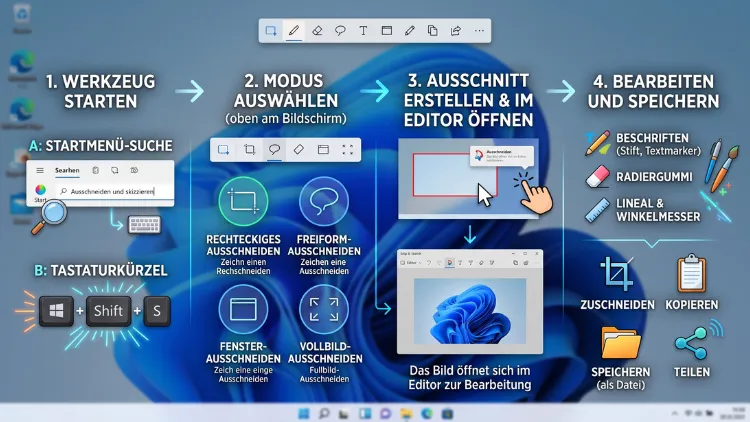
Sie möchten unter Windows schnell einen Bildschirmausschnitt erstellen? Unter Windows 11 heißt das zuständige Programm inzwischen Snipping Tool, da Microsoft es mit Snip & Sketch zusammengeführt hat. Unter Windows 10 finden Sie Snip & Sketch dagegen weiterhin als eigenständige App.
Dieser Artikel zeigt Schritt für Schritt, wie Sie in beiden Systemen Screenshots erstellen, bearbeiten und speichern.
Was ist Snip & Sketch und wie hängt es mit dem Snipping Tool zusammen?
Snip & Sketch war ursprünglich eine eigenständige App, die Microsoft mit Windows 10 eingeführt hat. Sie sollte das klassische, ältere Snipping Tool ablösen. Deshalb tauchte lange Zeit eine Warnmeldung auf, wenn Nutzer das alte Snipping Tool öffneten.
Unter Windows 11 hat Microsoft die Entwicklung jedoch geändert. Anstatt zwei separate Programme zu pflegen, wurden beide Werkzeuge zusammengeführt. Das Ergebnis trägt wieder den Namen Snipping Tool, vereint jedoch die Funktionen von Snip & Sketch mit denen des klassischen Tools. Zudem kam mit einem Update im November 2025 eine integrierte Bildschirmaufnahme-Funktion hinzu, mit der sich zusätzlich Videos des Bildschirms aufzeichnen lassen.
Unter Windows 10 bleibt Snip & Sketch dagegen weiterhin als separate App bestehen. Somit unterscheidet sich die Bedienung je nach Betriebssystem leicht, auch wenn das grundlegende Prinzip identisch ist: Sie legen einen Bereich des Bildschirms fest, der als Bild gespeichert oder direkt weiterbearbeitet wird.
Voraussetzungen für die Nutzung
Bevor Sie loslegen, sollten Sie einige Punkte prüfen. Zunächst benötigen Sie ein aktuelles Windows 10 oder Windows 11 mit installierten Updates, da ältere Versionen teils andere Bezeichnungen und Funktionsumfänge aufweisen. Außerdem sollte die App Snipping Tool beziehungsweise Snip & Sketch in den Apps vorhanden sein – bei einer Standardinstallation ist das grundsätzlich der Fall.
Zusätzlich lohnt sich ein Blick auf die Tastatureinstellungen, da die wichtigste Tastenkombination unter bestimmten Umständen deaktiviert sein kann. Darauf gehen die folgenden Abschnitte noch genauer ein.
Bildschirmausschnitt unter Windows 11: Schritt-für-Schritt-Anleitung
Unter Windows 11 ist die schnellste Methode für einen Bildschirmausschnitt die Tastenkombination Windows + Umschalt + S. Alternativ starten Sie das Snipping Tool über das Startmenü.
Methode 1: Bildschirmausschnitt per Tastenkombination
- Drücken Sie gleichzeitig Windows-Taste + Umschalt (Shift) + S.
- Der Bildschirm dunkelt sich leicht ab und am oberen Rand erscheint eine kleine Symbolleiste.
- Wählen Sie zwischen Rechteckiger Ausschnitt, Freihandausschnitt, Fensterausschnitt und Vollbildausschnitt.
- Ziehen Sie bei Bedarf mit gedrückter Maustaste den gewünschten Bereich auf.
- Sobald Sie loslassen, wird der Ausschnitt automatisch in die Zwischenablage kopiert und zusätzlich als Benachrichtigung angezeigt.
- Klicken Sie auf die Benachrichtigung, um den Screenshot direkt im Snipping Tool zu öffnen und zu bearbeiten.
Auf diese Weise erstellen Sie in wenigen Sekunden einen Bildschirmausschnitt, ohne vorher eine App manuell öffnen zu müssen.
Methode 2: Snipping Tool über das Startmenü öffnen
- Klicken Sie auf das Startmenü oder drücken Sie die Windows-Taste.
- Geben Sie „Snipping Tool“ ein.
- Öffnen Sie die App durch einen Klick auf das Suchergebnis.
- Klicken Sie anschließend im Programmfenster auf Neu, um den Aufnahmemodus zu starten.
- Wählen Sie erneut zwischen Rechteck-, Freihand-, Fenster- oder Vollbildmodus.
- Markieren Sie den gewünschten Bereich, um den Ausschnitt zu erstellen.
Diese Methode eignet sich besonders, wenn Sie zusätzliche Einstellungen wie einen verzögerten Screenshot nutzen möchten, da diese Option im Programmfenster direkt sichtbar ist.
Verzögerten Bildschirmausschnitt erstellen
Manchmal benötigen Sie erst ein Menü, das sich nur bei Mausbewegung öffnet, bevor der Screenshot erstellt wird. Für solche Fälle bietet das Snipping Tool eine Verzögerungsfunktion.
- Öffnen Sie das Snipping Tool über das Startmenü.
- Klicken Sie auf den Pfeil neben der Schaltfläche Neu.
- Wählen Sie eine Verzögerung von 3, 5 oder 10 Sekunden.
- Bereiten Sie in dieser Zeit den gewünschten Bildschirminhalt vor, zum Beispiel ein aufklappendes Kontextmenü.
- Nach Ablauf der Verzögerung wird der Bildschirm automatisch für die Auswahl abgedunkelt.
Dadurch lassen sich auch schwer erreichbare Inhalte problemlos festhalten.
Bildschirmausschnitt unter Windows 10: So funktioniert Snip & Sketch
Unter Windows 10 heißt die zuständige App weiterhin Snip & Sketch. Die Bedienung ähnelt der Windows-11-Version, jedoch mit kleineren Unterschieden im Aufbau.
Schritt-für-Schritt-Anleitung für Windows 10
- Drücken Sie Windows-Taste + Umschalt + S, um die Schnellauswahl zu starten, oder öffnen Sie Snip & Sketch direkt über das Startmenü.
- Klicken Sie im Programmfenster auf Neu, sofern Sie die App manuell gestartet haben.
- Wählen Sie den passenden Modus: Rechteckausschnitt, Freihandausschnitt, Fensterausschnitt oder Vollbildausschnitt.
- Markieren Sie den gewünschten Bereich mit gedrückter Maustaste.
- Der Ausschnitt öffnet sich automatisch im Bearbeitungsfenster von Snip & Sketch.
- Nutzen Sie die Werkzeuge am oberen Rand, um den Screenshot zu bearbeiten, bevor Sie ihn speichern.
Somit läuft der grundlegende Ablauf nahezu identisch zu Windows 11 ab, lediglich der Name und einige Menüpunkte unterscheiden sich geringfügig.
Snip & Sketch über die Windows-Taste öffnen
Alternativ starten Sie die App auch über die Info-Center-Leiste rechts unten im Infobereich. Klicken Sie dort auf die Kachel „Bildschirmausschnitt“, sofern diese aktiviert ist. Falls die Kachel fehlt, lässt sie sich über die Schnelleinstellungen bearbeiten hinzufügen.
Screenshot bearbeiten: Werkzeuge im Überblick
Nachdem Sie einen Bildschirmausschnitt erstellt haben, öffnet sich automatisch der Bearbeitungsbereich. Dort stehen Ihnen mehrere Werkzeuge zur Verfügung, mit denen Sie den Screenshot direkt anpassen können.
- Kugelschreiber: Zum freien Zeichnen oder Markieren einzelner Bereiche.
- Bleistift: Für feinere, strukturierte Linien.
- Textmarker: Hebt Textstellen farbig hervor.
- Radiergummi: Entfernt einzelne Zeichnungen wieder.
- Lineal beziehungsweise Winkelmesser: Ermöglicht das Ziehen gerader Linien oder das exakte Markieren von Winkeln.
- Zuschneiden: Reduziert den Ausschnitt nachträglich auf den relevanten Bereich.
- Texterkennung (Text Actions): Erkennt automatisch Text im Screenshot und kopiert ihn in die Zwischenablage.
Diese Funktionen erleichtern es, wichtige Informationen hervorzuheben, bevor Sie den Screenshot weitergeben. Zudem eignet sich die Texterkennung besonders gut, wenn Sie Inhalte aus einem Bild schnell in ein Dokument übertragen möchten, ohne alles manuell abzutippen.
Bildschirmausschnitt speichern und teilen
Sobald die Bearbeitung abgeschlossen ist, möchten Sie den Screenshot in der Regel speichern oder direkt versenden. Beide Systeme bieten dafür ähnliche Wege.
Screenshot speichern
- Klicken Sie im Bearbeitungsfenster auf das Speichern-Symbol (Diskette).
- Wählen Sie einen Speicherort, beispielsweise den Ordner Bilder oder Desktop.
- Legen Sie das gewünschte Dateiformat fest, üblicherweise PNG, JPEG oder GIF.
- Vergeben Sie einen Dateinamen und bestätigen Sie mit Speichern.
Screenshot direkt teilen
Alternativ lässt sich der Screenshot auch ohne separates Speichern weiterverwenden, da er automatisch in der Zwischenablage liegt. Fügen Sie ihn dazu einfach mit Strg + V in eine E-Mail, ein Dokument oder einen Chat ein. Zusätzlich bietet das Bearbeitungsfenster ein eigenes Teilen-Symbol, über das sich der Screenshot direkt an installierte Apps wie E-Mail-Programme senden lässt.
Bildschirmaufnahme mit dem Snipping Tool erstellen
Seit dem Update im November 2025 bietet das Snipping Tool unter Windows 11 zusätzlich eine integrierte Bildschirmaufnahme-Funktion. Dadurch lassen sich kurze Videos des Bildschirms aufnehmen, ohne dass Sie zusätzliche Software installieren müssen.
- Öffnen Sie das Snipping Tool.
- Wählen Sie oben im Fenster den Modus Aufnehmen anstelle von Bildschirmausschnitt.
- Klicken Sie auf Neu und markieren Sie den gewünschten Bereich des Bildschirms.
- Starten Sie die Aufnahme mit einem Klick auf Start.
- Aktivieren Sie bei Bedarf das Mikrofon, um zusätzlich Ton für Tutorials oder Erklärvideos aufzuzeichnen.
- Beenden Sie die Aufnahme über die Schaltfläche Stopp und speichern Sie das Video anschließend als Datei.
Diese Funktion eignet sich besonders für kurze Anleitungen, da sich Bild und Ton in einem Arbeitsschritt kombinieren lassen. Unter Windows 10 steht diese Aufnahmefunktion dagegen nicht in Snip & Sketch zur Verfügung, sodass dort weiterhin auf die Xbox Game Bar zurückgegriffen werden muss.
Wichtige Tastenkombinationen im Überblick
Für einen schnellen Zugriff empfiehlt sich das Merken einiger zentraler Tastenkombinationen:
- Windows + Umschalt + S: Öffnet die Schnellauswahl für einen Bildschirmausschnitt.
- Druck (PrtScn): Kopiert den gesamten Bildschirm in die Zwischenablage.
- Alt + Druck: Kopiert nur das aktive Fenster.
- Windows + Druck: Speichert den gesamten Bildschirm automatisch als Datei im Ordner Bilder > Bildschirmfotos.
- Strg + V: Fügt den zuletzt erstellten Screenshot ein.
Diese Kombinationen lassen sich zudem individuell anpassen, sofern Sie in den Einstellungen unter Bedienungshilfen > Tastatur eigene Tastenkombinationen hinterlegen möchten.
Häufige Probleme und Lösungen
Gelegentlich funktioniert die Aufnahme nicht wie erwartet. Die folgenden Hinweise helfen bei den häufigsten Ursachen.
Tastenkombination funktioniert nicht
Öffnen Sie zunächst Einstellungen > Bedienungshilfen > Tastatur und prüfen Sie, ob die Funktion Bildschirmausschnitt dort aktiviert ist. Zusätzlich kann eine andere Anwendung dieselbe Tastenkombination bereits belegen, wodurch es zu Konflikten kommt. Deaktivieren Sie in diesem Fall testweise andere Programme, die im Hintergrund laufen.
Snip & Sketch lässt sich nicht öffnen
Erscheint eine Fehlermeldung, hilft häufig eine Neuinstallation der App. Öffnen Sie dazu Einstellungen > Apps > Installierte Apps, suchen Sie nach Snipping Tool beziehungsweise Snip & Sketch, deinstallieren Sie die App und laden Sie sie anschließend erneut über den Microsoft Store herunter.
Screenshot wird nicht automatisch kopiert
Sollte der Ausschnitt nicht in der Zwischenablage landen, prüfen Sie die Einstellungen der App unter Einstellungen > Automatisch speichern. Zudem lohnt sich ein Neustart des Explorers über den Task-Manager, da dieser gelegentlich hängende Prozesse verursacht.
Alternative Methoden für einen Bildschirmausschnitt
Neben Snip & Sketch beziehungsweise dem Snipping Tool bietet Windows weitere Wege, um Screenshots zu erstellen. Diese eignen sich vor allem, falls die genannte App aus irgendeinem Grund nicht zur Verfügung steht.
- Druck-Taste (PrtScn): Kopiert den gesamten Bildschirm ohne Bearbeitungsmöglichkeiten.
- Windows + Druck: Speichert automatisch eine Datei, ohne dass eine App geöffnet werden muss.
- Xbox Game Bar (Windows + G): Eignet sich besonders für Screenshots und Aufnahmen innerhalb von Spielen.
- Paint: Ermöglicht das Einfügen eines Screenshots aus der Zwischenablage sowie eine anschließende Bearbeitung mit umfangreicheren Werkzeugen.
Diese Alternativen bieten sich vor allem dann an, wenn Sie lediglich eine schnelle Aufnahme ohne weitere Bearbeitung benötigen.
Häufige Fragen zum Bildschirmausschnitt mit Snip & Sketch
Was ist der Unterschied zwischen Snip & Sketch und dem Snipping Tool?
Snip & Sketch war ursprünglich eine eigenständige App unter Windows 10. Unter Windows 11 wurde sie mit dem klassischen Snipping Tool zusammengeführt, sodass beide Funktionen inzwischen in einer App vereint sind.
Funktioniert Snip & Sketch auch unter Windows 11?
Unter Windows 11 trägt die App den Namen Snipping Tool, enthält jedoch weiterhin alle Funktionen von Snip & Sketch. Somit steht die gewohnte Bedienung dort weiterhin zur Verfügung, lediglich unter neuem Namen.
Welche Tastenkombination öffnet den Bildschirmausschnitt am schnellsten?
Die Kombination Windows + Umschalt + S öffnet in beiden Systemen direkt die Schnellauswahl für einen Bildschirmausschnitt, ohne dass zuvor eine App manuell gestartet werden muss.
Wie speichere ich einen Bildschirmausschnitt automatisch als Datei?
Nutzen Sie dafür die Kombination Windows + Druck. Dadurch wird der gesamte Bildschirm automatisch im Ordner Bilder > Bildschirmfotos gespeichert, ohne dass eine zusätzliche Bearbeitung nötig ist.
Kann ich mit dem Snipping Tool auch den Bildschirm aufnehmen?
Ja. Seit dem Update im November 2025 bietet das Snipping Tool unter Windows 11 eine integrierte Aufnahmefunktion inklusive Mikrofonunterstützung für Ton.
Warum funktioniert die Tastenkombination für den Bildschirmausschnitt nicht?
Häufig ist die Funktion in den Bedienungshilfen-Einstellungen deaktiviert oder eine andere Anwendung belegt dieselbe Tastenkombination. Prüfen Sie in diesem Fall zunächst die Einstellungen unter Bedienungshilfen > Tastatur.
Wie bearbeite ich Text innerhalb eines Screenshots?
Nutzen Sie die Funktion Text Actions im Bearbeitungsfenster. Diese erkennt automatisch Text innerhalb des Bildes und kopiert ihn direkt in die Zwischenablage, sodass er sich einfügen lässt.
Lässt sich ein Bildschirmausschnitt verzögert erstellen?
Ja. Über den Pfeil neben der Schaltfläche Neu im Snipping Tool lässt sich eine Verzögerung von 3, 5 oder 10 Sekunden einstellen, bevor die Aufnahme startet.
Was mache ich, wenn Snip & Sketch nicht mehr reagiert?
Deinstallieren Sie die App über Einstellungen > Apps > Installierte Apps und laden Sie sie anschließend erneut über den Microsoft Store herunter. Dadurch lassen sich die meisten Fehlermeldungen beheben.
Kann ich scrollende Webseiten mit dem Snipping Tool aufnehmen?
Nein. Für lange, scrollende Inhalte bietet das Snipping Tool keine native Funktion, sodass hierfür ein zusätzliches Drittanbieter-Tool notwendig ist.
Fazit
Sowohl unter Windows 11 als auch unter Windows 10 lässt sich ein Bildschirmausschnitt schnell und unkompliziert erstellen. Während Windows 11 das Snipping Tool mit erweiterten Funktionen bietet, bleibt Snip & Sketch unter Windows 10 die zuständige App.
Mit der Tastenkombination Windows + Umschalt + S gelingt der Einstieg in beiden Systemen zudem besonders schnell und ohne zusätzliche Umwege.
