
Mit DISKPART können Sie unter Windows 10 und 11 einen GPT-Datenträger per Kommandozeile partitionieren – Schritt-für-Schritt-Anleitung inklusive aller nötigen Befehle.
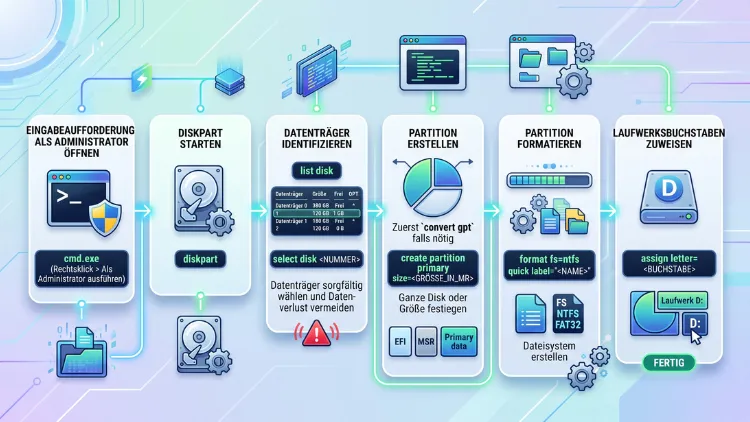
Mit DISKPART partitionieren Sie einen GPT-Datenträger direkt über die Windows-Kommandozeile, ohne zusätzliche Software zu benötigen. Die Abkürzung GPT steht für GUID Partition Table, den modernen Partitionsstandard für Windows 10/11.
Im Folgenden erhalten Sie eine vollständige Schritt-für-Schritt-Anleitung, inklusive aller Befehle, Voraussetzungen und typischer Fehlerquellen.
Was ist DISKPART und wann brauchen Sie es?
DISKPART ist ein textbasiertes Kommandozeilen-Tool, das fest in Windows integriert ist. Es dient dazu, Festplatten, SSDs und USB-Datenträger zu verwalten, zu löschen, zu formatieren und in Partitionen aufzuteilen. Im Gegensatz zur grafischen Datenträgerverwaltung bietet DISKPART deutlich mehr Kontrolle, weshalb es vor allem bei der Windows-Neuinstallation, bei der Konvertierung zwischen MBR/GPT sowie bei der Reparatur beschädigter Partitionstabellen zum Einsatz kommt.
Typische Anwendungsfälle sind zudem:
- Eine neue SSD oder Festplatte soll erstmals partitioniert werden.
- Ein Datenträger muss von MBR auf GPT umgestellt werden, um UEFI-Boot zu ermöglichen.
- Ein bootfähiger USB-Stick soll erstellt werden.
- Eine beschädigte Partitionstabelle muss zurückgesetzt werden.
Da DISKPART sehr mächtig ist, führt ein falscher Befehl schnell zum vollständigen Datenverlust. Deshalb sollten Sie vor jedem Eingriff ein Backup anlegen und jeden Schritt sorgfältig prüfen.
GPT vs. MBR: der wichtige Unterschied vor dem Partitionieren
Bevor Sie mit dem Partitionieren beginnen, sollten Sie den Unterschied zwischen den beiden Partitionsstandards kennen, da dieser über die Kompatibilität Ihres Systems entscheidet.
MBR (Master Boot Record) ist der ältere Standard. Er unterstützt maximal vier primäre Partitionen sowie Datenträger bis 2 TB. Zusätzlich arbeitet MBR mit dem klassischen BIOS-Boot-Modus, der auf modernen Systemen zunehmend seltener wird.
GPT (GUID Partition Table) ist hingegen der moderne Standard. Er unterstützt bis zu 128 Partitionen sowie Datenträger deutlich über 2 TB. Ebenso ist GPT Voraussetzung für den UEFI-Boot-Modus, den Windows 11 bei einer Neuinstallation zwingend voraussetzt. Aus diesem Grund nutzen aktuelle Systemlaufwerke unter Windows 10 und Windows 11 nahezu ausschließlich GPT.
Wenn Sie also eine neue Festplatte einrichten oder Windows 11 sauber installieren möchten, ist GPT die richtige Wahl. Sollte Ihr System hingegen noch im Legacy-BIOS-Modus laufen, müssen Sie vorher gegebenenfalls das Firmware-Boot-Menü umstellen, da GPT ohne UEFI nicht bootfähig ist.
Voraussetzungen, bevor Sie mit DISKPART starten
Damit die Partitionierung reibungslos gelingt, sollten Sie vorab einige Punkte klären. Zunächst benötigen Sie Administratorrechte, da DISKPART ohne erhöhte Berechtigung nicht ausgeführt werden kann. Zudem sollten Sie vorher alle wichtigen Daten sichern, denn insbesondere der Befehl clean löscht den gesamten Datenträger unwiderruflich.
Weitere Voraussetzungen im Überblick:
- Ein Windows-Benutzerkonto mit Administratorrechten.
- Der Datenträger, den Sie partitionieren möchten, ist korrekt angeschlossen und wird im System erkannt.
- Sie kennen die Datenträgernummer des Ziel-Laufwerks genau, um Verwechslungen zu vermeiden.
- Bei einer System-SSD sollte zusätzlich ein vollständiges Backup vorliegen.
Sofern Sie unsicher sind, welcher Datenträger gemeint ist, sollten Sie die Kapazität und den Namen genau mit dem Befehl list disk abgleichen, bevor Sie fortfahren. Ein falsch ausgewählter Datenträger führt sonst zum Verlust aller darauf befindlichen Daten.
DISKPART öffnen: so starten Sie das Tool
Um DISKPART zu starten, gehen Sie folgendermaßen vor:
- Öffnen Sie das Startmenü und geben Sie „cmd“ oder „Eingabeaufforderung“ ein.
- Klicken Sie mit der rechten Maustaste auf Eingabeaufforderung und wählen Sie „Als Administrator ausführen“.
- Bestätigen Sie die Sicherheitsabfrage der Benutzerkontensteuerung mit „Ja“.
- Geben Sie anschließend den Befehl
diskpartein und bestätigen Sie mit der Eingabetaste.
Alternativ können Sie DISKPART auch über PowerShell als Administrator starten, da der Befehl dort ebenfalls funktioniert. Sobald das Tool geöffnet ist, erscheint der Prompt DISKPART>, über den sämtliche weiteren Befehle eingegeben werden.
GPT-Datenträger mit DISKPART erstellen: die vollständige Anleitung
Nachdem DISKPART geöffnet ist, folgen Sie diesen Schritten, um einen Datenträger als GPT einzurichten und zu partitionieren.
Schritt 1: Alle Datenträger anzeigen lassen
Geben Sie den Befehl list disk ein. Daraufhin zeigt DISKPART alle angeschlossenen Datenträger mit Nummer, Größe und aktuellem Status an. In der Spalte Gpt erkennen Sie mit einem Stern (*), ob ein Datenträger bereits als GPT formatiert ist.
Schritt 2: Den richtigen Datenträger auswählen
Wählen Sie anschließend den Zieldatenträger mit dem Befehl select disk 1 aus, wobei die Zahl 1 durch die tatsächliche Nummer Ihres Datenträgers ersetzt werden muss. Prüfen Sie die Kapazität in diesem Schritt noch einmal genau, da eine falsche Auswahl fatale Folgen hätte.
Schritt 3: Den Datenträger bereinigen
Geben Sie nun clean ein. Dieser Befehl entfernt sämtliche Partitionen sowie die vorhandene Partitionstabelle vollständig vom ausgewählten Datenträger. Da dieser Schritt unwiderruflich ist, sollten Sie zuvor sichergestellt haben, dass alle wichtigen Daten gesichert wurden.
Schritt 4: In GPT konvertieren
Anschließend wandeln Sie den bereinigten Datenträger mit dem Befehl convert gpt in das GPT-Format um. Sollte bereits eine GPT-Struktur vorliegen, meldet DISKPART dies entsprechend zurück.
Schritt 5: Eine primäre Partition erstellen
Erstellen Sie danach mit create partition primary eine neue primäre Partition. Möchten Sie stattdessen eine bestimmte Größe festlegen, verwenden Sie zusätzlich den Parameter size in Megabyte, zum Beispiel create partition primary size=100000 für rund 100 GB.
Schritt 6: Partition formatieren
Formatieren Sie die neu erstellte Partition anschließend mit NTFS, dem Standard-Dateisystem für Windows-Systemlaufwerke:
format fs=ntfs quick
Für einen USB-Datenträger oder eine externe Festplatte, die auch unter anderen Betriebssystemen gelesen werden soll, eignet sich stattdessen häufig exFAT besser, da dieses Dateisystem sowohl unter Windows als auch macOS unterstützt wird.
Schritt 7: Laufwerksbuchstaben zuweisen
Damit die Partition im Windows-Explorer sichtbar wird, weisen Sie abschließend einen Laufwerksbuchstaben zu:
assign
DISKPART vergibt daraufhin automatisch den nächsten freien Buchstaben. Möchten Sie einen bestimmten Buchstaben festlegen, nutzen Sie stattdessen assign letter=E, wobei E durch den gewünschten Buchstaben ersetzt wird.
Schritt 8: DISKPART beenden
Zum Abschluss verlassen Sie das Tool mit dem Befehl exit. Ihr Datenträger ist nun vollständig als GPT-Partition eingerichtet und einsatzbereit.
MBR zu GPT konvertieren, ohne Daten zu verlieren
Sollte auf dem Datenträger bereits Windows installiert sein oder wichtige Daten liegen, ist der oben beschriebene Weg mit clean nicht geeignet, da dabei alle Inhalte gelöscht werden. Für eine datenerhaltende Konvertierung von MBR zu GPT bietet Windows stattdessen den Befehl mbr2gpt an, der über die Eingabeaufforderung im abgesicherten Modus oder über die Windows-Wiederherstellungsumgebung ausgeführt wird:
mbr2gpt /convert /disk:0 /allowFullOS
Dieser Befehl konvertiert den Systemdatenträger im laufenden Betrieb, sofern bestimmte Voraussetzungen erfüllt sind, zum Beispiel eine maximale Anzahl von drei Partitionen sowie ausreichend freier Speicherplatz für die EFI-Systempartition. Anschließend muss die Firmware im BIOS/UEFI-Setup zusätzlich auf den UEFI-Modus umgestellt werden, damit das System weiterhin bootet.
Alternative Methoden: Datenträgerverwaltung und PowerShell
Neben DISKPART bietet Windows zwei weitere Wege, um einen GPT-Datenträger einzurichten.
Option 1: Datenträgerverwaltung
Öffnen Sie die Datenträgerverwaltung über einen Rechtsklick auf das Startmenü. Wählen Sie anschließend den gewünschten Datenträger aus, klicken Sie mit der rechten Maustaste darauf und wählen Sie „In GPT-Datenträger konvertieren“. Danach können Sie über „Neues einfaches Volume“ eine Partition anlegen und formatieren.
Option 2: PowerShell
Für Nutzer, die Automatisierung bevorzugen, eignet sich PowerShell besser als DISKPART. Die wichtigsten Befehle lauten:
Get-Disk
Clear-Disk -Number 1 -RemoveData
Initialize-Disk -Number 1 -PartitionStyle GPT
New-Partition -DiskNumber 1 -UseMaximumSize -AssignDriveLetter
Format-Volume -DriveLetter E -FileSystem NTFS
Beide Alternativen führen im Ergebnis zu einem identisch eingerichteten GPT-Datenträger, weshalb die Wahl der Methode letztlich von der persönlichen Präferenz abhängt.
Häufige Fehler bei DISKPART und wie Sie sie vermeiden
Da DISKPART ohne Rückfrage arbeitet, entstehen Fehler häufig durch eine falsche Datenträgerauswahl oder übersehene Voraussetzungen. Die folgenden Punkte helfen dabei, typische Probleme zu vermeiden.
- Falscher Datenträger ausgewählt: Prüfen Sie die Nummer aus
list diskimmer doppelt, bevor Sieselect diskausführen. - „Der Datenträger ist schreibgeschützt“: Dies tritt häufig bei USB-Sticks mit aktiviertem Schreibschutz auf. Geben Sie zusätzlich
attributes disk clear readonlyein, um den Schreibschutz zu entfernen. - Konvertierung schlägt fehl, da Partitionen vorhanden sind: Führen Sie vorher zwingend
cleanaus, daconvert gptnur auf einem leeren Datenträger funktioniert. - System bootet nach der Konvertierung nicht mehr: Dies deutet meist darauf hin, dass die Firmware weiterhin im Legacy-BIOS-Modus arbeitet. Stellen Sie diese entsprechend auf UEFI um.
- Maximale Partitionsanzahl bei
mbr2gptüberschritten: Löschen oder verkleinern Sie in diesem Fall überzählige Partitionen, bevor Sie die Konvertierung erneut starten.
Sollten trotz korrekter Befehlsfolge weiterhin Fehlermeldungen auftreten, hilft häufig ein Neustart des Systems sowie eine erneute Prüfung der Datenträgerverbindung, da lose Kabel oder USB-Controller-Probleme ebenfalls Ursache sein können.
Häufige Fragen zum Partitionieren von GPT-Datenträgern mit DISKPART
Was passiert, wenn ich „clean“ auf dem falschen Datenträger ausführe?
Der Befehl clean löscht sämtliche Partitionen und Daten unwiderruflich vom ausgewählten Datenträger. Aus diesem Grund sollten Sie vor jeder Ausführung die Datenträgernummer sowie die Kapazität genau kontrollieren.
Kann ich einen Datenträger von GPT zurück auf MBR konvertieren?
Ja, dies ist mit dem Befehl convert mbr innerhalb von DISKPART möglich. Zuvor müssen jedoch ebenfalls alle Partitionen mit clean entfernt werden, da die Konvertierung nur auf einem leeren Datenträger funktioniert.
Wie viele Partitionen erlaubt GPT maximal?
GPT unterstützt bis zu 128 Partitionen pro Datenträger, während MBR lediglich vier primäre Partitionen zulässt. Deshalb eignet sich GPT insbesondere für größere Datenträger mit mehreren Partitionen.
Benötige ich UEFI, um von einem GPT-Datenträger zu booten?
Ja, für den Systemstart von einem GPT-Datenträger ist der UEFI-Boot-Modus zwingend erforderlich. Ohne UEFI erkennt die Firmware den Datenträger zwar, jedoch bootet das System nicht.
Warum wird mein USB-Stick in DISKPART als schreibgeschützt angezeigt?
Dies liegt häufig an einem aktivierten Hardware- oder Software-Schreibschutz. Führen Sie in diesem Fall zusätzlich den Befehl attributes disk clear readonly aus, um den Schreibschutz zu entfernen.
Ist NTFS oder exFAT die bessere Wahl beim Formatieren?
Für Windows-Systemlaufwerke ist NTFS die richtige Wahl, da es Berechtigungen und Journaling unterstützt. Für externe Datenträger, die ebenfalls unter macOS genutzt werden sollen, eignet sich hingegen exFAT besser.
Kann ich Daten während der Konvertierung von MBR zu GPT verlieren?
Bei Verwendung des Befehls mbr2gpt bleiben die Daten grundsätzlich erhalten, da dieser Befehl speziell für die datenerhaltende Konvertierung entwickelt wurde. Dennoch sollten Sie zusätzlich ein Backup anlegen, da bei einem Stromausfall während der Konvertierung Datenverlust möglich ist.
Wie erkenne ich in DISKPART, ob ein Datenträger bereits GPT ist?
Geben Sie list disk ein und prüfen Sie die Spalte Gpt. Ein Stern (*) in dieser Spalte zeigt an, dass der jeweilige Datenträger bereits als GPT formatiert ist.
Funktioniert DISKPART auch unter Windows 10?
Ja, DISKPART ist sowohl unter Windows 10 als auch unter Windows 11 identisch verfügbar, da es sich um ein systemweites Kommandozeilen-Tool handelt, das sich über mehrere Windows-Versionen hinweg kaum verändert hat.
Was mache ich, wenn DISKPART den Datenträger nicht anzeigt?
Prüfen Sie zunächst, ob der Datenträger korrekt angeschlossen ist und im Geräte-Manager erkannt wird. Zusätzlich kann ein Neustart des Systems oder ein anderer USB-Anschluss das Problem beheben.
Fazit
Mit DISKPART lässt sich ein GPT-Datenträger schnell und ohne Zusatzsoftware einrichten, sofern Sie die Befehle clean, convert gpt, create partition primary sowie format und assign sorgfältig in der richtigen Reihenfolge ausführen.
Da einzelne Befehle unwiderruflich Daten löschen können, sollten Sie vor jedem Schritt ein Backup anlegen sowie den ausgewählten Datenträger genau kontrollieren.
