
Street View in Google Maps aktivieren: einfache Anleitung für PC, Android und iPhone – Schritt für Schritt, schnell und unkompliziert erklärt.
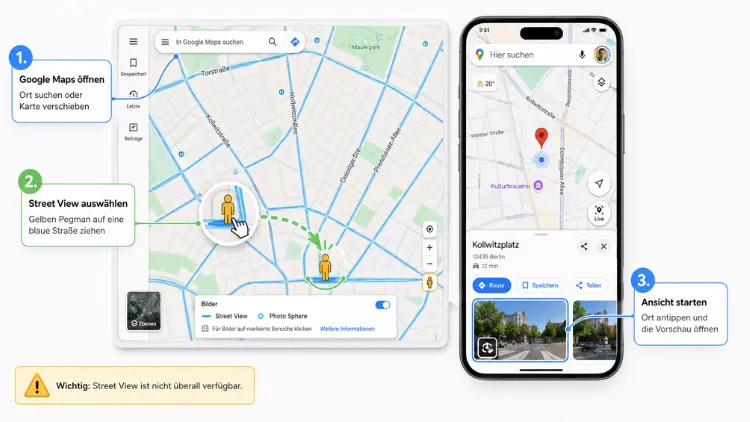
Um Google Maps Street View zu aktivieren, öffnen Sie die App, suchen einen Ort und tippen auf das Vorschaubild mit dem Street-View-Symbol unten links.
Alternativ ziehen Sie am Desktop das gelbe Pegman-Symbol auf eine blau markierte Straße. So gelangen Sie sofort in die 360-Grad-Ansicht.
Was ist Google Street View überhaupt?
Google Street View ist eine Zusatzfunktion von Google Maps, die reale 360-Grad-Panoramafotos von Straßen, Plätzen und Sehenswürdigkeiten zeigt. Anstelle einer klassischen Kartenansicht sehen Sie dabei echte Fotoaufnahmen der Umgebung. Deshalb eignet sich die Funktion besonders gut, um sich vorab ein Bild von einem Reiseziel, einer neuen Wohngegend oder einer unbekannten Adresse zu machen.
Gestartet ist der Dienst bereits im Mai 2007 in den USA. Seitdem hat Google das Angebot kontinuierlich ausgebaut, sodass heute Millionen Kilometer an Straßen weltweit abgebildet sind. Zudem lässt sich Street View mittlerweile nicht nur über die Google-Maps-App, sondern auch über Google Earth und eingebettete Webansichten nutzen.
Im Folgenden erfahren Sie Schritt für Schritt, wie Sie Street View auf Android, iPhone, iPad und am Desktop-PC aktivieren, welche Bedienelemente es gibt und was Sie tun können, wenn die Funktion an einem Ort nicht verfügbar ist.
Street View auf dem Desktop-PC aktivieren (Windows und Mac)
Am schnellsten lässt sich Street View im Webbrowser starten, egal ob Sie einen Windows-PC oder einen Mac verwenden. Folgende Schritte funktionieren dabei plattformunabhängig:
- Öffnen Sie maps.google.de in Ihrem Browser.
- Geben Sie den gewünschten Ort oder die Adresse in die Suchleiste ein.
- Klicken Sie unten rechts auf das gelbe Männchen-Symbol, das sogenannte Pegman.
- Sobald Sie das Symbol anklicken oder ziehen, färben sich alle verfügbaren Straßen und Orte blau ein.
- Ziehen Sie Pegman per Maus auf eine blaue Linie oder einen blauen Punkt.
- Lassen Sie die Maustaste los, um die Street-View-Ansicht direkt zu öffnen.
Sobald die Ansicht aktiv ist, navigieren Sie mit den weißen Pfeilen auf der Straße oder per Mausklick und Ziehen durch das Panorama. Außerdem können Sie über das Kartensymbol unten links jederzeit zur normalen Kartenansicht zurückkehren. Zudem funktioniert diese Methode identisch, wenn Sie Google Maps im Browser statt der App nutzen möchten, etwa weil Sie gerade am Arbeitsplatz sitzen.
Tipp: Wenn kein blaues Straßennetz erscheint, sobald Sie Pegman anfassen, ist an diesem Ort keine Street-View-Aufnahme vorhanden. In diesem Fall hilft nur ein Wechsel zur nächstgelegenen Straße mit blauer Markierung.
Street View über die Adresssuche direkt öffnen
Eine weitere Methode für den Desktop-PC führt noch schneller zum Ziel:
- Geben Sie die Adresse in die Suchleiste ein und bestätigen Sie die Suche.
- Klicken Sie anschließend auf das Vorschaubild, das direkt neben der Adressinformation angezeigt wird, sofern eine Street-View-Aufnahme existiert.
- Die Ansicht öffnet sich daraufhin im Vollbildmodus.
Diese Variante eignet sich besonders, wenn Sie bereits eine konkrete Adresse kennen und keine Zeit mit der Suche auf der Karte verbringen möchten.
Street View in der Google-Maps-App auf Android aktivieren
Auch auf dem Smartphone oder Tablet mit Android lässt sich Street View unkompliziert öffnen. Dafür benötigen Sie lediglich die aktuelle Google-Maps-App, die auf den meisten Android-Geräten bereits vorinstalliert ist.
So aktivieren Sie Street View auf Android:
- Öffnen Sie die Google-Maps-App.
- Suchen Sie nach dem gewünschten Ort oder halten Sie den Finger auf eine Stelle der Karte, um eine rote Stecknadel zu setzen.
- Tippen Sie unten auf den Namen des Ortes beziehungsweise die Adresse.
- Scrollen Sie zu den Fotos und wählen Sie das Bild mit dem Street-View-Symbol aus, sofern eines angezeigt wird.
- Tippen Sie auf das Vorschaubild, um die Street-View-Ansicht zu öffnen.
Alternativ aktivieren Sie den Street-View-Layer, um ganze Gebiete auf einen Blick zu erkunden:
- Tippen Sie auf das Ebenen-Symbol oben rechts in der App.
- Wählen Sie die Option Street View aus dem Menü.
- Alle verfügbaren Straßen erscheinen daraufhin blau eingefärbt.
- Tippen Sie auf eine blaue Linie, um direkt in die 360-Grad-Ansicht zu wechseln.
Innerhalb der Street-View-Ansicht können Sie durch Wischen auf dem Display die Blickrichtung ändern. Zusätzlich lässt sich über das Dreipunkt-Menü die Funktion Zum Betrachten neigen aktivieren, mit der Sie das Gerät wie eine echte Kamera bewegen und so die Umgebung erkunden. Zur Navigation tippen Sie auf die eingeblendeten Pfeile oder doppelt auf einen Punkt im Bild, um sich in diese Richtung zu bewegen.
Praktischer Hinweis: Drehen Sie Ihr Smartphone ins Querformat, um ein breiteres Sichtfeld zu erhalten. Das erleichtert besonders bei größeren Kreuzungen die Orientierung.
Street View auf iPhone und iPad aktivieren
Auf iOS-Geräten funktioniert die Aktivierung von Street View nahezu identisch zu Android, da Google die App plattformübergreifend einheitlich gestaltet. Gehen Sie wie folgt vor:
- Öffnen Sie die Google-Maps-App auf Ihrem iPhone oder iPad.
- Suchen Sie den gewünschten Ort über die Suchleiste.
- Halten Sie alternativ den Finger auf eine Stelle der Karte, um eine Markierung zu setzen.
- Sobald eine Street-View-Aufnahme verfügbar ist, erscheint links im Fenster ein kleines Vorschaubild.
- Tippen Sie auf diese Vorschau, um die Vollbildansicht zu öffnen.
Auch hier lässt sich zusätzlich der Street-View-Layer einblenden, um größere Bereiche gleichzeitig zu prüfen. Tippen Sie dafür auf das Ebenen-Symbol und wählen Sie Street View aus. Blaue Punkte kennzeichnen dabei einzelne Orte wie Restaurants oder Cafés, während blaue Linien Straßenzüge markieren, für die Aufnahmen vorliegen.
Innerhalb der Ansicht wischen Sie über den Bildschirm, um sich umzusehen. Ebenso funktioniert die Steuerung über die Pfeile am unteren Bildrand. Um die Street-View-Ansicht wieder zu verlassen, tippen Sie einfach auf den kleinen Pfeil oben links, der Sie zurück zur Kartenansicht führt.
Hinweis für iPad-Nutzer: Aufgrund des größeren Displays lässt sich die geteilte Ansicht besonders gut nutzen, bei der Kartenausschnitt und Street-View-Panorama gleichzeitig sichtbar bleiben.
Street View in Google Earth nutzen
Neben der klassischen Maps-App bietet auch Google Earth eine Möglichkeit, Street-View-Aufnahmen anzusehen, sowohl im Browser als auch in der Desktop-Anwendung. Das ist besonders hilfreich, wenn Sie ohnehin bereits mit Google Earth arbeiten und nicht zwischen mehreren Anwendungen wechseln möchten.
So gehen Sie vor:
- Öffnen Sie Google Earth im Browser oder als installiertes Programm.
- Suchen Sie nach dem gewünschten Ort.
- Klicken Sie auf das Pegman-Symbol, das ebenfalls unten rechts angezeigt wird.
- Wählen Sie anschließend einen der hervorgehobenen Bereiche aus, um die Street-View-Ansicht zu starten.
Zudem lässt sich Street View über eingebettete Webansichten anzeigen, ohne dass die Google-Maps-Anwendung überhaupt geöffnet werden muss. Websites können interaktive Panoramen direkt über die Google-Maps-Weboberfläche einbinden, sodass Besucher unmittelbar in der Seite navigieren können.
Street View in Deutschland: Was Sie wissen sollten
Anders als in vielen Nachbarländern ist die Verfügbarkeit von Street View in Deutschland eingeschränkt. Der Hauptgrund dafür liegt im hohen Stellenwert des Datenschutzes: Das nachträgliche Verpixeln einzelner Gebäude und Personen ist für Google mit erheblichem Aufwand verbunden, weshalb der Dienst hierzulande nur in ausgewählten Großstädten flächendeckend genutzt werden kann.
Zu den Städten, die bereits gut kartografiert sind, zählen unter anderem:
- Berlin
- Hamburg
- München
- Köln
In ländlichen Regionen fehlt hingegen häufig eine flächendeckende Abdeckung. Wenn Sie also an einer bestimmten Adresse keine blaue Markierung sehen, liegt das in vielen Fällen schlicht daran, dass für diesen Bereich noch keine Aufnahmen existieren. In diesem Fall hilft ein Blick auf die nächstgelegene größere Straße, da dort häufig zumindest eine grobe Umgebungsansicht verfügbar ist.
Street View für die Reiseplanung nutzen
Street View eignet sich hervorragend, um sich vorab mit einem unbekannten Ort vertraut zu machen. Beispielsweise können Sie sich vor dem Reiseantritt bereits einen ersten Eindruck vom Hotel, dem Bahnhofsumfeld oder einer Sehenswürdigkeit verschaffen. Ebenso hilft die Funktion dabei, sich an großen Kreuzungen oder komplexen Verkehrsknotenpunkten besser zu orientieren, bevor Sie tatsächlich vor Ort sind.
Zusätzlich lohnt sich ein Blick auf die Umgebung, wenn Sie beispielsweise die Parkplatzsituation an einem Zielort einschätzen möchten. Dadurch lassen sich unangenehme Überraschungen während der Reise oft vermeiden. Deshalb greifen viele Nutzer bereits bei der Reiseplanung gezielt auf Street View zurück, statt sich ausschließlich auf klassische Kartenansichten zu verlassen.
Häufige Probleme bei der Nutzung von Street View lösen
Gelegentlich lässt sich Street View nicht wie erwartet öffnen. Die folgenden Lösungsansätze helfen in den meisten Fällen weiter:
- Keine blaue Markierung sichtbar: Prüfen Sie, ob für den gewählten Ort überhaupt Aufnahmen vorliegen. Ist das nicht der Fall, wählen Sie eine nahegelegene Adresse mit blauer Kennzeichnung.
- App reagiert nicht: Schließen Sie die Google-Maps-App vollständig und starten Sie diese anschließend neu.
- Veraltete App-Version: Aktualisieren Sie die App über den Google Play Store beziehungsweise den App Store, da ältere Versionen gelegentlich Darstellungsfehler verursachen.
- Langsamer Bildaufbau: Prüfen Sie Ihre Internetverbindung, da Street-View-Panoramen vergleichsweise datenintensiv sind und eine stabile WLAN- oder Mobilfunkverbindung voraussetzen.
- Fehlende Berechtigung: Stellen Sie sicher, dass Google Maps Zugriff auf Ihren Standort besitzt, sofern Sie Ihre eigene Umgebung erkunden möchten.
Sollte trotz dieser Schritte weiterhin keine Ansicht erscheinen, hilft häufig ein Blick in die Google-Maps-Hilfe, da dort aktuelle Störungsmeldungen einsehbar sind.
Häufige Fragen zur Street-View-Aktivierung in Google Maps
Warum wird bei mir kein Street-View-Symbol angezeigt?
In diesem Fall liegen für die gesuchte Adresse noch keine Panoramaaufnahmen vor. Prüfen Sie stattdessen benachbarte Straßen, da diese häufig bereits kartografiert wurden. Zudem kann eine veraltete App-Version dazu führen, dass vorhandene Aufnahmen nicht korrekt angezeigt werden.
Ist Google Street View kostenlos nutzbar?
Ja, Street View gehört fest zum Funktionsumfang von Google Maps und lässt sich sowohl in der App als auch im Browser vollständig kostenlos nutzen. Zusätzliche Kosten entstehen lediglich für Ihre Internetverbindung.
Funktioniert Street View auch offline?
Nein, Street View benötigt zwingend eine aktive Internetverbindung, da die Panoramabilder direkt von den Google-Servern geladen werden. Offline-Kartenpakete in Google Maps unterstützen diese Funktion bislang nicht.
Wie alt sind die Aufnahmen in Street View?
Das Alter der Aufnahmen variiert je nach Region erheblich. Häufig lässt sich das Aufnahmedatum unten links im Bild einsehen, sobald Sie sich in der Street-View-Ansicht befinden. In Großstädten aktualisiert Google die Bilder in der Regel deutlich häufiger als in ländlichen Gebieten.
Warum ist Street View in manchen deutschen Orten nicht verfügbar?
Der Grund liegt vor allem im strengen deutschen Datenschutzrecht. Da Google Gebäude und Personen aufwendig verpixeln muss, konzentriert sich der Dienst bisher überwiegend auf größere Städte, während viele ländliche Regionen bislang nicht abgedeckt sind.
Kann ich Street View auch am Smart-TV nutzen?
Eine direkte Street-View-Funktion existiert auf den meisten Smart-TVs nicht. Allerdings lässt sich Google Maps über den integrierten Browser mancher Fernseher aufrufen, wobei die Bedienung ohne Maus oder Touchscreen häufig eingeschränkt ist.
Wie kehre ich von Street View zur normalen Kartenansicht zurück?
Tippen Sie in der App auf den kleinen Pfeil oben links oder auf das Kartensymbol unten links, um die Street-View-Ansicht zu verlassen. Im Browser genügt ein Klick auf das X-Symbol oben links im Panoramafenster.
Kann ich eigene 360-Grad-Fotos zu Street View hinzufügen?
Ja, über die Street-View-App beziehungsweise über die Funktion Beitragen innerhalb von Google Maps lassen sich eigene Panoramaaufnahmen hochladen. Diese ergänzen dann bestehende Lücken, insbesondere in Regionen mit geringer Abdeckung.
Unterstützt Street View auch Innenaufnahmen von Gebäuden?
Ja, für viele Geschäfte, Restaurants und öffentliche Gebäude existieren zusätzlich Innenansichten, sogenannte Indoor-Panoramen. Diese lassen sich direkt über den Eintrag des jeweiligen Ortes in Google Maps aufrufen, sofern der Betreiber entsprechende Aufnahmen bereitgestellt hat.
Fazit
Street View aktivieren Sie unkompliziert über die Google-Maps-App oder im Browser per Pegman-Symbol. Somit erhalten Sie in wenigen Sekunden einen realistischen Eindruck von nahezu jedem Ort weltweit.
In Deutschland bleibt die Abdeckung wegen strenger Datenschutzvorgaben zwar begrenzt, dennoch liefert die Funktion gerade bei der Reiseplanung und Orientierung einen echten Mehrwert.
