
Satellitenansicht in Google Maps aktivieren: Schritt-für-Schritt-Anleitung für PC, Smartphone und Tablet – einfach, schnell und kostenlos umsetzbar.
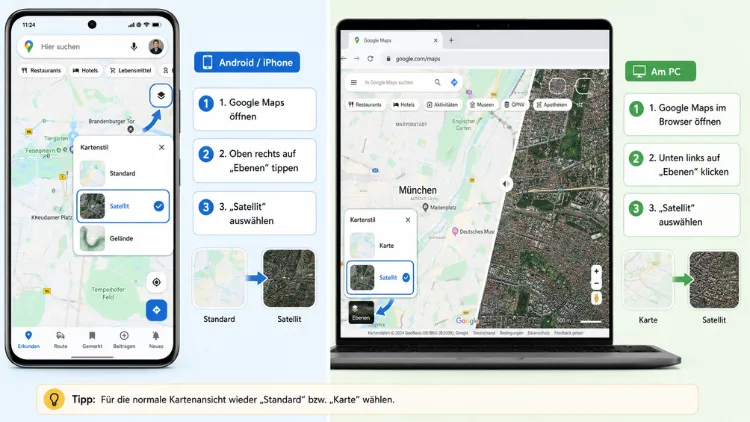
Die Satellitenansicht in Google Maps aktivieren Sie über das Ebenen-Symbol, das je nach Gerät als gestapelte Quadrate oder als Kartenausschnitt angezeigt wird. Tippen oder klicken Sie darauf und wählen Sie anschließend „Satellit“ aus.
Dadurch wechseln Sie sofort von der klassischen Kartenansicht zu echten Luftbildern Ihrer Umgebung. Nachfolgend erfahren Sie die genauen Schritte für Browser, Android und iOS.
Satellitenansicht in Google Maps: Kurzüberblick
Google Maps bietet grundsätzlich mehrere Darstellungsformen an, jedoch verwechseln viele Nutzer die Satellitenansicht mit der normalen Kartenansicht. Während die Standardkarte schematische Straßen und Symbole zeigt, liefert die Satellitenansicht echte Luft- und Weltraumbilder. Deshalb eignet sie sich besonders gut, um Gelände, Gebäude oder Grundstücksgrenzen realistisch zu beurteilen.
Der Ablauf ist auf allen Plattformen ähnlich, unterscheidet sich jedoch in Details:
- Am PC im Browser: Klick auf das Ebenen-Symbol unten links, danach „Satellit“ auswählen
- Auf Android: Tippen auf das Ebenen-Symbol oben rechts, anschließend „Satellit“ wählen
- Auf iPhone und iPad: Ebenen-Symbol antippen, danach „Satellit“ auswählen
Zusätzlich lässt sich die Satellitenansicht mit weiteren Funktionen wie dem 3D-Modus, der Globusansicht oder historischen Bildern kombinieren. Im Folgenden werden alle Wege ausführlich beschrieben.
Satellitenansicht am PC im Browser aktivieren
Am Computer nutzen Sie Google Maps üblicherweise über den Webbrowser unter maps.google.com. Dort stehen Ihnen grundsätzlich zwei Kartenversionen zur Verfügung: die Standardansicht sowie die Satellitenansicht. Letztere zeigt detaillierte Bilder sowohl in 2D als auch in 3D.
Schritt-für-Schritt-Anleitung für den Browser
Gehen Sie wie folgt vor, um die Satellitenansicht am PC einzuschalten:
- Öffnen Sie Google Maps in Ihrem Browser.
- Suchen Sie unten links nach dem Ebenen-Symbol, das wie ein gestapelter Kartenausschnitt aussieht.
- Klicken Sie auf dieses Symbol, sodass ein kleines Vorschaufenster erscheint.
- Wählen Sie dort die Option „Satellit“ aus.
- Die Karte wechselt daraufhin sofort zu echten Luftbildern Ihrer Umgebung.
Falls Sie zur klassischen Kartenansicht zurückkehren möchten, wiederholen Sie denselben Vorgang und wählen stattdessen „Standard“ aus. Ebenso lässt sich die Ansicht jederzeit erneut umschalten, ohne dass Einstellungen verloren gehen.
Satellitenansicht mit 3D-Modus kombinieren (Globusansicht)
Zusätzlich zur reinen Satellitenansicht bietet Google Maps am Desktop einen 3D-Modus an. Dieser ermöglicht flüssiges Zoomen, realistische 3D-Gebäude sowie zusätzliche Detailtiefe. Um den 3D-Modus zu aktivieren, gehen Sie folgendermaßen vor:
- Öffnen Sie Google Maps zunächst im Satellitenmodus.
- Bewegen Sie den Mauszeiger über das Ebenen-Symbol.
- Klicken Sie anschließend auf „Mehr“.
- Aktivieren Sie das Kästchen neben „Globusansicht“.
Dadurch erhalten Sie eine dreidimensionale, drehbare Darstellung der Erde, die sich besonders für die Erkundung von Städten und Landschaften eignet. Allerdings benötigt dieser Modus eine stabile Internetverbindung, da die 3D-Daten in Echtzeit nachgeladen werden.
Satellitenansicht in der Google-Maps-App für Android aktivieren
Auf Android-Smartphones und -Tablets funktioniert die Aktivierung der Satellitenansicht ähnlich unkompliziert, jedoch über die mobile App-Oberfläche. Öffnen Sie dazu die Google-Maps-App, die auf den meisten Android-Geräten bereits vorinstalliert ist.
So schalten Sie die Satellitenansicht auf dem Smartphone ein
Folgen Sie dieser Anleitung, um die Satellitenansicht in der Android-App zu aktivieren:
- Öffnen Sie die Google-Maps-App auf Ihrem Android-Gerät.
- Tippen Sie oben rechts auf das Ebenen-Symbol (mehrere übereinanderliegende Kreise oder Quadrate).
- Ein Menü mit verschiedenen Kartentypen öffnet sich, darunter „Standard“, „Satellit“, „Gelände“ und „Verkehr“.
- Tippen Sie auf „Satellit“, um die Ansicht zu wechseln.
- Die App zeigt daraufhin unmittelbar hochauflösende Luftbilder Ihrer Position oder des zuvor gesuchten Ortes an.
Zudem lässt sich die Satellitenansicht jederzeit wieder deaktivieren, indem Sie denselben Weg erneut durchlaufen und „Standard“ auswählen. Diese Funktion ist außerdem vollständig kostenlos und benötigt keine zusätzliche App.
Satellitenansicht als Standardansicht festlegen (Android)
Wer die Satellitenansicht dauerhaft nutzen möchte, kann sie unter Android sogar als Startansicht festlegen. Standardmäßig öffnet Google Maps nämlich immer die klassische Kartenansicht, da diese am wenigsten Daten verbraucht. Um dies zu ändern, gehen Sie wie folgt vor:
- Öffnen Sie das Hauptmenü (drei Striche oder Ihr Profilbild) in der Google-Maps-App.
- Tippen Sie auf „Einstellungen“.
- Suchen Sie den Bereich „Maps in Satellitenansicht starten“.
- Aktivieren Sie den entsprechenden Schalter.
Ab diesem Zeitpunkt öffnet sich die App bei jedem Start automatisch in der Satellitenansicht. Beachten Sie jedoch, dass diese Einstellung ausschließlich unter Android verfügbar ist.
Satellitenansicht in der Google-Maps-App für iPhone und iPad aktivieren
Auch unter iOS lässt sich die Satellitenansicht problemlos einschalten, wenngleich mit einer kleinen Einschränkung gegenüber Android. Nutzer von iPhone und iPad greifen dabei auf dieselbe Google-Maps-App zurück, die kostenlos im App Store erhältlich ist.
Anleitung für iOS
So aktivieren Sie die Satellitenansicht auf dem iPhone oder iPad:
- Öffnen Sie die Google-Maps-App auf Ihrem iOS-Gerät.
- Tippen Sie oben rechts auf das Ebenen-Symbol.
- Wählen Sie im erscheinenden Menü den Punkt „Satellit“ aus.
- Die Karte zeigt nun unmittelbar detaillierte Satellitenbilder an.
Ebenso wie unter Android lässt sich der Vorgang jederzeit rückgängig machen, indem Sie erneut auf das Ebenen-Symbol tippen und „Standard“ wählen.
Warum es unter iOS keine Standardeinstellung gibt
Anders als bei Android können Sie unter iOS die Satellitenansicht nicht dauerhaft als Startansicht festlegen. Das liegt daran, dass Google Maps auf Apple-Geräten nach dem Öffnen automatisch die zuletzt genutzte Ansicht lädt. Wenn Sie also die App im Satellitenmodus schließen, startet sie bei der nächsten Nutzung meist ebenfalls in diesem Modus, jedoch ohne feste Garantie. Deshalb müssen iPhone- und iPad-Nutzer die Ansicht bei Bedarf gelegentlich manuell erneut umschalten.
Unterschied zwischen Satelliten-, Karten- und Geländeansicht
Damit Sie die passende Ansicht für Ihren jeweiligen Zweck wählen, lohnt sich ein Blick auf die Unterschiede zwischen den verfügbaren Kartentypen:
- Standardansicht: schematische Darstellung mit Straßen, Symbolen und Beschriftungen, benötigt am wenigsten Daten
- Satellitenansicht: echte Luft- und Weltraumbilder, ideal zur realistischen Beurteilung von Umgebung und Bebauung
- Geländeansicht: zeigt zusätzlich Höhenlinien und Landschaftsstrukturen, hilfreich für Wanderungen oder Outdoor-Aktivitäten
- Verkehrsansicht: blendet aktuelle Verkehrslage in Echtzeit über die gewählte Kartenart ein
Während die Standardansicht für die alltägliche Navigation meist ausreicht, punktet die Satellitenansicht besonders bei der Planung von Ausflügen, der Grundstücksbewertung oder der Erkundung unbekannter Orte. Zudem lässt sich die Geländeansicht problemlos mit der Satellitenansicht kombinieren, um sowohl Höhenprofile als auch reale Bilder gleichzeitig zu sehen.
Street View und Satellitenansicht kombinieren
Neben der reinen Vogelperspektive bietet Google Maps zusätzlich den Modus Street View an, der Straßenansichten auf Augenhöhe zeigt. Street View ist mittlerweile in über 87 Ländern verfügbar und deckt mehr als 10 Millionen Meilen Straßen ab. Zuletzt wurden unter anderem Vietnam, Nepal, Kuwait, Kosovo und Georgien in das Angebot aufgenommen.
Um Street View zu nutzen, gehen Sie folgendermaßen vor:
- Wechseln Sie zunächst in die Satellitenansicht.
- Ziehen Sie das kleine gelbe Männchen-Symbol (Pegman) auf eine Straße Ihrer Wahl.
- Blaue Linien zeigen an, wo Street-View-Bilder verfügbar sind.
- Lassen Sie das Symbol auf der gewünschten Position los, um in die Straßenansicht zu wechseln.
Auf diese Weise lassen sich Satellitenansicht und Street View sinnvoll kombinieren, um sich sowohl aus der Vogelperspektive als auch auf Straßenniveau zu orientieren. Allerdings ist Street View aus Datenschutz- oder Sicherheitsgründen in einigen Ländern eingeschränkt oder gar nicht verfügbar.
Historische Satellitenbilder ansehen
Ein weiteres nützliches Feature betrifft historische Aufnahmen. Google Maps beziehungsweise das verwandte Google Earth speichert Bilder aus mehreren Jahrzehnten, wodurch sich die Entwicklung eines Ortes über die Zeit nachvollziehen lässt. Um historische Satellitenbilder zu betrachten, empfiehlt sich folgende Vorgehensweise:
- Öffnen Sie Google Earth im Browser oder als Desktop-Anwendung.
- Wählen Sie über das Uhrensymbol in der Werkzeugleiste die Funktion „Zeitreise“ aus.
- Verschieben Sie den Zeitregler, um verschiedene Jahre zu vergleichen.
Diese Funktion eignet sich hervorragend, um beispielsweise Bauprojekte, Stadtentwicklung oder Landschaftsveränderungen über die Jahre zu dokumentieren. Zwar bietet die klassische Google-Maps-App selbst keine ausgeprägte Zeitreise-Funktion, jedoch lässt sich Google Earth kostenlos und ohne zusätzliche Installation direkt im Browser aufrufen.
Datenverbrauch und Offline-Nutzung der Satellitenansicht
Da Satellitenbilder deutlich detailreicher sind als schematische Karten, verbraucht die Satellitenansicht spürbar mehr mobile Daten. Deshalb sollten Sie diese Ansicht auf dem Smartphone nur dann dauerhaft aktivieren, wenn Sie über einen ausreichend großen Datentarif verfügen oder sich meist im WLAN befinden.
Folgende Tipps helfen, den Datenverbrauch zu senken:
- Nutzen Sie die Satellitenansicht bevorzugt im WLAN, statt im mobilen Netz.
- Laden Sie häufig genutzte Bereiche vorab als Offlinekarte herunter.
- Wechseln Sie unterwegs zur datensparsamen Standardansicht, sobald Sie die Satellitenbilder nicht mehr benötigen.
Zusätzlich lässt sich beachten, dass Offlinekarten in Google Maps zwar Navigation ohne Internetverbindung ermöglichen, jedoch meist nicht im vollen Detailgrad der Satellitenansicht verfügbar sind. Daher empfiehlt es sich, wichtige Satellitenbilder vor Reisen ohne stabile Internetverbindung bereits vorab anzusehen.
Häufige Probleme bei der Satellitenansicht lösen
Gelegentlich funktioniert die Satellitenansicht nicht wie erwartet. Meist lassen sich die Ursachen jedoch schnell beheben:
- Ebenen-Symbol fehlt oder reagiert nicht: Aktualisieren Sie die Google-Maps-App auf die neueste Version.
- Bilder laden nicht oder wirken unscharf: Prüfen Sie Ihre Internetverbindung, da Satellitenbilder größere Datenmengen benötigen.
- App zeigt weiterhin die Standardansicht: Löschen Sie den Cache der App oder starten Sie das Gerät neu.
- 3D-Modus lässt sich nicht aktivieren: Vergewissern Sie sich, dass Sie den Browser oder die App auf dem aktuellen Stand halten, da ältere Versionen diese Funktion teilweise nicht unterstützen.
Sollten die genannten Schritte nicht helfen, kann zudem eine Neuinstallation der App sinnvoll sein. In den meisten Fällen lässt sich das Problem jedoch bereits durch ein einfaches Update oder einen Neustart beheben.
Häufige Fragen zum Aktivieren der Satellitenansicht
Wo finde ich das Symbol für die Satellitenansicht?
Das Symbol befindet sich am PC unten links auf der Karte, während es in der mobilen App oben rechts angezeigt wird. Es sieht meist wie ein gestapelter Kartenausschnitt oder mehrere übereinanderliegende Quadrate aus.
Ist die Satellitenansicht bei Google Maps kostenlos?
Ja, die Satellitenansicht ist vollständig kostenlos nutzbar. Es ist weder ein Abonnement noch eine zusätzliche App notwendig, da die Funktion fest in Google Maps integriert ist.
Warum sehe ich in der Satellitenansicht keine Straßennamen?
Standardmäßig blendet Google Maps in der reinen Satellitenansicht teilweise weniger Beschriftungen ein. Aktivieren Sie deshalb zusätzlich die Option „Beschriftungen“ oder wechseln Sie kurzzeitig zur Hybridansicht, sofern diese verfügbar ist.
Kann ich die Satellitenansicht offline nutzen?
Bedingt. Offlinekarten funktionieren zwar ohne Internetverbindung, zeigen jedoch meist nicht denselben Detailgrad wie die Online-Satellitenansicht. Deshalb empfiehlt sich das Herunterladen wichtiger Bereiche vorab im WLAN.
Warum startet Google Maps auf dem iPhone nicht automatisch in der Satellitenansicht?
Unter iOS gibt es keine feste Einstellung für die Startansicht. Stattdessen lädt die App automatisch die zuletzt genutzte Ansicht, wodurch sich das Verhalten von Android unterscheidet.
Wie aktiviere ich den 3D-Modus zusätzlich zur Satellitenansicht?
Öffnen Sie die Satellitenansicht am PC, bewegen Sie den Mauszeiger über das Ebenen-Symbol, klicken Sie auf „Mehr“ und aktivieren Sie anschließend die Option „Globusansicht“.
Verbraucht die Satellitenansicht mehr Akku als die Standardkarte?
Ja, da mehr Bilddaten geladen und verarbeitet werden müssen, ist der Akkuverbrauch in der Satellitenansicht tendenziell etwas höher als in der schematischen Standardansicht.
Kann ich alte Satellitenbilder eines Ortes ansehen?
Ja, über die Zeitreise-Funktion in Google Earth lassen sich historische Satellitenbilder vergangener Jahre miteinander vergleichen. Diese Funktion eignet sich besonders zur Dokumentation von Veränderungen über die Zeit.
Warum wirkt die Satellitenansicht manchmal unscharf oder verpixelt?
Dies liegt meist an der Zoomstufe oder an begrenzt verfügbaren hochauflösenden Aufnahmen für bestimmte Regionen. In dicht besiedelten Gebieten ist die Bildqualität in der Regel deutlich höher als in abgelegenen Gegenden.
Funktioniert die Satellitenansicht auch im Google-Maps-Routenplaner?
Ja, Sie können den Routenplaner ebenso in der Satellitenansicht starten. Wechseln Sie dazu einfach während der Routenplanung über das Ebenen-Symbol in den Satellitenmodus.
Fazit
Die Satellitenansicht lässt sich in Google Maps auf allen Geräten unkompliziert über das Ebenen-Symbol aktivieren. Während Android eine feste Standardeinstellung erlaubt, benötigt iOS gelegentlich einen manuellen Wechsel.
Zusätzlich lohnt sich die Kombination mit 3D-Modus, Street View und historischen Aufnahmen, um Orte umfassend und realistisch zu erkunden.
