
Google Maps Karte drehen und kippen: Schritt-für-Schritt-Anleitung für PC, Smartphone und Tablet – schnell und einfach zur 3D-Ansicht wechseln.
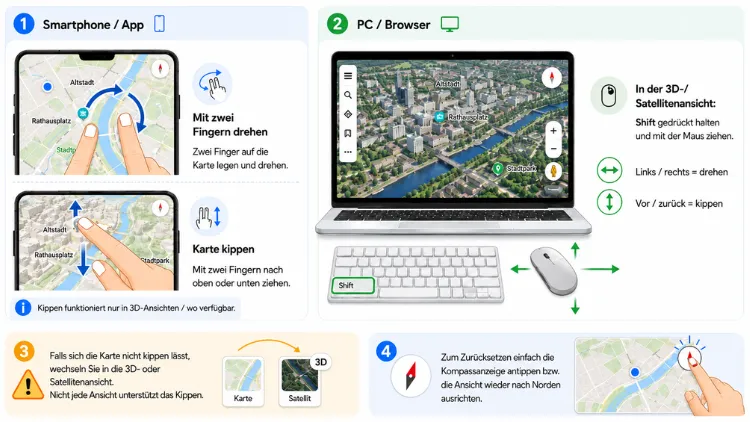
Um die Karte in Google Maps zu drehen, halten Sie im Browser die rechte Maustaste gedrückt und bewegen die Maus seitwärts. Zum Kippen ziehen Sie die Maus bei gedrückter rechter Taste nach oben oder unten.
Auf dem Smartphone reicht dafür eine Zwei-Finger-Geste. Beide Funktionen stehen unter Android, iOS und im Desktop-Browser zur Verfügung.
Warum die Karte in Google Maps drehen und kippen?
Google Maps zeigt Karten standardmäßig als flache Draufsicht von oben. Diese Perspektive ist übersichtlich und eignet sich gut, um schnell eine Route zu berechnen. Trotzdem verschenken viele Nutzer damit einen großen Teil der eigentlichen Funktionalität.
Wird die Karte gedreht und gekippt, entsteht eine dreidimensionale Ansicht, die deutlich näher an der Realität liegt. Dadurch lassen sich Gebäude, Straßenverläufe und Höhenunterschiede wesentlich besser einschätzen. Zudem hilft die 3D-Perspektive dabei, sich vor Ort schneller zu orientieren, weil markante Bauwerke bereits vorab erkennbar sind.
Außerdem profitieren vor allem Personen von der Funktion, die sich in unbekannten Städten zurechtfinden müssen. Ebenso lässt sich die Ansicht praktisch nutzen, um Wanderrouten oder Fahrradstrecken mit Blick auf das Gelände zu planen. Wer beispielsweise eine bergige Region erkunden möchte, erkennt in der gekippten Ansicht Steigungen deutlich besser als in der klassischen Draufsicht.
Nicht zuletzt macht die freie Steuerung der Kartenperspektive die Nutzung von Google Maps einfach angenehmer, da sich Orte aus verschiedenen Blickwinkeln betrachten lassen.
Voraussetzungen: Wann funktioniert die 3D-Ansicht?
Bevor Sie die Karte drehen oder kippen, sollten Sie einige Voraussetzungen kennen. Andernfalls bleibt die Funktion möglicherweise wirkungslos.
Zunächst benötigen Sie eine ausreichend nahe Zoomstufe. Die 3D-Darstellung steht in Google Maps erst zur Verfügung, sobald Sie nah genug an einen Ort herangezoomt haben. Bei einer weiten Übersichtskarte funktioniert das Kippen dagegen nicht.
Des Weiteren ist die vollständige 3D-Ansicht nicht überall verfügbar. Großstädte und Ballungsräume sind in der Regel gut abgedeckt, während ländliche Gebiete teilweise nur eingeschränkte oder gar keine dreidimensionalen Daten bieten. Google baut diese Abdeckung jedoch fortlaufend aus.
Zusätzlich ist eine stabile Internetverbindung wichtig, da die 3D-Gebäude und Geländedaten in Echtzeit nachgeladen werden. Bei langsamer Verbindung kann die Darstellung deshalb verzögert oder unscharf erscheinen.
Im Browser kommt eine weitere Besonderheit hinzu: Die normale Kartenansicht unterstützt das freie Drehen und Kippen nur eingeschränkt. Für die vollständige 3D-Darstellung mit WebGL-Rendering ist häufig zusätzlich die Globus- beziehungsweise Satellitenansicht notwendig, da Google Maps sonst automatisch auf eine vereinfachte „Lite-Ansicht“ zurückgreift.
Google Maps am Desktop-Computer drehen und kippen
Am PC oder Mac lässt sich Google Maps sowohl mit der Maus als auch über das Touchpad steuern. Die Bedienung ist dabei denkbar einfach, sobald Sie die richtigen Tasten kennen.
Karte im Browser drehen: Schritt-für-Schritt-Anleitung
Gehen Sie folgendermaßen vor, um die Karte im Browser zu drehen:
- Öffnen Sie Google Maps unter maps.google.com in Ihrem Browser.
- Suchen Sie den gewünschten Ort oder zoomen Sie manuell in eine Region hinein.
- Halten Sie die rechte Maustaste gedrückt.
- Bewegen Sie die Maus nach links oder rechts, während Sie die Taste gedrückt halten.
- Die Karte dreht sich nun um den Mittelpunkt des sichtbaren Ausschnitts.
Alternativ funktioniert das Drehen auch über eine Tastenkombination. Halten Sie dazu die Strg-Taste (unter macOS die Cmd-Taste) gedrückt, klicken Sie mit der linken Maustaste in die Karte und ziehen Sie den Mauszeiger seitlich. Diese Methode ersetzt gewissermaßen den zweiten Finger, den Sie am Smartphone für dieselbe Geste nutzen würden.
Karte im Browser kippen
Das Kippen funktioniert nach demselben Prinzip, jedoch mit einer anderen Bewegungsrichtung:
- Zoomen Sie ausreichend nah heran, bis die 3D-Option zur Verfügung steht.
- Halten Sie erneut die rechte Maustaste gedrückt.
- Bewegen Sie die Maus diesmal nach oben oder unten statt seitwärts.
- Die Ansicht neigt sich dadurch in einen perspektivischen Blickwinkel.
Wer lieber die Tastatur nutzt, hält stattdessen Strg gedrückt und zieht die Maus mit gedrückter linker Taste nach oben beziehungsweise unten. Beide Varianten – Rechtsklick-Ziehen und Strg-Ziehen – funktionieren gleichwertig, sodass Sie die für Sie angenehmere Methode wählen können.
Zusätzlich lassen sich beide Bewegungen kombinieren. So können Sie die Karte gleichzeitig drehen und kippen, indem Sie den Mauszeiger diagonal bewegen. Mit etwas Übung erreichen Sie dadurch sehr schnell die gewünschte Perspektive.
Steuerung per Touchpad
Besitzen Sie ein Notebook mit Touchpad, funktioniert die Steuerung ebenfalls über eine Zwei-Finger-Geste. Setzen Sie zwei Finger auf das Touchpad und bewegen Sie diese gemeinsam nach oben oder unten, um die Ansicht zu kippen. Für das Drehen führen Sie stattdessen eine leicht kreisende Bewegung mit beiden Fingern aus.
Übersicht: Steuerungsbefehle am Desktop
Damit Sie die wichtigsten Befehle jederzeit griffbereit haben, folgt eine kompakte Übersicht:
- Zoomen: Mausrad nach vorne oder hinten drehen, alternativ die Schaltflächen „+“ und „–“ nutzen
- Karte verschieben: Linke Maustaste gedrückt halten und Maus bewegen
- Perspektive kippen und drehen: Rechte Maustaste gedrückt halten und Maus bewegen, oder Strg-Taste plus linke Maustaste
- Touchpad-Steuerung: Zwei Finger nach oben oder unten für die Neigung, kreisende Bewegung für die Drehung
- Nordausrichtung zurücksetzen: Klick auf das Kompass-Symbol unten rechts
Google Maps auf dem Smartphone drehen und kippen
Auf mobilen Geräten ist die Bedienung noch intuitiver, da Sie die Karte direkt mit den Fingern steuern. Sowohl unter Android als auch unter iOS funktioniert das Prinzip nahezu identisch.
Google Maps unter Android bedienen
Führen Sie diese Schritte aus, um die Karte auf einem Android-Smartphone oder -Tablet zu drehen und zu kippen:
- Öffnen Sie die Google Maps App auf Ihrem Android-Gerät.
- Zoomen Sie mit einer Pinch-Geste (zwei Finger auseinanderziehen) nah genug in den gewünschten Bereich hinein.
- Setzen Sie zwei Finger gleichzeitig auf den Bildschirm.
- Bewegen Sie beide Finger nach oben, um die Karte zu kippen und in die 3D-Ansicht zu wechseln.
- Um zu drehen, führen Sie stattdessen eine leicht kreisende beziehungsweise verdrehende Bewegung mit beiden Fingern aus, ähnlich als würden Sie einen Radioregler bedienen.
Diese Geste funktioniert sowohl in der klassischen Kartenansicht als auch in der Satellitenansicht. Zudem lässt sich die Bewegung beliebig oft wiederholen, um den Neigungswinkel schrittweise zu verstärken.
Google Maps unter iOS (iPhone und iPad) bedienen
Auf iPhone und iPad funktioniert die Steuerung nach demselben Schema wie unter Android, da Google die Gestensteuerung plattformübergreifend einheitlich gestaltet hat:
- Öffnen Sie die Google Maps App auf Ihrem iPhone oder iPad.
- Zoomen Sie ausreichend nah an den gewünschten Ort heran.
- Legen Sie zwei Finger auf das Display.
- Ziehen Sie beide Finger nach oben, um in die gekippte 3D-Perspektive zu wechseln, oder nach unten, um zur flachen Ansicht zurückzukehren.
- Drehen Sie beide Finger leicht gegeneinander, um die Kartenausrichtung zu ändern.
Da Apple-Geräte teilweise eine etwas empfindlichere Touch-Erkennung besitzen, genügt oft schon eine kleine Bewegung, um einen deutlichen Effekt zu erzielen. Deshalb lohnt es sich, die Geste zunächst vorsichtig auszuprobieren.
Kompass-Symbol zur Orientierung nutzen
Sobald Sie die Karte gedreht haben, verschwindet die feste Nordausrichtung. Das ist zwar praktisch, um Straßen aus einem anderen Winkel zu betrachten, kann aber gelegentlich zur Verwirrung führen. Google Maps blendet in diesem Fall automatisch ein kleines Kompass-Symbol ein.
Tippen Sie einmal auf dieses Symbol, um die Karte wieder exakt nach Norden auszurichten. Ein erneutes Antippen setzt in vielen Fällen zusätzlich die Kippung zurück, sodass Sie wieder zur gewohnten Draufsicht gelangen.
Google Maps in der Satellitenansicht drehen und kippen
Neben der klassischen Kartenansicht bietet Google Maps auch eine Satellitenansicht, die sich besonders eindrucksvoll drehen und kippen lässt. Hier kommen zusätzlich reale Geländedaten sowie detaillierte 3D-Gebäudemodelle zum Einsatz.
Um zur Satellitenansicht zu wechseln, gehen Sie wie folgt vor:
- Öffnen Sie Google Maps und suchen Sie sich den gewünschten Ort.
- Tippen oder klicken Sie unten links auf die kleine Kartenvorschau, um das Menü der Ebenen zu öffnen.
- Wählen Sie dort die Option „Satellit“ aus.
- Zoomen Sie anschließend nah genug heran, bis die 3D-Option aktiviert werden kann.
- Nutzen Sie dieselben Gesten beziehungsweise Mausbefehle wie zuvor beschrieben, um die Ansicht zu drehen und zu kippen.
Da die Satellitenansicht auf echten Höhendaten basiert, lassen sich hier Berge, Täler und selbst kleinere Geländeerhebungen erkennen. Ebenso werden innerhalb von Städten detaillierte 3D-Gebäude dargestellt, durch die Sie mit etwas Übung förmlich hindurchfliegen können.
Interessanterweise ist die freie Drehung und Kippung im Browser häufig ausschließlich in der Satellitenansicht in voller Freiheit möglich. Die klassische Straßenkarte lässt sich hingegen im Browser oft nur eingeschränkt drehen, während sie in der App auf dem Smartphone deutlich freizügiger steuerbar ist.
Über die Karte „fliegen“
Ist die Ansicht einmal gekippt, verändert sich zudem die Funktion der Mausbewegung. Statt den Kartenausschnitt einfach zu verschieben, entsteht der Eindruck, als würden Sie über die Landschaft fliegen. Halten Sie dazu die linke Maustaste gedrückt und bewegen Sie die Maus in die gewünschte Richtung. Diese Kombination aus Fliegen, Drehen und Kippen lässt sich beliebig miteinander verbinden, wodurch sich beeindruckende Perspektiven erzeugen lassen.
D-Gebäude und Gelände in Google Maps aktivieren
Damit die 3D-Darstellung überhaupt sichtbar wird, muss die entsprechende Kartenebene aktiviert sein. In den meisten Fällen ist diese Funktion zwar standardmäßig eingeschaltet, dennoch lohnt sich ein kurzer Kontrollblick.
Gehen Sie dazu folgendermaßen vor:
- Öffnen Sie das Ebenen-Menü über das Symbol mit den übereinandergestapelten Quadraten.
- Prüfen Sie, ob die Option für Gebäude beziehungsweise 3D-Ansicht aktiviert ist.
- Zoomen Sie danach nah genug an ein Stadtgebiet heran, damit einzelne Gebäude als 3D-Modelle geladen werden.
Besonders eindrucksvoll wirkt diese Funktion in Metropolen, in denen Google detaillierte, texturierte 3D-Modelle bereitstellt. In kleineren Orten fällt die Darstellung dagegen oft schlichter aus, da hier meist nur grobe Gebäudeblöcke ohne feine Texturen angezeigt werden.
Zusätzlich empfiehlt es sich, beim Hineinzoomen zunächst senkrecht von oben auf den gewünschten Bereich zu blicken und erst danach die Perspektive zu kippen. Auf diese Weise laden die 3D-Gebäude schneller, und die Darstellung wirkt insgesamt schärfer.
Google Maps während der Navigation drehen und kippen
Eine besonders praktische Weiterentwicklung, die Google seit einiger Zeit schrittweise ausrollt, ist die sogenannte 3D-Navigation. Dabei werden nicht nur beim allgemeinen Erkunden von Karten, sondern auch während einer aktiven Routenführung dreidimensionale Gebäude eingeblendet.
So aktivieren Sie die 3D-Navigation:
- Aktivieren Sie zunächst wie oben beschrieben die 3D-Ansicht in der Google Maps App.
- Starten Sie anschließend eine Navigation zu einem gewünschten Ziel.
- Google Maps kippt die Perspektive während der Fahrt beziehungsweise des Fußwegs automatisch, sodass markante Gebäude entlang der Route klarer erkennbar sind.
- Möchten Sie manuell nachjustieren, können Sie weiterhin per Zwei-Finger-Geste in die gewünschte Neigung wechseln.
Diese Darstellung erleichtert besonders in unübersichtlichen Innenstädten die Orientierung, da sich reale Landmarken direkt mit der digitalen Karte abgleichen lassen. Allerdings ist diese Funktion bislang nicht in jeder Region gleichermaßen verfügbar, weshalb es in ländlichen Gegenden weiterhin bei der klassischen 2D-Navigation bleiben kann.
Häufige Probleme beim Drehen und Kippen lösen
Gelegentlich funktioniert die 3D-Steuerung nicht wie erwartet. Meist liegt das an einer der folgenden Ursachen, die sich in der Regel unkompliziert beheben lassen.
Die Karte lässt sich nicht kippen
Prüfen Sie zunächst, ob Sie nah genug herangezoomt haben. Andernfalls bleibt die Kipp-Funktion deaktiviert, selbst wenn Sie die richtigen Tasten oder Gesten verwenden.
Zudem sollten Sie kontrollieren, ob Sie sich in einer Region mit ausreichender 3D-Abdeckung befinden. In abgelegenen Gegenden fehlt die entsprechende Datenbasis häufig noch vollständig.
Die 3D-Darstellung wirkt unscharf oder lädt nicht
Dieses Problem tritt meist bei einer instabilen Internetverbindung auf, da die Gebäudedaten fortlaufend nachgeladen werden. Wechseln Sie deshalb, sofern möglich, zu einem stabileren WLAN-Netzwerk und laden Sie die Seite oder App neu.
Der Browser unterstützt die 3D-Ansicht nicht vollständig
Manche Browser oder ältere Grafiktreiber verarbeiten das notwendige WebGL-Rendering nur eingeschränkt. Aktualisieren Sie in diesem Fall Ihren Browser auf die neueste Version, beispielsweise Google Chrome, da dieser die 3D-Funktionen von Google Maps besonders zuverlässig unterstützt. Alternativ hilft es häufig, die Hardwarebeschleunigung in den Browsereinstellungen zu aktivieren.
Die App reagiert nicht auf die Zwei-Finger-Geste
Sollte die Geste unter Android oder iOS nicht greifen, kann ein einfacher Neustart der App bereits Abhilfe schaffen. Ebenso lohnt sich ein Blick in den App Store beziehungsweise Google Play Store, um zu prüfen, ob ein Update für die Google Maps App verfügbar ist. Veraltete Versionen unterstützen neue Gestenfunktionen mitunter nur unzureichend.
Die Karte springt ungewollt in die 2D-Ansicht zurück
Dieses Verhalten tritt gelegentlich auf, wenn Sie während der Steuerung versehentlich herauszoomen. Da die 3D-Ansicht an eine bestimmte Mindest-Zoomstufe gekoppelt ist, schaltet Google Maps automatisch zurück, sobald Sie diese Grenze unterschreiten. Zoomen Sie in diesem Fall einfach erneut näher heran, um die Perspektive wiederherzustellen.
Häufige Fragen zum Drehen und Kippen der Google-Maps-Karte
Wie drehe ich die Google-Maps-Karte mit der Maus?
Halten Sie die rechte Maustaste gedrückt und bewegen Sie die Maus seitwärts. Alternativ funktioniert die Drehung auch über die Strg-Taste in Kombination mit der linken Maustaste.
Warum lässt sich meine Karte nicht in 3D anzeigen?
In den meisten Fällen liegt es an einer zu weiten Zoomstufe oder an fehlender 3D-Abdeckung für die jeweilige Region. Zoomen Sie näher heran und prüfen Sie, ob sich der Ort in einer größeren Stadt befindet.
Wie kippe ich die Karte auf dem Smartphone?
Setzen Sie zwei Finger gleichzeitig auf den Bildschirm und ziehen Sie diese nach oben. Dadurch wechselt die Ansicht in die perspektivische 3D-Darstellung.
Wie setze ich die Kartenausrichtung wieder auf Norden zurück?
Tippen oder klicken Sie auf das kleine Kompass-Symbol, das nach dem Drehen der Karte eingeblendet wird. Dadurch richtet sich die Karte automatisch wieder exakt nach Norden aus.
Funktioniert die 3D-Ansicht auch in ländlichen Gebieten?
Grundsätzlich ist die 3D-Darstellung auch dort verfügbar, allerdings meist weniger detailliert als in Großstädten. Zudem fehlen in manchen ländlichen Regionen bislang vollständige Höhen- und Gebäudedaten.
Kann ich die Karte auch während der Navigation drehen?
Ja, über die 3D-Navigation kippt Google Maps die Ansicht während einer aktiven Route automatisch. Zusätzlich lässt sich der Winkel jederzeit manuell per Zwei-Finger-Geste anpassen.
Warum funktioniert das Drehen im Browser nur in der Satellitenansicht?
Die klassische Straßenkarte im Browser unterstützt die freie 3D-Steuerung technisch nur eingeschränkt, während die Satellitenansicht vollständigen Zugriff auf das 3D-Rendering bietet. Auf dem Smartphone besteht diese Einschränkung dagegen nicht.
Welcher Browser eignet sich am besten für die 3D-Ansicht?
Besonders zuverlässig funktioniert die Darstellung in Google Chrome, da dieser Browser das notwendige WebGL-Rendering optimal unterstützt. Andere aktuelle Browser funktionieren in der Regel ebenfalls, sofern sie auf dem neuesten Stand sind.
Verbraucht die 3D-Ansicht mehr mobile Daten?
Ja, da zusätzliche Gebäude- und Geländedaten geladen werden, steigt der Datenverbrauch gegenüber der klassischen 2D-Ansicht etwas an. Bei begrenztem Datenvolumen empfiehlt sich deshalb die Nutzung über WLAN.
Kann ich das Drehen und Kippen dauerhaft deaktivieren?
Eine dauerhafte Deaktivierung ist nicht direkt vorgesehen, jedoch lässt sich die Ansicht jederzeit über den Kompass oder durch Herauszoomen wieder zurücksetzen.
Fazit
Die Karte in Google Maps zu drehen und zu kippen, gelingt sowohl am Computer als auch auf dem Smartphone mit wenigen Handgriffen. Nutzen Sie dazu die rechte Maustaste, die Strg-Taste oder eine einfache Zwei-Finger-Geste, um deutlich mehr Details zu erkennen.
Probieren Sie zudem die Satellitenansicht sowie die 3D-Navigation aus, um Google Maps künftig noch effizienter für Orientierung und Routenplanung zu nutzen.
