
Die ROSSMANN‑App verbindet sich nicht mit dem Internet? Diese Anleitung zeigt Lösungen für Verbindungsprobleme unter Android und iOS Schritt für Schritt.
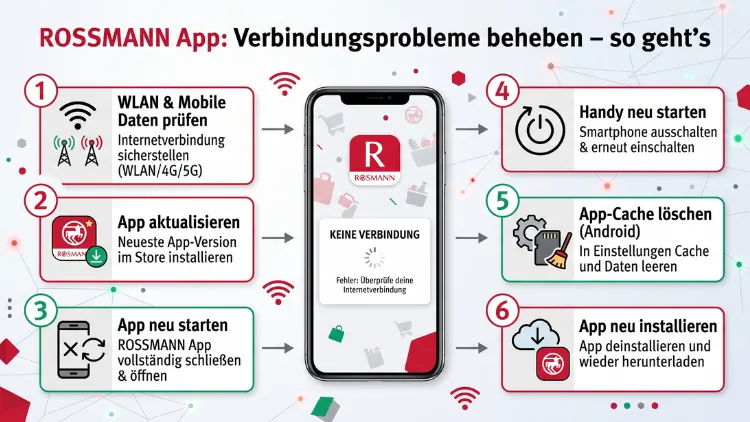
Die ROSSMANN‑App zeigt „Keine Verbindung“ oder lädt keine Coupons? In den meisten Fällen steckt eine instabile Internetverbindung, eine veraltete App-Version oder ein überfüllter Cache dahinter. Prüfen Sie deshalb zuerst WLAN und mobile Daten, aktualisieren Sie anschließend die App und starten Sie danach Ihr Smartphone neu.
Zudem helfen oft das Abschalten von VPN oder Werbeblockern sowie das Löschen des Caches. Diese Anleitung erklärt alle Lösungen für Android, iPhone und iPad.
Soforthilfe: Die wichtigsten Lösungen auf einen Blick
Wenn es schnell gehen muss, zum Beispiel direkt an der Kasse, helfen oft schon wenige Handgriffe. Arbeiten Sie die folgende Liste deshalb der Reihe nach ab:
- Flugmodus kurz ein- und wieder ausschalten, damit sich das Smartphone neu mit dem Netz verbindet.
- Zwischen WLAN und mobilen Daten wechseln, falls eine der beiden Verbindungen hakt.
- ROSSMANN App vollständig schließen und anschließend neu öffnen.
- App im Google Play Store oder App Store aktualisieren.
- VPN, Werbeblocker oder privates DNS vorübergehend deaktivieren.
- Smartphone oder Tablet neu starten.
- Cache leeren (Android) oder App neu installieren (iPhone/iPad).
Hilft keiner dieser Schritte, liegt das Problem möglicherweise tiefer. Außerdem kann eine Serverstörung bei ROSSMANN die Ursache sein. Die folgenden Abschnitte erklären deshalb jede Lösung ausführlich.
Typische Fehlermeldungen und was sie bedeuten
Verbindungsprobleme äußern sich in der ROSSMANN App auf unterschiedliche Weise. Zudem verraten die Symptome häufig schon, wo der Fehler liegt.
- „Keine Internetverbindung“ oder „Verbindung fehlgeschlagen“: Das Gerät erreicht das Internet nicht oder nur sehr langsam. Meist liegt die Ursache deshalb beim WLAN oder beim Mobilfunknetz.
- Endloses Laden oder weißer Bildschirm: Die App baut zwar eine Verbindung auf, erhält jedoch keine vollständigen Daten. Häufig sind dafür ein fehlerhafter Cache oder ein Serverproblem verantwortlich.
- Coupons oder Angebote werden nicht angezeigt: Die App kann die Inhalte nicht vom Server abrufen. Ebenso kann ein Werbeblocker diese Inhalte filtern.
- „Ein Fehler ist aufgetreten“ beim Login: Die Anmeldung scheitert, zum Beispiel wegen falscher Zugangsdaten, einer abgelaufenen Sitzung oder einer Störung.
- Kundenkarte lädt nicht: Besonders ärgerlich an der Kasse. Oft ist der Empfang in der Filiale schlicht zu schwach.
- Digitaler Bon fehlt: Hier ist meist keine Verbindungsstörung schuld, sondern eine fehlende Registrierung oder ein nicht gescannter App-Code.
Merken Sie sich deshalb die genaue Fehlermeldung. Dadurch finden Sie schneller die passende Lösung und können später dem Support präzise Angaben machen.
Die häufigsten Ursachen für Verbindungsprobleme
Bevor Sie Einstellungen ändern, lohnt sich ein Blick auf die typischen Auslöser. Denn nicht jedes Problem liegt an der App selbst.
- Schwaches oder instabiles Netz: In vielen Filialen ist der Mobilfunkempfang durch Bauweise und Regale deutlich schlechter als draußen.
- Öffentliches WLAN mit Anmeldeseite: Hotspots in Einkaufszentren verlangen oft eine Bestätigung im Browser. Ohne diese bleibt die App offline.
- Veraltete App-Version: Ältere Versionen sind häufig nicht mehr mit den ROSSMANN-Servern kompatibel.
- Beschädigter Cache: Zwischengespeicherte Daten können fehlerhaft sein und deshalb das Laden blockieren.
- VPN, Werbeblocker oder privates DNS: Diese Dienste leiten den Datenverkehr um oder filtern ihn. Dadurch werden Server der App unter Umständen blockiert.
- Falsches Datum oder falsche Uhrzeit: Sichere Verbindungen scheitern, wenn die Systemzeit nicht stimmt.
- Energiespar- oder Datensparmodus: Diese Modi schränken Hintergrunddaten ein und bremsen somit die App aus.
- Fehlende Berechtigung für mobile Daten: Auf dem iPhone lässt sich die Datennutzung pro App abschalten. Ebenso gibt es unter Android Einschränkungen für Hintergrunddaten.
- Serverstörung oder Wartung: Gelegentlich liegt der Fehler direkt bei ROSSMANN.
- Veraltetes Betriebssystem: Neue App-Versionen setzen zudem oft eine aktuelle Android- oder iOS-Version voraus.
Internetverbindung prüfen – der wichtigste erste Schritt
Die meisten Verbindungsprobleme haben eine einfache Ursache: Das Gerät hat keinen stabilen Zugang zum Internet. Öffnen Sie deshalb zunächst eine andere App oder eine Webseite im Browser. Lädt dort ebenfalls nichts, liegt das Problem nicht an der ROSSMANN App.
Flugmodus ein- und ausschalten
Der Flugmodus trennt kurzzeitig alle Funkverbindungen. Beim Ausschalten sucht das Gerät anschließend neu nach dem besten Netz.
Android:
- Wischen Sie vom oberen Bildschirmrand nach unten.
- Tippen Sie auf „Flugmodus“.
- Warten Sie etwa zehn Sekunden.
- Tippen Sie erneut auf „Flugmodus“, um ihn zu deaktivieren.
iPhone und iPad:
- Öffnen Sie das Kontrollzentrum, indem Sie von der oberen rechten Ecke nach unten wischen. Bei älteren Modellen mit Home-Taste wischen Sie stattdessen von unten nach oben.
- Tippen Sie auf das Flugzeugsymbol.
- Warten Sie etwa zehn Sekunden und tippen Sie anschließend erneut darauf.
Zwischen WLAN und mobilen Daten wechseln
Manchmal ist das WLAN zwar verbunden, leitet jedoch keine Daten weiter. Umgekehrt kann auch das Mobilfunknetz überlastet sein. Schalten Sie deshalb testweise das WLAN aus und nutzen Sie ausschließlich mobile Daten – oder umgekehrt.
Außerdem gilt: In öffentlichen WLAN-Netzen, zum Beispiel im Einkaufszentrum, müssen Sie oft zuerst im Browser die Nutzungsbedingungen bestätigen. Öffnen Sie daher Chrome, Safari oder einen anderen Browser und rufen Sie eine beliebige Webseite auf. Erscheint eine Anmeldeseite, bestätigen Sie diese. Erst danach funktioniert die ROSSMANN App im Hotspot.
WLAN-Netzwerk vergessen und neu verbinden
Bleibt das WLAN trotz Verbindung stumm, hilft häufig ein Neuverbinden.
Android (zum Beispiel Google Pixel):
- Öffnen Sie Einstellungen > Netzwerk & Internet > Internet.
- Tippen Sie auf das Zahnrad neben Ihrem WLAN.
- Wählen Sie „Entfernen“.
- Verbinden Sie sich anschließend erneut und geben Sie das Passwort ein.
Bei Samsung-Geräten finden Sie die Option unter Einstellungen > Verbindungen > WLAN. Tippen Sie dort auf das Zahnrad neben dem Netzwerk und danach auf „Entfernen“.
iPhone und iPad:
- Öffnen Sie Einstellungen > WLAN.
- Tippen Sie auf das „i“ neben dem Netzwerk.
- Wählen Sie „Dieses Netzwerk ignorieren“.
- Verbinden Sie sich danach erneut.
Router neu starten
Betrifft das Problem alle Geräte im Heimnetz, liegt die Ursache vermutlich beim Router. Ziehen Sie deshalb den Netzstecker Ihres Routers (zum Beispiel einer FRITZ!Box oder eines Speedport-Routers), warten Sie 30 Sekunden und stecken Sie ihn anschließend wieder ein. Nach zwei bis drei Minuten ist die Verbindung in der Regel wieder aktiv.
Mobile Daten für die ROSSMANN App freigeben
Ein häufig übersehener Grund: Die App darf keine mobilen Daten nutzen. Zu Hause im WLAN funktioniert dann alles, unterwegs oder in der Filiale jedoch nicht.
iPhone und iPad
- Öffnen Sie Einstellungen > Mobilfunk (bei manchen iOS-Versionen „Mobiles Netz“).
- Scrollen Sie nach unten bis zur App-Liste.
- Suchen Sie „Rossmann“.
- Aktivieren Sie den Schalter neben der App.
Zusätzlich lohnt sich ein Blick in Einstellungen > Rossmann. Dort sollte der Punkt „Mobile Daten“ ebenfalls eingeschaltet sein.
Android
- Öffnen Sie Einstellungen > Apps.
- Tippen Sie auf „Rossmann“ (gegebenenfalls zuerst auf „Alle Apps anzeigen“).
- Wählen Sie „Mobile Daten & WLAN“ oder „Mobile Daten“.
- Aktivieren Sie „Hintergrunddaten“ und, falls vorhanden, „Uneingeschränkte Datennutzung“.
Die genaue Bezeichnung unterscheidet sich je nach Hersteller. Das Prinzip bleibt jedoch gleich.
Serverstörung bei ROSSMANN ausschließen
Funktioniert Ihr Internet einwandfrei, die ROSSMANN App jedoch nicht, liegt möglicherweise eine Störung auf Seiten von ROSSMANN vor. In diesem Fall können Sie selbst nichts reparieren, sondern nur abwarten.
So prüfen Sie, ob eine Störung vorliegt:
- Allestörungen.de oder Downdetector aufrufen und im Suchfeld „Rossmann“ eingeben. Dort melden Nutzer aktuelle Probleme, sodass Sie Häufungen schnell erkennen.
- Online-Shop auf rossmann.de im Browser testen. Lädt auch die Webseite nicht, deutet das auf ein größeres Serverproblem hin.
- Andere Personen fragen, zum Beispiel Familienmitglieder mit der gleichen App.
Außerdem finden Wartungsarbeiten häufig nachts oder früh morgens statt. Warten Sie in diesem Fall einfach ein bis zwei Stunden und versuchen Sie es anschließend erneut.
ROSSMANN App und Smartphone neu starten
Ein Neustart löst erstaunlich viele Probleme. Denn dabei werden hängende Prozesse beendet und Verbindungen neu aufgebaut.
App vollständig schließen
Android:
- Öffnen Sie die Übersicht der geöffneten Apps. Wischen Sie dazu vom unteren Rand nach oben und halten Sie kurz – oder tippen Sie auf die Taste mit den drei Strichen.
- Wischen Sie die ROSSMANN App nach oben aus der Liste.
- Öffnen Sie die App anschließend neu.
Alternativ können Sie die App erzwungen beenden: Einstellungen > Apps > Rossmann > „Beenden erzwingen“.
iPhone und iPad:
- Wischen Sie vom unteren Bildschirmrand nach oben und halten Sie in der Mitte kurz inne. Bei Geräten mit Home-Taste drücken Sie diese stattdessen zweimal.
- Wischen Sie die ROSSMANN App nach oben weg.
- Starten Sie die App danach erneut.
Gerät neu starten
Hilft das Schließen der App nicht, starten Sie zusätzlich das gesamte Gerät neu.
- Android: Halten Sie die Ein-/Aus-Taste gedrückt und wählen Sie „Neu starten“. Bei neueren Samsung-Modellen drücken Sie dafür gleichzeitig Seitentaste und Leiser-Taste.
- iPhone ab Face ID: Halten Sie die Seitentaste und eine Lautstärketaste gedrückt, bis der Schieberegler erscheint. Schieben Sie ihn nach rechts und schalten Sie das iPhone nach 30 Sekunden wieder ein.
- iPad ohne Home-Taste: Gehen Sie ebenso vor wie beim iPhone mit Face ID, nutzen Sie jedoch die obere Taste.
- iPhone und iPad mit Home-Taste: Halten Sie die Seiten- bzw. obere Taste gedrückt, bis der Schieberegler erscheint.
ROSSMANN App aktualisieren
Veraltete App-Versionen sind eine der häufigsten Ursachen für Verbindungsfehler. Denn ROSSMANN passt Server und Schnittstellen regelmäßig an. Ältere Versionen können deshalb keine Daten mehr abrufen. Zudem setzen manche Funktionen eine Mindestversion voraus: Für den digitalen Bon nennt ROSSMANN beispielsweise mindestens die App-Version 5.5.
Android: Update über den Google Play Store
- Öffnen Sie den Google Play Store.
- Tippen Sie oben rechts auf Ihr Profilbild.
- Wählen Sie „Apps und Gerät verwalten“.
- Tippen Sie auf „Updates verfügbar“.
- Suchen Sie „Rossmann“ und tippen Sie auf „Aktualisieren“.
Alternativ suchen Sie direkt im Play Store nach „Rossmann“. Steht dort „Aktualisieren“ statt „Öffnen“, ist ein Update verfügbar.
iPhone und iPad: Update über den App Store
- Öffnen Sie den App Store.
- Tippen Sie oben rechts auf Ihr Profilbild.
- Ziehen Sie die Seite nach unten, um die Liste zu aktualisieren.
- Suchen Sie unter „Ausstehende Updates“ die ROSSMANN App und tippen Sie auf „Aktualisieren“.
Automatische Updates aktivieren
Damit das Problem nicht erneut auftritt, sollten Sie automatische Updates einschalten.
- Android: Öffnen Sie im Play Store die App-Seite von Rossmann, tippen Sie oben rechts auf die drei Punkte und aktivieren Sie „Automatisch aktualisieren“.
- iPhone und iPad: Öffnen Sie Einstellungen > App Store und aktivieren Sie „App-Updates“ unter „Automatische Downloads“.
Cache und App-Daten löschen (Android)
Unter Android speichert die ROSSMANN App Daten zwischen, damit Inhalte schneller laden. Mit der Zeit können diese Daten jedoch beschädigt werden. Das Löschen des Caches ist deshalb ein wirksamer und gleichzeitig harmloser Schritt.
Cache leeren
Google Pixel und ähnliche Geräte:
- Öffnen Sie Einstellungen > Apps > Alle Apps anzeigen.
- Tippen Sie auf „Rossmann“.
- Wählen Sie „Speicher & Cache“.
- Tippen Sie auf „Cache leeren“.
Samsung Galaxy:
- Öffnen Sie Einstellungen > Apps.
- Tippen Sie auf „Rossmann“.
- Wählen Sie „Speicher“.
- Tippen Sie unten auf „Cache leeren“.
Beim Leeren des Caches bleiben Ihre Anmeldung und Ihre Einstellungen erhalten.
Speicher bzw. App-Daten löschen
Hilft das Leeren des Caches nicht, können Sie zusätzlich „Speicher löschen“ bzw. „Daten löschen“ wählen. Dadurch setzen Sie die App vollständig zurück.
Beachten Sie jedoch: Anschließend müssen Sie sich erneut anmelden. Halten Sie deshalb Ihre E-Mail-Adresse und Ihr Passwort bereit. Sind Sie registriert, bleiben Ihre Kundendaten in der Regel im Konto gespeichert. Nutzen Sie die App hingegen ohne Registrierung, können lokal gespeicherte Informationen dabei verloren gehen.
App auslagern oder neu installieren (iPhone und iPad)
iOS und iPadOS bieten keine Funktion, um den Cache einzelner Apps direkt zu leeren. Stattdessen gibt es zwei Alternativen.
App auslagern
Beim Auslagern entfernt das System die App, behält jedoch Ihre Daten. Das ist deshalb die schonendere Variante.
- Öffnen Sie Einstellungen > Allgemein > iPhone-Speicher (bzw. iPad-Speicher).
- Warten Sie, bis die App-Liste geladen ist.
- Tippen Sie auf „Rossmann“.
- Wählen Sie „App auslagern“ und bestätigen Sie.
- Tippen Sie anschließend auf „App erneut installieren“.
App komplett neu installieren
Bleibt das Problem bestehen, installieren Sie die App vollständig neu.
- Halten Sie das ROSSMANN-Symbol auf dem Homescreen gedrückt.
- Tippen Sie auf „App entfernen“ und danach auf „App löschen“.
- Öffnen Sie den App Store, suchen Sie nach „Rossmann“ und laden Sie die App erneut herunter.
- Melden Sie sich anschließend mit Ihren Zugangsdaten an.
Unter Android funktioniert die Neuinstallation ähnlich: Halten Sie das App-Symbol gedrückt, wählen Sie „Deinstallieren“ und installieren Sie die App danach über den Google Play Store neu.
VPN, Werbeblocker und privates DNS deaktivieren
Viele Nutzer schützen ihre Privatsphäre mit einem VPN oder blockieren Werbung und Tracker. Diese Dienste sind grundsätzlich sinnvoll. Allerdings blockieren sie manchmal auch Server, die die ROSSMANN App zum Laden von Coupons, Angeboten oder der Anmeldung benötigt.
VPN ausschalten
- Android: Öffnen Sie Einstellungen > Netzwerk & Internet > VPN und trennen Sie die Verbindung. Alternativ schalten Sie das VPN direkt in der jeweiligen App aus, zum Beispiel in NordVPN, Proton VPN oder Surfshark.
- iPhone und iPad: Öffnen Sie Einstellungen > VPN bzw. Einstellungen > Allgemein > VPN & Geräteverwaltung und deaktivieren Sie den Schalter.
Werbeblocker pausieren
Nutzen Sie Apps wie AdGuard, Blokada oder DNS66, pausieren Sie diese testweise. Funktioniert die ROSSMANN App danach, fügen Sie sie zur Ausnahmeliste bzw. Whitelist des Werbeblockers hinzu. Dadurch bleibt der Schutz für andere Apps erhalten.
Privates DNS unter Android zurücksetzen
Android bietet die Funktion „Privates DNS“. Ist hier ein Filter-DNS wie „dns.adguard.com“ eingetragen, können einzelne Dienste blockiert werden.
Google Pixel:
- Öffnen Sie Einstellungen > Netzwerk & Internet.
- Tippen Sie auf „Privates DNS“.
- Wählen Sie „Automatisch“ und tippen Sie auf „Speichern“.
Samsung Galaxy:
- Öffnen Sie Einstellungen > Verbindungen > Weitere Verbindungseinstellungen.
- Tippen Sie auf „Privates DNS“.
- Wählen Sie „Automatisch“ und speichern Sie.
Auf dem iPhone installierte DNS-Profile finden Sie hingegen unter Einstellungen > Allgemein > VPN & Geräteverwaltung. Entfernen Sie dort testweise unbekannte oder filternde Profile.
Datum und Uhrzeit korrekt einstellen
Klingt ungewöhnlich, ist jedoch ein echter Klassiker: Stimmen Datum oder Uhrzeit nicht, scheitern verschlüsselte Verbindungen. Denn Sicherheitszertifikate sind nur für einen bestimmten Zeitraum gültig. Weicht die Systemzeit ab, lehnt die App deshalb die Verbindung ab.
Android:
- Öffnen Sie Einstellungen > System > Datum und Uhrzeit. Bei Samsung finden Sie den Punkt unter Einstellungen > Allgemeine Verwaltung > Datum und Uhrzeit.
- Aktivieren Sie „Uhrzeit automatisch einstellen“ bzw. „Automatisches Datum und Uhrzeit“.
- Aktivieren Sie ebenso die automatische Zeitzone.
iPhone und iPad:
- Öffnen Sie Einstellungen > Allgemein > Datum & Uhrzeit.
- Aktivieren Sie „Automatisch einstellen“.
Energiespar- und Datensparmodus prüfen
Energiesparmodi verlängern zwar die Akkulaufzeit. Allerdings schränken sie gleichzeitig Hintergrundaktivitäten und Datenverbindungen ein. Dadurch lädt die ROSSMANN App manchmal nur teilweise oder gar nicht.
iPhone und iPad
- Stromsparmodus: Öffnen Sie Einstellungen > Batterie und deaktivieren Sie „Stromsparmodus“.
- Datensparmodus im WLAN: Öffnen Sie Einstellungen > WLAN, tippen Sie auf das „i“ neben Ihrem Netzwerk und deaktivieren Sie „Datensparmodus“.
- Datensparmodus im Mobilfunk: Öffnen Sie Einstellungen > Mobilfunk > Mobilfunk-Datenoptionen > Datenmodus und wählen Sie „Standard“.
Android
- Energiesparmodus: Öffnen Sie Einstellungen > Akku und deaktivieren Sie „Energiesparmodus“.
- Datensparmodus: Öffnen Sie Einstellungen > Netzwerk & Internet > Datensparmodus und schalten Sie ihn aus. Bei Samsung finden Sie ihn unter Einstellungen > Verbindungen > Datennutzung > Datensparen.
- Akkuoptimierung für die App: Öffnen Sie Einstellungen > Apps > Rossmann > Akku und wählen Sie „Uneingeschränkt“ bzw. „Nicht optimiert“.
Besonders Geräte von Xiaomi, Huawei und OnePlus beenden Apps im Hintergrund sehr aggressiv. Prüfen Sie deshalb dort zusätzlich die Akkueinstellungen der ROSSMANN App.
Netzwerkeinstellungen zurücksetzen
Haben alle bisherigen Schritte nicht geholfen, können Sie die Netzwerkeinstellungen zurücksetzen. Dabei werden gespeicherte WLAN-Netze, Bluetooth-Kopplungen und VPN-Profile gelöscht. Ihre Fotos, Apps und sonstigen Daten bleiben jedoch erhalten.
iPhone und iPad:
- Öffnen Sie Einstellungen > Allgemein > iPhone übertragen/zurücksetzen (bzw. iPad).
- Tippen Sie auf „Zurücksetzen“.
- Wählen Sie „Netzwerkeinstellungen zurücksetzen“.
- Geben Sie Ihren Gerätecode ein und bestätigen Sie.
Android (Google Pixel):
- Öffnen Sie Einstellungen > System > Optionen zum Zurücksetzen.
- Tippen Sie auf „WLAN, mobile Daten & Bluetooth zurücksetzen“.
- Bestätigen Sie mit „Einstellungen zurücksetzen“.
Samsung Galaxy: Öffnen Sie Einstellungen > Allgemeine Verwaltung > Zurücksetzen > Netzwerkeinstellungen zurücksetzen.
Anschließend müssen Sie Ihr WLAN-Passwort erneut eingeben. Notieren Sie es deshalb vorher.
Anmeldeprobleme: Wenn die Verbindung zum Konto scheitert
Nicht jedes Verbindungsproblem betrifft das Internet. Manchmal scheitert lediglich die Anmeldung am ROSSMANN-Konto. Die App zeigt dann zum Beispiel eine Fehlermeldung beim Login oder meldet Sie immer wieder ab.
Grundsätzlich gilt: Für die Nutzung der ROSSMANN-App ist keine Registrierung nötig. Wer jedoch bereits bei einem anderen ROSSMANN-Dienst wie dem Online-Shop, der Fotowelt oder der babywelt angemeldet ist, kann sich mit demselben Konto auch in der App einloggen. Zudem erhalten registrierte Nutzer mehr Funktionen.
So beheben Sie Anmeldeprobleme:
- Zugangsdaten prüfen: Achten Sie auf Groß- und Kleinschreibung sowie auf Leerzeichen am Ende der E-Mail-Adresse.
- Passwort zurücksetzen: Tippen Sie auf dem Anmeldebildschirm auf „Passwort vergessen“ und folgen Sie der Anleitung in der E-Mail. Prüfen Sie außerdem Ihren Spam-Ordner.
- Im Browser testen: Melden Sie sich testweise im Online-Shop auf rossmann.de an. Klappt das, liegt das Problem an der App und nicht an Ihrem Konto.
- Abmelden und neu anmelden: Öffnen Sie in der App das „Mehr“-Menü, tippen Sie auf „Profil“, melden Sie sich ab und anschließend wieder an.
- Passwort-Manager prüfen: Füllt ein Passwort-Manager wie iCloud-Schlüsselbund, Google Passwortmanager oder Bitwarden alte Zugangsdaten ein, korrigieren Sie den Eintrag dort.
Verbindungsprobleme in der Filiale: So klappt es an der Kasse
Besonders ärgerlich ist ein Verbindungsfehler direkt an der Kasse. Denn die ROSSMANN App dient in der Filiale als digitale Kundenkarte, über die Coupons, Angebote und der digitale Bon laufen. Lädt sie nicht, gehen Ihnen deshalb unter Umständen Rabatte verloren.
Mit diesen Tipps vermeiden Sie Stress beim Einkauf:
- App vor dem Betreten der Filiale öffnen: Draußen ist der Empfang meist besser. Laden Sie deshalb Ihre Coupons und die Kundenkarte schon auf dem Parkplatz oder vor der Tür.
- Coupons vorab aktivieren: Aktivieren Sie gewünschte Coupons bereits zu Hause im WLAN. Dadurch müssen Sie in der Filiale nichts mehr nachladen.
- App im Hintergrund geöffnet lassen: Schließen Sie die App nach dem Laden nicht vollständig. So bleibt die Kundenkarte schnell verfügbar.
- Mobile Daten statt schwachem WLAN nutzen: Verbindet sich Ihr Smartphone in der Filiale mit einem schwachen Hotspot, schalten Sie das WLAN deshalb vorübergehend aus.
- Bildschirmhelligkeit erhöhen: Kann der Scanner den Code nicht lesen, liegt das oft nicht an der Verbindung, sondern an zu dunklem Display.
Außerdem gilt beim digitalen Bon: Eine gesonderte Aktivierung ist nicht nötig, sofern Sie in der App registriert sind und die Kundenkarte der App an der Kasse scannen lassen. Die Bons erscheinen anschließend unter „Meine Einkäufe“ im „Mehr“-Menü. Fehlt ein Bon, prüfen Sie daher zuerst, ob die App beim Einkauf tatsächlich gescannt wurde.
Betriebssystem aktualisieren und Speicherplatz freigeben
Neue Versionen der ROSSMANN App setzen häufig eine aktuelle Version von Android, iOS oder iPadOS voraus. Zudem schließen System-Updates Sicherheitslücken und beheben Netzwerkfehler.
Betriebssystem aktualisieren
- Android: Öffnen Sie Einstellungen > System > Softwareupdate bzw. bei Samsung Einstellungen > Software-Update > Herunterladen und installieren.
- iPhone und iPad: Öffnen Sie Einstellungen > Allgemein > Softwareupdate und tippen Sie auf „Jetzt aktualisieren“.
Führen Sie Updates am besten im WLAN und mit ausreichend geladenem Akku durch.
Speicherplatz prüfen
Ist der Gerätespeicher fast voll, kann die App keine neuen Daten zwischenspeichern. Dadurch lädt sie unter Umständen nicht korrekt. Halten Sie deshalb mindestens 1 bis 2 GB freien Speicher bereit.
- Android: Öffnen Sie Einstellungen > Speicher bzw. bei Samsung Einstellungen > Akku und Gerätewartung > Speicher.
- iPhone und iPad: Öffnen Sie Einstellungen > Allgemein > iPhone-Speicher bzw. iPad-Speicher.
Löschen Sie anschließend nicht benötigte Apps, alte Videos oder große Downloads.
Besondere Fälle: Huawei, ältere Geräte und Tablets
Nicht jedes Gerät verhält sich gleich. Deshalb lohnt sich ein Blick auf einige Sonderfälle.
Huawei-Smartphones ohne Google-Dienste
Neuere Huawei-Modelle haben keine Google-Play-Dienste. Viele Apps, die auf diese Dienste angewiesen sind, funktionieren dort deshalb nur eingeschränkt – etwa bei Push-Benachrichtigungen oder der Anmeldung. Treten auf einem solchen Gerät dauerhaft Verbindungsprobleme auf, liegt die Ursache daher möglicherweise in den fehlenden Diensten. Nutzen Sie in diesem Fall zusätzlich den Online-Shop im Browser, um Ihr Konto zu verwalten.
Ältere Smartphones
Läuft auf Ihrem Gerät eine sehr alte Android- oder iOS-Version, erhält es möglicherweise keine neuen App-Versionen mehr. Die installierte Version kann dann irgendwann nicht mehr mit den Servern kommunizieren. Prüfen Sie deshalb im Play Store oder App Store, welche Systemversion die App aktuell voraussetzt.
iPad und Android-Tablets
Die ROSSMANN App ist in erster Linie für Smartphones gedacht. Auf Tablets funktioniert sie zwar grundsätzlich, allerdings ist die Darstellung teilweise nicht optimal. Haben Sie ein iPad oder Tablet nur mit WLAN, funktioniert die App außerdem nur mit aktiver WLAN-Verbindung. Nutzen Sie deshalb für den Einkauf in der Filiale besser Ihr Smartphone.
Mehrere Geräte mit einem Konto
Sind Sie auf mehreren Geräten gleichzeitig angemeldet, kann es in seltenen Fällen zu Synchronisationsproblemen kommen. Melden Sie sich deshalb auf nicht genutzten Geräten ab, wenn Coupons oder Bons nicht übereinstimmen.
ROSSMANN-Support kontaktieren – so gehen Sie vor
Haben Sie alle Schritte ausprobiert und besteht das Problem weiterhin, wenden Sie sich an den Kundenservice. Je genauer Ihre Angaben sind, desto schneller erhalten Sie dabei Hilfe.
Diese Informationen sollten Sie bereithalten
- Gerätemodell, zum Beispiel „iPhone 15“ oder „Samsung Galaxy S24“
- Betriebssystem-Version, zum Beispiel „iOS 26“ oder „Android 16“
- Version der ROSSMANN App (zu finden im App Store bzw. Play Store oder im „Mehr“-Menü der App)
- Genaue Fehlermeldung, am besten als Screenshot
- Zeitpunkt des Fehlers und ob er im WLAN, im Mobilfunknetz oder in beiden auftritt
- Bereits ausprobierte Lösungen
So erreichen Sie den Support
- iPhone und iPad: Im App Store bittet das ROSSMANN-Entwicklungsteam, sich bei Fragen oder Anregungen per E-Mail an ios@rossmann.de zu wenden.
- Android: Öffnen Sie die App-Seite im Google Play Store, scrollen Sie nach unten zu „Kontakt zum Entwickler“ und nutzen Sie die dort angegebene E-Mail-Adresse.
- Allgemeiner Kundenservice: Auf rossmann.de finden Sie unter „Services & Hilfe“ den Bereich „Kontakt“ sowie häufig gestellte Fragen zur App.
- In der Filiale: Bei Problemen mit Coupons oder Bons helfen Mitarbeiter an der Kasse oft direkt weiter.
Beschreiben Sie das Problem dabei sachlich und kurz. Außerdem hilft es, die Schritte zu nennen, die Sie bereits ausgeführt haben. Dadurch vermeiden Sie unnötige Rückfragen.
Vorbeugen: So vermeiden Sie künftige Verbindungsprobleme
Viele Probleme lassen sich von vornherein verhindern. Beherzigen Sie deshalb die folgenden Tipps:
- Automatische Updates aktivieren, damit die App stets aktuell ist.
- Betriebssystem regelmäßig aktualisieren.
- Ausreichend Speicherplatz freihalten.
- Datum und Uhrzeit automatisch einstellen lassen.
- ROSSMANN App als Ausnahme im Werbeblocker oder VPN eintragen.
- Coupons vor dem Einkauf zu Hause im WLAN aktivieren.
- Zugangsdaten sicher im Passwort-Manager speichern, damit ein erneuter Login schnell klappt.
- Smartphone gelegentlich neu starten, zum Beispiel einmal pro Woche.
Häufige Fragen, wenn die ROSSMANN App nicht lädt
Warum sagt die ROSSMANN App „keine Verbindung“, obwohl ich Internet habe?
Häufig blockiert ein VPN, ein Werbeblocker oder ein privates DNS die Server der App. Außerdem kann eine veraltete App-Version oder ein falsches Datum die Ursache sein. Prüfen Sie zudem auf dem iPhone, ob die App mobile Daten nutzen darf. Liegt keiner dieser Fälle vor, handelt es sich möglicherweise um eine Serverstörung.
Wie erkenne ich, ob die ROSSMANN App gerade eine Störung hat?
Prüfen Sie Portale wie Allestörungen.de oder Downdetector. Häufen sich dort Meldungen, liegt das Problem vermutlich bei ROSSMANN. Zusätzlich können Sie testen, ob der Online-Shop im Browser lädt. In diesem Fall hilft nur Abwarten.
Verliere ich meine Coupons, wenn ich die App neu installiere?
Sind Sie registriert und angemeldet, bleiben Ihre Kontodaten in der Regel erhalten. Nach der Neuinstallation melden Sie sich einfach wieder an. Nutzen Sie die App jedoch ohne Registrierung, können lokal gespeicherte Daten verloren gehen. Registrieren Sie sich deshalb vorher im „Mehr“-Menü unter „Profil“.
Warum lädt die ROSSMANN App in der Filiale nicht?
In vielen Filialen ist der Mobilfunkempfang schwach. Öffnen Sie die App deshalb bereits vor dem Betreten der Filiale und laden Sie dort Kundenkarte und Coupons. Zudem sollten Sie ein schwaches Filial- oder Hotspot-WLAN deaktivieren und stattdessen mobile Daten nutzen.
Funktioniert die ROSSMANN App ohne Internet?
Für Coupons, Angebote, Anmeldung und digitale Bons benötigt die App eine aktive Internetverbindung. Laden Sie deshalb alle benötigten Inhalte vor dem Einkauf. Lassen Sie die App anschließend im Hintergrund geöffnet, damit die Kundenkarte schnell verfügbar bleibt.
Was kann ich tun, wenn die Coupons nicht angezeigt werden?
Aktualisieren Sie zuerst die App und prüfen Sie Ihre Internetverbindung. Leeren Sie anschließend unter Android den Cache oder lagern Sie die App auf dem iPhone aus. Außerdem blockieren Werbeblocker manchmal Coupon-Inhalte. Pausieren Sie diese deshalb testweise.
Warum fehlt mein digitaler Bon in der App?
Meist ist kein Verbindungsfehler schuld. Stattdessen wurde die App an der Kasse möglicherweise nicht gescannt oder Sie sind nicht registriert. Prüfen Sie zudem, ob Sie eine aktuelle App-Version nutzen. Die Bons finden Sie unter „Meine Einkäufe“ im „Mehr“-Menü.
Wie kontaktiere ich den ROSSMANN-Support bei App-Problemen?
iPhone- und iPad-Nutzer wenden sich per E-Mail an ios@rossmann.de. Android-Nutzer finden die Kontaktadresse im Google Play Store unter „Kontakt zum Entwickler“. Zusätzlich bietet rossmann.de unter „Services & Hilfe“ einen Kontaktbereich. Nennen Sie dabei Gerät, Systemversion, App-Version und die genaue Fehlermeldung.
Hilft es, die ROSSMANN App auf einem anderen Gerät zu testen?
Ja, denn so grenzen Sie die Ursache schnell ein. Funktioniert die App auf einem anderen Smartphone mit demselben Konto, liegt das Problem an Ihrem Gerät. Tritt der Fehler hingegen überall auf, deutet das auf eine Kontosperre oder Serverstörung hin.
Fazit
Verbindungsprobleme der ROSSMANN App lassen sich meist schnell beheben. Prüfen Sie zuerst Internet und mobile Daten, aktualisieren Sie anschließend die App und starten Sie Ihr Gerät neu. Zudem helfen oft Cache-Löschen, Neuinstallation oder das Abschalten von VPN und Werbeblockern.
Bleibt der Fehler dennoch bestehen, schließen Sie eine Serverstörung aus. Andernfalls kontaktieren Sie den ROSSMANN-Support mit genauen Angaben zu Gerät und Fehlermeldung.
