
Windows 11/10: Mit Bordmitteln wie CHKDSK oder Datenträgerprüfung lässt sich die Festplatte auf Fehler überprüfen und reparieren – Schritt für Schritt erklärt.
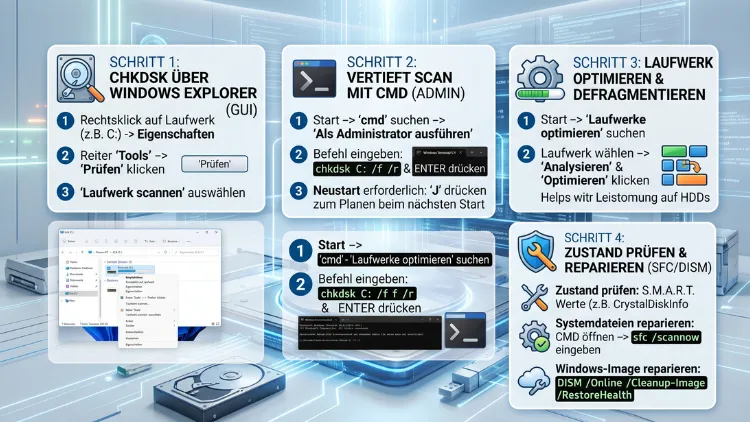
Sie möchten unter Windows 11/10 Ihre Festplatte überprüfen und reparieren? Dafür bringt Windows bereits alle nötigen Werkzeuge mit. Am schnellsten gelingt die Prüfung über den Datei-Explorer mit der Funktion „Fehlerüberprüfung“. Für eine gründliche Reparatur nutzen Sie dagegen den Befehl CHKDSK in der Eingabeaufforderung.
Zusätzlich zeigen Ihnen SMART-Werte, ob Ihre HDD oder SSD bald ausfällt. Hier finden Sie alle Methoden Schritt für Schritt.
Warum Sie Ihre Festplatte regelmäßig prüfen sollten
Eine Festplatte arbeitet meist jahrelang unauffällig. Trotzdem können sich im Hintergrund Dateisystemfehler und fehlerhafte Sektoren ansammeln. Solche Fehler entstehen zum Beispiel durch Stromausfälle, abgestürzte Programme oder ein hartes Ausschalten des PCs.
Außerdem altern Datenträger ganz natürlich. Eine klassische HDD besitzt mechanische Teile, die mit der Zeit verschleißen. Eine SSD hingegen hat nur eine begrenzte Anzahl an Schreibzyklen. Deshalb lohnt sich ein regelmäßiger Blick auf den Zustand beider Laufwerkstypen.
Zudem schützt eine frühzeitige Prüfung Ihre Daten. Wer Warnsignale rechtzeitig erkennt, kann Fotos, Dokumente und Projekte noch sichern, bevor das Laufwerk endgültig ausfällt.
Typische Anzeichen für eine defekte Festplatte
Folgende Symptome deuten darauf hin, dass Sie Ihre Festplatte auf Fehler prüfen sollten:
- Windows startet sehr langsam oder bleibt beim Hochfahren hängen.
- Dateien lassen sich nicht öffnen oder sind plötzlich beschädigt.
- Beim Kopieren erscheinen Meldungen wie „Die Datei ist beschädigt und nicht lesbar“.
- Der PC friert regelmäßig ein oder zeigt einen Bluescreen.
- Eine HDD macht klackernde, schleifende oder surrende Geräusche.
- Windows meldet beim Start: „Laufwerk wird überprüft und repariert“.
- Ein Laufwerk erscheint plötzlich als RAW oder wird nicht mehr erkannt.
- Ordner verschwinden oder zeigen falsche Größenangaben an.
Treten mehrere dieser Anzeichen gleichzeitig auf, sollten Sie jedoch nicht zögern. In diesem Fall ist eine Prüfung dringend angeraten.
Logische Fehler und physische Schäden – der Unterschied
Grundsätzlich gibt es zwei Arten von Festplattenfehlern:
- Logische Fehler: Hier ist das Dateisystem (meist NTFS) durcheinandergeraten. Verzeichniseinträge stimmen nicht, oder Speicherbereiche sind falsch zugeordnet. Solche Fehler lassen sich mit Windows-Bordmitteln oft vollständig reparieren.
- Physische Fehler: Hier ist die Hardware selbst beschädigt, zum Beispiel durch defekte Sektoren oder verschlissene Speicherzellen. Windows kann solche Bereiche zwar markieren und umgehen, allerdings nicht wirklich heilen.
Deshalb gilt: CHKDSK repariert das Dateisystem zuverlässig. Bei einem physischen Defekt hilft dagegen langfristig nur ein Austausch des Laufwerks.
Vor der Prüfung: Daten sichern
Bevor Sie eine Reparatur starten, sollten Sie unbedingt Ihre wichtigen Daten sichern. Denn eine Reparatur verändert das Dateisystem. Bei einer bereits stark beschädigten Festplatte kann das im schlimmsten Fall zu Datenverlust führen.
Zudem belastet ein intensiver Scan mit dem Parameter /r eine sterbende HDD stark. Deshalb sollten Sie zuerst sichern und erst danach reparieren.
So erstellen Sie schnell eine Sicherung:
- Schließen Sie eine externe Festplatte oder einen großen USB-Stick an.
- Öffnen Sie den Datei-Explorer mit Windows-Taste + E.
- Kopieren Sie Ihre wichtigsten Ordner, zum Beispiel Dokumente, Bilder, Desktop und Downloads, auf das externe Laufwerk.
- Alternativ nutzen Sie OneDrive, um Ihre Ordner in der Cloud zu sichern.
Unter Windows 11 steht außerdem die App „Windows-Sicherung“ zur Verfügung. Diese finden Sie über die Suche im Startmenü. Damit sichern Sie Ordner, Einstellungen und Apps bequem in Ihrem Microsoft-Konto.
Methode 1: Festplatte über den Datei-Explorer prüfen
Die einfachste Möglichkeit, um unter Windows 11/10 eine Festplatte zu überprüfen, ist die grafische Fehlerüberprüfung. Im Hintergrund startet dabei ebenfalls CHKDSK. Allerdings benötigen Sie hierfür keine Befehle.
Schritt-für-Schritt-Anleitung
- Drücken Sie Windows-Taste + E, um den Datei-Explorer zu öffnen.
- Klicken Sie links auf „Dieser PC“.
- Klicken Sie mit der rechten Maustaste auf das Laufwerk, das Sie prüfen möchten, zum Beispiel „Lokaler Datenträger (C:)“.
- Wählen Sie „Eigenschaften“. Unter Windows 11 finden Sie diesen Eintrag direkt im Kontextmenü.
- Wechseln Sie zur Registerkarte „Tools“.
- Klicken Sie im Bereich „Fehlerüberprüfung“ auf „Prüfen“.
- Bestätigen Sie gegebenenfalls die Abfrage der Benutzerkontensteuerung.
- Klicken Sie anschließend auf „Laufwerk scannen“.
Windows prüft nun das Laufwerk im laufenden Betrieb. Sie können währenddessen also weiterarbeiten.
Was die Meldungen bedeuten
Nach dem Scan erhalten Sie eine der folgenden Rückmeldungen:
- „Das Laufwerk wurde erfolgreich überprüft. Es wurden keine Fehler gefunden.“ – Ihr Dateisystem ist in Ordnung.
- „Laufwerk reparieren“ – Windows hat Fehler entdeckt. Klicken Sie in diesem Fall auf „Laufwerk reparieren“.
- Beim Systemlaufwerk C: kann Windows die Reparatur oft nicht sofort ausführen. Stattdessen erscheint der Hinweis, dass ein Neustart nötig ist. Wählen Sie dann „Beim nächsten Neustart reparieren“ oder starten Sie den PC direkt neu.
Diese Methode eignet sich besonders für einen schnellen Check. Für eine gründliche Suche nach fehlerhaften Sektoren reicht sie jedoch nicht aus. Dafür benötigen Sie die Eingabeaufforderung.
Methode 2: Festplatte mit CHKDSK in der Eingabeaufforderung reparieren
Das Kommandozeilen-Tool CHKDSK (Check Disk) ist das wichtigste Werkzeug, um unter Windows 11/10 eine Festplatte zu reparieren. Es existiert bereits seit DOS-Zeiten und wurde seitdem stetig verbessert. Zudem bietet es deutlich mehr Optionen als die grafische Variante.
Eingabeaufforderung als Administrator öffnen
CHKDSK benötigt Administratorrechte. So öffnen Sie das passende Fenster:
- Klicken Sie auf Start oder drücken Sie die Windows-Taste.
- Geben Sie cmd ein.
- Klicken Sie rechts auf „Als Administrator ausführen“.
- Bestätigen Sie die Abfrage mit „Ja“.
Alternativ drücken Sie Windows-Taste + X und wählen „Terminal (Administrator)“ unter Windows 11 oder „Windows PowerShell (Administrator)“ unter Windows 10. Auch dort funktioniert der CHKDSK-Befehl.
Nur prüfen, ohne zu reparieren
Möchten Sie zunächst nur sehen, ob Fehler vorhanden sind, tippen Sie Folgendes ein:
chkdsk C:
Anschließend drücken Sie Enter. CHKDSK prüft nun das Laufwerk im schreibgeschützten Modus. Es verändert also nichts, sondern erstellt lediglich einen Bericht.
Fehler automatisch reparieren
Um gefundene Fehler direkt zu beheben, verwenden Sie diesen Befehl:
chkdsk C: /f
Der Parameter /f steht für „fix“ und repariert Dateisystemfehler.
Fehlerhafte Sektoren suchen und Daten retten
Für eine besonders gründliche Prüfung nutzen Sie:
chkdsk C: /f /r /x
Dieser Befehl ist die gängigste Variante, um eine Festplatte vollständig zu prüfen und zu reparieren. Allerdings kann er bei großen HDDs mehrere Stunden dauern.
Die wichtigsten CHKDSK-Parameter im Überblick
- /f – Behebt Fehler im Dateisystem.
- /r – Sucht fehlerhafte Sektoren und stellt lesbare Daten wieder her. Enthält automatisch die Funktion von /f.
- /x – Erzwingt das Trennen des Laufwerks, bevor die Prüfung beginnt. Enthält ebenfalls /f.
- /scan – Führt eine Online-Prüfung bei NTFS-Laufwerken durch, ohne dass ein Neustart nötig ist.
- /spotfix – Repariert zuvor gefundene Fehler punktgenau und daher sehr schnell.
- /offlinescanandfix – Führt eine vollständige Offline-Prüfung mit Reparatur durch.
- /b – Bewertet die als defekt markierten Sektoren neu (nur NTFS, enthält /r).
- /i und /c – Überspringen bestimmte Prüfungen, um Zeit zu sparen. Diese sollten Sie jedoch nur verwenden, wenn Sie genau wissen, warum.
Eine vollständige Übersicht zeigt Ihnen übrigens der Befehl chkdsk /?.
Systemlaufwerk C: beim Neustart prüfen
Das Laufwerk C: ist während des Betriebs ständig in Benutzung. Deshalb kann CHKDSK es nicht sperren. In diesem Fall erscheint folgende Meldung:
„Chkdsk kann nicht ausgeführt werden, da das Volume von einem anderen Prozess verwendet wird. Soll dieses Volume beim nächsten Systemstart überprüft werden? (J/N)“
Gehen Sie dann so vor:
- Tippen Sie J ein und drücken Sie Enter.
- Schließen Sie alle Programme und speichern Sie offene Dateien.
- Starten Sie den PC neu.
- Windows führt die Prüfung nun vor dem Systemstart durch.
- Warten Sie, bis der Vorgang abgeschlossen ist, und schalten Sie den PC währenddessen keinesfalls aus.
Bei anderen Laufwerken wie D: oder E: startet die Reparatur hingegen meist sofort.
So lange dauert CHKDSK
Die Dauer hängt stark vom Laufwerk ab:
- SSD mit /f: meist wenige Minuten.
- HDD mit /f: etwa 10 bis 30 Minuten.
- HDD mit /r: oft mehrere Stunden, bei 2 TB und mehr auch deutlich länger.
Bleibt der Fortschritt lange bei einem bestimmten Prozentwert stehen, ist das zunächst normal. Denn CHKDSK arbeitet einzelne Phasen unterschiedlich schnell ab. Warten Sie deshalb geduldig.
Methode 3: Festplatte mit PowerShell prüfen und reparieren
Neben CHKDSK bietet Windows 11/10 außerdem das PowerShell-Cmdlet Repair-Volume. Es arbeitet moderner und liefert kompaktere Ergebnisse.
So nutzen Sie Repair-Volume
- Drücken Sie Windows-Taste + X.
- Wählen Sie „Terminal (Administrator)“ beziehungsweise „Windows PowerShell (Administrator)“.
- Geben Sie einen der folgenden Befehle ein und drücken Sie Enter.
Nur scannen:
Repair-Volume -DriveLetter C -Scan
Gefundene Fehler schnell beheben:
Repair-Volume -DriveLetter C -SpotFix
Vollständige Offline-Reparatur:
Repair-Volume -DriveLetter C -OfflineScanAndFix
Als Ergebnis erhalten Sie zum Beispiel „NoErrorsFound“. Das bedeutet, dass keine Fehler vorliegen. Meldet PowerShell hingegen Fehler, führen Sie anschließend den Befehl mit -SpotFix aus.
Beim Systemlaufwerk C: plant PowerShell die Offline-Reparatur ebenfalls für den nächsten Neustart ein.
Methode 4: Festplatte reparieren, wenn Windows nicht mehr startet
Manchmal lässt sich Windows gar nicht mehr hochfahren. Trotzdem können Sie Ihre Festplatte reparieren. Dafür nutzen Sie die Windows-Wiederherstellungsumgebung (WinRE).
Wiederherstellungsumgebung öffnen
Es gibt mehrere Wege in die Wiederherstellungsumgebung:
- Automatisch: Scheitert der Start zweimal hintereinander, öffnet Windows beim dritten Versuch meist von selbst die „Automatische Reparatur“.
- Manuell erzwingen: Schalten Sie den PC während des Startvorgangs dreimal hintereinander über den Einschaltknopf aus.
- Aus Windows heraus: Halten Sie die Umschalttaste gedrückt und klicken Sie auf Start > Ein/Aus > Neu starten.
- Per Installationsmedium: Booten Sie von einem Windows-USB-Stick und wählen Sie „Computerreparaturoptionen“.
CHKDSK in der Wiederherstellungsumgebung ausführen
- Klicken Sie auf „Problembehandlung“.
- Wählen Sie „Erweiterte Optionen“.
- Klicken Sie auf „Eingabeaufforderung“.
- Ermitteln Sie zuerst den richtigen Laufwerksbuchstaben. Denn in WinRE heißt Ihr Windows-Laufwerk häufig D: statt C:.
- Tippen Sie dafür diskpart ein und drücken Sie Enter.
- Geben Sie list volume ein. Nun sehen Sie alle Laufwerke mit Größe und Bezeichnung.
- Merken Sie sich den Buchstaben Ihres Windows-Laufwerks und verlassen Sie das Tool mit exit.
- Starten Sie nun die Reparatur, zum Beispiel mit chkdsk D: /f /r.
- Nach Abschluss schließen Sie das Fenster und wählen „Fortsetzen“, um Windows zu starten.
Zusätzlich lohnt sich in diesem Fall die Option „Starthilfe“ unter den erweiterten Optionen. Sie behebt typische Startprobleme automatisch.
Methode 5: Festplattenzustand mit SMART-Werten prüfen
CHKDSK prüft vor allem das Dateisystem. Den tatsächlichen Hardware-Zustand erkennen Sie dagegen über die sogenannten SMART-Werte. SMART steht für „Self-Monitoring, Analysis and Reporting Technology“. Jede moderne HDD und SSD zeichnet damit wichtige Messwerte auf.
SSD-Zustand direkt in Windows 11 anzeigen
Windows 11 zeigt bei NVMe-SSDs den Zustand direkt in den Einstellungen an:
- Öffnen Sie die Einstellungen mit Windows-Taste + I.
- Klicken Sie auf „System“ und anschließend auf „Speicher“.
- Öffnen Sie „Erweiterte Speichereinstellungen“.
- Wählen Sie „Datenträger und Volumes“.
- Klicken Sie bei Ihrer SSD auf „Eigenschaften“.
Im Bereich „Laufwerkszustand“ sehen Sie nun die geschätzte verbleibende Lebensdauer, den verfügbaren Ersatzspeicher und die Temperatur. Zudem warnt Windows 11 automatisch, wenn eine NVMe-SSD kritische Werte erreicht.
Bei klassischen HDDs und SATA-SSDs fehlt diese Anzeige jedoch. Hier helfen PowerShell oder ein externes Tool.
Festplattenzustand per PowerShell abfragen
Dieser Weg funktioniert unter Windows 11 und Windows 10 gleichermaßen:
- Öffnen Sie PowerShell als Administrator.
- Geben Sie folgenden Befehl ein:
Get-PhysicalDisk | Select FriendlyName, MediaType, HealthStatus, OperationalStatus
- Drücken Sie Enter.
Steht bei HealthStatus der Wert „Healthy“, ist das Laufwerk laut Windows in Ordnung. Zeigt es hingegen „Warning“ oder „Unhealthy“, sollten Sie Ihre Daten sofort sichern.
Für detailliertere Werte nutzen Sie außerdem:
Get-PhysicalDisk | Get-StorageReliabilityCounter | Select DeviceId, Temperature, Wear, ReadErrorsTotal
Der Wert Wear zeigt bei SSDs den Verschleiß in Prozent an.
Der ältere Befehl wmic diskdrive get status funktioniert unter aktuellen Windows-11-Versionen übrigens oft nicht mehr. Denn Microsoft hat WMIC als veraltet eingestuft und standardmäßig entfernt. Deshalb empfiehlt sich der PowerShell-Weg.
Empfehlung: CrystalDiskInfo
Die übersichtlichste Anzeige der SMART-Werte bietet das kostenlose Tool CrystalDiskInfo von Crystal Dew World. So nutzen Sie es:
- Suchen Sie in Ihrem Browser nach „CrystalDiskInfo Crystal Dew World“ und öffnen Sie die offizielle Herstellerseite.
- Laden Sie die Standard Edition herunter, wahlweise als Installer oder als portable ZIP-Version.
- Installieren oder entpacken Sie das Programm und starten Sie es.
- Oben sehen Sie alle Laufwerke. Klicken Sie auf das gewünschte Laufwerk.
- Lesen Sie den Wert unter „Zustand“ ab.
Die Bewertung ist einfach:
- Gut (blau): Das Laufwerk ist gesund.
- Vorsicht (gelb): Erste Probleme sind erkennbar. Sichern Sie Ihre Daten und beobachten Sie die Werte.
- Schlecht (rot): Ein Ausfall droht. Tauschen Sie das Laufwerk möglichst bald aus.
Besonders wichtig sind dabei folgende Attribute:
- 05 – Wiederzugewiesene Sektoren (Reallocated Sectors Count)
- C5 – Aktuell schwebende Sektoren (Current Pending Sector Count)
- C6 – Nicht korrigierbare Sektoren (Uncorrectable Sector Count)
Steigen diese Werte über null und wachsen weiter, ist das ein deutliches Warnsignal. Bei SSDs achten Sie zusätzlich auf die verbleibende Lebensdauer in Prozent.
Herstellertools für HDD und SSD nutzen
Viele Hersteller bieten außerdem eigene Diagnoseprogramme an. Diese sind speziell auf ihre Laufwerke abgestimmt und liefern oft präzisere Ergebnisse. Zudem können sie Firmware-Updates einspielen.
- Samsung: Samsung Magician für Samsung-SSDs
- Western Digital und SanDisk: WD Dashboard beziehungsweise SanDisk Dashboard
- Seagate: SeaTools für HDDs und SSDs von Seagate
- Crucial: Crucial Storage Executive
- Kingston: Kingston SSD Manager
So gehen Sie grundsätzlich vor:
- Ermitteln Sie Ihr Laufwerksmodell, zum Beispiel über Geräte-Manager > Laufwerke oder CrystalDiskInfo.
- Suchen Sie im Browser nach dem Namen des passenden Tools und laden Sie es von der offiziellen Herstellerseite herunter.
- Installieren und starten Sie das Programm.
- Führen Sie den Kurztest (Short Test) aus.
- Bei Auffälligkeiten starten Sie zusätzlich den erweiterten Test (Extended Test).
Unterschiede zwischen HDD und SSD bei der Prüfung
Nicht jede Maßnahme passt zu jedem Laufwerkstyp. Deshalb sollten Sie die Unterschiede kennen.
HDD prüfen und warten
- Eine HDD profitiert von einer gründlichen Prüfung mit /r, weil defekte Sektoren hier häufig vorkommen.
- Zudem hilft regelmäßiges Defragmentieren. Windows erledigt das normalerweise automatisch.
- Achten Sie außerdem auf ungewöhnliche Geräusche. Klackern ist oft ein Zeichen für einen mechanischen Defekt.
SSD prüfen und warten
- Bei einer SSD reicht meist chkdsk /f oder chkdsk /scan. Denn /r belastet die Speicherzellen unnötig und bringt bei SSDs kaum Vorteile.
- Eine SSD sollten Sie niemals klassisch defragmentieren. Stattdessen führt Windows automatisch den Befehl TRIM aus.
- Prüfen Sie zudem, ob TRIM aktiv ist. Geben Sie dazu in der Eingabeaufforderung fsutil behavior query DisableDeleteNotify ein. Der Wert 0 bedeutet, dass TRIM eingeschaltet ist.
Laufwerke optimieren
So kontrollieren Sie die automatische Optimierung:
- Drücken Sie Windows-Taste + R.
- Geben Sie dfrgui ein und drücken Sie Enter.
- Im Fenster „Laufwerke optimieren“ sehen Sie alle Laufwerke mit Medientyp.
- Markieren Sie ein Laufwerk und klicken Sie auf „Optimieren“.
Windows erkennt dabei selbstständig, ob es sich um eine HDD oder SSD handelt. Entsprechend defragmentiert es HDDs, während es bei SSDs nur TRIM ausführt.
Systemdateien zusätzlich mit SFC und DISM reparieren
Häufig liegt das Problem nicht nur am Dateisystem, sondern auch an beschädigten Windows-Systemdateien. Deshalb ergänzen Sie die Festplattenprüfung sinnvollerweise mit SFC und DISM.
SFC ausführen
- Öffnen Sie die Eingabeaufforderung als Administrator.
- Geben Sie sfc /scannow ein und drücken Sie Enter.
- Warten Sie, bis die Überprüfung 100 Prozent erreicht hat.
SFC ersetzt beschädigte Systemdateien automatisch durch intakte Kopien.
DISM ausführen
Findet SFC Fehler, kann sie jedoch nicht beheben, hilft DISM weiter:
- Geben Sie DISM /Online /Cleanup-Image /RestoreHealth ein.
- Drücken Sie Enter und warten Sie. Der Vorgang dauert oft 10 bis 20 Minuten.
- Starten Sie danach erneut sfc /scannow.
- Starten Sie den PC abschließend neu.
DISM repariert dabei das Systemabbild, auf das SFC zurückgreift. Deshalb ist die Reihenfolge DISM und danach SFC besonders wirkungsvoll.
CHKDSK-Ergebnisse in der Ereignisanzeige finden
Läuft CHKDSK beim Neustart, verschwindet das Ergebnis oft sofort vom Bildschirm. Trotzdem können Sie den Bericht nachträglich lesen. Dafür nutzen Sie die Ereignisanzeige.
- Drücken Sie Windows-Taste + X und wählen Sie „Ereignisanzeige“.
- Öffnen Sie links „Windows-Protokolle“ und klicken Sie auf „Anwendung“.
- Klicken Sie rechts auf „Aktuelles Protokoll filtern“.
- Wählen Sie bei „Ereignisquellen“ die Einträge „Chkdsk“ und „Wininit“ aus.
- Bestätigen Sie mit „OK“.
Nun sehen Sie alle Prüfberichte. Ein Doppelklick öffnet den vollständigen Text. Achten Sie dort vor allem auf Angaben zu fehlerhaften Sektoren und auf die Zeile, ob Windows Fehler korrigiert hat.
Häufige Probleme bei der Festplattenprüfung lösen
Nicht immer verläuft die Prüfung reibungslos. Hier finden Sie deshalb Lösungen für die typischen Stolpersteine.
CHKDSK bleibt hängen
Bleibt CHKDSK scheinbar stehen, gehen Sie so vor:
- Warten Sie zunächst ab. Besonders mit /r können einzelne Phasen stundenlang dauern.
- Hört man bei einer HDD jedoch Klackergeräusche, sollten Sie abbrechen. Dann ist die Hardware vermutlich defekt, und jede weitere Belastung gefährdet Ihre Daten.
- Brechen Sie die Prüfung nur im Notfall ab. Ein hartes Ausschalten kann das Dateisystem zusätzlich beschädigen.
CHKDSK startet bei jedem Neustart
Läuft die Prüfung bei jedem Hochfahren erneut, ist meist das sogenannte Dirty Bit gesetzt. So prüfen Sie das:
- Öffnen Sie die Eingabeaufforderung als Administrator.
- Geben Sie fsutil dirty query C: ein.
- Meldet Windows „Volume ist fehlerhaft“, führen Sie chkdsk C: /f aus und starten neu.
Hilft das nicht, können Sie die automatische Prüfung vorübergehend deaktivieren:
- chkntfs /x C: schließt Laufwerk C: von der automatischen Prüfung aus.
- chkntfs /d stellt die Standardeinstellung wieder her.
Allerdings sollten Sie die Prüfung nicht dauerhaft abschalten. Denn wiederkehrende Fehler deuten oft auf ein ernstes Problem hin.
„Zugriff verweigert“ oder keine Berechtigung
Diese Meldung erscheint, wenn die Eingabeaufforderung ohne Administratorrechte läuft. Schließen Sie das Fenster deshalb und öffnen Sie es erneut über „Als Administrator ausführen“.
Laufwerk wird als RAW angezeigt
Zeigt Windows ein Laufwerk plötzlich als RAW an, ist das Dateisystem stark beschädigt. CHKDSK meldet dann häufig: „Der Typ des Dateisystems ist RAW. CHKDSK ist für RAW-Laufwerke nicht verfügbar.“
In diesem Fall gilt:
- Formatieren Sie das Laufwerk nicht, wenn sich darauf wichtige Daten befinden.
- Versuchen Sie zuerst, die Daten mit einem Rettungsprogramm wie TestDisk oder Recuva wiederherzustellen.
- Sind die Daten sehr wertvoll, wenden Sie sich an einen professionellen Datenrettungsdienst.
Festplatte wird gar nicht erkannt
Erscheint das Laufwerk weder im Explorer noch in der Datenträgerverwaltung (Windows-Taste + X > Datenträgerverwaltung), prüfen Sie zuerst die Verbindung:
- Kontrollieren Sie SATA- und Stromkabel im Desktop-PC.
- Testen Sie bei externen Laufwerken einen anderen USB-Anschluss und ein anderes Kabel.
- Prüfen Sie zudem im BIOS/UEFI, ob das Laufwerk erkannt wird.
Wird es auch dort nicht angezeigt, liegt wahrscheinlich ein Hardwaredefekt vor.
Externe Festplatten und USB-Sticks prüfen
Auch externe Laufwerke können Sie mit den gleichen Werkzeugen überprüfen und reparieren. Das ist zum Beispiel sinnvoll, wenn Windows beim Anschließen meldet: „Möchten Sie das Laufwerk scannen und reparieren?“
So gehen Sie vor:
- Schließen Sie das externe Laufwerk an.
- Notieren Sie sich im Datei-Explorer den Laufwerksbuchstaben, zum Beispiel E:.
- Öffnen Sie die Eingabeaufforderung als Administrator.
- Geben Sie chkdsk E: /f ein und drücken Sie Enter.
- Bestätigen Sie gegebenenfalls das Trennen des Laufwerks mit J.
Ebenso funktioniert die grafische Fehlerüberprüfung über Eigenschaften > Tools > Prüfen.
Zusätzlich gilt: Werfen Sie externe Laufwerke immer über „Hardware sicher entfernen und Medium auswerfen“ in der Taskleiste aus. Denn einfaches Abziehen ist eine der häufigsten Ursachen für Dateisystemfehler.
Bei USB-Sticks und Speicherkarten mit FAT32 oder exFAT funktionieren übrigens nur die Parameter /f und /r. Die NTFS-spezifischen Optionen wie /scan oder /spotfix stehen dort hingegen nicht zur Verfügung.
Hinweis für Windows-10-Nutzer
Microsoft hat den regulären Support für Windows 10 im Oktober 2025 beendet. Die hier beschriebenen Werkzeuge wie CHKDSK, SFC und DISM funktionieren zwar weiterhin. Allerdings erhält Windows 10 ohne erweiterte Sicherheitsupdates keine Fehlerkorrekturen mehr.
Deshalb lohnt sich 2026 ein Umstieg auf Windows 11, sofern Ihre Hardware kompatibel ist. Ob Ihr PC geeignet ist, prüfen Sie mit der App „PC-Integritätsprüfung“ von Microsoft. Zudem bietet Windows 11 die praktische Zustandsanzeige für NVMe-SSDs direkt in den Einstellungen.
Wann Sie die Festplatte austauschen sollten
Eine Reparatur ist nicht immer die Lösung. In folgenden Fällen sollten Sie das Laufwerk hingegen ersetzen:
- CrystalDiskInfo zeigt den Zustand „Schlecht“ an.
- Die Anzahl der wiederzugewiesenen Sektoren steigt kontinuierlich.
- CHKDSK findet bei jedem Durchlauf neue fehlerhafte Sektoren.
- Eine HDD macht mechanische Geräusche.
- Die verbleibende Lebensdauer einer SSD liegt unter 10 Prozent.
- Windows meldet wiederholt Fehler, obwohl Sie mehrfach repariert haben.
Beim Austausch empfiehlt sich für das Systemlaufwerk eine NVMe-SSD. Sie ist deutlich schneller als eine HDD und zudem unempfindlich gegenüber Erschütterungen. Mit einem Klon-Programm wie Macrium Reflect oder dem kostenlosen Tool Ihres SSD-Herstellers übertragen Sie Ihr bisheriges System komplett auf das neue Laufwerk. Alternativ installieren Sie Windows 11 frisch und spielen danach Ihre gesicherten Daten zurück.
Vorbeugen: So bleibt Ihre Festplatte länger gesund
Viele Fehler lassen sich außerdem von vornherein vermeiden. Beachten Sie deshalb folgende Tipps:
- Fahren Sie den PC immer ordnungsgemäß herunter, statt ihn einfach auszuschalten.
- Nutzen Sie bei Desktop-PCs eine USV (unterbrechungsfreie Stromversorgung), wenn es bei Ihnen häufig zu Stromausfällen kommt.
- Halten Sie Windows aktuell, denn Updates beheben auch Fehler in Speichertreibern.
- Lassen Sie mindestens 10 bis 15 Prozent Speicherplatz frei, vor allem bei SSDs.
- Prüfen Sie die SMART-Werte etwa alle drei Monate mit CrystalDiskInfo oder PowerShell.
- Achten Sie auf ausreichende Kühlung. Hohe Temperaturen verkürzen die Lebensdauer.
- Erstellen Sie regelmäßige Backups, zum Beispiel wöchentlich auf eine externe Festplatte.
Zusätzlich lohnt sich die Funktion „Speicheroptimierung“ unter Einstellungen > System > Speicher. Sie entfernt automatisch temporäre Dateien und schafft so dauerhaft Platz.
Häufige Fragen zur Festplattenprüfung unter Windows
Welcher CHKDSK-Befehl ist der beste?
Für die meisten Fälle ist chkdsk C: /f /r /x die gründlichste Variante. Bei einer SSD reicht hingegen meist chkdsk C: /f oder chkdsk C: /scan, weil die Sektorprüfung dort kaum Vorteile bringt.
Kann CHKDSK Daten löschen?
Grundsätzlich löscht CHKDSK keine intakten Dateien. Allerdings kann es beschädigte Dateifragmente entfernen oder in den Ordner „found.000“ verschieben. Deshalb sollten Sie vorher immer eine Datensicherung erstellen.
Wie lange dauert eine Festplattenprüfung?
Bei einer SSD dauert die Prüfung meist nur wenige Minuten. Eine große HDD benötigt mit dem Parameter /r dagegen oft mehrere Stunden. Zudem spielen Füllstand und Zustand des Laufwerks eine Rolle.
Darf ich CHKDSK abbrechen?
Ein Abbruch ist grundsätzlich möglich, jedoch riskant. Denn während der Reparatur verändert CHKDSK das Dateisystem. Ein hartes Ausschalten kann deshalb neue Fehler verursachen. Brechen Sie nur ab, wenn eine HDD deutlich hörbar defekt ist.
Schadet CHKDSK einer SSD?
Ein normaler Durchlauf mit /f schadet einer SSD nicht. Häufige Prüfungen mit /r sind jedoch unnötig, weil sie zusätzliche Lesevorgänge erzeugen. Außerdem verwaltet die SSD defekte Zellen ohnehin selbstständig.
Wo finde ich das Ergebnis von CHKDSK nach dem Neustart?
Öffnen Sie die Ereignisanzeige und navigieren Sie zu Windows-Protokolle > Anwendung. Filtern Sie dort nach den Quellen „Chkdsk“ und „Wininit“. Anschließend sehen Sie den vollständigen Prüfbericht.
Wie erkenne ich, ob meine Festplatte bald kaputtgeht?
Achten Sie vor allem auf die SMART-Werte. Tools wie CrystalDiskInfo zeigen den Zustand farbig an. Zudem sind steigende Werte bei wiederzugewiesenen oder schwebenden Sektoren ein klares Warnsignal.
Funktioniert die Festplattenprüfung auch unter Windows 10 noch?
Ja, CHKDSK, SFC, DISM und PowerShell funktionieren unter Windows 10 genauso wie unter Windows 11. Lediglich die Zustandsanzeige für NVMe-SSDs in den Einstellungen gibt es nur in Windows 11.
Was tun, wenn CHKDSK keine Fehler findet, der PC aber trotzdem langsam ist?
In diesem Fall liegt die Ursache vermutlich woanders. Prüfen Sie deshalb zusätzlich die Systemdateien mit sfc /scannow und DISM. Außerdem lohnt sich ein Blick in den Task-Manager, um Programme mit hoher Datenträgerauslastung zu finden.
Fazit
Unter Windows 11/10 lässt sich eine Festplatte schnell und zuverlässig überprüfen und reparieren. Für einen kurzen Check genügt die Fehlerüberprüfung im Explorer. Gründlicher arbeitet hingegen CHKDSK in der Eingabeaufforderung.
Zusätzlich verraten SMART-Werte, ob Ihre HDD oder SSD langfristig gesund bleibt. Sichern Sie deshalb regelmäßig Ihre Daten und tauschen Sie auffällige Laufwerke rechtzeitig aus.
