
So überprüfen Sie Laufwerke unter Windows 11/10 auf Fehler: Mit dem integrierten Tool CHKDSK finden und beheben Sie Festplattenfehler einfach selbst.
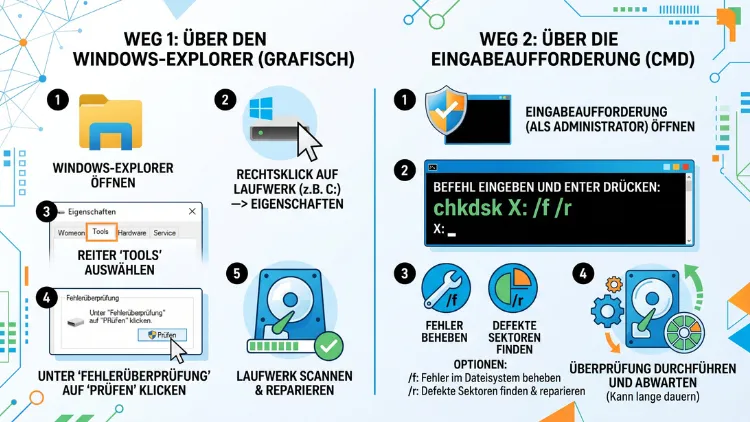
Wenn Sie unter Windows 11/10 Laufwerke auf Fehler überprüfen möchten, nutzen Sie am einfachsten die integrierte Fehlerüberprüfung im Datei-Explorer. Klicken Sie dazu mit der rechten Maustaste auf das Laufwerk, wählen Sie „Eigenschaften“ > „Tools“ > „Prüfen“ und starten Sie den Scan. Für eine gründlichere Prüfung verwenden Sie außerdem den Befehl CHKDSK in der Eingabeaufforderung.
Zusätzlich zeigt Windows den Laufwerkszustand (SMART) an, damit Sie Hardwareschäden rechtzeitig erkennen.
Warum Sie Ihre Festplatte regelmäßig prüfen sollten
Festplatten und SSDs arbeiten meist jahrelang zuverlässig. Dennoch können sich im Laufe der Zeit Dateisystemfehler oder fehlerhafte Sektoren einschleichen. Solche Fehler bleiben oft lange unbemerkt, bis plötzlich Dateien fehlen oder Windows nicht mehr startet.
Eine regelmäßige Laufwerksprüfung hilft deshalb, Probleme früh zu erkennen. Zudem lassen sich viele logische Fehler automatisch reparieren, bevor ernsthafte Schäden entstehen.
Die wichtigsten Gründe für eine Festplattenprüfung unter Windows sind:
- Datenverlust vermeiden: Beschädigte Dateisystemeinträge können Dateien unlesbar machen.
- Systemstabilität sichern: Laufwerksfehler verursachen häufig Abstürze und Bluescreens.
- Leistung verbessern: Ein fehlerhaftes Dateisystem bremst Lese- und Schreibvorgänge.
- Hardwaredefekte früh erkennen: Steigende Fehlerzahlen deuten auf einen baldigen Ausfall hin.
- Nach Stromausfällen prüfen: Ein plötzliches Abschalten hinterlässt oft inkonsistente Daten.
Außerdem ist die Prüfung sinnvoll, nachdem Sie einen USB-Stick oder eine externe Festplatte ohne „Sicher entfernen“ abgezogen haben.
Typische Anzeichen für Laufwerksfehler
Bevor Sie eine Festplatte auf Fehler überprüfen, lohnt sich ein Blick auf die Symptome. Denn bestimmte Warnsignale deuten sehr deutlich auf Probleme mit dem Datenträger hin.
Achten Sie besonders auf folgende Hinweise:
- Windows startet sehr langsam oder bleibt beim Ladebildschirm hängen.
- Dateien lassen sich nicht öffnen, kopieren oder löschen.
- Beim Öffnen von Ordnern erscheint die Meldung „Die Datei oder das Verzeichnis ist beschädigt und nicht lesbar“.
- Windows meldet beim Start: „Laufwerk wird überprüft“ oder „Reparieren von Laufwerksfehlern“.
- Es treten Bluescreens mit Fehlercodes wie NTFS_FILE_SYSTEM oder UNMOUNTABLE_BOOT_VOLUME auf.
- Eine HDD macht klickende oder schleifende Geräusche.
- Ein externes Laufwerk wird als RAW angezeigt oder soll formatiert werden.
- Windows zeigt eine Benachrichtigung wie „Ein Laufwerk muss repariert werden“.
Tritt eines dieser Anzeichen auf, sollten Sie zunächst eine Datensicherung erstellen. Anschließend prüfen Sie das Laufwerk mit den folgenden Methoden.
Logische Fehler und physische Fehler: der Unterschied
Grundsätzlich unterscheidet Windows zwei Arten von Laufwerksfehlern. Dieses Wissen ist wichtig, weil nicht jeder Fehler reparierbar ist.
Logische Fehler betreffen das Dateisystem, also etwa NTFS, FAT32 oder exFAT. Dazu gehören beschädigte Verzeichniseinträge, falsche Dateigrößen oder verwaiste Dateifragmente. Solche Fehler entstehen zum Beispiel durch Stromausfälle, Programmabstürze oder unsauberes Herunterfahren. Die gute Nachricht: CHKDSK kann logische Fehler meist vollständig beheben.
Physische Fehler betreffen dagegen die Hardware selbst. Bei einer klassischen HDD sind das beschädigte Sektoren auf der Magnetscheibe. Bei einer SSD hingegen verschleißen die Speicherzellen mit der Zeit. Windows kann physische Defekte jedoch nicht reparieren. Stattdessen markiert CHKDSK fehlerhafte Bereiche, damit sie nicht mehr genutzt werden.
Häufen sich physische Fehler, sollten Sie das Laufwerk deshalb zeitnah austauschen.
Methode 1: Laufwerk über den Datei-Explorer prüfen
Die einfachste Methode ist die grafische Fehlerüberprüfung im Explorer. Sie funktioniert unter Windows 11 und Windows 10 nahezu identisch. Zudem benötigen Sie keinerlei Befehle.
So gehen Sie vor:
- Öffnen Sie den Datei-Explorer mit der Tastenkombination Windows-Taste + E.
- Klicken Sie links auf „Dieser PC“.
- Klicken Sie mit der rechten Maustaste auf das gewünschte Laufwerk, zum Beispiel „Lokaler Datenträger (C:)“.
- Wählen Sie „Eigenschaften“.
- Wechseln Sie zur Registerkarte „Tools“.
- Klicken Sie im Bereich „Fehlerüberprüfung“ auf „Prüfen“.
- Bestätigen Sie gegebenenfalls die Abfrage der Benutzerkontensteuerung.
- Wählen Sie „Laufwerk scannen“, auch wenn Windows meldet, dass keine Überprüfung erforderlich ist.
Windows scannt das Laufwerk anschließend im laufenden Betrieb. Findet das Tool Fehler, bietet es direkt eine Reparatur an. Handelt es sich um das Systemlaufwerk, plant Windows die Reparatur jedoch oft für den nächsten Neustart ein.
Hinweis: Für diese Methode benötigen Sie Administratorrechte. Arbeiten Sie mit einem Standardkonto, fragt Windows deshalb nach einem Administratorkennwort.
Laufwerkstatus in der Systemsteuerung prüfen
Zusätzlich zeigt Windows im Wartungscenter an, ob ein Laufwerk Probleme meldet. So öffnen Sie den Bereich:
- Drücken Sie Windows-Taste + R.
- Geben Sie control ein und bestätigen Sie mit Enter.
- Öffnen Sie „Sicherheit und Wartung“.
- Klappen Sie den Bereich „Wartung“ auf.
- Unter „Laufwerkstatus“ sehen Sie, ob alle Laufwerke ordnungsgemäß funktionieren.
Steht dort „Alle Laufwerke funktionieren ordnungsgemäß“, liegt aktuell kein bekannter Fehler vor.
Methode 2: Festplatte mit CHKDSK überprüfen
Wer mehr Kontrolle wünscht, nutzt das Kommandozeilen-Tool CHKDSK (Check Disk). Es ist in allen Windows-Versionen enthalten und bietet deutlich mehr Optionen als die grafische Prüfung. Außerdem zeigt es während des Scans ausführliche Informationen an.
Eingabeaufforderung als Administrator öffnen
Zunächst benötigen Sie eine Konsole mit Administratorrechten.
Unter Windows 11:
- Klicken Sie mit der rechten Maustaste auf die Start-Schaltfläche.
- Wählen Sie „Terminal (Administrator)“.
- Bestätigen Sie die Benutzerkontensteuerung mit „Ja“.
Unter Windows 10:
- Geben Sie in die Suche cmd ein.
- Klicken Sie beim Treffer „Eingabeaufforderung“ auf „Als Administrator ausführen“.
- Bestätigen Sie mit „Ja“.
Alternativ funktioniert unter Windows 10 ebenso „Windows PowerShell (Administrator)“ im Rechtsklickmenü des Startbuttons.
CHKDSK-Befehl ausführen
Für eine reine Prüfung ohne Reparatur geben Sie Folgendes ein:
chkdsk D:
Ersetzen Sie D: dabei durch den Buchstaben Ihres Laufwerks. Dieser Modus ist schreibgeschützt und verändert deshalb nichts am Datenträger.
Um gefundene Fehler direkt zu reparieren, nutzen Sie hingegen diesen Befehl:
chkdsk D: /f
Für eine gründliche Prüfung inklusive fehlerhafter Sektoren verwenden Sie zusätzlich den Parameter /r:
chkdsk D: /f /r /x
Dieser Scan dauert jedoch deutlich länger. Bei großen HDDs kann er sogar mehrere Stunden in Anspruch nehmen.
Die wichtigsten CHKDSK-Parameter im Überblick
CHKDSK bietet zahlreiche Schalter. Die folgenden sind in der Praxis am wichtigsten:
- /f – Behebt Fehler im Dateisystem.
- /r – Sucht fehlerhafte Sektoren und stellt lesbare Daten wieder her. Schließt /f automatisch ein.
- /x – Erzwingt vorher das Aufheben der Bereitstellung des Laufwerks. Offene Dateizugriffe werden dabei getrennt.
- /scan – Führt eine Onlineüberprüfung im laufenden Betrieb durch (nur NTFS).
- /spotfix – Repariert zuvor gefundene Fehler gezielt und sehr schnell (nur NTFS).
- /offlinescanandfix – Führt eine Offlineprüfung mit Reparatur durch.
- /b – Bewertet bereits markierte fehlerhafte Cluster neu (nur NTFS, schließt /r ein).
- /perf – Nutzt mehr Systemressourcen, damit /scan schneller läuft.
- /i und /c – Überspringen bestimmte Prüfungen, um Zeit zu sparen (nur NTFS).
Eine vollständige Liste aller Parameter zeigt Windows übrigens mit folgendem Befehl an:
chkdsk /?
Empfohlene Vorgehensweise mit CHKDSK
In der Praxis hat sich deshalb folgende Reihenfolge bewährt:
- Starten Sie zuerst eine Onlineprüfung mit
chkdsk C: /scan. Diese läuft im Hintergrund, ohne dass Sie das System neu starten müssen. - Meldet CHKDSK Fehler, führen Sie anschließend
chkdsk C: /spotfixaus. - Bei Verdacht auf Hardwareprobleme folgt zusätzlich ein vollständiger Scan mit
chkdsk C: /r.
Dieser Ablauf spart Zeit, weil die meisten logischen Fehler bereits mit /scan und /spotfix erkannt und behoben werden.
Systemlaufwerk C: prüfen: CHKDSK beim Neustart
Das Systemlaufwerk C: lässt sich nicht im laufenden Betrieb reparieren. Schließlich nutzt Windows ständig Dateien auf diesem Laufwerk. Deshalb erscheint beim Befehl chkdsk C: /f folgende Meldung:
„CHKDSK kann nicht ausgeführt werden, da das Volume von einem anderen Prozess verwendet wird. Soll dieses Volume beim nächsten Systemstart überprüft werden? (J/N)“
So gehen Sie in diesem Fall vor:
- Drücken Sie die Taste J und bestätigen Sie mit Enter.
- Speichern Sie alle offenen Dateien und schließen Sie Programme.
- Starten Sie den Computer neu.
- Windows führt die Prüfung nun vor dem Systemstart durch.
- Warten Sie, bis der Scan abgeschlossen ist. Schalten Sie den PC dabei keinesfalls aus.
Während der Prüfung zeigt Windows einen Fortschritt in Prozent an. Anschließend startet das System ganz normal.
Wichtig: Unterbrechen Sie eine laufende Reparatur nicht. Denn ein Abbruch während Schreibvorgängen kann das Dateisystem zusätzlich beschädigen.
Methode 3: Laufwerk mit PowerShell prüfen
Neben CHKDSK bietet Windows ebenso das PowerShell-Cmdlet Repair-Volume. Es arbeitet im Hintergrund mit derselben Technik, ist jedoch besser für Skripte geeignet.
So nutzen Sie den Befehl:
- Öffnen Sie das Terminal (Administrator) unter Windows 11 bzw. Windows PowerShell (Administrator) unter Windows 10.
- Geben Sie für eine reine Prüfung ein:
Repair-Volume -DriveLetter D -Scan
- Um gefundene Fehler schnell zu reparieren, verwenden Sie anschließend:
Repair-Volume -DriveLetter D -SpotFix
- Für eine vollständige Offlineprüfung mit Reparatur nutzen Sie hingegen:
Repair-Volume -DriveLetter D -OfflineScanAndFix
Als Ergebnis erhalten Sie eine kurze Rückmeldung. „NoErrorsFound“ bedeutet, dass das Laufwerk fehlerfrei ist. Erscheint dagegen „ErrorsFound“, sollten Sie eine Reparatur starten.
Methode 4: Laufwerk prüfen, wenn Windows nicht mehr startet
Manchmal startet Windows aufgrund von Laufwerksfehlern gar nicht mehr. Trotzdem können Sie CHKDSK ausführen, und zwar über die Windows-Wiederherstellungsumgebung (WinRE).
Wiederherstellungsumgebung öffnen
Wenn Windows noch startet, gehen Sie so vor:
Unter Windows 11: Öffnen Sie „Einstellungen“ > „System“ > „Wiederherstellung“ und klicken Sie bei „Erweiterter Start“ auf „Jetzt neu starten“.
Unter Windows 10: Öffnen Sie „Einstellungen“ > „Update und Sicherheit“ > „Wiederherstellung“ und klicken Sie unter „Erweiterter Start“ auf „Jetzt neu starten“.
Startet Windows dagegen nicht mehr, schalten Sie den PC während des Startvorgangs dreimal hintereinander hart aus. Beim vierten Start öffnet Windows daraufhin automatisch die automatische Reparatur. Alternativ starten Sie von einem Windows-Installationsmedium (USB-Stick) und wählen „Computerreparaturoptionen“.
CHKDSK in der Wiederherstellungsumgebung ausführen
- Klicken Sie auf „Problembehandlung“.
- Wählen Sie „Erweiterte Optionen“.
- Klicken Sie auf „Eingabeaufforderung“.
- Ermitteln Sie zunächst den richtigen Laufwerksbuchstaben. Geben Sie dazu diskpart ein und danach list volume.
- Merken Sie sich den Buchstaben Ihres Windows-Laufwerks. Dieser lautet in WinRE häufig D: statt C:.
- Verlassen Sie DiskPart mit exit.
- Starten Sie anschließend die Prüfung, zum Beispiel mit
chkdsk D: /f /r. - Schließen Sie das Fenster nach dem Scan und wählen Sie „Fortsetzen“.
Da in der Wiederherstellungsumgebung keine Windows-Dateien in Gebrauch sind, läuft die Reparatur dort übrigens ohne Neustart.
Methode 5: Laufwerkszustand (SMART) in den Einstellungen prüfen
CHKDSK prüft vor allem das Dateisystem. Den tatsächlichen Hardwarezustand erkennen Sie hingegen über die SMART-Werte des Laufwerks. Windows zeigt diese Informationen für NVMe-SSDs direkt in den Einstellungen an.
Unter Windows 11:
- Öffnen Sie „Einstellungen“ mit Windows-Taste + I.
- Wählen Sie „System“ > „Speicher“.
- Klicken Sie auf „Erweiterte Speichereinstellungen“.
- Wählen Sie „Datenträger und Volumes“.
- Klicken Sie beim gewünschten Laufwerk auf „Eigenschaften“.
- Im Bereich „Laufwerkszustand“ sehen Sie die geschätzte verbleibende Lebensdauer, den verfügbaren Reservespeicher und die Temperatur.
Unter Windows 10:
- Öffnen Sie „Einstellungen“ > „System“ > „Speicher“.
- Klicken Sie auf „Datenträger und Volumes verwalten“.
- Wählen Sie das Laufwerk aus und klicken Sie auf „Eigenschaften“.
Erkennt Windows einen kritischen Zustand, erscheint zudem eine Warnung wie „Ein Speichergerät ist möglicherweise gefährdet“. In diesem Fall sollten Sie sofort Ihre Daten sichern.
SMART-Status per PowerShell abfragen
Für SATA-Laufwerke und HDDs zeigen die Einstellungen oft keine Details an. Deshalb hilft die PowerShell weiter. Geben Sie im Terminal (Administrator) folgenden Befehl ein:
Get-PhysicalDisk | Select-Object FriendlyName, MediaType, HealthStatus, OperationalStatus
Steht bei HealthStatus der Wert „Healthy“, ist das Laufwerk in Ordnung. Die Werte „Warning“ oder „Unhealthy“ deuten dagegen auf ernste Probleme hin.
Zusätzliche Zuverlässigkeitsdaten liefert außerdem dieser Befehl:
Get-PhysicalDisk | Get-StorageReliabilityCounter | Select-Object DeviceId, Temperature, ReadErrorsTotal, WriteErrorsTotal, Wear
Hinweis: Der früher beliebte Befehl wmic diskdrive get status ist unter aktuellen Windows-11-Versionen veraltet und standardmäßig nicht mehr verfügbar. Nutzen Sie deshalb besser die PowerShell-Befehle.
SMART-Werte mit CrystalDiskInfo auslesen
Noch übersichtlicher geht es mit dem kostenlosen Tool CrystalDiskInfo. Es zeigt alle SMART-Attribute verständlich an und funktioniert mit HDDs, SATA-SSDs und NVMe-SSDs.
So nutzen Sie das Programm:
- Suchen Sie in Ihrer Suchmaschine nach „CrystalDiskInfo“ und öffnen Sie die offizielle Herstellerseite crystalmark.info.
- Laden Sie die Standard Edition als Installer herunter.
- Installieren Sie das Programm und starten Sie es.
- Oben sehen Sie alle Laufwerke. Klicken Sie auf das gewünschte Laufwerk.
- Prüfen Sie den Gesundheitszustand:
- „Gut“ (blau): Das Laufwerk ist in Ordnung.
- „Vorsicht“ (gelb): Es gibt erste Auffälligkeiten, zum Beispiel neu zugewiesene Sektoren.
- „Schlecht“ (rot): Das Laufwerk kann jederzeit ausfallen.
Besonders wichtig sind bei HDDs die Werte „Wiederzugewiesene Sektoren“, „Schwebende Sektoren“ und „Nicht korrigierbare Sektoren“. Steigen diese Werte an, ist ein Austausch dringend zu empfehlen.
Herstellertools für eine umfassende Diagnose
Zusätzlich bieten viele Hersteller eigene Diagnoseprogramme an. Diese testen die Hardware oft noch gründlicher und installieren zudem Firmware-Updates:
- Samsung Magician für Samsung-SSDs
- WD Dashboard für Western-Digital- und SanDisk-Laufwerke
- Crucial Storage Executive für Crucial-SSDs
- SeaTools für Seagate-Festplatten
- Kingston SSD Manager für Kingston-SSDs
Laden Sie diese Tools jeweils von der Supportseite des Herstellers herunter. Anschließend wählen Sie Ihr Laufwerk aus und starten einen Kurztest oder erweiterten Test.
Ergebnisse der Laufwerksprüfung anzeigen
Nach einer Prüfung beim Neustart verschwinden die Ergebnisse schnell vom Bildschirm. Dennoch speichert Windows das Protokoll in der Ereignisanzeige.
So finden Sie den CHKDSK-Bericht:
- Drücken Sie Windows-Taste + X.
- Wählen Sie „Ereignisanzeige“.
- Öffnen Sie links „Windows-Protokolle“ > „Anwendung“.
- Klicken Sie rechts auf „Aktuelles Protokoll filtern“.
- Wählen Sie bei „Ereignisquellen“ die Einträge „Chkdsk“ und „Wininit“ aus.
- Bestätigen Sie mit „OK“.
- Doppelklicken Sie auf den neuesten Eintrag, um den vollständigen Bericht zu lesen.
Im Bericht sehen Sie zum Beispiel, wie viele Dateien geprüft wurden. Außerdem erkennen Sie, ob Windows Fehler repariert oder fehlerhafte Sektoren gefunden hat. Steht dort „0 KB in fehlerhaften Sektoren“, ist die Oberfläche des Laufwerks in Ordnung.
Systemdateien zusätzlich mit SFC und DISM prüfen
Laufwerksfehler beschädigen häufig auch Windows-Systemdateien. Deshalb empfiehlt sich nach einer Reparatur mit CHKDSK zusätzlich eine Prüfung mit SFC und DISM.
So gehen Sie vor:
- Öffnen Sie das Terminal (Administrator) bzw. die Eingabeaufforderung als Administrator.
- Reparieren Sie zuerst das Windows-Abbild mit folgendem Befehl:
DISM /Online /Cleanup-Image /RestoreHealth
- Warten Sie, bis der Vorgang auf 100 % steht. Das kann durchaus 10 bis 20 Minuten dauern.
- Starten Sie anschließend die Systemdateiprüfung:
sfc /scannow
- Starten Sie den PC nach Abschluss neu.
Meldet SFC „Der Windows-Ressourcenschutz hat keine Integritätsverletzungen gefunden“, sind alle Systemdateien intakt. Andernfalls repariert das Tool beschädigte Dateien automatisch.
Externe Festplatten, USB-Sticks und SD-Karten prüfen
Die Fehlerüberprüfung funktioniert ebenso bei externen Laufwerken. Gerade USB-Sticks und SD-Karten weisen häufig Dateisystemfehler auf, weil sie oft ohne sicheres Entfernen abgezogen werden.
So prüfen Sie ein externes Laufwerk:
- Schließen Sie das Laufwerk an den PC an.
- Öffnen Sie „Dieser PC“ im Datei-Explorer und merken Sie sich den Laufwerksbuchstaben.
- Öffnen Sie die Eingabeaufforderung als Administrator.
- Geben Sie zum Beispiel
chkdsk E: /f /xein. - Warten Sie, bis der Scan abgeschlossen ist.
Wichtig zu wissen: Bei Laufwerken mit FAT32 oder exFAT funktionieren die Parameter /scan, /spotfix und /b nicht. Diese sind nämlich ausschließlich für NTFS gedacht. Die Parameter /f und /r funktionieren hingegen auch bei FAT32 und exFAT.
Zeigt Windows beim Anschließen die Meldung „Möchten Sie das Laufwerk scannen und reparieren?“, klicken Sie außerdem einfach auf „Scannen und reparieren“.
Besonderheiten bei SSDs und HDDs
SSDs und HDDs arbeiten technisch völlig unterschiedlich. Deshalb gibt es bei der Prüfung einige Unterschiede zu beachten.
Hinweise für SSDs
- CHKDSK ohne /r genügt meist: SSDs verwalten fehlerhafte Speicherzellen selbstständig über den Controller. Ein Sektorenscan mit /r bringt daher kaum Vorteile.
- Keine Defragmentierung: Windows erkennt SSDs automatisch und führt stattdessen einen TRIM-Befehl aus.
- SMART-Werte sind aussagekräftiger: Die verbleibende Lebensdauer und der Reservespeicher zeigen den Zustand besser als CHKDSK.
- Firmware aktuell halten: Viele SSD-Probleme lassen sich zudem durch Firmware-Updates beheben.
Hinweise für HDDs
- Regelmäßiger Scan mit /r ist sinnvoll: Magnetscheiben können physisch beschädigte Sektoren entwickeln.
- Geräusche ernst nehmen: Klicken oder Schleifen deutet auf mechanische Defekte hin. Schalten Sie das Laufwerk dann sofort ab und sichern Sie Ihre Daten.
- Viel Zeit einplanen: Ein vollständiger Scan einer 2-TB-HDD kann mehrere Stunden dauern.
- Defragmentierung nutzen: Bei HDDs verbessert die Optimierung zusätzlich die Leistung.
Laufwerke optimieren
Unabhängig vom Laufwerkstyp sollte die automatische Optimierung aktiv sein. So prüfen Sie das:
- Geben Sie in die Windows-Suche „Laufwerke defragmentieren und optimieren“ ein.
- Öffnen Sie das Tool.
- Kontrollieren Sie, ob die geplante Optimierung eingeschaltet ist.
- Wählen Sie ein Laufwerk aus und klicken Sie bei Bedarf auf „Optimieren“.
Windows führt dann bei HDDs eine Defragmentierung und bei SSDs einen TRIM-Vorgang aus.
Probleme bei der Laufwerksprüfung lösen
Nicht immer läuft die Laufwerksprüfung reibungslos. Die folgenden Lösungen helfen jedoch bei den häufigsten Schwierigkeiten.
CHKDSK bleibt bei einem Prozentwert hängen
Bleibt CHKDSK scheinbar stehen, arbeitet das Tool oft noch im Hintergrund. Besonders bei /r kann ein Abschnitt stundenlang bei einem Wert verharren. Warten Sie deshalb mindestens zwei bis drei Stunden, bevor Sie eingreifen.
Hängt der Scan tatsächlich, deutet das hingegen auf einen schweren Hardwaredefekt hin. In diesem Fall sollten Sie das Laufwerk ausbauen und die Daten mit einem anderen PC sichern.
Meldung „Zugriff verweigert“
Diese Meldung erscheint, wenn die Konsole ohne Administratorrechte läuft. Schließen Sie das Fenster daher und öffnen Sie die Eingabeaufforderung erneut über „Als Administrator ausführen“.
Meldung „CHKDSK ist für RAW-Laufwerke nicht verfügbar“
Ein RAW-Laufwerk besitzt kein erkennbares Dateisystem mehr. CHKDSK kann es deshalb nicht prüfen. In diesem Fall gehen Sie so vor:
- Formatieren Sie das Laufwerk nicht sofort, da sonst alle Daten verloren gehen.
- Retten Sie zuerst die Daten mit einem Wiederherstellungsprogramm wie TestDisk oder Recuva.
- Für TestDisk laden Sie das Paket von der offiziellen Seite cgsecurity.org herunter, entpacken es und starten testdisk_win.exe.
- Wählen Sie anschließend das Laufwerk aus und folgen Sie dem Menüpunkt „Analyse“, um die Partition wiederherzustellen.
- Erst nach der Datenrettung formatieren Sie das Laufwerk über Rechtsklick > „Formatieren“ im Explorer.
Laufwerksprüfung startet bei jedem Neustart
Manchmal prüft Windows das Laufwerk bei jedem Start erneut. Die Ursache ist meist ein gesetztes „Dirty Bit“. So prüfen Sie den Status:
fsutil dirty query C:
Erscheint die Meldung „Volume – C: ist fehlerhaft“, führen Sie chkdsk C: /f aus und starten neu. Danach sollte das Dirty Bit gelöscht sein.
Hilft das nicht, können Sie eine geplante Prüfung zudem mit folgendem Befehl abbrechen:
chkntfs /x C:
Beachten Sie jedoch: Dieser Befehl verhindert nur die automatische Prüfung. Die eigentliche Ursache beseitigt er nicht.
Meldung „Das Laufwerk ist schreibgeschützt“
Diese Meldung erscheint oft bei SD-Karten oder USB-Sticks. Prüfen Sie zunächst, ob die SD-Karte einen mechanischen Schreibschutzschalter besitzt. Schieben Sie diesen gegebenenfalls in die Position „Unlock“. Alternativ heben Sie den Schreibschutz per DiskPart auf:
- Öffnen Sie die Eingabeaufforderung als Administrator.
- Geben Sie diskpart ein.
- Geben Sie list disk ein und merken Sie sich die Nummer des Laufwerks.
- Geben Sie select disk X ein, wobei X die Nummer ist.
- Geben Sie attributes disk clear readonly ein.
- Beenden Sie DiskPart mit exit.
Wann Sie das Laufwerk austauschen sollten
CHKDSK repariert viele Fehler, kann jedoch keine defekte Hardware heilen. Deshalb sollten Sie einen Austausch in Betracht ziehen, wenn:
- CHKDSK regelmäßig neue fehlerhafte Sektoren meldet.
- CrystalDiskInfo den Status „Vorsicht“ oder „Schlecht“ anzeigt.
- Windows eine SMART-Warnung ausgibt.
- Die verbleibende Lebensdauer einer SSD unter 10 % sinkt.
- Eine HDD ungewöhnliche Geräusche macht.
- Dateien trotz Reparatur immer wieder beschädigt werden.
In all diesen Fällen gilt: Sichern Sie Ihre Daten sofort. Nutzen Sie dafür zum Beispiel den Dateiversionsverlauf unter „Systemsteuerung“ > „System und Sicherheit“ > „Dateiversionsverlauf“ oder „Windows-Sicherung“ unter Windows 11. Alternativ kopieren Sie wichtige Ordner manuell auf eine externe Festplatte.
Laufwerksfehler künftig vermeiden
Viele Laufwerksfehler lassen sich zudem durch einfache Maßnahmen verhindern:
- Fahren Sie Windows immer ordnungsgemäß herunter. Schalten Sie den PC also nicht einfach am Netzschalter aus.
- Entfernen Sie externe Laufwerke sicher. Klicken Sie dazu im Infobereich auf das USB-Symbol und wählen Sie „Auswerfen“.
- Nutzen Sie eine unterbrechungsfreie Stromversorgung (USV), wenn in Ihrer Region häufig Stromausfälle auftreten.
- Halten Sie Windows und Treiber aktuell. Öffnen Sie dazu regelmäßig „Einstellungen“ > „Windows Update“.
- Achten Sie auf ausreichende Kühlung. Hohe Temperaturen verkürzen nämlich die Lebensdauer von HDDs und SSDs.
- Lassen Sie freien Speicher. Mindestens 10 bis 15 % freier Platz entlastet das Dateisystem.
- Prüfen Sie Ihre Laufwerke regelmäßig, etwa einmal im Quartal mit
chkdsk /scan.
Häufige Fragen zur Laufwerksprüfung unter Windows
Wie lange dauert eine Laufwerksprüfung mit CHKDSK?
Die Dauer hängt von Größe, Typ und Zustand des Laufwerks ab. Eine einfache Prüfung mit /f dauert bei SSDs meist nur wenige Minuten. Ein Scan mit /r auf einer großen HDD kann hingegen mehrere Stunden benötigen.
Kann CHKDSK Daten löschen?
Grundsätzlich schützt CHKDSK Ihre Daten. Dennoch kann das Tool beschädigte Dateifragmente entfernen oder in den Ordner „FOUND.000“ verschieben. Erstellen Sie deshalb vor jeder Reparatur eine Datensicherung.
Ist CHKDSK für SSDs geeignet?
Ja, CHKDSK ist für SSDs unbedenklich. Allerdings genügt meist der Parameter /f oder /scan. Der Sektorenscan mit /r belastet die SSD dagegen unnötig und bringt kaum Vorteile.
Was bedeutet „Windows hat das Dateisystem überprüft und keine Probleme gefunden“?
Diese Meldung bedeutet, dass das Dateisystem fehlerfrei ist. Trotzdem kann ein Hardwaredefekt vorliegen. Prüfen Sie deshalb zusätzlich die SMART-Werte mit CrystalDiskInfo oder PowerShell.
Darf ich CHKDSK abbrechen?
Eine reine Prüfung ohne Parameter können Sie gefahrlos abbrechen. Während einer Reparatur mit /f oder /r sollten Sie jedoch nicht abbrechen. Denn sonst droht eine weitere Beschädigung des Dateisystems.
Wo finde ich die „FOUND.000“-Ordner?
Diese Ordner legt CHKDSK im Stammverzeichnis des Laufwerks an. Sie sind allerdings standardmäßig ausgeblendet. Aktivieren Sie deshalb im Explorer unter „Anzeigen“ > „Einblenden“ > „Ausgeblendete Elemente“ die Anzeige. Dort finden Sie wiederhergestellte Dateifragmente mit der Endung .CHK.
Wie oft sollte ich meine Festplatte überprüfen?
Für die meisten Nutzer genügt eine Prüfung alle drei Monate. Nach Stromausfällen, Abstürzen oder auffälligem Verhalten sollten Sie jedoch sofort prüfen. Zudem überwacht Windows im Rahmen der automatischen Wartung die Laufwerke selbstständig.
Funktioniert die Laufwerksprüfung auch mit BitLocker-Verschlüsselung?
Ja, CHKDSK funktioniert auch bei BitLocker-verschlüsselten Laufwerken. Das Laufwerk muss dafür jedoch entsperrt sein. In der Wiederherstellungsumgebung benötigen Sie deshalb gegebenenfalls Ihren BitLocker-Wiederherstellungsschlüssel.
Was ist der Unterschied zwischen CHKDSK und SFC?
CHKDSK prüft das Dateisystem und die Oberfläche eines Laufwerks. SFC kontrolliert hingegen ausschließlich die Windows-Systemdateien. Bei Problemen ist es daher sinnvoll, beide Tools nacheinander auszuführen.
Fazit
Unter Windows 11/10 lassen sich Laufwerke schnell und zuverlässig auf Fehler überprüfen. Für den Alltag genügt die Fehlerüberprüfung im Explorer, während CHKDSK zusätzlich tiefgehende Reparaturen ermöglicht.
Prüfen Sie außerdem regelmäßig die SMART-Werte, damit Sie Hardwaredefekte rechtzeitig erkennen. Mit aktuellen Datensicherungen bleiben Ihre Dateien zudem auch bei einem Laufwerksausfall geschützt.
