
Ändern Sie die Größe mehrerer Bilder gleichzeitig unter Windows 11 und Windows 10 – mit Bordmitteln oder kostenlosen Tools schnell und einfach umsetzbar.
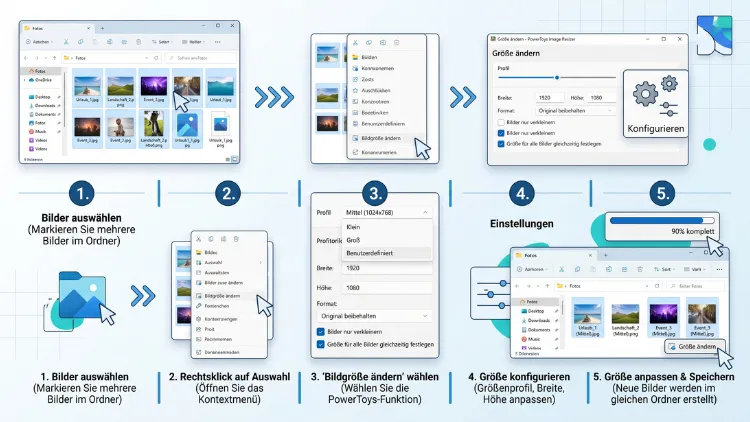
Um in Windows 11/10 die Größe mehrerer Bilder gleichzeitig zu ändern, eignet sich am besten das kostenlose Microsoft-Tool PowerToys mit dem Modul Image Resizer. Markieren Sie dazu alle Fotos im Datei-Explorer, klicken Sie mit der rechten Maustaste darauf und wählen Sie den Image-Resizer-Eintrag. Anschließend legen Sie die gewünschte Größe fest und starten den Vorgang.
Außerdem lernen Sie hier kostenlose Alternativen wie IrfanView, XnConvert und PowerShell kennen.
Warum Sie mehrere Bilder auf einmal verkleinern sollten
Moderne Smartphones und Kameras erzeugen sehr große Fotos. Ein einzelnes Bild hat deshalb oft 5 bis 15 MB. Für viele Zwecke ist das jedoch viel zu groß.
Typische Gründe für eine Stapelverarbeitung von Bildern sind zum Beispiel:
- E-Mail-Versand: Viele Anbieter begrenzen Anhänge auf 20 bis 25 MB.
- Webseiten und Blogs: Kleine Bilder laden schneller und verbessern deshalb die Ladezeit.
- Online-Shops: Produktfotos sollen einheitlich groß sein.
- Speicherplatz sparen: Verkleinerte Fotos belegen deutlich weniger Platz auf der Festplatte oder in der Cloud.
- Messenger und soziale Netzwerke: Außerdem lassen sich kleinere Dateien schneller hochladen.
- Präsentationen und Dokumente: Zudem bleiben Word- oder PowerPoint-Dateien schlank.
Jedes Foto einzeln in Paint zu öffnen, kostet allerdings viel Zeit. Deshalb lohnt sich ein Werkzeug, das viele Bilder in einem Rutsch skaliert.
Kann Windows mehrere Bilder ohne Zusatzprogramm verkleinern?
Die kurze Antwort lautet: leider nur eingeschränkt. Windows 11 und Windows 10 bieten von Haus aus keine echte Funktion, um die Bildgröße mehrerer Dateien gleichzeitig zu ändern.
Die Bordmittel haben folgende Grenzen:
- Paint bearbeitet immer nur ein Bild pro Durchgang.
- Die Fotos-App ändert ebenfalls nur die Größe eines einzelnen Bildes.
- Der Datei-Explorer kann Bilder zwar anzeigen und drehen, jedoch nicht skalieren.
Trotzdem müssen Sie nicht zu teurer Software greifen. Microsoft stellt nämlich mit PowerToys ein offizielles, kostenloses Zusatzpaket bereit. Es fügt sich nahtlos in den Explorer ein und fühlt sich daher fast wie eine eingebaute Windows-Funktion an.
Methode 1: Bildgröße mit PowerToys Image Resizer ändern (empfohlen)
PowerToys ist eine Werkzeugsammlung direkt von Microsoft. Das Paket umfasst mittlerweile über 30 Hilfsprogramme, darunter auch den Image Resizer. Zudem wird das Tool weiterhin aktiv gepflegt: Im April 2026 behoben die Entwickler beispielsweise einen Fehler, durch den bestimmte PNG-Einstellungen nicht an den Encoder weitergegeben wurden.
Der Image Resizer funktioniert unter Windows 11 und Windows 10 gleichermaßen. Außerdem ist er komplett kostenlos und werbefrei.
PowerToys installieren
Sie haben mehrere Möglichkeiten, PowerToys zu installieren. Am einfachsten gelingt es über den Microsoft Store.
Variante A: Installation über den Microsoft Store
- Öffnen Sie den Microsoft Store über das Startmenü.
- Geben Sie oben in die Suche „PowerToys“ ein.
- Wählen Sie den Eintrag „Microsoft PowerToys“ vom Herausgeber Microsoft Corporation.
- Klicken Sie auf „Herunterladen“ bzw. „Installieren“.
- Starten Sie PowerToys anschließend einmal, damit alle Module aktiviert werden.
Variante B: Installation mit winget (schneller)
- Drücken Sie Windows-Taste + X.
- Wählen Sie „Terminal“ (Windows 11) bzw. „Windows PowerShell“ (Windows 10).
- Geben Sie folgenden Befehl ein und bestätigen Sie mit Enter:
winget install --id Microsoft.PowerToys
- Bestätigen Sie die Benutzerkontensteuerung mit „Ja“.
Darüber hinaus bietet Microsoft eine Installationsdatei auf GitHub an. Die Store-Variante hat jedoch den Vorteil, dass Updates automatisch erfolgen.
Image Resizer aktivieren
Normalerweise ist der Image Resizer nach der Installation bereits eingeschaltet. Trotzdem lohnt sich ein kurzer Blick in die Einstellungen:
- Öffnen Sie PowerToys über das Startmenü oder das Symbol im Infobereich der Taskleiste.
- Klicken Sie links auf „Image Resizer“.
- Stellen Sie sicher, dass der Schalter „Image Resizer aktivieren“ auf „Ein“ steht.
Mehrere Bilder gleichzeitig verkleinern – Schritt für Schritt
Nun können Sie direkt loslegen. So ändern Sie die Größe vieler Fotos auf einmal:
- Öffnen Sie den Datei-Explorer mit Windows-Taste + E.
- Navigieren Sie zu dem Ordner mit Ihren Bildern.
- Markieren Sie alle gewünschten Bilder:
- Strg + A markiert alle Dateien im Ordner.
- Strg + Mausklick wählt einzelne Bilder aus.
- Umschalt + Mausklick markiert einen zusammenhängenden Bereich.
- Klicken Sie mit der rechten Maustaste auf die Auswahl.
- Wählen Sie den Eintrag des Image Resizers, zum Beispiel „Größe von Bildern ändern“. Die genaue Bezeichnung kann je nach PowerToys-Version leicht abweichen.
- Im folgenden Fenster wählen Sie eine Größenvorlage oder „Benutzerdefiniert“.
- Legen Sie bei Bedarf weitere Optionen fest (siehe unten).
- Klicken Sie auf „Größe ändern“.
Die verkleinerten Bilder landen standardmäßig im selben Ordner. Dabei erhalten sie einen Zusatz im Dateinamen, zum Beispiel „Urlaub (Mittel).jpg“. Ihre Originale bleiben also erhalten.
Hinweis für Windows 11: PowerToys trägt sich direkt in das neue, verkürzte Kontextmenü ein. Falls der Eintrag dennoch fehlt, klicken Sie auf „Weitere Optionen anzeigen“ oder drücken Sie Umschalt + F10.
Die Größenvorlagen im Überblick
Der Image Resizer bringt bereits sinnvolle Standardgrößen mit:
| Vorlage | Größe | Geeignet für |
|---|---|---|
| Klein | 854 × 480 Pixel | E-Mail, Messenger |
| Mittel | 1366 × 768 Pixel | Webseiten, Blogs |
| Groß | 1920 × 1080 Pixel | Full-HD-Anzeige, Präsentationen |
| Telefon | 320 × 568 Pixel | Sehr kleine Vorschaubilder |
Zusätzlich können Sie eigene Vorlagen anlegen. Das lohnt sich besonders, wenn Sie regelmäßig dieselbe Größe benötigen, etwa für einen Online-Shop.
Die wichtigsten Optionen im Image-Resizer-Fenster
Unter den Vorlagen finden Sie mehrere Kontrollkästchen. Diese beeinflussen das Ergebnis erheblich:
- „Bilder verkleinern, aber nicht vergrößern“: Kleine Bilder werden dadurch nicht künstlich aufgebläht. Diese Option sollten Sie deshalb fast immer aktivieren.
- „Originalbilder überschreiben“: Die Originaldateien werden ersetzt. Verwenden Sie diese Option jedoch nur, wenn Sie eine Sicherungskopie besitzen.
- „Bildausrichtung ignorieren“: Normalerweise erkennt das Tool Hoch- und Querformat automatisch. Mit dieser Option wird die Ausrichtung dagegen nicht berücksichtigt.
- „Metadaten entfernen, die keine Ausrichtungsinformationen betreffen“: Dadurch verschwinden zum Beispiel GPS-Daten und Kameradetails. Das spart Speicher und schützt zudem Ihre Privatsphäre.
Eigene Größe festlegen
Wählen Sie im Fenster „Benutzerdefiniert“, wenn keine Vorlage passt. Anschließend stehen Ihnen drei Anpassungsmodi zur Verfügung:
- Anpassen: Das Bild passt vollständig in den Rahmen. Das Seitenverhältnis bleibt dabei erhalten. Diese Einstellung ist deshalb meist die beste Wahl.
- Ausfüllen: Das Bild füllt den Rahmen komplett aus. Überstehende Ränder werden jedoch abgeschnitten.
- Strecken: Das Bild wird exakt auf die Maße gezogen. Allerdings kann es dadurch verzerrt wirken.
Außerdem können Sie die Einheit wählen:
- Pixel für feste Maße
- Prozent für eine relative Verkleinerung, zum Beispiel auf 50 %
- Zentimeter oder Zoll für den Druck
Tipp: Möchten Sie nur die Breite festlegen, lassen Sie das Feld für die Höhe einfach leer. Die Höhe wird dann automatisch proportional berechnet.
Profi-Trick: Bilder per Rechts-Ziehen in einen anderen Ordner verkleinern
Diese Funktion kennen nur wenige Nutzer. Sie ist jedoch sehr praktisch:
- Markieren Sie die gewünschten Bilder.
- Ziehen Sie die Auswahl mit gedrückter rechter Maustaste in einen anderen Ordner.
- Lassen Sie die Maustaste los.
- Wählen Sie im Menü „Größe von Bildern hier ändern“.
Dadurch landen die verkleinerten Kopien direkt im Zielordner. Ihr Quellordner bleibt somit aufgeräumt.
Erweiterte Einstellungen in PowerToys
In den PowerToys-Einstellungen unter „Image Resizer“ finden Sie zusätzliche Optionen:
- JPEG-Qualitätsstufe: Standardmäßig liegt der Wert bei 90. Ein Wert von 80 bis 85 spart deutlich Speicher, ohne sichtbaren Qualitätsverlust.
- Fallback-Encoder: Dieses Format wird verwendet, wenn das Originalformat nicht gespeichert werden kann. Meist ist JPEG sinnvoll.
- PNG-Interlacing und TIFF-Komprimierung: Diese Optionen benötigen Sie nur in Sonderfällen.
- Dateiname-Format: Hier legen Sie fest, wie die neuen Dateien heißen. Die Platzhalter bedeuten zum Beispiel:
- %1 = Originaler Dateiname
- %2 = Name der Vorlage
- %3 = Gewählte Breite
- %4 = Gewählte Höhe
Das Format „%1_%3x%4“ erzeugt so beispielsweise „Urlaub_1920x1080.jpg“.
Zusätzlich können Sie hier eigene Vorlagen hinzufügen, bearbeiten oder löschen. Klicken Sie dazu einfach auf „Neue Größe hinzufügen“.
Methode 2: Bilder mit IrfanView im Stapel verkleinern
IrfanView ist ein bewährter, schlanker Bildbetrachter. Für private Nutzer ist er kostenlos. Außerdem enthält er eine leistungsstarke Batch-Konvertierung. Sie finden IrfanView sowohl im Microsoft Store als auch auf der offiziellen Webseite des Entwicklers.
IrfanView installieren
- Öffnen Sie den Microsoft Store.
- Suchen Sie nach „IrfanView“.
- Klicken Sie auf „Herunterladen“.
Alternativ nutzen Sie diesen winget-Befehl im Terminal:
winget install --id IrfanSkiljan.IrfanView
Tipp: Installieren Sie zusätzlich das deutsche Sprachpaket, falls die Oberfläche auf Englisch erscheint.
So funktioniert die Batch-Konvertierung
- Starten Sie IrfanView.
- Drücken Sie die Taste B oder wählen Sie „Datei“ > „Batch-Konvertierung/Umbenennung“.
- Wählen Sie oben links die Option „Batch-Konvertierung“.
- Navigieren Sie im rechten Bereich zu Ihrem Bilderordner.
- Markieren Sie die Bilder und klicken Sie auf „Hinzufügen“ bzw. „Alle hinzufügen“.
- Wählen Sie unter „Zielformat“ das gewünschte Format, zum Beispiel JPG.
- Setzen Sie ein Häkchen bei „Erweiterte Optionen verwenden“.
- Klicken Sie auf „Erweitert“.
- Aktivieren Sie „Größe ändern“ und geben Sie Breite, Höhe oder Prozentwert ein.
- Setzen Sie außerdem ein Häkchen bei „Proportional (Seitenverhältnis beibehalten)“.
- Bestätigen Sie mit „OK“.
- Legen Sie unter „Zielverzeichnis“ einen Ausgabeordner fest.
- Klicken Sie auf „Starte Batch“.
IrfanView verarbeitet selbst Hunderte Bilder in wenigen Sekunden. Zudem können Sie die Dateien im selben Durchgang umbenennen, drehen oder schärfen. Deshalb eignet sich das Programm besonders gut für große Fotosammlungen.
Methode 3: Bildgröße mit XnConvert ändern
XnConvert ist ein spezialisiertes Programm für die Stapelverarbeitung. Für private Zwecke ist es kostenlos. Zudem ist die Oberfläche übersichtlich und auf Deutsch verfügbar.
XnConvert installieren
Öffnen Sie das Terminal und geben Sie ein:
winget install --id XnSoft.XnConvert
Alternativ laden Sie das Programm von der offiziellen Webseite des Herstellers XnSoft herunter.
Bilder mit XnConvert verkleinern
- Starten Sie XnConvert.
- Öffnen Sie den Reiter „Eingabe“.
- Klicken Sie auf „Dateien hinzufügen“ oder „Ordner hinzufügen“. Alternativ ziehen Sie die Bilder einfach per Drag-and-drop ins Fenster.
- Wechseln Sie zum Reiter „Aktionen“.
- Klicken Sie auf „Aktion hinzufügen“ > „Bild“ > „Größe ändern“.
- Legen Sie Breite und Höhe fest. Wählen Sie außerdem „Seitenverhältnis beibehalten“.
- Wechseln Sie zum Reiter „Ausgabe“.
- Bestimmen Sie Zielordner, Dateiformat und Dateinamen.
- Klicken Sie unten auf „Konvertieren“.
Ein großer Vorteil: XnConvert zeigt vorher eine Vorschau an. Dadurch sehen Sie sofort, wie das Ergebnis aussieht. Darüber hinaus können Sie Ihre Einstellungen als Skript speichern und später wiederverwenden.
Methode 4: Mehrere Bilder per PowerShell verkleinern
Sie möchten keine grafische Software installieren? Dann bietet sich die Kommandozeile an. Diese Methode ist besonders für technisch versierte Nutzer interessant.
Variante A: PowerShell ohne Zusatzsoftware
Windows PowerShell bringt die nötigen .NET-Funktionen bereits mit. Folgendes Skript verkleinert alle JPG-Bilder eines Ordners auf eine Breite von 1920 Pixel:
- Erstellen Sie im Bilderordner einen Unterordner namens „klein“.
- Öffnen Sie Windows PowerShell (nicht PowerShell 7).
- Wechseln Sie in Ihren Bilderordner, zum Beispiel:
cd "C:\Users\IhrName\Pictures\Urlaub"
- Fügen Sie folgendes Skript ein und drücken Sie Enter:
Add-Type -AssemblyName System.Drawing
$breite = 1920
Get-ChildItem *.jpg | ForEach-Object {
  $bild = [System.Drawing.Image]::FromFile($_.FullName)
  $hoehe = [int]($bild.Height * $breite / $bild.Width)
  $neu = New-Object System.Drawing.Bitmap $bild, $breite, $hoehe
  $neu.Save("$($_.DirectoryName)\klein\$($_.Name)", [System.Drawing.Imaging.ImageFormat]::Jpeg)
  $neu.Dispose(); $bild.Dispose()
}
Die verkleinerten Bilder landen anschließend im Ordner „klein“. Passen Sie den Wert bei $breite nach Bedarf an.
Einschränkung: Dieses einfache Skript berücksichtigt die Bildausrichtung und die JPEG-Qualität nicht. Deshalb ist es eher für schnelle Aufgaben geeignet.
Variante B: ImageMagick für Fortgeschrittene
ImageMagick ist ein professionelles, kostenloses Kommandozeilen-Werkzeug. Es liefert eine hervorragende Bildqualität.
- Installieren Sie ImageMagick über das Terminal:
winget install --id ImageMagick.ImageMagick
- Schließen und öffnen Sie das Terminal erneut.
- Wechseln Sie in Ihren Bilderordner.
- Erstellen Sie einen Ausgabeordner:
mkdir klein
- Führen Sie folgenden Befehl aus:
magick mogrify -path klein -resize 1920x1080 -quality 85 *.jpg
Dieser Befehl verkleinert alle JPG-Dateien auf maximal 1920 × 1080 Pixel. Das Seitenverhältnis bleibt dabei erhalten. Außerdem wird die JPEG-Qualität auf 85 gesetzt.
Nützliche Varianten des Befehls:
- Auf 50 % verkleinern:
-resize 50% - Nur verkleinern, nie vergrößern:
-resize 1920x1080> - Metadaten entfernen: zusätzlich
-stripanhängen
Wichtig: Lassen Sie den Parameter -path niemals weg. Ansonsten überschreibt mogrify Ihre Originalbilder.
Methode 5: Bilder online verkleinern
Online-Dienste funktionieren direkt im Browser. Dadurch eignen sie sich auch für fremde Rechner oder Firmen-PCs ohne Installationsrechte. Bekannte Dienste sind zum Beispiel BIRME, iLoveIMG oder Bulk Resize Photos.
So gehen Sie grundsätzlich vor:
- Öffnen Sie den gewünschten Dienst in Ihrem Browser.
- Ziehen Sie Ihre Bilder in das Upload-Feld.
- Legen Sie die gewünschte Größe in Pixel oder Prozent fest.
- Starten Sie die Verarbeitung.
- Laden Sie die Bilder anschließend meist als ZIP-Datei herunter.
Allerdings sollten Sie einige Punkte beachten:
- Datenschutz: Private Fotos oder vertrauliche Dokumente sollten Sie nicht auf fremde Server hochladen.
- Begrenzungen: Viele kostenlose Dienste beschränken die Anzahl oder Dateigröße.
- Internetverbindung: Bei vielen großen Bildern dauert der Upload deshalb entsprechend lange.
Tipp: Einige Dienste wie BIRME verarbeiten die Bilder lokal im Browser. Dennoch bleibt ein Offline-Programm wie PowerToys die sicherere Wahl.
Weitere Programme zur Stapelverarbeitung
Neben den genannten Methoden gibt es weitere Alternativen. Diese sind vor allem dann sinnvoll, wenn Sie das Programm ohnehin schon nutzen.
- GIMP mit BIMP-Plug-in: GIMP selbst kann keine Stapelverarbeitung. Das kostenlose Plug-in BIMP ergänzt diese Funktion jedoch.
- Adobe Photoshop: Unter „Datei“ > „Skripten“ > „Bildprozessor“ verkleinern Sie ganze Ordner auf einmal.
- Adobe Lightroom: Beim Export legen Sie unter „Bildgröße“ die gewünschten Maße für alle markierten Fotos fest.
- FastStone Photo Resizer: Ein weiteres kostenloses Programm für private Nutzer mit Stapelverarbeitung und Umbenennung.
Einzelne Bilder mit Windows-Bordmitteln verkleinern
Manchmal genügt es, nur ein oder zwei Bilder zu bearbeiten. Dafür reichen die Windows-Bordmittel völlig aus.
Mit Paint (Windows 11 und 10)
- Klicken Sie mit der rechten Maustaste auf das Bild.
- Wählen Sie „Öffnen mit“ > „Paint“.
- Drücken Sie Strg + W oder klicken Sie auf „Größe ändern“.
- Wählen Sie „Prozent“ oder „Pixel“.
- Aktivieren Sie „Seitenverhältnis beibehalten“.
- Geben Sie den neuen Wert ein und klicken Sie auf „OK“.
- Speichern Sie das Bild über „Datei“ > „Speichern unter“ als neue Datei.
Mit der Fotos-App
- Öffnen Sie das Bild mit einem Doppelklick in der Fotos-App.
- Klicken Sie oben auf die drei Punkte (…).
- Wählen Sie „Bildgröße ändern“.
- Wählen Sie eine vorgegebene Größe oder legen Sie eigene Maße fest.
- Speichern Sie die Kopie.
Für viele Bilder sind diese Wege jedoch zu umständlich. Deshalb empfiehlt sich dafür eindeutig PowerToys.
Vergleich: Welche Methode passt zu Ihnen?
| Methode | Kosten | Schwierigkeit | Besonders geeignet für |
|---|---|---|---|
| PowerToys Image Resizer | Kostenlos | Sehr einfach | Die meisten Nutzer |
| IrfanView | Kostenlos (privat) | Einfach | Große Fotosammlungen, Umbenennen |
| XnConvert | Kostenlos (privat) | Einfach | Vorschau, wiederkehrende Aufgaben |
| PowerShell | Kostenlos | Mittel | Keine Installation gewünscht |
| ImageMagick | Kostenlos | Fortgeschritten | Automatisierung, beste Qualität |
| Online-Dienste | Meist kostenlos | Sehr einfach | Fremde PCs, gelegentliche Nutzung |
| Paint/Fotos-App | Vorinstalliert | Sehr einfach | Nur einzelne Bilder |
Kurz gesagt: Für die meisten Anwender ist PowerToys die beste Lösung. Wer hingegen mehr Kontrolle braucht, greift zu IrfanView oder XnConvert.
Die richtige Bildgröße für verschiedene Zwecke
Viele Nutzer fragen sich, auf welche Größe sie ihre Bilder verkleinern sollen. Die folgenden Richtwerte helfen Ihnen dabei:
- E-Mail-Anhang: 1280 bis 1600 Pixel lange Kante
- Blog oder Webseite: 1200 bis 1920 Pixel Breite
- Vorschaubilder (Thumbnails): 300 bis 600 Pixel
- Instagram: 1080 Pixel Breite
- Facebook-Beiträge: etwa 1200 Pixel Breite
- Präsentationen in Full HD: 1920 × 1080 Pixel
- Desktop-Hintergrund in 4K: 3840 × 2160 Pixel
Zusätzlich spielt das Dateiformat eine wichtige Rolle:
- JPG: Ideal für Fotos. Die Kompression spart sehr viel Speicher.
- PNG: Besser für Grafiken, Screenshots und Bilder mit Transparenz. Allerdings sind die Dateien deutlich größer.
- WebP: Modernes Format für Webseiten. Es vereint kleine Dateien mit guter Qualität.
- HEIC: Standardformat vieler iPhones. Windows benötigt dafür jedoch die kostenlose HEIF-Bilderweiterung aus dem Microsoft Store.
Qualität erhalten: Darauf sollten Sie achten
Beim Verkleinern gehen zwangsläufig Bildinformationen verloren. Mit einigen Tipps bleibt die Qualität dennoch hoch:
- Nur verkleinern, nie vergrößern: Beim Vergrößern entstehen unscharfe, pixelige Bilder.
- Seitenverhältnis beibehalten: Andernfalls wirken Personen und Objekte verzerrt.
- JPEG-Qualität zwischen 80 und 90 wählen: Werte darunter erzeugen häufig sichtbare Artefakte.
- Originale sichern: Arbeiten Sie deshalb immer mit Kopien oder speichern Sie in einen separaten Ordner.
- Nicht mehrfach komprimieren: Jedes erneute Speichern als JPG verschlechtert die Qualität zusätzlich.
- Metadaten prüfen: GPS-Daten verraten möglicherweise Ihren Wohnort. Entfernen Sie diese deshalb vor dem Teilen im Internet.
Probleme lösen: Image Resizer erscheint nicht im Kontextmenü
Gelegentlich taucht der Eintrag nach der Installation nicht auf. Die folgenden Lösungen helfen in den meisten Fällen weiter.
Lösung 1: Weitere Optionen anzeigen (Windows 11)
Windows 11 zeigt zunächst ein verkürztes Kontextmenü. Klicken Sie deshalb auf „Weitere Optionen anzeigen“ oder drücken Sie Umschalt + F10. Dort erscheint der Eintrag häufig.
Lösung 2: Modul in PowerToys prüfen
- Öffnen Sie PowerToys.
- Klicken Sie auf „Image Resizer“.
- Schalten Sie das Modul aus und wieder ein.
Lösung 3: Explorer neu starten
- Drücken Sie Strg + Umschalt + Esc, um den Task-Manager zu öffnen.
- Suchen Sie unter „Prozesse“ den „Windows-Explorer“.
- Klicken Sie mit der rechten Maustaste darauf und wählen Sie „Neu starten“.
Lösung 4: PowerToys aktualisieren
Veraltete Versionen verursachen manchmal Fehler. Öffnen Sie deshalb PowerToys und klicken Sie unten links auf „Allgemein“. Anschließend wählen Sie „Nach Updates suchen“. Alternativ aktualisieren Sie über das Terminal:
winget upgrade --id Microsoft.PowerToys
Lösung 5: PC neu starten
Nach der Erstinstallation ist manchmal ein Neustart nötig. Erst danach registriert Windows die Kontextmenü-Erweiterung vollständig.
Lösung 6: Dateiformat prüfen
Der Image Resizer unterstützt gängige Formate wie JPG, PNG, BMP, GIF und TIFF. Bei HEIC- oder RAW-Dateien fehlt der Eintrag dagegen teilweise. Installieren Sie in diesem Fall die passende Erweiterung aus dem Microsoft Store oder nutzen Sie XnConvert.
Häufige Fragen zum gleichzeitigen Verkleinern von Bildern
Kann Windows 11 mehrere Bilder ohne Zusatzprogramm verkleinern?
Nein, leider nicht. Paint und die Fotos-App bearbeiten jeweils nur ein Bild. Für die Stapelverarbeitung benötigen Sie deshalb ein Tool wie PowerToys Image Resizer, das Microsoft kostenlos anbietet.
Ist PowerToys sicher und kostenlos?
Ja. PowerToys stammt direkt von Microsoft und ist Open Source. Außerdem enthält es keine Werbung und verursacht keine Kosten. Sie können es bedenkenlos aus dem Microsoft Store installieren.
Werden meine Originalbilder beim Verkleinern gelöscht?
Standardmäßig nicht. PowerToys erstellt nämlich neue Dateien mit Zusatz im Namen. Nur wenn Sie „Originalbilder überschreiben“ aktivieren, werden die Originale ersetzt.
Wie verkleinere ich Bilder auf eine bestimmte Dateigröße in KB?
Die meisten Tools arbeiten mit Pixeln statt Kilobyte. Die Dateigröße steuern Sie jedoch indirekt über Pixelmaße und JPEG-Qualität. In XnConvert und IrfanView können Sie zudem die Qualität gezielt reduzieren.
Wie ändere ich die Größe mehrerer Bilder unter Windows 10?
Unter Windows 10 funktioniert es genauso wie unter Windows 11. Installieren Sie PowerToys, markieren Sie die Bilder im Explorer und wählen Sie im Rechtsklickmenü den Image-Resizer-Eintrag.
Bleibt das Seitenverhältnis beim Verkleinern erhalten?
Ja, sofern Sie im Image Resizer den Modus „Anpassen“ verwenden. In IrfanView aktivieren Sie dafür „Proportional“. Der Modus „Strecken“ verzerrt Bilder hingegen.
Kann ich auch PNG- und HEIC-Dateien im Stapel verkleinern?
PNG-Dateien verarbeitet der Image Resizer problemlos. Für HEIC-Fotos benötigen Sie zusätzlich die HEIF-Bilderweiterung aus dem Microsoft Store. Alternativ nutzen Sie XnConvert, das HEIC direkt unterstützt.
Wie viele Bilder kann ich gleichzeitig verkleinern?
Eine feste Obergrenze gibt es bei PowerToys, IrfanView und XnConvert praktisch nicht. Hunderte oder sogar Tausende Bilder sind möglich. Allerdings dauert die Verarbeitung bei sehr vielen Dateien entsprechend länger.
Warum sind die verkleinerten Bilder unscharf?
Meist wurden die Bilder vergrößert statt verkleinert oder zu stark komprimiert. Aktivieren Sie deshalb „Bilder verkleinern, aber nicht vergrößern“ und wählen Sie eine JPEG-Qualität von mindestens 80.
Fazit
Die Größe mehrerer Bilder gleichzeitig zu ändern, gelingt unter Windows 11/10 am einfachsten mit PowerToys Image Resizer. Das kostenlose Microsoft-Tool integriert sich direkt ins Kontextmenü und erledigt die Arbeit mit wenigen Klicks.
Wer dagegen mehr Kontrolle benötigt, greift zu IrfanView oder XnConvert. Für Automatisierungen eignen sich zudem PowerShell und ImageMagick. Sichern Sie jedoch stets Ihre Originale.
