
Fotos verkleinern in Windows 11: Mit Paint, Paint 3D oder der Fotos-App reduzieren Sie Bilder schnell in Dateigröße und Auflösung – Schritt für Schritt.
Fotos verkleinern unter Windows 11 ist einfacher als viele denken. Sie können dazu die integrierten Bordmittel wie Paint oder die Fotos-App nutzen – oder kostenlose Drittanbieter-Tools wie IrfanView installieren.
Dieser Artikel zeigt Ihnen alle Methoden Schritt für Schritt, erklärt, wann welche Methode sinnvoll ist, und gibt Ihnen konkrete Empfehlungen, damit Sie Bilder schnell, verlustarm und effizient skalieren können.
Was bedeutet „Fotos verkleinern“ eigentlich?
Bevor Sie loslegen, lohnt es sich, einen kurzen Blick auf den Begriff zu werfen. Denn „Fotos verkleinern“ kann zweierlei bedeuten:
1. Die Dateigröße reduzieren – also den Speicherplatzbedarf einer Bilddatei verringern, ohne zwingend die Pixelanzahl zu ändern. Das geschieht vor allem durch Komprimierung.
2. Die Bildabmessungen reduzieren – also die Auflösung in Breite und Höhe (Pixel) verringern. Dadurch sinkt in der Regel auch automatisch die Dateigröße.
In den meisten Fällen meinen Nutzer beides gleichzeitig: Sie möchten ein Foto so verkleinern, dass es weniger Speicher belegt, sich problemlos per E-Mail versenden lässt oder schnell auf einer Website lädt. Deshalb erläutert dieser Artikel beide Ansätze ausführlich.
Fotos verkleinern mit Paint – die schnellste Bordmittellösung
Paint ist das am häufigsten unterschätzte Programm unter Windows 11. Dabei eignet es sich hervorragend für das schnelle Verkleinern einzelner Bilder. Außerdem ist Paint auf jedem Windows-11-System vorinstalliert, sodass Sie nichts herunterladen müssen.
So verkleinern Sie ein Foto mit Paint
- Klicken Sie mit der rechten Maustaste auf das Foto im Datei-Explorer.
- Wählen Sie „Öffnen mit“ → „Paint“.
- Klicken Sie in der Menüleiste auf „Größe ändern“ (oder drücken Sie Strg + W).
- Es öffnet sich ein Dialog. Wählen Sie dort „Pixel“ statt „Prozentsatz“.
- Geben Sie die gewünschte Breite ein, zum Beispiel 1280 Pixel. Wenn „Seitenverhältnis beibehalten“ aktiviert ist, passt sich die Höhe automatisch an.
- Bestätigen Sie mit „OK“.
- Speichern Sie das Bild anschließend über Datei → Speichern unter als JPEG oder PNG.
Tipp: Beim Speichern als JPEG können Sie zusätzlich die Komprimierungsqualität beeinflussen – wählen Sie dabei 70–85 %, um eine gute Balance zwischen Qualität und Dateigröße zu erzielen.
Paint ist jedoch nur für einzelne Bilder geeignet. Sobald Sie mehrere Fotos gleichzeitig verkleinern möchten, empfiehlt sich ein anderes Werkzeug.
Fotos verkleinern mit der Windows-Fotos-App
Die Fotos-App in Windows 11 ist die moderne Bildverwaltungslösung von Microsoft. Zudem bietet sie grundlegende Bearbeitungsfunktionen – darunter auch das Ändern der Bildgröße.
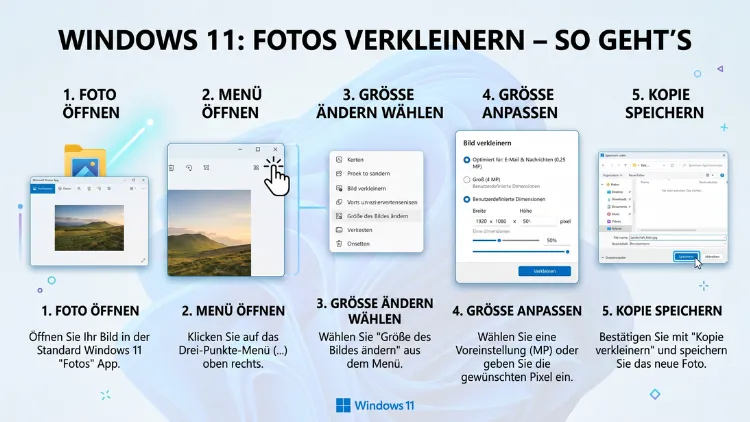
Anleitung: Bildgröße in der Fotos-App anpassen
- Öffnen Sie das gewünschte Foto mit der Fotos-App (Doppelklick im Explorer).
- Klicken Sie oben rechts auf die drei Punkte (Mehr Optionen).
- Wählen Sie „Bildgröße ändern“.
- Es erscheinen drei Voreinstellungen: Klein, Mittel, Groß – oder Sie wählen „Benutzerdefiniert“ und geben eigene Pixel-Werte ein.
- Klicken Sie auf „Speichern“ und wählen Sie einen Speicherort.
Die Fotos-App ist besonders benutzerfreundlich. Allerdings fehlen ihr Optionen für Stapelverarbeitung oder präzise Qualitätssteuerung. Deshalb lohnt sich für anspruchsvollere Aufgaben ein Blick auf dedizierte Tools.
Fotos verkleinern mit dem Snipping Tool und dem neuen Paint
Mit dem Windows-11-Update 2024/2025 hat Microsoft sowohl Paint als auch das Snipping Tool erheblich aufgewertet. Paint unterstützt inzwischen sogar einfache KI-Funktionen (Cocreator). Zudem bietet das neue Paint eine verbesserte Exportfunktion, mit der Sie beim Speichern direkt die Bildqualität in Prozent einstellen können.
Exportqualität in Paint einstellen
- Öffnen Sie das Bild in Paint.
- Klicken Sie auf Datei → Speichern unter → JPEG-Bild.
- Im Speicherdialog sehen Sie rechts unten einen Qualitätsschieberegler.
- Stellen Sie diesen auf 70–80 % für optimale Komprimierung bei guter Qualität.
Dieser Schritt reduziert die Dateigröße oft um 50–70 %, ohne dass der Qualitätsverlust mit dem bloßen Auge erkennbar ist.
Fotos per Rechtsklick direkt aus dem Datei-Explorer verkleinern
Windows 11 bietet keine native Rechtsklick-Option zum Verkleinern von Bildern. Jedoch können Sie diese Funktion einfach nachrüsten – zum Beispiel mit dem kostenlosen Tool Image Resizer for Windows (früher Teil der Microsoft PowerToys).
Empfehlung: PowerToys – Image Resizer
Microsoft PowerToys ist eine kostenlose Sammlung von Hilfsprogrammen für Windows, die direkt von Microsoft entwickelt wird. Der enthaltene Image Resizer ist dabei besonders praktisch.
Installation:
- Öffnen Sie den Microsoft Store und suchen Sie nach „PowerToys“.
- Klicken Sie auf „Installieren“.
- Öffnen Sie PowerToys nach der Installation und aktivieren Sie links im Menü den Punkt „Image Resizer“.
Verwendung:
- Wählen Sie im Datei-Explorer eine oder mehrere Bilddateien aus.
- Klicken Sie mit der rechten Maustaste darauf.
- Wählen Sie „Bildgröße ändern“ (erscheint nach PowerToys-Installation im Kontextmenü).
- Wählen Sie eine voreingestellte Größe oder geben Sie benutzerdefinierte Maße ein.
- Klicken Sie auf „Ändern“ – fertig.
Der Image Resizer aus PowerToys ist besonders dann empfehlenswert, wenn Sie regelmäßig viele Fotos auf einmal verkleinern möchten. Außerdem lassen sich eigene Voreinstellungen speichern, was die Arbeit erheblich beschleunigt.
Mehrere Fotos gleichzeitig verkleinern – Stapelverarbeitung unter Windows 11
Das gleichzeitige Verkleinern mehrerer Bilder – auch Stapelverarbeitung oder Batch-Resize genannt – ist unter Windows 11 mit Bordmitteln allein nur eingeschränkt möglich. Deshalb empfiehlt sich hier ein spezielles Programm.
Empfehlung 1: IrfanView (kostenlos)
IrfanView ist ein schlankes, kostenloses Bildbetrachtungs- und Bearbeitungsprogramm, das sich seit Jahren als Standard für die Stapelverarbeitung unter Windows bewährt hat.
Download: Offizielle Website irfanview.com (keine klickbaren Links in diesem Artikel)
Anleitung für die Stapelverarbeitung:
- Öffnen Sie IrfanView.
- Klicken Sie auf „Datei“ → „Stapelkonvertierung/Umbenennung“ (oder drücken Sie B).
- Navigieren Sie im linken Bereich zum Ordner mit Ihren Fotos.
- Markieren Sie alle gewünschten Bilder und klicken Sie auf „Alle hinzufügen“.
- Aktivieren Sie unten „Alle Bilder verarbeiten“.
- Klicken Sie auf „Optionen“ neben dem Ausgabeformat und setzen Sie dort die gewünschten Bildmaße (z. B. Breite: 1920 Pixel).
- Wählen Sie einen Ausgabeordner für die verkleinerten Fotos.
- Klicken Sie auf „Stapelverarbeitung starten“.
IrfanView verarbeitet dabei hunderte von Bildern in wenigen Sekunden. Zudem bleiben die Originaldateien unverändert, sofern Sie einen separaten Ausgabeordner angeben.
Empfehlung 2: FastStone Photo Resizer (kostenlos)
FastStone Photo Resizer ist ein weiteres kostenloses Programm, das speziell für die Stapelverarbeitung von Bildern entwickelt wurde. Es bietet eine besonders übersichtliche Oberfläche und eignet sich auch für Einsteiger.
Anleitung:
- Installieren Sie FastStone Photo Resizer von der offiziellen Website faststone.org.
- Ziehen Sie die gewünschten Fotos per Drag-and-drop in das linke Feld.
- Klicken Sie auf „Zu Batch hinzufügen“.
- Aktivieren Sie „Größe ändern“ im rechten Bereich und geben Sie die Zielmaße ein.
- Wählen Sie einen Ausgabeordner.
- Klicken Sie auf „Konvertieren“.
Zusätzlich können Sie in FastStone Photo Resizer Wasserzeichen hinzufügen, Bilder umbenennen und Metadaten entfernen – alles in einem einzigen Durchlauf.
Fotos verkleinern ohne Qualitätsverlust – Was ist realistisch?
Eine häufige Frage lautet: Kann man Fotos verkleinern, ohne Qualität zu verlieren? Die Antwort ist: Es kommt darauf an.
Wenn Sie die Pixelanzahl reduzieren (also das Bild auf kleinere Abmessungen bringen), gehen unweigerlich Bildinformationen verloren. Das ist physikalisch bedingt und unvermeidbar. Jedoch fällt dieser Verlust bei einem guten Resizing-Algorithmus kaum auf.
Wenn Sie hingegen nur die Dateigröße durch Komprimierung reduzieren (bei gleichbleibenden Pixelmaßen), lässt sich das oft nahezu verlustfrei erreichen – besonders bei Formaten wie WebP oder mit moderaten JPEG-Komprimierungsraten.
Empfohlene Vorgehensweisen für minimalen Qualitätsverlust
- Verwenden Sie Lanczos- oder Bicubic-Algorithmen: IrfanView und FastStone Photo Resizer unterstützen diese hochwertigen Skalierungsalgorithmen. Stellen Sie diese in den jeweiligen Einstellungen manuell ein.
- Wählen Sie JPEG-Qualität zwischen 75 und 85 %: Darunter werden Artefakte sichtbar, darüber wächst die Dateigröße unverhältnismäßig.
- Verwenden Sie WebP statt JPEG: Das moderne WebP-Format bietet bei gleicher Qualität oft 25–35 % kleinere Dateien als JPEG. Paint und IrfanView unterstützen WebP-Export.
- Schärfen Sie nach dem Skalieren leicht nach: Bilder wirken nach dem Verkleinern oft minimal unschärfer. Ein leichter Schärfefilter (in IrfanView: „Filter → Schärfen“) gleicht das aus.
Fotos verkleinern für E-Mail und WhatsApp
Für den Versand per E-Mail oder Messenger gibt es spezifische Empfehlungen:
Empfohlene Bildgrößen für verschiedene Zwecke
| Verwendungszweck | Empfohlene Breite | Empfohlene Dateigröße |
|---|---|---|
| E-Mail-Anhang | 1200–1600 Pixel | unter 500 KB |
| WhatsApp/Signal | 1280 Pixel | unter 1 MB |
| Website/Blog | 1920 Pixel | unter 300 KB |
| Profilbild | 400–800 Pixel | unter 100 KB |
| Drucken (A4) | 2480 × 3508 Pixel | unkomprimiert |
Beachten Sie: WhatsApp komprimiert Bilder automatisch, wenn Sie diese als normales Foto versenden. Möchten Sie die Originalgröße erhalten, versenden Sie die Datei als Dokument.
E-Mail-Versand: PowerToys Image Resizer nutzen
Für den schnellen E-Mail-Versand empfiehlt sich der bereits beschriebene PowerToys Image Resizer. Wählen Sie die Voreinstellung „E-Mail“ – diese reduziert das Bild automatisch auf eine versandgerechte Größe.
Fotos verkleinern per PowerShell und Kommandozeile
Fortgeschrittene Nutzer können Bilder unter Windows 11 auch direkt per PowerShell verkleinern. Das ist besonders praktisch für automatisierte Aufgaben oder Skripte.
Anleitung: Bilder per PowerShell verkleinern
- Öffnen Sie die PowerShell (Rechtsklick auf Start → „Terminal“).
- Fügen Sie folgendes Skript ein (passen Sie Pfad und Zielgröße an):
Add-Type -AssemblyName System.Drawing
$img = ::FromFile("C:\Pfad\zum\Foto.jpg")
$neue_breite = 1280
$neue_hoehe = ($img.Height * ($neue_breite / $img.Width))
$bmp = New-Object System.Drawing.Bitmap($neue_breite, $neue_hoehe)
$grafik = ::FromImage($bmp)
$grafik.DrawImage($img, 0, 0, $neue_breite, $neue_hoehe)
$bmp.Save("C:\Pfad\zum\Foto_klein.jpg")
$img.Dispose
$bmp.Dispose- Drücken Sie Enter, um das Skript auszuführen.
Dieses Skript skaliert das Bild proportional auf 1280 Pixel Breite. Zudem lässt es sich leicht abwandeln, um ganze Ordner per Schleife zu verarbeiten. Deshalb eignet sich dieser Ansatz gut für wiederkehrende Aufgaben.
Fotos online verkleinern – Alternativen ohne Installation
Falls Sie kein Programm installieren möchten, können Sie Fotos auch online verkleinern. Jedoch sollten Sie dabei auf den Datenschutz achten: Ihre Bilder werden dabei auf fremde Server hochgeladen.
Empfehlung: Squoosh (von Google)
Squoosh ist ein kostenloses, browserbasiertes Tool von Google. Es ermöglicht das Verkleinern und Komprimieren von Bildern direkt im Browser – und verarbeitet die Bilder dabei lokal auf Ihrem Gerät, ohne Server-Upload.
Verwendung:
- Rufen Sie squoosh.app in Ihrem Browser auf.
- Ziehen Sie Ihr Foto per Drag-and-drop in das Browserfenster.
- Wählen Sie rechts das Ausgabeformat (z. B. WebP oder JPEG).
- Stellen Sie unter „Resize“ die gewünschten Abmessungen ein.
- Klicken Sie auf „Herunterladen“.
Da Squoosh direkt im Browser läuft, verlassen Ihre Bilder dabei Ihr Gerät nicht. Deshalb ist es auch für vertrauliche Fotos eine sichere Wahl.
Weitere Online-Tools (ohne Server-Versprechen)
- Canva (canva.com): Bietet Bildgrößenänderung, erfordert jedoch einen kostenlosen Account.
- ILoveIMG (iloveimg.com): Unterstützt Stapelverarbeitung online, lädt Bilder jedoch auf Server hoch.
Fotos verkleinern mit GIMP – für anspruchsvolle Anwender
GIMP (GNU Image Manipulation Program) ist ein kostenloses, professionelles Bildbearbeitungsprogramm, das unter Windows 11 kostenlos verfügbar ist. Es bietet deutlich mehr Kontrolle als Paint oder die Fotos-App.
Anleitung: Bild in GIMP skalieren
- Installieren Sie GIMP von gimp.org.
- Öffnen Sie Ihr Foto: Datei → Öffnen.
- Klicken Sie auf „Bild“ → „Bild skalieren“.
- Geben Sie die gewünschte Breite in Pixel ein. Die Höhe passt sich automatisch an (Kettenglied-Symbol muss geschlossen sein).
- Wählen Sie als Interpolation den Wert „Kubisch“ oder „Sinc (Lanczos3)“ für beste Qualität.
- Klicken Sie auf „Skalieren“.
- Exportieren Sie das Bild über „Datei“ → „Exportieren als“ – wählen Sie dabei JPEG oder WebP.
GIMP ist besonders dann sinnvoll, wenn Sie zusätzlich weitere Korrekturen vornehmen möchten – zum Beispiel Helligkeit, Kontrast oder Farben anpassen.
Tipps zur Dateigröße: Warum JPEG nicht immer die beste Wahl ist
Das JPEG-Format ist nach wie vor am weitesten verbreitet. Jedoch gibt es inzwischen bessere Alternativen:
- WebP: Modernes Format mit überlegener Komprimierung. Unter Windows 11 vollständig unterstützt (seit 2021). Empfohlen für Web und E-Mail.
- AVIF: Noch neueres Format mit noch besserer Komprimierung als WebP. Jedoch ist die Unterstützung in älteren Programmen noch eingeschränkt.
- PNG: Verlustfreies Format, daher größere Dateien. Sinnvoll für Screenshots, Logos und Grafiken mit Textelementen.
- HEIC/HEIF: Das Format moderner iPhones. Unter Windows 11 nutzbar, jedoch mit eingeschränkter App-Kompatibilität. Deshalb empfiehlt sich eine Konvertierung zu JPEG oder WebP für die Weitergabe.
Fotos verkleinern: Metadaten und Datenschutz
Viele Nutzer vergessen: Digitale Fotos enthalten oft EXIF-Metadaten, darunter GPS-Koordinaten, Geräteinformationen und Aufnahmezeit. Wenn Sie Fotos verkleinern und weitergeben, sollten Sie diese Daten entfernen.
Metadaten unter Windows 11 entfernen
- Klicken Sie im Datei-Explorer mit der rechten Maustaste auf das Foto.
- Wählen Sie „Eigenschaften“ → Reiter „Details“.
- Klicken Sie unten auf „Eigenschaften und persönliche Informationen entfernen“.
- Wählen Sie „Kopie mit entfernten Eigenschaften erstellen“ – so bleibt das Original erhalten.
- Klicken Sie auf „OK“.
Zudem entfernen viele Bildbearbeitungsprogramme wie IrfanView und GIMP Metadaten optional beim Export.
Automatisches Verkleinern beim Importieren von Fotos
Falls Sie Fotos regelmäßig von einer Kamera oder einem Smartphone importieren, können Sie den Importprozess so einrichten, dass Bilder dabei automatisch verkleinert werden.
PowerToys bietet hierfür keine native Funktion. Jedoch können Sie mit einem PowerShell-Skript und dem Aufgabenplaner von Windows 11 einen automatisierten Ablauf einrichten: Das Skript startet automatisch, sobald ein neuer Ordner mit Fotos erkannt wird.
Alternativ eignet sich FastStone Photo Resizer mit gespeicherten Profilen hervorragend für wiederkehrende Importe: Öffnen Sie das Programm, laden Sie Ihre gespeicherten Einstellungen und starten Sie die Konvertierung mit einem Klick.
Häufige Fragen zum Fotos verkleinern unter Windows
Welches Programm eignet sich am besten zum Fotos verkleinern unter Windows 11?
Für gelegentliches Verkleinern einzelner Fotos reicht Paint oder die Fotos-App vollständig aus. Für die Stapelverarbeitung mehrerer Bilder empfehlen sich IrfanView oder FastStone Photo Resizer. Möchten Sie bequem per Rechtsklick verkleinern, installieren Sie Microsoft PowerToys mit dem integrierten Image Resizer.
Kann ich Fotos verkleinern, ohne die Bildqualität zu verlieren?
Eine vollständige Verringerung der Pixelanzahl geht stets mit einem gewissen Qualitätsverlust einher. Jedoch lässt sich dieser durch hochwertige Skalierungsalgorithmen (Lanczos, Bikubisch) und moderate JPEG-Komprimierung (75–85 %) auf ein nicht wahrnehmbares Minimum reduzieren. Das Format WebP bietet dabei zusätzlich eine bessere Qualität bei kleineren Dateigrößen.
Wie verkleinere ich mehrere Fotos gleichzeitig unter Windows 11?
Dafür benötigen Sie ein Programm mit Stapelverarbeitung. IrfanView (Funktion: Stapelkonvertierung), FastStone Photo Resizer und Microsoft PowerToys Image Resizer ermöglichen alle die gleichzeitige Verarbeitung mehrerer Bilder. Bei IrfanView finden Sie die Funktion unter Datei → Stapelkonvertierung/Umbenennung.
Wie verkleinere ich Fotos per Rechtsklick in Windows 11?
Windows 11 bietet diese Funktion nicht standardmäßig. Installieren Sie jedoch Microsoft PowerToys aus dem Microsoft Store – danach erscheint beim Rechtsklick auf Bilddateien die Option „Bildgröße ändern“, mit der sich einzelne oder mehrere Fotos direkt aus dem Datei-Explorer verkleinern lassen.
Welche Bildgröße empfiehlt sich für den Versand per E-Mail?
Für E-Mail-Anhänge empfehlen sich Abmessungen von 1200 bis 1600 Pixeln Breite bei einer Dateigröße von unter 500 KB. Damit bleibt das Bild auch auf einem Bildschirm gut erkennbar, ohne das Postfach des Empfängers zu überlasten.
Wie entferne ich GPS-Daten aus einem Foto unter Windows 11?
Klicken Sie im Datei-Explorer mit der rechten Maustaste auf das Bild, wählen Sie „Eigenschaften“ → „Details“ und klicken Sie auf „Eigenschaften und persönliche Informationen entfernen“. Dort können Sie wahlweise alle Metadaten oder nur ausgewählte Felder (z. B. GPS-Koordinaten) löschen.
Was ist der Unterschied zwischen Bildgröße und Dateigröße?
Die Bildgröße beschreibt die Abmessungen in Pixeln (z. B. 3840 × 2160). Die Dateigröße hingegen bezeichnet den Speicherplatzbedarf in Kilobyte oder Megabyte. Beide stehen in Zusammenhang: Weniger Pixel bedeuten in der Regel eine kleinere Datei. Jedoch beeinflusst auch die Komprimierung (z. B. JPEG-Qualität) die Dateigröße erheblich.
Kann ich Fotos im HEIC-Format unter Windows 11 verkleinern?
Ja, jedoch ist dafür zunächst die Installation der HEVC-Video-Erweiterungen aus dem Microsoft Store notwendig. Alternativ konvertieren Sie HEIC-Dateien zuerst in JPEG oder WebP – IrfanView unterstützt das HEIC-Format nach der Installation des HEIC-Plugins direkt.
Verkleinert Windows 11 Fotos beim Versenden per E-Mail automatisch?
Nein, Windows 11 verkleinert Fotos beim E-Mail-Versand nicht automatisch. Manche E-Mail-Clients (z. B. Outlook) fragen beim Anhängen großer Bilder nach, ob diese verkleinert werden sollen. Verlassen Sie sich jedoch nicht darauf – verkleinern Sie Fotos lieber vorher manuell.
Welches Format ist für verkleinerte Fotos am besten geeignet?
Für Fotos mit vielen Farben und Verläufen (z. B. Urlaubsbilder) empfiehlt sich JPEG oder noch besser WebP. Für Screenshots, Logos und Grafiken mit Schrift eignet sich PNG besser, da es verlustfrei komprimiert. Das WebP-Format ist in den meisten Fällen die modernste und effizienteste Wahl und wird von Windows 11, allen gängigen Browsern und den meisten aktuellen Apps vollständig unterstützt.
Fazit
Windows 11 bietet mit Paint, der Fotos-App und dem Datei-Explorer bereits solide Bordmittel zum Verkleinern von Fotos. Für regelmäßige Aufgaben oder die Stapelverarbeitung empfehlen sich jedoch kostenlose Programme wie PowerToys Image Resizer, IrfanView oder FastStone Photo Resizer.
Wählen Sie die Methode nach Ihrem Bedarf: Einzelbild schnell verkleinern – Paint oder Fotos-App. Mehrere Bilder auf einmal – IrfanView oder FastStone. Rechtsklick-Komfort – PowerToys. So verkleinern Sie Fotos unter Windows 11 im Jahr 2026 effizient und qualitätsbewusst.
