
Fonts unter Windows 11 installieren: Erfahren Sie Schritt für Schritt, wie Sie neue Schriftarten für Word, Office oder Design-Software schnell einrichten.
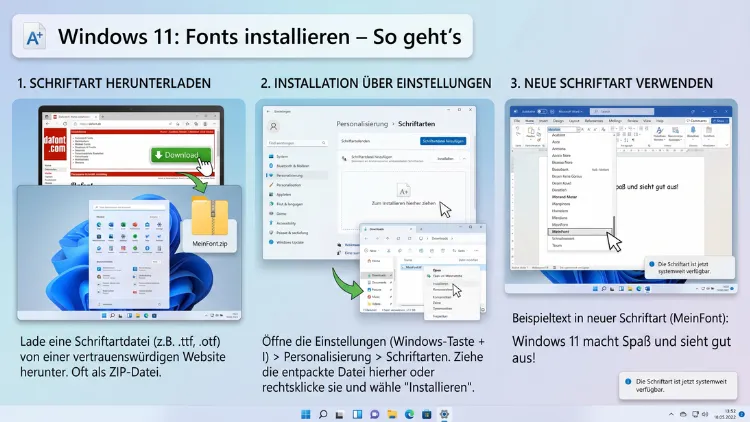
Neue Schriftarten verleihen Dokumenten, Präsentationen und Designs einen professionellen Look. Unter Windows 11 lassen sich Fonts auf mehrere Arten installieren – ob per Doppelklick, über die Einstellungen oder den Microsoft Store.
Dieser Artikel zeigt Ihnen alle Methoden Schritt für Schritt, erklärt, wo Sie kostenlose Schriftarten herunterladen, und hilft Ihnen, häufige Probleme schnell zu lösen.
Was sind Fonts und warum sind sie in Windows 11 wichtig?
Fonts – auch Schriftarten oder Schrifttypen genannt – bestimmen, wie Text auf dem Bildschirm und im Druck aussieht. Sie beeinflussen die Lesbarkeit, die Wirkung eines Dokuments und das gesamte visuelle Erscheinungsbild. Deshalb ist es sinnvoll, die vorinstallierten Systemschriften von Windows 11 durch individuelle Schriftarten zu ergänzen.
Windows 11 bringt bereits eine große Auswahl an Schriften mit, darunter bekannte Namen wie Arial, Calibri, Times New Roman und Segoe UI. Außerdem unterstützt das Betriebssystem zahlreiche Schriftformate, sodass die Installation von externen Fonts in der Regel problemlos funktioniert. Zu den gängigsten Formaten zählen:
- TTF (TrueType Font) – weit verbreitet und kompatibel mit nahezu allen Programmen
- OTF (OpenType Font) – moderner Standard mit erweitertem Zeichensatz
- WOFF/WOFF2 – primär für Webseiten gedacht, jedoch nicht direkt in Windows installierbar
- FON/FNT – ältere Bitmap-Formate, heute kaum noch gebräuchlich
Für die tägliche Nutzung empfehlen wir, bevorzugt auf TTF- und OTF-Dateien zu setzen, da diese von nahezu allen Windows-Programmen – von Microsoft Word über Adobe Photoshop bis hin zu LibreOffice – problemlos erkannt werden.
Fonts in Windows 11 installieren – Alle Methoden im Überblick
Es gibt in Windows 11 insgesamt fünf verschiedene Wege, um Schriftarten zu installieren. Je nach Situation und Ziel ist die eine oder andere Methode besser geeignet. Im Folgenden erläutern wir jede Methode ausführlich.
Methode 1: Font per Doppelklick installieren – Die schnellste Variante
Die einfachste und zugleich schnellste Methode ist die Installation per Doppelklick. Außerdem benötigen Sie dafür keine Administratorrechte, wenn Sie die Schrift nur für Ihr eigenes Benutzerkonto einrichten möchten.
So gehen Sie vor:
- Laden Sie die gewünschte Schriftartdatei herunter (z. B. eine
.ttf– oder.otf-Datei). - Öffnen Sie den Ordner, in dem sich die Datei befindet – am einfachsten über den Windows Explorer (Tastenkombination: Windows-Taste + E).
- Doppelklicken Sie auf die Schriftartdatei.
- Es öffnet sich eine Vorschau des Fonts. Dort sehen Sie außerdem Informationen zum Schriftschnitt.
- Klicken Sie oben links auf die Schaltfläche „Installieren“.
- Windows 11 installiert die Schrift automatisch für Ihr Benutzerkonto.
Die neu installierte Schriftart steht Ihnen danach sofort in allen kompatiblen Programmen zur Verfügung. Allerdings gilt das zunächst nur für Ihr persönliches Benutzerprofil – andere Nutzer des gleichen PCs haben keinen Zugriff darauf. Wie Sie eine Schrift systemweit installieren, erfahren Sie in Methode 3.
Methode 2: Font per Rechtsklick installieren – Schnell und flexibel
Ebenfalls sehr praktisch ist die Installation über das Kontextmenü. Diese Methode eignet sich besonders gut, wenn Sie mehrere Schriftarten auf einmal installieren möchten.
So gehen Sie vor:
- Navigieren Sie zur heruntergeladenen Schriftartdatei im Windows Explorer.
- Klicken Sie mit der rechten Maustaste auf die Datei.
- Im Kontextmenü erscheinen zwei Optionen:
- „Installieren“ – installiert die Schrift nur für das aktuelle Benutzerkonto
- „Für alle Benutzer installieren“ – installiert die Schrift systemweit (erfordert Administratorrechte)
- Wählen Sie die gewünschte Option.
Wenn Sie mehrere Schriftarten gleichzeitig installieren möchten, markieren Sie zunächst alle Dateien mit gehaltener Strg-Taste und führen dann einen Rechtsklick auf die Auswahl aus. Windows 11 installiert daraufhin alle markierten Fonts in einem Schritt – das spart erheblich Zeit.
Methode 3: Fonts über die Windows-Einstellungen installieren
Zusätzlich bietet Windows 11 einen komfortablen Weg über die Einstellungen-App. Diese Methode ist besonders übersichtlich und ermöglicht es Ihnen, alle installierten Schriften auf einen Blick zu sehen.
So gehen Sie vor:
- Öffnen Sie die Windows-Einstellungen mit der Tastenkombination Windows-Taste + I.
- Klicken Sie auf „Personalisierung“.
- Wählen Sie anschließend „Schriftarten“.
- Oben auf der Seite sehen Sie ein Drag-and-Drop-Feld: „Schriftarten zum Installieren hierher ziehen und ablegen“.
- Ziehen Sie Ihre Schriftartdatei(en) einfach aus dem Explorer in dieses Feld.
- Windows 11 installiert die Fonts automatisch.
Darüber hinaus können Sie in den Schriftarteinstellungen auch bereits installierte Schriften verwalten, Detailinformationen einsehen und einzelne Fonts bei Bedarf deinstallieren. Deshalb ist diese Methode besonders praktisch für den täglichen Umgang mit Schriftarten.
Methode 4: Fonts über den Microsoft Store installieren
Eine weitere Möglichkeit bietet der Microsoft Store, der in Windows 11 direkt integriert ist. Dort finden Sie zahlreiche kostenlose und kostenpflichtige Schriftarten, die sich mit wenigen Klicks installieren lassen.
So gehen Sie vor:
- Öffnen Sie die Windows-Einstellungen (Windows-Taste + I).
- Navigieren Sie zu „Personalisierung“ → „Schriftarten“.
- Klicken Sie auf den Link „Weitere Schriftarten im Microsoft Store abrufen“.
- Der Microsoft Store öffnet sich mit einer gefilterten Ansicht für Schriftarten.
- Wählen Sie die gewünschte Schrift aus und klicken Sie auf „Herunterladen“ oder „Kaufen“.
- Die Installation erfolgt automatisch – die Schrift steht Ihnen danach sofort zur Verfügung.
Der Vorteil dieser Methode liegt darin, dass Sie keine externen Webseiten besuchen müssen. Außerdem sind alle Schriften im Microsoft Store sicher und geprüft, sodass kein Risiko durch schädliche Dateien besteht.
Methode 5: Fonts manuell in den Systemordner kopieren
Fortgeschrittene Nutzer können Schriftarten auch direkt in den Windows-Schriftartenordner kopieren. Diese Methode erfordert Administratorrechte und eignet sich vor allem für die systemweite Installation ohne Umwege.
So gehen Sie vor:
- Öffnen Sie den Windows Explorer.
- Geben Sie in die Adressleiste folgenden Pfad ein und bestätigen Sie mit Enter:
C:\Windows\Fonts - Ziehen Sie Ihre Schriftartdatei(en) per Drag-and-Drop direkt in diesen Ordner.
- Windows 11 installiert die Schriften automatisch für alle Benutzerkonten.
Alternativ können Sie den Ordner auch über „Start“ → Suche → „Schriftarten“ öffnen. Beachten Sie jedoch, dass Sie für diese Methode als Administrator angemeldet sein oder die Bestätigung der Benutzerkontensteuerung (UAC) erteilen müssen.
Schriftarten herunterladen – Die besten Quellen
Bevor Sie einen Font installieren können, benötigen Sie selbstverständlich die entsprechende Datei. Zum Glück gibt es zahlreiche seriöse Quellen, auf denen Sie hochwertige Schriftarten – viele davon kostenlos – herunterladen können.
Google Fonts
Google Fonts (fonts.google.com) ist eine der beliebtesten und umfangreichsten Sammlungen für kostenlose Schriftarten. Die Bibliothek umfasst über 1.500 Schriftfamilien, die allesamt unter einer Open-Source-Lizenz stehen und sowohl privat als auch kommerziell genutzt werden dürfen. Zudem sind alle Schriften in TTF- und OTF-Format verfügbar.
So laden Sie einen Font von Google Fonts herunter:
- Rufen Sie fonts.google.com im Browser auf.
- Suchen Sie über die Suchleiste oder Filter nach der gewünschten Schrift.
- Klicken Sie auf den Font und dann auf die Schaltfläche „Download family“ (oben rechts).
- Eine ZIP-Datei wird heruntergeladen. Entpacken Sie diese und installieren Sie die enthaltenen Schriftdateien nach einer der oben beschriebenen Methoden.
DaFont
DaFont (dafont.com) bietet eine riesige Auswahl an kreativen und dekorativen Schriftarten. Viele davon sind kostenlos für den privaten Gebrauch – beachten Sie jedoch die jeweiligen Lizenzangaben, bevor Sie eine Schrift kommerziell nutzen.
Font Squirrel
Font Squirrel (fontsquirrel.com) konzentriert sich ausschließlich auf Schriften mit kommerziell nutzbarer Lizenz. Deshalb ist diese Quelle besonders für Unternehmen und Designer interessant, die auf der sicheren Seite sein möchten.
Adobe Fonts
Wer ein Adobe Creative Cloud-Abonnement besitzt, hat außerdem Zugang zu Adobe Fonts (fonts.adobe.com) mit Tausenden professioneller Schriftarten. Diese lassen sich direkt aus dem Adobe-Ökosystem heraus aktivieren und stehen dann in allen Adobe-Anwendungen sowie in Windows zur Verfügung.
ZIP-Dateien mit Fonts entpacken
Schriftarten werden häufig als ZIP-Archiv angeboten, da eine Schriftfamilie oft mehrere Schnitte enthält – zum Beispiel Regular, Bold, Italic und Bold Italic. Außerdem lässt sich so die Dateigröße beim Download reduzieren.
So entpacken Sie ein ZIP-Archiv in Windows 11:
- Klicken Sie mit der rechten Maustaste auf die ZIP-Datei.
- Wählen Sie „Alle extrahieren“.
- Legen Sie den Zielordner fest und klicken Sie auf „Extrahieren“.
- Im geöffneten Ordner finden Sie anschließend die eigentlichen Schriftartdateien (
.ttfoder.otf). - Installieren Sie diese nach Methode 1 oder 2.
Alternativ können Sie auch ein Drittanbieter-Programm wie 7-Zip verwenden, das ebenfalls kostenlos ist und viele weitere Archivformate unterstützt.
Fonts für alle Benutzer installieren – Systemweite Installation
Wenn mehrere Benutzerkonten auf einem Windows-11-PC eingerichtet sind, ist es sinnvoll, Schriftarten systemweit zu installieren, sodass jeder Nutzer darauf zugreifen kann. Dafür benötigen Sie allerdings Administratorrechte.
Empfohlene Vorgehensweise:
- Nutzen Sie den Rechtsklick → „Für alle Benutzer installieren“ (Methode 2)
- Oder kopieren Sie die Schriftartdateien direkt in den Ordner
C:\Windows\Fonts(Methode 5)
Beachten Sie: Wenn Sie eine Schrift nur für Ihr eigenes Konto installieren (ohne Adminrechte), wird sie im persönlichen Profilordner gespeichert – standardmäßig unter C:\Users\\AppData\Local\Microsoft\Windows\Fonts.
Fonts in Windows 11 deinstallieren
Nicht mehr benötigte Schriftarten lassen sich ebenso einfach wieder entfernen. Deshalb sollten Sie regelmäßig prüfen, welche Fonts Sie tatsächlich benötigen – zu viele installierte Schriften können die Leistung mancher Programme leicht verlangsamen.
So deinstallieren Sie Fonts in Windows 11:
- Öffnen Sie „Einstellungen“ → „Personalisierung“ → „Schriftarten“.
- Suchen Sie die Schrift, die Sie entfernen möchten, über das Suchfeld oder scrollen Sie durch die Liste.
- Klicken Sie auf die Schrift, um die Detailseite zu öffnen.
- Klicken Sie auf „Deinstallieren“ und bestätigen Sie die Abfrage.
Alternativ können Sie auch direkt im Ordner C:\Windows\Fonts mit der rechten Maustaste auf eine Schrift klicken und „Löschen“ wählen. Beachten Sie jedoch, dass Windows-Systemschriften nicht gelöscht werden können – diese sind schreibgeschützt.
Häufige Probleme beim Installieren von Fonts in Windows 11
Manchmal verläuft die Installation nicht reibungslos. Zusätzlich zu den Standardmethoden ist es daher hilfreich, die häufigsten Fehler und ihre Lösungen zu kennen.
Problem 1: Die Schaltfläche „Installieren“ fehlt oder ist ausgegraut
Dieses Problem tritt auf, wenn Sie nicht über ausreichende Berechtigungen verfügen. Klicken Sie deshalb mit der rechten Maustaste auf die Schriftartdatei und wählen Sie „Als Administrator ausführen“ – oder melden Sie sich mit einem Administratorkonto an.
Problem 2: Die Schrift erscheint nicht in Programmen
Oft hilft ein einfacher Neustart der Anwendung. Programme laden die verfügbaren Schriften beim Start – wenn Sie einen Font installiert haben, während Word oder Photoshop bereits geöffnet waren, müssen Sie die Anwendung schließen und neu öffnen. In seltenen Fällen ist zudem ein Neustart des Computers erforderlich.
Problem 3: Die Schriftartdatei lässt sich nicht öffnen
Prüfen Sie zunächst, ob die Datei vollständig heruntergeladen wurde und ob es sich tatsächlich um eine .ttf– oder .otf-Datei handelt. Außerdem empfehlen wir, die Datei mit einem Antivirenprogramm zu prüfen, bevor Sie sie installieren.
Problem 4: Fehlermeldung beim Installieren
Sollte Windows 11 beim Installieren eine Fehlermeldung anzeigen, kann eine beschädigte Datei die Ursache sein. Laden Sie die Schrift in diesem Fall erneut herunter – am besten von einer anderen Quelle.
Problem 5: Zu viele installierte Schriften verlangsamen Programme
Programme wie Microsoft Word oder Adobe InDesign laden beim Start alle installierten Fonts. Deshalb empfehlen wir, nicht mehr als 200–300 Schriftarten gleichzeitig auf dem System zu haben. Entfernen Sie nicht benötigte Fonts über die Schriftartenverwaltung.
Schriftarten in bestimmten Programmen nutzen
Sobald ein Font installiert ist, steht er grundsätzlich in allen kompatiblen Windows-Programmen zur Verfügung. Allerdings gibt es bei einzelnen Anwendungen ein paar Besonderheiten.
Microsoft Word
In Microsoft Word finden Sie alle installierten Schriften im Dropdown-Menü der Schriftartauswahl in der Menüleiste. Zusätzlich können Sie über „Einfügen“ → „Symbole“ auf erweiterte Zeichensätze zugreifen, sofern die Schrift diese unterstützt.
Adobe Photoshop und Illustrator
Adobe-Programme greifen direkt auf die Windows-Schriftartenverwaltung zu. Außerdem bieten sie die Möglichkeit, über Adobe Fonts direkt aus der Anwendung heraus weitere Schriften zu aktivieren, ohne sie manuell herunterladen zu müssen.
LibreOffice
LibreOffice unterstützt ebenfalls alle in Windows 11 installierten TTF- und OTF-Schriften. Nach der Installation eines neuen Fonts müssen Sie LibreOffice jedoch neu starten, damit die Schrift in der Auswahlliste erscheint.
Canva (Desktop-App)
Die Canva-Desktop-App für Windows unterstützt seit 2024 auch benutzerdefinierte Schriften, allerdings nur in der kostenpflichtigen Canva Pro-Version. Kostenlose Nutzer können hingegen ausschließlich die im Canva-Katalog vorhandenen Fonts verwenden.
Empfohlene Vorgehensweisen für die Font-Verwaltung
Damit Ihr System übersichtlich bleibt und keine Leistungsprobleme entstehen, empfehlen wir folgende Vorgehensweisen im Umgang mit Schriftarten unter Windows 11.
Laden Sie Fonts nur von seriösen Quellen herunter. Schriftarten aus unbekannten Quellen können potenziell schädlichen Code enthalten. Nutzen Sie deshalb bevorzugt Google Fonts, Font Squirrel oder den Microsoft Store.
Prüfen Sie die Lizenz, bevor Sie eine Schrift kommerziell nutzen. Viele Fonts sind zwar kostenlos, dürfen aber nur für private Projekte verwendet werden. Für geschäftliche Zwecke benötigen Sie oft eine entsprechende Kommerzlizenz.
Halten Sie die Zahl der installierten Schriften gering. Mehr als 300 installierte Fonts können die Startzeit von Programmen spürbar verlängern. Deshalb empfehlen wir, Schriften, die Sie nicht regelmäßig benötigen, zu deinstallieren.
Erstellen Sie eine Sicherungskopie Ihrer Lieblingsschriften. Kopieren Sie die Schriftartdateien auf ein externes Laufwerk oder in eine Cloud wie OneDrive. So können Sie sie nach einem Windows-Neustart schnell wiederherstellen.
Verwenden Sie einen Font-Manager für größere Sammlungen. Wenn Sie regelmäßig mit vielen verschiedenen Schriften arbeiten, empfehlen wir das kostenlose Programm NexusFont oder das kostenpflichtige Suitcase Fusion. Beide ermöglichen es, Fonts gezielt zu aktivieren und zu deaktivieren, ohne sie dauerhaft installieren zu müssen.
Fonts unter Windows 11 anzeigen und verwalten
Windows 11 bietet von Haus aus eine übersichtliche Schriftartenverwaltung, die Sie direkt über die Einstellungen erreichen.
So öffnen Sie die Schriftartenverwaltung:
- Drücken Sie Windows-Taste + I, um die Einstellungen zu öffnen.
- Navigieren Sie zu „Personalisierung“ → „Schriftarten“.
- Hier sehen Sie eine Übersicht aller installierten Schriften mit Vorschau.
- Über das Suchfeld oben können Sie schnell nach einem bestimmten Font suchen.
- Klicken Sie auf eine Schriftfamilie, um Detailinformationen zu sehen – darunter verfügbare Schnitte, Sprachunterstützung und den Installationspfad.
Zusätzlich können Sie über die Systemsteuerung auf die Schriftartenverwaltung zugreifen: „Systemsteuerung“ → „Darstellung und Anpassung“ → „Schriftarten“. Diese klassische Ansicht zeigt alle Fonts als Symbole und bietet ebenfalls die Möglichkeit, Schriften zu installieren oder zu deinstallieren.
Schriftarten aus dem Internet sicher herunterladen
Beim Herunterladen von Fonts aus dem Internet sollten Sie stets einige Sicherheitshinweise beachten. Zwar sind TTF- und OTF-Dateien grundsätzlich keine ausführbaren Dateien, jedoch gab es in der Vergangenheit vereinzelt Sicherheitslücken in der Schriftart-Rendering-Engine von Windows.
Deshalb empfehlen wir:
- Laden Sie Fonts ausschließlich von bekannten und vertrauenswürdigen Webseiten herunter.
- Prüfen Sie jede heruntergeladene Datei mit einem aktuellen Antivirenprogramm – zum Beispiel mit Windows Defender, der in Windows 11 bereits integriert ist.
- Vermeiden Sie Webseiten, die für den Font-Download eine Registrierung oder die Eingabe persönlicher Daten verlangen.
- Achten Sie auf die Dateiendung: Echte Schriftartdateien enden auf
.ttf,.otfoder.fon. Eine Datei mit der Endung.exe, die vorgibt, eine Schrift zu sein, ist mit höchster Wahrscheinlichkeit schädlich.
Schriftarten mit der Eingabeaufforderung installieren (für Fortgeschrittene)
Für Administratoren und erfahrene Nutzer bietet Windows 11 außerdem die Möglichkeit, Schriftarten über die Eingabeaufforderung oder PowerShell zu installieren. Das ist besonders praktisch, wenn Sie Fonts auf mehreren Rechnern gleichzeitig ausrollen möchten – zum Beispiel in einer Unternehmensumgebung.
Installation per PowerShell:
Öffnen Sie PowerShell als Administrator (Rechtsklick auf das Start-Symbol → „Terminal (Administrator)“) und führen Sie folgenden Befehl aus:
Copy-Item "C:\Pfad\zur\Schrift.ttf" "C:\Windows\Fonts"
New-ItemProperty -Name "SchriftName" -Path "HKLM:\Software\Microsoft\Windows NT\CurrentVersion\Fonts" -PropertyType String -Value "Schrift.ttf"
Ersetzen Sie SchriftName durch den tatsächlichen Namen der Schrift und Schrift.ttf durch den Dateinamen. Beachten Sie außerdem, dass dieser Eingriff in die Windows-Registrierung nur von erfahrenen Nutzern durchgeführt werden sollte.
Schriftarten unter Windows 11 temporär aktivieren
Seit Windows 10 unterstützt Windows auch die temporäre Installation von Schriftarten. Das bedeutet: Sie können einen Font nutzen, ohne ihn dauerhaft zu installieren – sobald Sie sich abmelden oder den Computer neu starten, ist die Schrift wieder weg.
So aktivieren Sie einen Font temporär:
- Öffnen Sie die Schriftartdatei per Doppelklick (Vorschaufenster).
- Die Schrift ist nun temporär aktiv und steht in Programmen zur Verfügung.
- Schließen Sie das Vorschaufenster, wird die Schrift wieder deaktiviert.
Diese Funktion ist besonders nützlich, wenn Sie einen Font für ein einzelnes Projekt testen möchten, ihn aber nicht dauerhaft auf dem System haben wollen.
Unterschied zwischen benutzerspezifischer und systemweiter Installation
Unter Windows 11 gibt es bei der Font-Installation eine wichtige Unterscheidung, die viele Nutzer zunächst übersehen:
| Installationsart | Speicherort | Sichtbar für andere Nutzer | Adminrechte nötig |
|---|---|---|---|
| Nur für aktuellen Benutzer | AppData\Local\Microsoft\Windows\Fonts | Nein | Nein |
| Für alle Benutzer | C:\Windows\Fonts | Ja | Ja |
Wenn Sie der einzige Nutzer Ihres PCs sind, spielt dieser Unterschied keine Rolle. Teilen Sie den Rechner jedoch mit anderen Personen oder arbeiten in einer Unternehmensumgebung, sollten Sie Fonts stets für alle Benutzer installieren, damit alle denselben Schriftsatz verwenden können.
Häufige Fragen zum Installieren von Fonts
Warum erscheint ein neu installierter Font nicht in Word?
Microsoft Word lädt alle verfügbaren Schriften beim Programmstart. Deshalb müssen Sie Word nach der Installation einer neuen Schrift vollständig schließen und neu öffnen. In seltenen Fällen kann zusätzlich ein Neustart des Computers nötig sein.
Wie installiere ich mehrere Fonts gleichzeitig in Windows 11?
Markieren Sie im Windows Explorer alle gewünschten Schriftartdateien mit gehaltener Strg-Taste. Klicken Sie anschließend mit der rechten Maustaste auf die Auswahl und wählen Sie „Installieren“ oder „Für alle Benutzer installieren“. Windows 11 installiert alle markierten Fonts in einem Schritt.
Wo werden installierte Fonts in Windows 11 gespeichert?
Systemweit installierte Schriften befinden sich im Ordner C:\Windows\Fonts. Benutzerspezifisch installierte Fonts werden hingegen unter C:\Users\\AppData\Local\Microsoft\Windows\Fonts gespeichert.
Kann ich Fonts installieren, ohne Administratorrechte zu haben?
Ja. In Windows 11 ist es möglich, Schriftarten ohne Administratorrechte zu installieren – allerdings nur für das eigene Benutzerkonto. Nutzen Sie dafür einfach den Doppelklick oder die Option „Installieren“ im Kontextmenü. Die Option „Für alle Benutzer installieren“ erfordert hingegen Adminrechte.
Wie deinstalliere ich einen Font in Windows 11 wieder?
Öffnen Sie Einstellungen → Personalisierung → Schriftarten, suchen Sie den Font und klicken Sie auf „Deinstallieren“. Alternativ können Sie im Ordner C:\Windows\Fonts mit der rechten Maustaste auf die Schrift klicken und „Löschen“ wählen.
Welche Schriftartformate unterstützt Windows 11?
Windows 11 unterstützt in erster Linie TTF (TrueType Font) und OTF (OpenType Font). Außerdem werden ältere Formate wie FON und FNT unterstützt. WOFF- und WOFF2-Dateien hingegen sind für Webbrowser gedacht und lassen sich nicht direkt in Windows installieren.
Warum kann ich bestimmte Systemschriften nicht löschen?
Windows-Systemschriften wie Segoe UI oder Arial sind schreibgeschützt und können deshalb nicht deinstalliert werden. Dies ist beabsichtigt: Das Betriebssystem benötigt diese Schriften für die korrekte Darstellung der Benutzeroberfläche.
Kann ich Google Fonts in Windows 11 nutzen?
Ja, absolut. Laden Sie einfach die gewünschten Schriften von fonts.google.com als ZIP-Datei herunter, entpacken Sie das Archiv und installieren Sie die enthaltenen TTF-Dateien nach einer der oben beschriebenen Methoden.
Verlangsamen zu viele Fonts den PC?
Eine sehr große Anzahl installierter Schriften kann die Startzeit von Programmen spürbar verlängern, besonders bei Anwendungen wie Microsoft Word oder Adobe InDesign, die beim Start alle Fonts laden. Deshalb empfehlen wir, nicht mehr als 200 bis 300 Schriften gleichzeitig installiert zu haben.
Werden installierte Fonts nach einem Windows-Update gelöscht?
In der Regel nicht. Windows-Updates entfernen keine benutzerinstallierten Schriften. Allerdings kann es bei großen Funktionsupdates (z. B. einem In-Place-Upgrade auf eine neue Windows-Version) in Ausnahmefällen dazu kommen. Deshalb ist es empfehlenswert, wichtige Fonts als Sicherungskopie aufzubewahren.
Fazit
Das Installieren von Fonts in Windows 11 ist denkbar einfach – ob per Doppelklick, Drag-and-Drop oder über die Einstellungen. Außerdem stehen Ihnen kostenlose Quellen wie Google Fonts zur Verfügung, um Ihre Schriftsammlung jederzeit zu erweitern. Mit den empfohlenen Vorgehensweisen behalten Sie zudem stets die Kontrolle über Ihre installierten Schriften.
Denken Sie jedoch daran, Lizenzen zu prüfen, Fonts nur von vertrauenswürdigen Quellen herunterzuladen und die Anzahl der installierten Schriften überschaubar zu halten. So profitieren Sie 2026 dauerhaft von einem schnellen, gut organisierten System.
