
Windows 11 Fonts-Ordner finden: Erfahren Sie, wie Sie den Schriftarten-Ordner schnell über Explorer, Systemsteuerung, Einstellungen oder CMD direkt öffnen.
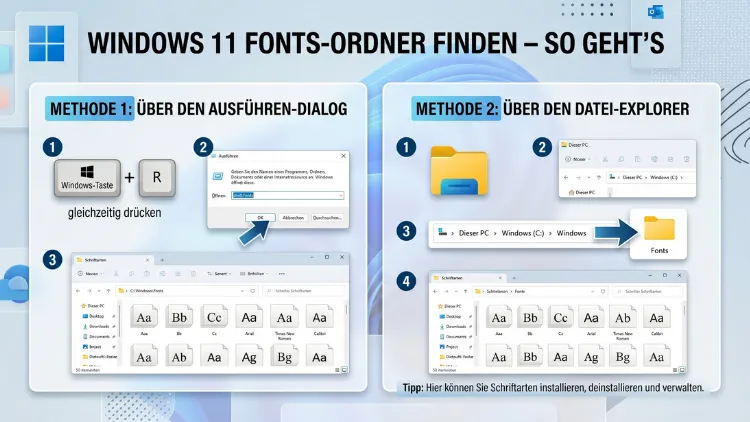
Den Fonts-Ordner in Windows 11 zu finden, geht schneller als gedacht. Er befindet sich standardmäßig unter dem Pfad C:\Windows\Fonts und lässt sich auf mehreren Wegen öffnen – etwa über den Datei-Explorer, den Ausführen-Dialog oder die Windows-Einstellungen.
Dieser Artikel zeigt Ihnen außerdem, wie Sie Schriftarten installieren, verwalten und typische Probleme lösen. So behalten Sie stets die volle Kontrolle über Ihre Schriftarten.
Was ist der Fonts-Ordner und wozu braucht man ihn?
Der Fonts-Ordner ist ein systemrelevanter Ordner in Windows 11, der alle installierten Schriftarten enthält. Betriebssystem, Anwendungen wie Microsoft Office, Adobe-Programme und Webbrowser greifen automatisch auf diesen Ordner zu, sobald sie Texte darstellen möchten. Deshalb ist es wichtig zu wissen, wo er sich befindet – vor allem dann, wenn Sie neue Schriftarten installieren, vorhandene löschen oder Schriftprobleme beheben wollen.
Außerdem spielt der Fonts-Ordner eine entscheidende Rolle beim Übertragen von Schriftarten auf andere Systeme. Wenn Sie zum Beispiel auf einem neuen PC dieselbe Schriftsammlung aufbauen möchten, kopieren Sie die Dateien einfach aus diesem Verzeichnis. Darüber hinaus benötigen Grafikdesigner, Webentwickler und Typografen regelmäßig Zugriff auf den Schriftartenordner, um ihre Arbeitsumgebung zu verwalten.
In Windows 11 hat Microsoft die Oberfläche zur Schriftartenverwaltung im Vergleich zu älteren Versionen modernisiert. Dennoch ist der grundlegende Pfad gleich geblieben. Somit gilt das in diesem Artikel beschriebene Vorgehen in nahezu identischer Form auch für Windows 10.
Der genaue Pfad zum Fonts-Ordner in Windows 11
Der systemweite Fonts-Ordner befindet sich an folgender Stelle:
C:\Windows\Fonts
Alle Schriftarten, die für sämtliche Benutzerkonten auf dem Computer verfügbar sein sollen, werden hier gespeichert. Zusätzlich gibt es seit Windows 10 Version 1809 einen benutzerspezifischen Fonts-Ordner, der ausschließlich für das jeweils angemeldete Konto gilt:
C:\Users\AppData\Local\Microsoft\Windows\Fonts
Der Vorteil des benutzerspezifischen Ordners liegt darin, dass Sie für die Installation keine Administratorrechte benötigen. Deshalb eignet er sich besonders für Firmencomputer, auf denen normale Benutzer keine Systemrechte besitzen. Allerdings stehen die dort gespeicherten Schriftarten nur dem eigenen Konto zur Verfügung – andere Benutzer desselben PCs können also nicht darauf zugreifen.
Methode 1: Fonts-Ordner über den Datei-Explorer öffnen
Die einfachste Methode führt direkt über den Windows-Datei-Explorer. Gehen Sie dabei folgendermaßen vor:
- Drücken Sie die Tastenkombination Windows-Taste + E, um den Datei-Explorer zu öffnen.
- Klicken Sie in die Adressleiste oben im Fenster.
- Geben Sie dort den Pfad C:\Windows\Fonts ein.
- Bestätigen Sie mit der Eingabetaste.
Der Fonts-Ordner öffnet sich daraufhin sofort. Sie sehen alle installierten Schriftarten als Vorschau-Symbole. Außerdem können Sie durch einen Doppelklick auf eine Schriftart eine Vorschau öffnen und so prüfen, wie die Schrift aussieht. Zudem lässt sich die Ansicht über das Menü „Ansicht“ anpassen – zum Beispiel auf eine Listenansicht, die mehr Details wie Dateityp und Größe zeigt.
Tipp: Falls Sie den AppData-Ordner für den benutzerspezifischen Fonts-Pfad nicht sehen, aktivieren Sie zunächst die Anzeige versteckter Dateien. Klicken Sie dazu im Datei-Explorer auf Ansicht → Anzeigen → Ausgeblendete Elemente.
Methode 2: Fonts-Ordner über den Ausführen-Dialog öffnen
Der Ausführen-Dialog ist besonders praktisch, da er den Fonts-Ordner mit nur wenigen Tastendrücken öffnet. Diese Methode funktioniert ebenso schnell wie zuverlässig:
- Drücken Sie gleichzeitig Windows-Taste + R. Das Ausführen-Fenster erscheint.
- Geben Sie fonts in das Eingabefeld ein.
- Klicken Sie auf OK oder drücken Sie die Eingabetaste.
Windows öffnet daraufhin automatisch den Schriftartenordner im Datei-Explorer. Bemerkenswert ist, dass Sie nicht einmal den vollständigen Pfad eingeben müssen – der Begriff „fonts“ reicht vollständig aus. Deshalb ist diese Methode besonders für Einsteiger geeignet, die sich den genauen Systempfad nicht merken möchten.
Alternativ können Sie im Ausführen-Dialog auch den vollständigen Pfad C:\Windows\Fonts eingeben. Das Ergebnis ist dabei identisch.
Methode 3: Fonts-Ordner über die Windows-Einstellungen finden
In Windows 11 bieten die Systemeinstellungen eine komfortable Oberfläche zur Verwaltung von Schriftarten. Dieser Weg ist besonders empfehlenswert, wenn Sie gleichzeitig Schriftarten installieren, deinstallieren oder deren Details einsehen möchten:
- Drücken Sie Windows-Taste + I, um die Einstellungen zu öffnen.
- Klicken Sie links auf Personalisierung.
- Wählen Sie anschließend Schriftarten.
Hier sehen Sie alle installierten Schriftarten übersichtlich dargestellt. Außerdem zeigt Windows 11 direkt darunter den Bereich „Schriftarten von Microsoft Store abrufen“, über den Sie kostenlose und kostenpflichtige Schriften direkt aus dem Store installieren können. Darüber hinaus können Sie in der Einstellungsseite nach dem Klick auf eine Schriftart deren genauen Speicherort einsehen – das entspricht dem zuvor genannten Systempfad.
Empfehlung: Nutzen Sie die Einstellungen vor allem dann, wenn Sie schnell eine bestimmte Schriftart suchen. Das Suchfeld oben auf der Seite filtert die Schriftarten in Echtzeit, sodass Sie nicht durch hunderte Einträge scrollen müssen.
Methode 4: Fonts-Ordner über die Systemsteuerung öffnen
Die klassische Systemsteuerung enthält ebenfalls einen direkten Zugang zum Schriftartenverwaltungsbereich. Diese Methode ist besonders für Nutzer geeignet, die mit der älteren Windows-Oberfläche vertraut sind:
- Drücken Sie Windows-Taste + R und geben Sie control ein. Bestätigen Sie mit OK.
- Stellen Sie die Ansicht oben rechts auf „Große Symbole“ oder „Kleine Symbole“ um.
- Klicken Sie auf Schriftarten.
Alternativ können Sie in der Suchleiste der Systemsteuerung direkt nach „Schriftarten“ suchen. Jedoch ist zu beachten, dass Microsoft die Systemsteuerung in Windows 11 schrittweise durch die modernen Einstellungen ersetzt. Dennoch ist sie in Windows 11 (Stand 2026) weiterhin vollständig verfügbar und funktioniert problemlos.
Methode 5: Fonts-Ordner über die Eingabeaufforderung oder PowerShell öffnen
Für fortgeschrittene Nutzer bietet sich außerdem der Weg über die Eingabeaufforderung oder PowerShell an. Diese Methode ist besonders nützlich, wenn Sie Schriftartenpfade in Skripten verwenden oder mehrere Aktionen automatisieren möchten:
Über die Eingabeaufforderung:
- Drücken Sie Windows-Taste + R, geben Sie cmd ein und bestätigen Sie.
- Geben Sie folgenden Befehl ein:
start C:\Windows\Fonts - Drücken Sie die Eingabetaste.
Der Fonts-Ordner öffnet sich daraufhin direkt im Datei-Explorer.
Über PowerShell:
- Klicken Sie mit der rechten Maustaste auf das Startmenü und wählen Sie Terminal.
- Geben Sie ein:
Invoke-Item C:\Windows\Fonts - Bestätigen Sie mit der Eingabetaste.
Darüber hinaus können Sie in PowerShell mit dem Befehl Get-ChildItem C:\Windows\Fonts eine vollständige Liste aller installierten Schriftdateien ausgeben lassen. Das ist zum Beispiel hilfreich, wenn Sie die Schriftartensammlung zweier Computer vergleichen oder dokumentieren möchten.
Schriftarten in Windows 11 installieren – Drei empfohlene Vorgehensweisen
Das Installieren neuer Schriftarten in Windows 11 gelingt auf verschiedenen Wegen. Dabei unterscheiden sich die Methoden vor allem darin, ob die Schriftart für alle Benutzer oder nur für das eigene Konto verfügbar sein soll.
Vorgehensweise 1: Direkt per Rechtsklick installieren
Die schnellste Methode funktioniert direkt aus dem Datei-Explorer heraus:
- Laden Sie eine Schriftartdatei herunter – übliche Formate sind .ttf (TrueType Font) oder .otf (OpenType Font).
- Klicken Sie mit der rechten Maustaste auf die Datei.
- Wählen Sie „Installieren“, um die Schrift für alle Benutzer zu installieren (Administratorrechte erforderlich).
- Alternativ wählen Sie „Für alle Benutzer installieren“ für eine systemweite Installation mit Administratorrechten, oder „Installieren“ für die Installation nur im eigenen Benutzerprofil.
Außerdem können Sie mehrere Schriftartdateien gleichzeitig markieren und den Rechtsklick-Befehl auf die gesamte Auswahl anwenden. Das spart bei der Installation großer Schriftfamilien erheblich Zeit.
Vorgehensweise 2: Per Drag-and-Drop in den Fonts-Ordner
Eine weitere einfache Methode ist das direkte Hineinkopieren in den Fonts-Ordner:
- Öffnen Sie den Ordner C:\Windows\Fonts mit einer der oben beschriebenen Methoden.
- Ziehen Sie die heruntergeladene Schriftartdatei per Drag-and-Drop in dieses Fenster.
- Bestätigen Sie eine eventuelle Administratoranfrage mit „Ja“.
Windows installiert die Schriftart daraufhin automatisch und sie steht sofort in allen Programmen zur Verfügung – ohne Neustart.
Vorgehensweise 3: Über den Microsoft Store
Windows 11 ermöglicht außerdem die Installation von Schriftarten direkt aus dem Microsoft Store:
- Öffnen Sie Einstellungen → Personalisierung → Schriftarten.
- Klicken Sie auf „Weitere Schriftarten im Microsoft Store abrufen“.
- Suchen Sie nach der gewünschten Schriftart und klicken Sie auf „Installieren“ oder „Kaufen“.
Diese Methode hat den Vorteil, dass Microsoft Store-Schriftarten automatisch aktualisiert werden. Deshalb ist sie besonders für Nutzer empfehlenswert, die regelmäßig neue Schriften benötigen und keine manuellen Downloads verwalten möchten.
Schriftarten in Windows 11 deinstallieren
Nicht mehr benötigte Schriftarten lassen sich ebenfalls auf mehreren Wegen entfernen.
Über die Einstellungen (empfohlen):
- Öffnen Sie Einstellungen → Personalisierung → Schriftarten.
- Klicken Sie auf die Schriftart, die Sie entfernen möchten.
- Klicken Sie auf „Deinstallieren“ und bestätigen Sie.
Über den Fonts-Ordner:
- Öffnen Sie C:\Windows\Fonts.
- Klicken Sie mit der rechten Maustaste auf die gewünschte Schriftart.
- Wählen Sie „Löschen“.
Wichtiger Hinweis: Löschen Sie niemals Systemschriften wie Arial, Calibri, Segoe UI oder Times New Roman. Diese Schriftarten werden von Windows und zahlreichen Programmen zwingend benötigt. Das versehentliche Löschen kann außerdem zu Darstellungsfehlern führen, die sich nur schwer rückgängig machen lassen.
Unterschied: Systemweiter Fonts-Ordner vs. benutzerspezifischer Fonts-Ordner
Seit Windows 10 Version 1809 unterscheidet das Betriebssystem zwischen zwei Arten von Schriftartenordnern. Dieser Unterschied ist besonders relevant für Firmen- und Schulcomputer.
| Merkmal | Systemweiter Ordner | Benutzerspezifischer Ordner |
|---|---|---|
| Pfad | C:\Windows\Fonts | C:\Users\AppData\Local\Microsoft\Windows\Fonts |
| Administratorrechte nötig | Ja | Nein |
| Verfügbar für alle Benutzer | Ja | Nein |
| Automatisch aktualisiert | Ja | Ja |
Deshalb empfiehlt es sich für Heimanwender, Schriftarten grundsätzlich systemweit zu installieren. Auf verwalteten Firmengeräten hingegen ist die benutzerspezifische Installation oft die einzige mögliche Option.
Schriftarten sicher herunterladen – Empfohlene Quellen
Nicht jede Website bietet seriöse Schriftdateien an. Deshalb sollten Sie ausschließlich vertrauenswürdige Quellen nutzen:
Google Fonts (fonts.google.com) ist die bekannteste und umfangreichste kostenlose Schriftartenbibliothek. Alle dort angebotenen Schriften stehen unter offenen Lizenzen und sind für private sowie kommerzielle Projekte frei nutzbar. Google Fonts bietet außerdem eine komfortable Vorschaufunktion, mit der Sie Schriften vor dem Download testen können.
Adobe Fonts (fonts.adobe.com) umfasst tausende professionelle Schriften, die im Rahmen einer Adobe Creative Cloud-Mitgliedschaft genutzt werden dürfen. Deshalb eignet sich diese Quelle vor allem für Designer und Kreativprofis.
DaFont (dafont.com) bietet eine große Auswahl an dekorativen und thematischen Schriften. Jedoch sollten Sie dort genau auf die Lizenzbedingungen achten, da nicht alle Schriften für kommerzielle Projekte freigegeben sind.
Font Squirrel (fontsquirrel.com) ist besonders empfehlenswert, da alle dort angebotenen Schriftarten ausdrücklich für kommerzielle Nutzung lizenziert sind. Zudem bietet Font Squirrel einen praktischen Webfont-Generator.
Wichtiger Sicherheitshinweis: Laden Sie Schriftdateien ausschließlich von bekannten, seriösen Quellen herunter. Schriftartdateien im Format .exe oder .zip mit ausführbaren Dateien sollten Sie grundsätzlich meiden, da sie Schadsoftware enthalten können.
Schriftarten-Formate in Windows 11 – Was Sie wissen sollten
Windows 11 unterstützt verschiedene Schriftdateiformate. Deshalb lohnt es sich, die Unterschiede zu kennen:
TrueType (.ttf) ist das älteste und am weitesten verbreitete Format. Es funktioniert auf Windows, macOS und Linux gleichermaßen zuverlässig. Außerdem wird es von nahezu allen Programmen unterstützt.
OpenType (.otf) ist der Nachfolger von TrueType und unterstützt erweiterte typografische Funktionen wie Ligaturen, Schriftvarianten und Alternate Characters. Deshalb bevorzugen professionelle Typografen oft dieses Format.
Variable Fonts (.ttf/.otf mit variablen Achsen) sind ein moderner Schrifttyp, der mehrere Schriftstärken, Breiten und Stile in einer einzigen Datei vereint. Windows 11 unterstützt Variable Fonts vollständig. Dadurch reduziert sich die Anzahl der benötigten Einzeldateien erheblich.
Web Open Font Format (.woff/.woff2) ist primär für Webseiten konzipiert. Zwar lassen sich WOFF-Dateien in Windows installieren, jedoch sind sie nicht für den Desktop-Einsatz optimiert. Deshalb sollten Sie für die lokale Installation stets TTF- oder OTF-Dateien bevorzugen.
Schriftartenverwaltung mit externen Programmen
Windows 11 bietet zwar eine grundlegende Schriftartenverwaltung, jedoch fehlen erweiterte Funktionen wie das Erstellen von Schriftartgruppen oder das Aktivieren und Deaktivieren einzelner Schriften ohne Deinstallation. Für diese Aufgaben empfehlen sich spezialisierte Programme:
Nexus Font ist ein kostenloses Schriftartenverwaltungsprogramm für Windows. Damit können Sie Schriften in Gruppen organisieren, aktivieren und deaktivieren, ohne sie zu installieren oder zu deinstallieren. Außerdem bietet Nexus Font eine komfortable Vorschaufunktion mit eigenem Testtext. Die Installation ist einfach: Laden Sie das Programm von der offiziellen Website herunter, installieren Sie es und fügen Sie Ihre Schriftartenordner hinzu.
FontBase ist ebenfalls kostenlos verfügbar und bietet eine moderne, übersichtliche Oberfläche. Damit können Sie Schriften aktivieren und deaktivieren, in Kollektionen organisieren und direkt aus Google Fonts hinzufügen. Deshalb eignet es sich besonders für Designer, die mit vielen verschiedenen Schriften arbeiten.
Adobe Fonts (in Adobe Creative Cloud integriert) ermöglicht es, Schriftarten direkt aus der Cloud zu aktivieren und in allen Adobe-Programmen zu verwenden. Dadurch entfällt das manuelle Herunterladen und Installieren vollständig.
Häufige Probleme mit dem Fonts-Ordner beheben
Gelegentlich treten beim Zugriff auf den Fonts-Ordner oder bei der Schriftartenverwaltung Probleme auf. Deshalb finden Sie hier die häufigsten Fehler und deren Lösungen.
Problem 1: Schriftart lässt sich nicht installieren
Falls bei der Installation die Fehlermeldung erscheint, dass die Datei bereits vorhanden ist oder Zugriff verweigert wird, gehen Sie folgendermaßen vor:
- Klicken Sie mit der rechten Maustaste auf die Schriftdatei und wählen Sie „Als Administrator ausführen“.
- Alternativ öffnen Sie den Fonts-Ordner direkt, löschen Sie zunächst die alte Version der Schrift und installieren Sie dann die neue.
- Starten Sie außerdem den Windows-Schriftartencache-Dienst neu, indem Sie in den Diensten (services.msc) den Eintrag „Windows Font Cache Service“ neu starten.
Problem 2: Installierte Schriftart erscheint nicht in Programmen
Zunächst sollten Sie das betroffene Programm vollständig schließen und neu starten. Viele Programme laden Schriftartenlisten nur beim Start. Wenn das Problem weiterhin besteht, löschen Sie den Schriftarten-Cache:
- Beenden Sie alle Anwendungen.
- Öffnen Sie die Dienste-Verwaltung (Windows + R → services.msc).
- Stoppen Sie den Dienst „Windows Font Cache Service“.
- Navigieren Sie zu C:\Windows\ServiceProfiles\LocalService\AppData\Local und löschen Sie die Datei FontCache.dat sowie den Ordner FontCache.
- Starten Sie anschließend den Dienst wieder und starten Sie den PC neu.
Problem 3: Fonts-Ordner ist leer oder zeigt keine Schriftarten an
Falls der Ordner leer erscheint, obwohl Programme Schriften korrekt darstellen, ist möglicherweise die Ansicht der Schriftdateien im Datei-Explorer ausgeblendet. Aktivieren Sie deshalb unter Ansicht → Anzeigen die Option „Ausgeblendete Elemente“. Darüber hinaus kann eine beschädigte Systemdatei die Ursache sein – in diesem Fall hilft der Befehl sfc /scannow in der Eingabeaufforderung als Administrator.
Problem 4: Zugriff auf den Fonts-Ordner wird verweigert
Dieser Fehler tritt auf, wenn das Benutzerkonto keine ausreichenden Rechte besitzt. Starten Sie den Datei-Explorer deshalb als Administrator: Klicken Sie mit der rechten Maustaste auf das Datei-Explorer-Symbol und wählen Sie „Als Administrator ausführen“.
Fonts-Ordner in Windows 10 – Unterschiede zu Windows 11
Da viele Nutzer parallel mit Windows 10 und Windows 11 arbeiten oder gerade umgestiegen sind, lohnt ein kurzer Vergleich. Der grundlegende Pfad C:\Windows\Fonts ist in beiden Betriebssystemversionen identisch. Ebenso funktionieren der Ausführen-Dialog, die Eingabeaufforderung und der Datei-Explorer auf dieselbe Weise.
Der wesentliche Unterschied liegt in der Benutzeroberfläche: Windows 11 bietet eine modernere Schriftartenverwaltung in den Einstellungen, während Windows 10 stärker auf die klassische Systemsteuerung setzt. Außerdem unterstützt Windows 11 Variable Fonts umfassender als Windows 10. Dennoch sind alle in diesem Artikel beschriebenen Methoden in beiden Systemen anwendbar.
Schriftarten sichern und auf einen neuen PC übertragen
Falls Sie Ihren PC wechseln oder eine neue Windows-Installation einrichten, möchten Sie vermutlich Ihre vorhandene Schriftartensammlung sichern. Dabei gehen Sie folgendermaßen vor:
- Öffnen Sie den Fonts-Ordner (C:\Windows\Fonts).
- Markieren Sie alle Schriftdateien mit Strg + A.
- Kopieren Sie sie in einen beliebigen Sicherungsordner auf einer externen Festplatte oder einem USB-Stick.
- Auf dem neuen PC öffnen Sie ebenfalls den Fonts-Ordner.
- Kopieren Sie die gesicherten Dateien hinein oder markieren Sie alle Dateien und wählen Sie „Installieren“ per Rechtsklick.
Wichtig: Nicht alle Schriftarten dürfen frei kopiert werden. Deshalb sollten Sie prüfen, ob die jeweiligen Lizenzen die Übertragung auf einen anderen Computer gestatten. Systemschriften von Windows sind außerdem grundsätzlich Teil des Betriebssystems und müssen nicht manuell übertragen werden.
FAQ – Häufige Fragen zum Fonts-Ordner in Windows 11
Wo genau liegt der Fonts-Ordner in Windows 11?
Der systemweite Fonts-Ordner befindet sich unter C:\Windows\Fonts. Zusätzlich gibt es einen benutzerspezifischen Ordner unter C:\Users\AppData\Local\Microsoft\Windows\Fonts, der keine Administratorrechte erfordert.
Wie öffne ich den Fonts-Ordner am schnellsten?
Die schnellste Methode ist der Ausführen-Dialog: Drücken Sie Windows + R, geben Sie fonts ein und bestätigen Sie mit OK. Der Ordner öffnet sich daraufhin sofort.
Kann ich Schriftarten ohne Administratorrechte installieren?
Ja, das ist möglich. Klicken Sie beim Rechtsklick auf die Schriftdatei auf „Installieren“ (ohne „Für alle Benutzer“). Dadurch wird die Schrift im benutzerspezifischen Fonts-Ordner gespeichert und erfordert keine Administratorrechte.
Welche Schriftdateiformate unterstützt Windows 11?
Windows 11 unterstützt TrueType (.ttf), OpenType (.otf), Variable Fonts sowie eingeschränkt WOFF-Dateien. Für die lokale Installation empfehlen sich TTF oder OTF.
Warum erscheint eine neu installierte Schriftart nicht in Word oder anderen Programmen?
Das liegt meist daran, dass das Programm vor der Installation geöffnet war. Schließen Sie deshalb alle betroffenen Programme vollständig und starten Sie sie neu. Dadurch lesen sie die Schriftartenliste erneut ein.
Kann ich den Fonts-Ordner an einen anderen Ort verschieben?
Nein, das ist nicht empfehlenswert. Der Pfad C:\Windows\Fonts ist fest im Betriebssystem verankert. Viele Programme und Systemdienste suchen Schriftarten ausschließlich an diesem Ort. Ein Verschieben würde deshalb zu schwerwiegenden Darstellungsfehlern führen.
Wie viele Schriftarten kann ich in Windows 11 installieren?
Windows 11 unterstützt theoretisch mehrere tausend Schriftarten. Jedoch kann eine sehr große Zahl installierter Schriften die Startzeiten von Programmen wie Microsoft Word verlangsamen. Deshalb empfiehlt es sich, nur tatsächlich benötigte Schriften dauerhaft zu installieren und für weitere Schriften ein Verwaltungsprogramm wie Nexus Font zu nutzen.
Sind im Fonts-Ordner gespeicherte Schriftarten automatisch für alle Programme verfügbar?
Ja, grundsätzlich stehen systemweit installierte Schriften in allen Programmen zur Verfügung. Manche Anwendungen wie ältere Adobe-Produkte nutzen jedoch eigene Schriftartenordner. Deshalb kann es nötig sein, Schriften dort separat zu installieren.
Wie lösche ich eine Schriftart sicher aus Windows 11?
Öffnen Sie Einstellungen → Personalisierung → Schriftarten, klicken Sie auf die gewünschte Schrift und wählen Sie „Deinstallieren“. Alternativ klicken Sie im Datei-Explorer direkt im Fonts-Ordner mit rechts auf die Datei und wählen „Löschen“. Löschen Sie jedoch keine Windows-Systemschriften.
Kann ich Schriftarten in Windows 11 deaktivieren, ohne sie zu deinstallieren?
Windows 11 bietet diese Funktion von Haus aus nicht an. Deshalb benötigen Sie dafür ein externes Programm wie Nexus Font oder FontBase. Damit können Sie Schriften aktivieren und deaktivieren, ohne sie zu entfernen – ein großer Vorteil für Designer mit umfangreichen Schriftsammlungen.
Fazit
Der Fonts-Ordner in Windows 11 ist unter C:\Windows\Fonts zu finden und lässt sich auf mindestens fünf Wegen öffnen – vom Ausführen-Dialog bis zur Einstellungsseite. Schriftarten installieren, deinstallieren und sichern ist damit kein Problem mehr.
Für eine professionelle Verwaltung größerer Schriftsammlungen empfiehlt sich außerdem ein externes Tool wie Nexus Font oder FontBase. So behalten Sie jederzeit die Übersicht und können Schriften gezielt aktivieren, ohne das System zu überlasten.
