
Fehlt winload.efi oder ist beschädigt? Diese Anleitung zeigt Ihnen, wie Sie den Bootfehler unter Windows 11 und Windows 10 rasch beheben können.
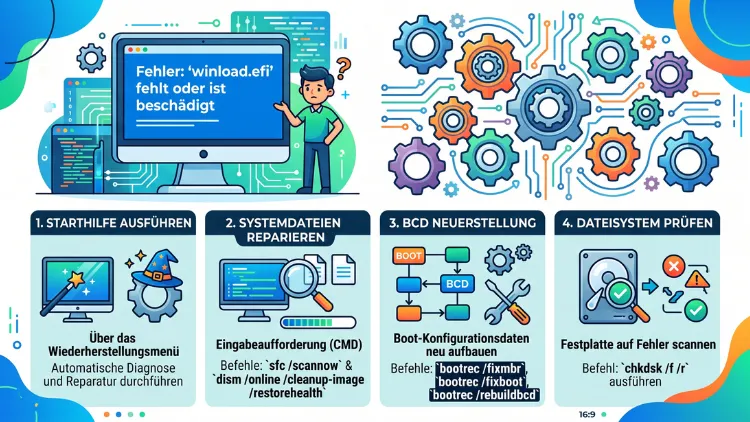
Wenn winload.efi fehlt oder beschädigt ist, startet Windows 11/10 nicht mehr. Meist hilft es, den Bootloader mit bcdboot neu zu schreiben, den BCD-Speicher mit bootrec neu aufzubauen oder die Starthilfe der Windows-Wiederherstellungsumgebung zu nutzen. Zusätzlich lohnt sich ein Blick auf Secure Boot, die EFI-Partition und beschädigte Systemdateien.
Diese Anleitung zeigt Ihnen Schritt für Schritt, wie Sie jeden Fehlercode beheben, ohne Ihre Daten zu verlieren.
Was ist winload.efi und warum ist die Datei so wichtig?
Die Datei winload.efi ist der Windows-Startlader auf Computern mit UEFI-Firmware. Sie liegt normalerweise im Ordner **C:\Windows\System32**. Außerdem gibt es auf Systemen mit altem BIOS das Gegenstück winload.exe.
Der Startvorgang läuft grob so ab:
- Die UEFI-Firmware startet und prüft die Hardware.
- Danach lädt sie den Windows Boot Manager (bootmgfw.efi) von der EFI-Systempartition.
- Der Boot Manager liest anschließend den BCD-Speicher (Boot Configuration Data).
- Im BCD steht, wo winload.efi liegt. Deshalb ruft der Boot Manager diese Datei auf.
- Schließlich lädt winload.efi den Windows-Kernel und die wichtigsten Treiber.
Fehlt ein Glied in dieser Kette, bricht der Start ab. Zum Beispiel reicht schon ein falscher Eintrag im BCD. Die Datei selbst kann dabei völlig intakt sein. Deshalb bedeutet die Meldung „winload.efi fehlt“ nicht immer, dass die Datei wirklich gelöscht wurde.
Typische Fehlermeldungen und Fehlercodes
Der Fehler zeigt sich meist auf einem blauen oder schwarzen Bildschirm mit der Überschrift „Wiederherstellung“ oder „Recovery“. Zudem nennt Windows fast immer einen Fehlercode. Dieser Code verrät Ihnen, wo das Problem liegt.
Die häufigsten Varianten sind:
- 0xc000000e – Ein benötigtes Gerät ist nicht verbunden oder nicht erreichbar. Häufig ist der BCD-Eintrag falsch.
- 0xc0000225 – Ein unerwarteter Fehler ist aufgetreten. Meist ist der Bootsektor oder der BCD beschädigt.
- 0xc000000f – Die Startkonfigurationsdaten fehlen oder enthalten Fehler.
- 0xc0000428 – Die digitale Signatur der Datei konnte nicht überprüft werden. Oft steckt Secure Boot dahinter.
- 0xc00000e9 – Ein E/A-Fehler ist aufgetreten. Das deutet auf Festplatten-, Kabel- oder SSD-Probleme hin.
- 0xc0000001 – Ein erforderliches Gerät ist nicht verbunden. Zum Beispiel nach dem Klonen einer SSD.
Typische Meldungstexte lauten etwa:
- „Die Datei \Windows\system32\winload.efi fehlt oder ist beschädigt.“
- „Die digitale Signatur für diese Datei konnte nicht überprüft werden.“
- „Der PC muss repariert werden.“
- „winload.efi is missing or contains errors.“
Notieren Sie sich deshalb den genauen Code. So wählen Sie gleich die passende Lösung.
Häufige Ursachen für den winload.efi-Fehler
Die Ursachen sind vielfältig. Dennoch lassen sie sich in wenige Gruppen einteilen.
Software und Updates:
- Abgebrochene Windows-Updates oder Funktionsupdates
- Beschädigte Systemdateien nach Abstürzen
- Fehlerhafte Treiber, die früh im Startprozess geladen werden
- Aggressive Antiviren-Software, die Startdateien blockiert
Firmware und Einstellungen:
- Geänderte UEFI/BIOS-Einstellungen, zum Beispiel der Wechsel zwischen UEFI und Legacy/CSM
- Secure Boot wurde ein- oder ausgeschaltet
- Ein BIOS-Update hat die Booteinträge zurückgesetzt
- Veraltete oder fehlende Secure-Boot-Zertifikate
Hardware und Datenträger:
- Defekte Sektoren auf HDD oder SSD
- Lose SATA-Kabel oder ein schlecht sitzendes M.2-Laufwerk
- Plötzliche Stromausfälle während eines Schreibvorgangs
- Geklonte Laufwerke mit falschen Partitionseinträgen
Mehrere Betriebssysteme:
- Dual-Boot mit Linux, dessen Bootloader die Windows-Einträge überschreibt
- Zwei Windows-Installationen auf verschiedenen Laufwerken mit gemeinsamer EFI-Partition
Zusätzlich spielt 2026 ein neues Thema eine größere Rolle: die Umstellung der Secure-Boot-Zertifikate. Mehr dazu erfahren Sie weiter unten.
Vorbereitung: So kommen Sie in die Wiederherstellungsumgebung
Fast alle Lösungen laufen über die Windows-Wiederherstellungsumgebung (WinRE). Deshalb sollten Sie zuerst wissen, wie Sie dorthin gelangen.
Automatisch über fehlgeschlagene Starts
Windows öffnet die WinRE meist von selbst nach zwei bis drei gescheiterten Startversuchen. Sie können das jedoch auch erzwingen:
- Schalten Sie den PC ein.
- Sobald das Windows-Logo oder der Hersteller-Schriftzug erscheint, halten Sie den Ein/Aus-Schalter etwa zehn Sekunden gedrückt.
- Wiederholen Sie das zwei- bis dreimal.
- Anschließend erscheint „Automatische Reparatur wird vorbereitet“.
- Klicken Sie danach auf „Erweiterte Optionen“.
Mit einem Windows-Installationsmedium
Startet die WinRE nicht, brauchen Sie einen bootfähigen USB-Stick. Dafür benötigen Sie einen zweiten, funktionierenden PC und einen Stick mit mindestens 8 GB.
- Laden Sie auf der offiziellen Microsoft-Webseite das Media Creation Tool für Windows 11 oder Windows 10 herunter.
- Starten Sie das Programm und akzeptieren Sie die Lizenzbedingungen.
- Wählen Sie „Installationsmedien für einen anderen PC erstellen“.
- Wählen Sie dann Sprache, Edition und Architektur (64 Bit).
- Klicken Sie auf „USB-Speicherstick“ und wählen Sie Ihren Stick aus.
- Warten Sie, bis der Vorgang abgeschlossen ist.
Danach booten Sie den defekten PC vom Stick:
- Stecken Sie den Stick ein und starten Sie den PC.
- Drücken Sie direkt nach dem Einschalten die Boot-Menü-Taste. Häufig sind das F12, F11, F8 oder Esc, je nach Hersteller.
- Wählen Sie den USB-Stick mit dem Zusatz „UEFI“ aus.
- Im Setup wählen Sie Sprache und Tastatur und klicken auf „Weiter“.
- Klicken Sie jedoch nicht auf „Jetzt installieren“, sondern unten links auf „Computerreparaturoptionen“.
Ab hier erreichen Sie über „Problembehandlung“ alle wichtigen Werkzeuge.
Achtung bei BitLocker
Ist Ihr Laufwerk mit BitLocker oder der Geräteverschlüsselung geschützt, fragt die WinRE nach dem Wiederherstellungsschlüssel. Diesen finden Sie meist in Ihrem Microsoft-Konto unter „Geräte“ und dann „BitLocker-Wiederherstellungsschlüssel“. Rufen Sie die Seite dafür auf einem anderen Gerät auf.
Zudem müssen Sie das Laufwerk in der Eingabeaufforderung manchmal manuell entsperren:
manage-bde -unlock C: -RecoveryPassword IHR-48-STELLIGER-SCHLÜSSEL
Ersetzen Sie den Platzhalter durch Ihren echten Schlüssel. Ohne diesen Schritt schlagen viele Reparaturbefehle fehl.
Lösung 1: Die automatische Starthilfe ausführen
Die Starthilfe ist der einfachste Weg. Sie prüft den Startvorgang und repariert viele Fehler selbstständig. Deshalb sollten Sie immer damit beginnen.
- Öffnen Sie die WinRE wie oben beschrieben.
- Klicken Sie auf „Problembehandlung“.
- Wählen Sie danach „Erweiterte Optionen“.
- Klicken Sie auf „Starthilfe“ (unter Windows 11 teils „Starthilfe“ oder „Startup Repair“).
- Wählen Sie Ihr Konto und geben Sie bei Bedarf das Passwort ein.
- Warten Sie, bis die Diagnose beendet ist, und starten Sie den PC neu.
Meldet die Starthilfe „Der PC konnte nicht repariert werden“, ist das kein Grund zur Sorge. Dann gehen Sie einfach zur nächsten Lösung über. Außerdem finden Sie das Protokoll der Starthilfe unter C:\Windows\System32\LogFiles\Srt\SrtTrail.txt. Das hilft oft bei der Fehlersuche.
Lösung 2: Den BCD-Speicher mit bootrec neu aufbauen
Ist der BCD-Speicher beschädigt, findet der Boot Manager winload.efi nicht. Deshalb hilft es oft, die Startkonfiguration mit bootrec neu zu schreiben.
- Öffnen Sie in der WinRE „Problembehandlung“ und dann „Erweiterte Optionen“.
- Klicken Sie auf „Eingabeaufforderung“.
- Geben Sie nacheinander folgende Befehle ein und bestätigen Sie jeweils mit Enter:
bootrec /scanos
bootrec /rebuildbcd
bootrec /fixmbr
bootrec /fixboot
Was die Befehle bewirken:
- bootrec /scanos sucht nach Windows-Installationen auf allen Laufwerken.
- bootrec /rebuildbcd baut den BCD-Speicher neu auf. Bestätigen Sie die Frage mit „J“ bzw. „Y“.
- bootrec /fixmbr schreibt einen neuen Master Boot Record.
- bootrec /fixboot schreibt einen neuen Bootsektor.
Allerdings meldet bootrec /fixboot auf UEFI-Systemen häufig „Zugriff verweigert“. Das ist ein bekanntes Verhalten unter Windows 11/10. In diesem Fall ist Lösung 3 der bessere und sicherere Weg.
Zeigt /rebuildbcd zudem „Windows-Installationen insgesamt: 0“ an, ist der BCD-Speicher zwar vorhanden, aber fehlerhaft. Auch dann führt Lösung 3 meist zum Ziel.
Lösung 3: Bootdateien mit bcdboot und diskpart neu erstellen
Diese Methode ist bei UEFI-Systemen die zuverlässigste Lösung. Denn bcdboot kopiert frische Startdateien auf die EFI-Systempartition und legt einen neuen BCD-Speicher an. Zusätzlich verweist dieser wieder korrekt auf winload.efi.
Schritt 1: Den richtigen Laufwerksbuchstaben finden
In der WinRE hat Ihr Windows-Laufwerk oft nicht den Buchstaben C:. Deshalb prüfen Sie ihn zuerst.
- Öffnen Sie die Eingabeaufforderung in der WinRE.
- Geben Sie diskpart ein und drücken Sie Enter.
- Geben Sie danach list vol ein.
Sie sehen nun eine Liste aller Volumes. Achten Sie besonders auf zwei Einträge:
- Das Windows-Volume: Dateisystem NTFS, meist das größte Volume.
- Die EFI-Systempartition: Dateisystem FAT32, Größe meist 100 bis 500 MB, oft mit der Bezeichnung „System“.
Schritt 2: Der EFI-Partition einen Buchstaben zuweisen
Die EFI-Partition hat normalerweise keinen Buchstaben. Deshalb weisen Sie ihr einen zu:
select vol 3
assign letter=S:
exit
Ersetzen Sie 3 durch die Nummer Ihrer FAT32-Partition. Wählen Sie außerdem einen Buchstaben, der noch frei ist.
Schritt 3: Das Windows-Laufwerk prüfen
Prüfen Sie jetzt, ob der Windows-Ordner auf dem vermuteten Laufwerk liegt:
dir C:\Windows
Erscheint eine Liste mit Ordnern, stimmt der Buchstabe. Andernfalls versuchen Sie zum Beispiel D: oder E:.
Schritt 4: Die Startdateien neu schreiben
Geben Sie nun folgenden Befehl ein:
bcdboot C:\Windows /s S: /f UEFI
- C:\Windows ist der Pfad zu Ihrer Windows-Installation.
- /s S: ist die EFI-Partition.
- /f UEFI legt fest, dass nur UEFI-Startdateien erstellt werden.
Erscheint die Meldung „Startdateien wurden erfolgreich erstellt“, schließen Sie die Eingabeaufforderung. Anschließend klicken Sie auf „Fortsetzen“ und starten Windows.
Wenn die EFI-Partition selbst beschädigt ist
Meldet bcdboot einen Fehler beim Schreiben, ist das Dateisystem der EFI-Partition eventuell defekt. Dann können Sie sie neu formatieren. Das ist jedoch ein Eingriff, den Sie nur mit Bedacht ausführen sollten.
- Starten Sie diskpart und geben Sie list vol ein.
- Wählen Sie die EFI-Partition mit select vol X aus. Prüfen Sie die Nummer doppelt.
- Formatieren Sie sie mit format fs=fat32 quick label=System.
- Weisen Sie mit assign letter=S: einen Buchstaben zu.
- Verlassen Sie diskpart mit exit.
- Führen Sie danach erneut bcdboot C:\Windows /s S: /f UEFI aus.
Formatieren Sie dabei auf keinen Fall versehentlich Ihr Windows-Laufwerk. Denn dann wären Ihre Daten verloren.
Lösung 4: Secure Boot und Zertifikate prüfen (Fehler 0xc0000428)
Der Code 0xc0000428 bedeutet, dass die digitale Signatur von winload.efi nicht überprüft werden konnte. Die Datei ist also da, wird aber von der Firmware nicht als vertrauenswürdig eingestuft.
Die Umstellung der Secure-Boot-Zertifikate 2026
Microsoft tauscht derzeit die alten Secure-Boot-Zertifikate aus dem Jahr 2011 gegen neue Zertifikate von 2023 aus. Die ersten Zertifikate laufen ab Juni 2026 ab, und die Umstellung ist zudem eine Schutzmaßnahme gegen den UEFI-Bootkit BlackLotus (CVE-2023-24932). Zusätzlich wurde das neue Zertifikat laut ASUS seit 2024 schrittweise über Windows Update auf Geräte mit aktiviertem Secure Boot verteilt.
In der Praxis kann das jedoch Startprobleme verursachen. Zum Beispiel berichtete ein Nutzer im März 2026 von einem Dual-Boot-System, bei dem nach einem Update der einen Installation die zweite Windows-Installation mit dem Fehler 0xc0000428 bei winload.efi nicht mehr startete. Außerdem wurde in einem Fachforum darauf hingewiesen, dass Microsoft eine neue Version von winload.efi (Version 28000.xxx) eingeführt hat, die bei diesem Nutzer Dual-Boot-Probleme auslöste.
So beheben Sie Zertifikatsprobleme
Variante A: Beide Windows-Installationen auf denselben Stand bringen
Bei Dual-Boot-Systemen sollten beide Installationen die gleichen Updates haben. Deshalb starten Sie die funktionierende Installation, installieren alle Updates und schreiben danach die Bootdateien mit bcdboot (Lösung 3) aus der aktuelleren Installation neu.
Variante B: Das Wiederherstellungstool von Microsoft nutzen
Microsoft bietet ein offizielles Werkzeug für den Fall, dass die Zertifikate verloren gegangen sind. Laut der Microsoft-Anleitung kopieren Sie dafür auf einem zweiten Windows-PC mit Updates ab Juli 2024 die Datei SecureBootRecovery.efi aus dem Ordner C:\Windows\Boot\EFI. So gehen Sie konkret vor:
- Formatieren Sie einen USB-Stick mit dem Dateisystem FAT32.
- Legen Sie darauf den Ordner *\EFI\BOOT* an.
- Kopieren Sie SecureBootRecovery.efi vom zweiten PC in diesen Ordner.
- Benennen Sie die Datei um in bootx64.efi.
- Booten Sie den defekten PC von diesem Stick.
Das Tool trägt anschließend das Zertifikat „Windows UEFI CA 2023“ wieder in die Firmware-Datenbank ein, sodass Windows nach dem Neustart normal starten sollte.
Wichtig: Setzen Sie Secure Boot nicht vorschnell im BIOS auf Werkseinstellungen zurück. Microsoft rät nämlich davon ab, solange die Firmware des Herstellers keine aktualisierten Standardwerte mit den 2023-Zertifikaten enthält. Andernfalls verschlimmern Sie das Problem eventuell.
Variante C: BIOS/UEFI-Update beim Hersteller
Viele Hersteller wie ASUS, MSI, Gigabyte, Lenovo, Dell und HP liefern inzwischen Firmware-Updates mit den neuen Zertifikaten. Suchen Sie deshalb auf der Support-Seite Ihres Mainboards oder Laptops nach einem aktuellen BIOS.
Treibersignatur vorübergehend deaktivieren
Liegt die Ursache dagegen an einem unsignierten Treiber, hilft ein vorübergehender Trick:
- Öffnen Sie in der WinRE „Problembehandlung“ und dann „Erweiterte Optionen“.
- Klicken Sie auf „Starteinstellungen“ und danach auf „Neu starten“.
- Drücken Sie nach dem Neustart die Taste 7 bzw. F7 für „Erzwingen der Treibersignatur deaktivieren“.
Startet Windows jetzt, deinstallieren Sie den verdächtigen Treiber im Geräte-Manager. Allerdings gilt diese Einstellung nur für einen einzigen Start.
Lösung 5: Systemdateien mit SFC und DISM reparieren
Ist winload.efi selbst beschädigt, hilft die Systemdateiprüfung. Da Windows nicht startet, müssen Sie die Befehle jedoch offline ausführen.
- Öffnen Sie die Eingabeaufforderung in der WinRE.
- Ermitteln Sie wie in Lösung 3 den Buchstaben Ihres Windows-Laufwerks.
- Geben Sie danach folgenden Befehl ein:
sfc /scannow /offbootdir=C:\ /offwindir=C:\Windows
Der Vorgang dauert oft 10 bis 30 Minuten. Brechen Sie ihn deshalb nicht ab.
Meldet SFC, dass es Dateien nicht reparieren konnte, nutzen Sie zusätzlich DISM. Dafür brauchen Sie jedoch eine Quelle, zum Beispiel Ihren Installations-USB-Stick:
DISM /Image:C:\ /Cleanup-Image /RestoreHealth /Source:E:\sources\install.wim /LimitAccess
- *C:* ist Ihr Windows-Laufwerk.
- E: ist in diesem Beispiel der USB-Stick.
Liegt auf dem Stick statt install.wim eine install.esd, ersetzen Sie die Endung entsprechend. Führen Sie danach SFC noch einmal aus.
Lösung 6: Die Festplatte mit chkdsk prüfen
Beschädigte Sektoren können winload.efi oder den BCD unlesbar machen. Das gilt besonders beim Code 0xc00000e9. Deshalb lohnt sich eine Prüfung des Datenträgers.
- Öffnen Sie die Eingabeaufforderung in der WinRE.
- Geben Sie folgenden Befehl ein:
chkdsk C: /f /r
- /f behebt Fehler im Dateisystem.
- /r sucht zusätzlich nach fehlerhaften Sektoren.
Prüfen Sie außerdem die EFI-Partition, falls Sie ihr einen Buchstaben zugewiesen haben:
chkdsk S: /f
Findet chkdsk viele defekte Sektoren, ist Ihr Laufwerk wahrscheinlich am Ende. Sichern Sie dann so schnell wie möglich Ihre Daten.
Hardware kontrollieren
Zusätzlich sollten Sie die Hardware prüfen, vor allem bei Desktop-PCs:
- Sitzen die SATA-Daten- und Stromkabel fest?
- Ist die M.2-SSD korrekt eingerastet und verschraubt?
- Hilft ein anderer SATA-Anschluss am Mainboard?
- Sind unnötige USB-Geräte und externe Festplatten abgezogen?
Gerade externe Laufwerke verwirren manchmal die Boot-Reihenfolge. Deshalb trennen Sie testweise alles außer Tastatur und Maus.
Lösung 7: UEFI/BIOS-Einstellungen korrigieren
Oft liegt der Fehler gar nicht an Windows, sondern an einer geänderten Firmware-Einstellung. Zum Beispiel setzt ein BIOS-Update oder eine leere CMOS-Batterie viele Optionen zurück.
So gelangen Sie ins UEFI/BIOS:
- Starten Sie den PC neu.
- Drücken Sie direkt nach dem Einschalten mehrfach Entf, F2, F10 oder Esc. Die Taste hängt vom Hersteller ab.
- Alternativ wählen Sie in der WinRE „Problembehandlung“, dann „Erweiterte Optionen“ und „UEFI-Firmwareeinstellungen“.
Prüfen Sie dort folgende Punkte:
- Boot-Modus: Er muss auf UEFI stehen, wenn Windows im UEFI-Modus installiert wurde. Deaktivieren Sie deshalb CSM bzw. Legacy Boot.
- Boot-Reihenfolge: Ganz oben sollte der „Windows Boot Manager“ stehen, nicht die nackte Festplatte.
- SATA-Modus: Wurde er von AHCI auf RAID/Intel RST umgestellt oder umgekehrt, startet Windows oft nicht. Stellen Sie deshalb den ursprünglichen Wert wieder her.
- Secure Boot: Haben Sie die Einstellung kürzlich geändert, schalten Sie sie testweise auf den vorherigen Zustand zurück.
Speichern Sie die Änderungen danach meist mit F10 und starten Sie neu.
Hinweis: Windows 11 setzt Secure Boot und TPM 2.0 voraus. Deshalb sollten Sie Secure Boot nach der Fehlersuche wieder aktivieren.
Lösung 8: Den Frühstart-Virenschutz deaktivieren
Der Frühstart-Virenschutz (Early Launch Anti-Malware, kurz ELAM) prüft Treiber schon während des Starts. Manchmal blockiert er jedoch fälschlicherweise wichtige Dateien.
- Öffnen Sie in der WinRE „Problembehandlung“ und „Erweiterte Optionen“.
- Klicken Sie auf „Starteinstellungen“ und dann auf „Neu starten“.
- Drücken Sie danach die Taste 8 bzw. F8 für „Frühen Start des Treibers der Antischadsoftware deaktivieren“.
Startet Windows nun, ist wahrscheinlich eine Sicherheitssoftware die Ursache. Deinstallieren Sie deshalb Drittanbieter-Virenscanner und nutzen Sie testweise den integrierten Microsoft Defender.
Lösung 9: Update deinstallieren oder Systemwiederherstellung nutzen
Trat der Fehler direkt nach einem Windows-Update auf, liegt die Ursache nahe. Zum Glück können Sie das Update auch ohne laufendes Windows entfernen.
Updates deinstallieren
- Öffnen Sie in der WinRE „Problembehandlung“ und „Erweiterte Optionen“.
- Klicken Sie auf „Updates deinstallieren“.
- Wählen Sie zuerst „Neuestes Qualitätsupdate deinstallieren“.
- Hilft das nicht, versuchen Sie „Neuestes Funktionsupdate deinstallieren“.
Systemwiederherstellung
Haben Sie Wiederherstellungspunkte, setzen Sie Windows damit auf einen früheren Zustand zurück. Ihre persönlichen Dateien bleiben dabei erhalten.
- Öffnen Sie in der WinRE „Problembehandlung“ und „Erweiterte Optionen“.
- Klicken Sie auf „Systemwiederherstellung“.
- Wählen Sie einen Punkt vor dem ersten Auftreten des Fehlers.
- Bestätigen Sie die Auswahl und warten Sie ab.
Allerdings ist die Systemwiederherstellung unter Windows 11/10 oft standardmäßig deaktiviert. Dann gibt es leider keine Wiederherstellungspunkte.
Lösung 10: Sonderfälle nach Klonen, SSD-Tausch und Dual-Boot
Nach dem Klonen auf eine neue SSD
Nach dem Klonen zeigt Windows häufig 0xc000000e oder 0xc0000001. Denn der BCD verweist oft noch auf das alte Laufwerk. Gehen Sie deshalb so vor:
- Bauen Sie das alte Laufwerk aus oder trennen Sie es.
- Stellen Sie im UEFI die neue SSD als erstes Bootlaufwerk ein.
- Führen Sie danach Lösung 3 mit bcdboot aus.
Hat das Klonprogramm keine EFI-Partition kopiert, müssen Sie sie selbst anlegen. Das geht in diskpart mit create partition efi size=260 und anschließendem format quick fs=fat32. Dafür braucht die SSD jedoch etwas freien, nicht zugewiesenen Speicher.
Dual-Boot mit Linux
Überschreibt ein Linux-Bootloader wie GRUB die Windows-Einträge, hilft meist ebenfalls bcdboot. Alternativ fügen Sie Windows in Linux mit dem Befehl sudo update-grub wieder in das GRUB-Menü ein. Zusätzlich sollten Sie im UEFI prüfen, ob der Windows Boot Manager noch als Starteintrag existiert.
Zwei Windows-Installationen
Nutzen beide Installationen eine gemeinsame EFI-Partition, schreibt die zuletzt aktualisierte Installation ihre Bootdateien dorthin. Deshalb halten Sie am besten beide Systeme auf demselben Update-Stand. Alternativ geben Sie jeder Installation eine eigene EFI-Partition auf ihrem eigenen Laufwerk.
Lösung 11: Daten retten und Windows neu installieren
Hilft keine der Lösungen, bleibt die Neuinstallation. Vorher sollten Sie jedoch Ihre Daten sichern.
Daten über die Eingabeaufforderung sichern
Die WinRE enthält einen versteckten Dateimanager. Dafür nutzen Sie einen Trick mit Notepad:
- Öffnen Sie die Eingabeaufforderung in der WinRE.
- Geben Sie notepad ein und drücken Sie Enter.
- Klicken Sie im Editor auf „Datei“ und danach auf „Öffnen“.
- Stellen Sie unten den Dateityp auf „Alle Dateien“.
- Kopieren Sie nun per Rechtsklick wichtige Dateien auf eine externe Festplatte.
Alternativ nutzen Sie den Befehl robocopy, zum Beispiel:
robocopy C:\Users\IhrName\Documents F:\Sicherung /E
Zudem können Sie die Festplatte auch ausbauen und an einem anderen PC auslesen.
Windows zurücksetzen oder neu installieren
- Öffnen Sie in der WinRE „Problembehandlung“.
- Wählen Sie „Diesen PC zurücksetzen“.
- Entscheiden Sie sich für „Eigene Dateien beibehalten“ oder „Alles entfernen“.
- Wählen Sie danach „Cloud-Download“ für frische Systemdateien.
Funktioniert das nicht, installieren Sie Windows über den USB-Stick komplett neu. Löschen Sie dabei im Setup die alten Systempartitionen, damit Windows eine neue EFI-Partition anlegt.
Hinweis zu Windows 10: Der reguläre Support für Windows 10 endete im Oktober 2025. Deshalb erhalten nur Geräte im ESU-Programm (Extended Security Updates) weiterhin Sicherheitsupdates. Bei einer Neuinstallation lohnt sich daher der Umstieg auf Windows 11, sofern Ihre Hardware kompatibel ist.
So beugen Sie dem winload.efi-Fehler vor
Vorbeugen ist deutlich einfacher als reparieren. Deshalb sollten Sie diese Punkte beachten:
- Updates nicht abbrechen: Schalten Sie den PC während eines Updates niemals aus.
- Regelmäßige Backups: Nutzen Sie zum Beispiel die Windows-Funktion „Sicherung und Wiederherstellung“ oder ein Programm wie Macrium Reflect oder Veeam Agent.
- Wiederherstellungslaufwerk erstellen: Geben Sie in der Windows-Suche „Wiederherstellungslaufwerk“ ein und folgen Sie dem Assistenten.
- Systemwiederherstellung aktivieren: Suchen Sie nach „Wiederherstellungspunkt erstellen“, wählen Sie Ihr Laufwerk und klicken Sie auf „Konfigurieren“.
- BitLocker-Schlüssel sichern: Prüfen Sie, ob der Schlüssel in Ihrem Microsoft-Konto hinterlegt ist.
- BIOS aktuell halten: Installieren Sie Firmware-Updates Ihres Herstellers, besonders wegen der neuen Secure-Boot-Zertifikate.
- Laufwerksgesundheit überwachen: Das kostenlose Tool CrystalDiskInfo zeigt Ihnen den SMART-Status Ihrer SSD oder HDD.
- USV nutzen: Eine unterbrechungsfreie Stromversorgung schützt Desktop-PCs vor Stromausfällen.
Zusätzlich können Sie den Status der Secure-Boot-Zertifikate prüfen. Öffnen Sie dafür die Ereignisanzeige und suchen Sie im Systemprotokoll nach Ereignissen mit der ID 1801. Ein solcher Eintrag zeigt laut Microsoft, dass die aktualisierten Zertifikate noch nicht auf dem Gerät angewendet wurden.
Häufige Fragen zum winload.efi-Fehler
Sind meine Daten verloren, wenn winload.efi fehlt?
Nein, in den meisten Fällen nicht. Der Fehler betrifft nur den Startvorgang, nicht Ihre persönlichen Dateien. Deshalb bleiben Dokumente, Fotos und Programme erhalten. Nur bei einem defekten Datenträger besteht ein echtes Risiko.
Kann ich winload.efi einfach von einem anderen PC kopieren?
Davon ist abzuraten. Die Datei muss zur Windows-Version und zum Update-Stand passen. Außerdem reicht das Kopieren nicht, wenn der BCD fehlerhaft ist. Deshalb ist bcdboot der sicherere Weg.
Warum meldet bootrec /fixboot „Zugriff verweigert“?
Das passiert häufig auf UEFI-Systemen unter Windows 11/10. Der Befehl ist nämlich eher für ältere BIOS-Systeme gedacht. Nutzen Sie stattdessen bcdboot C:\Windows /s S: /f UEFI.
Was bedeutet der Fehlercode 0xc0000428 genau?
Der Code zeigt, dass die digitale Signatur von winload.efi nicht bestätigt werden konnte. Meist liegt das an Secure Boot, veralteten Zertifikaten oder einer nicht passenden Dateiversion. Zudem kann ein unsignierter Treiber die Ursache sein.
Hilft es, Secure Boot einfach auszuschalten?
Manchmal startet Windows danach wieder. Allerdings ist das nur eine Notlösung. Denn Windows 11 benötigt Secure Boot, und ohne diesen Schutz ist Ihr PC anfälliger für Bootkits. Aktivieren Sie ihn deshalb nach der Reparatur wieder.
Funktioniert die Reparatur auch ohne USB-Stick?
Ja, sofern die Wiederherstellungsumgebung noch startet. Erzwingen Sie sie durch zwei bis drei abgebrochene Startversuche. Fehlt jedoch auch die WinRE, benötigen Sie einen Installations-USB-Stick.
Tritt der Fehler auch auf Laptops auf?
Ja, Laptops von Lenovo, HP, Dell, ASUS, Acer und anderen Herstellern sind genauso betroffen. Die Lösungen sind identisch. Lediglich die Tasten für das Boot-Menü und das UEFI unterscheiden sich je nach Modell.
Muss ich Windows neu installieren, wenn nichts hilft?
Nur als letzte Möglichkeit. Vorher sollten Sie „Diesen PC zurücksetzen“ mit der Option „Eigene Dateien beibehalten“ versuchen. Sichern Sie zudem vor jeder Neuinstallation Ihre Daten.
Kann ein Virus winload.efi beschädigen?
Ja, das ist möglich. Vor allem Bootkits wie BlackLotus greifen gezielt den Startvorgang an. Deshalb sollten Sie nach der Reparatur einen vollständigen Scan mit dem Microsoft Defender durchführen, idealerweise mit der Option „Microsoft Defender Offlineüberprüfung“.
Fazit
Ein winload.efi-Fehler wirkt zunächst dramatisch, lässt sich jedoch meist ohne Datenverlust beheben. Beginnen Sie deshalb mit der Starthilfe und nutzen Sie danach bcdboot oder bootrec.
Zeigt Windows 11/10 hingegen den Code 0xc0000428, prüfen Sie zusätzlich Secure Boot und die neuen Zertifikate von 2023. Mit regelmäßigen Backups und aktuellem BIOS beugen Sie künftigen Startproblemen wirksam vor.
