
EFI-Bootloader unter Windows 11 reparieren: Lernen Sie, wie Sie mit bootrec, BCDBoot und der Wiederherstellungskonsole Boot-Fehler auf UEFI-PCs beheben.
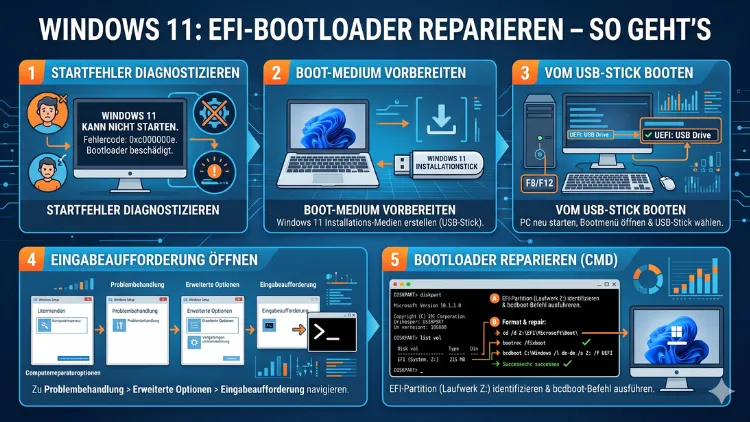
Startet Ihr Windows 11 nicht mehr und erscheint eine Fehlermeldung wie „Bootmgr fehlt“ oder „Kein Startmedium gefunden“? Dann ist vermutlich der EFI-Bootloader beschädigt.
Dieser Artikel zeigt Ihnen Schritt für Schritt, wie Sie den EFI-Bootloader unter Windows 11 – und auch unter Windows 10 – zuverlässig reparieren. Dabei werden sowohl einfache automatische Methoden als auch manuelle Befehlszeilen-Lösungen erklärt.
Was ist der EFI-Bootloader und warum ist er so wichtig?
Der EFI-Bootloader (Extensible Firmware Interface Bootloader) ist eine Sammlung von ausführbaren Dateien, die auf Systemen mit UEFI-BIOS gespeichert sind. Er enthält alle notwendigen Anweisungen, die Ihr Computer benötigt, um das Betriebssystem korrekt zu starten. Ohne einen funktionierenden Bootloader kann Windows schlicht nicht laden – der PC bleibt im schlimmsten Fall komplett schwarz.
Technisch gesehen befindet sich der EFI-Bootloader auf der sogenannten EFI-Systempartition (ESP). Diese spezielle Partition ist im Windows-Explorer normalerweise unsichtbar, da sie keinen Laufwerksbuchstaben hat. Sie ist außerdem im FAT32-Format formatiert und enthält unter anderem die Datei bootmgfw.efi, welche den eigentlichen Startvorgang einleitet.
Zusätzlich ist der BCD-Speicher (Boot Configuration Data) ein zentraler Bestandteil des Bootprozesses. Er enthält alle Konfigurationseinträge, die Windows benötigt, um zu wissen, von welcher Partition es gestartet werden soll. Wird dieser Speicher beschädigt, schlägt der Startvorgang fehl – selbst wenn Windows selbst vollständig intakt ist.
Deshalb unterscheidet sich der EFI-Bootloader grundlegend vom älteren MBR-Bootloader (Master Boot Record), der auf Legacy-BIOS-Systemen eingesetzt wird. Während Windows 7 und Windows 8 noch häufig auf MBR-Basis liefen, sind Windows 10 und Windows 11 standardmäßig für GPT-Festplatten mit UEFI ausgelegt. Wer also Windows 11 nutzt, hat in der Regel auch einen EFI-Bootloader – und sollte wissen, wie er diesen bei Bedarf repariert.
Ursachen: Warum wird der EFI-Bootloader beschädigt?
Bevor Sie mit der Reparatur beginnen, lohnt es sich, die häufigsten Ursachen zu verstehen. Dadurch lässt sich ein erneuter Defekt oft vermeiden.
Fehlerhafte Systemupdates gehören zu den häufigsten Auslösern. Ein Windows-Update, das während der Installation abbricht oder auf Fehler stößt, kann die Bootdateien korrumpieren. Ebenso können unerwartete Stromausfälle während eines Schreibvorgangs auf der EFI-Partition zu ernsthaften Schäden führen.
Ein weiterer häufiger Grund ist die Installation eines zweiten Betriebssystems (Dual-Boot). Wird zum Beispiel Linux neben Windows 11 installiert, überschreibt der Linux-Bootloader (GRUB) oft den Windows-Eintrag im BCD-Speicher. Zudem kann eine versehentlich gelöschte oder formatierte EFI-Partition den Bootloader dauerhaft zerstören.
Außerdem spielen Schadsoftware und Viren eine Rolle. Bestimmte Malware greift gezielt den MBR oder die EFI-Partition an, um das System unbrauchbar zu machen. Deshalb sollte nach einer erfolgreichen Reparatur immer auch ein vollständiger Virenscan durchgeführt werden.
Schließlich können auch fehlerhafte BIOS/UEFI-Einstellungen dazu führen, dass ein eigentlich intakter Bootloader nicht gefunden wird. Beispielsweise kann die Deaktivierung des UEFI-Modus oder das Aktivieren des Legacy/CSM-Modus dazu führen, dass der EFI-Bootloader schlicht ignoriert wird.
Vorbereitung: Was Sie vor der Reparatur benötigen
Damit die Reparatur reibungslos verläuft, sollten Sie einige Dinge vorbereiten. Außerdem ist Sorgfalt bei diesem Prozess besonders wichtig, da Eingriffe in die Startpartition im schlimmsten Fall zum Datenverlust führen können.
Das benötigen Sie:
- Einen funktionierenden Windows-PC (für die Erstellung des Installationsmediums)
- Einen leeren USB-Stick mit mindestens 8 GB Speicher
- Das offizielle Windows 11-Installationsmedium (kostenlos über das Microsoft Media Creation Tool erstellbar)
- Eine Datensicherung Ihrer wichtigen Dateien, falls noch möglich
Empfehlenswert ist außerdem, sich das Modell Ihrer Festplatte zu notieren und zu prüfen, ob das System tatsächlich im UEFI-Modus installiert wurde. Das lässt sich unter Windows prüfen, indem Sie msinfo32 in der Suche eingeben: Steht dort „UEFI“ bei „BIOS-Modus“, arbeitet Ihr System mit dem EFI-Bootloader.
Methode 1: Automatische Startreparatur über die Windows-Wiederherstellungsumgebung
Die automatische Startreparatur ist die einfachste und oft auch die schnellste Lösung. Deshalb sollte sie immer als Erstes versucht werden.
So gehen Sie vor:
- Starten Sie Ihren PC vom Windows 11-Installationsmedium (USB-Stick oder DVD). Drücken Sie dazu beim Start die entsprechende Taste für das Boot-Menü – je nach Hersteller F12, F8, Esc oder Del.
- Wählen Sie auf dem Installationsbildschirm nicht „Jetzt installieren“, sondern klicken Sie unten links auf „PC reparieren“.
- Navigieren Sie anschließend zu Problembehandlung → Erweiterte Optionen → Starthilfe.
- Windows analysiert nun das System automatisch und versucht, den Bootloader selbst zu reparieren.
Alternativ kann die automatische Reparatur auch ohne USB-Stick ausgelöst werden: Unterbrechen Sie den Startvorgang dreimal hintereinander durch Drücken des Reset-/Ausschalteknopfs, sobald das Windows-Logo erscheint. Beim vierten Start öffnet Windows automatisch den „Automatischen Reparaturmodus“ und versucht, das Problem selbst zu beheben.
Wenn die automatische Starthilfe den Fehler nicht behebt, ist jedoch eine manuelle Reparatur notwendig. Dabei kommen die Bordmittel DiskPart und BCDBoot zum Einsatz.
Methode 2: EFI-Bootloader manuell mit DiskPart und BCDBoot reparieren
Diese Methode ist die zuverlässigste und technisch genaueste Lösung. Allerdings erfordert sie etwas Vorsicht bei der Eingabe der Befehle.
Schritt 1: Eingabeaufforderung aus der Wiederherstellungsumgebung öffnen
Starten Sie erneut vom Windows-Installationsmedium. Wählen Sie „PC reparieren“ → Problembehandlung → Erweiterte Optionen → Eingabeaufforderung.
Schritt 2: DiskPart starten und EFI-Partition identifizieren
Geben Sie in der Eingabeaufforderung nacheinander folgende Befehle ein und bestätigen Sie jeden mit der Eingabetaste:
diskpart
list disk
select disk 0
list vol
Mit list vol werden alle Partitionen aufgelistet – darunter auch die versteckte EFI-Partition. Diese erkennen Sie daran, dass sie als Typ „System“ oder mit dem Label „EFI“ angezeigt wird und das FAT32-Dateisystem verwendet. Notieren Sie sich die Nummer dieser Partition (z. B. „Volume 2″).
Schritt 3: Laufwerksbuchstaben zuweisen
Da die EFI-Partition standardmäßig keinen Buchstaben hat, muss ihr zunächst einer zugewiesen werden. Verwenden Sie dazu einen Buchstaben, der noch nicht belegt ist – zum Beispiel X oder Q:
select volume 2
assign letter=X
exit
Schritt 4: In das EFI-Verzeichnis wechseln und den Bootloader reparieren
Führen Sie nun folgende Befehle aus. Ersetzen Sie dabei X durch den soeben zugewiesenen Buchstaben:
cd /d X:\EFI\Microsoft\Boot\
bootrec /FixBoot
ren BCD BCD.bak
bcdboot C:\Windows /l de-de /s X: /f ALL
bootrec /rebuildbcd
Was diese Befehle bewirken:
bootrec /FixBootschreibt einen neuen Bootsektor auf die EFI-Partition.ren BCD BCD.baksichert die alte, beschädigte BCD-Datei unter einem neuen Namen.bcdboot C:\Windows /l de-de /s X: /f ALLerstellt eine neue, saubere Boot-Konfiguration für Windows 11 auf der EFI-Partition. Der Parameter/l de-desetzt die Sprache auf Deutsch,/f ALLstellt sicher, dass sowohl UEFI als auch Legacy-Einträge erstellt werden.bootrec /rebuildbcdscannt alle installierten Windows-Versionen neu und fügt sie in den BCD-Speicher ein.
Anschließend entfernen Sie das USB-Medium und starten den PC neu. In den meisten Fällen startet Windows 11 danach wieder einwandfrei.
Methode 3: BCD-Speicher mit bootrec-Befehlen neu aufbauen
Wenn Methode 2 nicht ausreicht oder die BCD-Datei stark beschädigt ist, können Sie den BCD-Speicher vollständig neu aufbauen. Dieser Weg eignet sich besonders bei hartnäckigen Startfehlern.
Öffnen Sie erneut die Eingabeaufforderung aus der Wiederherstellungsumgebung und geben Sie folgende Befehle nacheinander ein:
bootrec /fixmbr
bootrec /fixboot
bootrec /scanos
bootrec /rebuildbcd
Erklärung der Befehle:
bootrec /fixmbrrepariert den Master Boot Record – auch wenn Windows 11 GPT/UEFI nutzt, kann dieser Befehl nützlich sein.bootrec /fixbootschreibt einen neuen Bootsektor für die aktive Partition.bootrec /scanosdurchsucht alle Festplatten nach Windows-Installationen und listet sie auf.bootrec /rebuildbcdfügt alle gefundenen Windows-Installationen in den BCD-Speicher ein.
Außerdem empfiehlt es sich, zusätzlich den System File Checker (SFC) auszuführen, sobald Windows wieder startet. Geben Sie dazu in einer administrativen Eingabeaufforderung sfc /scannow ein. Dieser Befehl prüft die Integrität aller Systemdateien und repariert beschädigte Dateien automatisch.
Ergänzend dazu ist auch der DISM-Befehl hilfreich:
DISM /Online /Cleanup-Image /RestoreHealthDieser Befehl stellt beschädigte Windows-Komponenten mithilfe von Windows Update wieder her und sorgt deshalb dafür, dass das System langfristig stabil bleibt.
Methode 4: BIOS/UEFI-Einstellungen prüfen und korrigieren
Manchmal liegt das Problem gar nicht bei den Bootdateien selbst, sondern bei falsch konfigurierten UEFI-Einstellungen. Deshalb lohnt es sich, diesen Aspekt gezielt zu überprüfen.
So rufen Sie das BIOS/UEFI auf:
Starten Sie den PC neu und drücken Sie je nach Hersteller die Taste Del, F2, F10 oder Esc direkt beim Start. Bei vielen modernen Geräten gelangt man auch über Windows → Einstellungen → System → Wiederherstellung → Erweiterter Start in die UEFI-Firmware-Einstellungen.
Was Sie überprüfen sollten:
- Boot-Reihenfolge: Stellen Sie sicher, dass Ihre Systemfestplatte (die, auf der Windows installiert ist) an erster Stelle steht.
- UEFI-Modus vs. Legacy/CSM: Windows 11 benötigt zwingend den UEFI-Modus. Ist stattdessen „Legacy Support“ oder „CSM“ aktiviert, findet das System den EFI-Bootloader nicht. Deaktivieren Sie deshalb CSM und aktivieren Sie UEFI.
- Secure Boot: In vielen Fällen muss Secure Boot aktiviert sein, damit Windows 11 korrekt startet. Prüfen Sie, ob diese Einstellung korrekt gesetzt ist.
- TPM 2.0: Windows 11 setzt zusätzlich TPM 2.0 voraus. Dieser Chip sollte im UEFI aktiviert sein (oft unter „Security“ → „TPM Device“).
Außerdem kann ein BIOS-Reset auf Werkseinstellungen hilfreich sein, wenn versehentlich falsche Einstellungen vorgenommen wurden. Diese Option findet sich im UEFI meistens unter „Exit“ → „Load Setup Defaults“ oder „Restore Defaults“.
Methode 5: EFI-Bootloader mit Drittanbieter-Tools reparieren
Wem die Kommandozeile zu komplex erscheint, der kann alternativ auf Drittanbieter-Software zurückgreifen. Allerdings sollte dabei stets auf seriöse Anbieter geachtet werden.
EasyUEFI ist ein empfehlenswertes Tool für die Verwaltung und Reparatur von UEFI-Starteinträgen. Es ermöglicht das Erstellen, Löschen und Wiederherstellen von UEFI-Boot-Einträgen über eine grafische Oberfläche – ganz ohne Kommandozeile. Laden Sie es ausschließlich von der offiziellen Website easyuefi.com herunter.
AOMEI Partition Assistant bietet ebenfalls eine Funktion zur MBR-Reparatur und Bootloader-Wiederherstellung. Zusätzlich ermöglicht es die Konvertierung von MBR zu GPT ohne Datenverlust – praktisch, wenn der Umstieg auf UEFI/Windows 11 nachträglich erfolgen soll.
EaseUS Partition Master hingegen ist ein weiteres bewährtes Partitionierungsprogramm, das unter anderem die Funktion „Partition reparieren“ und „MBR neu erstellen“ bietet. Zudem lässt es sich auch von einem bootfähigen USB-Medium starten, falls Windows selbst nicht mehr lädt.
Allerdings gilt: Auch bei Drittanbieter-Tools sollten Sie immer vorher eine Datensicherung erstellen. Außerdem sollten Sie Tools ausschließlich von deren offiziellen Websites beziehen, um Sicherheitsrisiken zu vermeiden.
Häufige Fehlermeldungen beim EFI-Bootloader und ihre Bedeutung
Um die richtige Methode zu wählen, hilft es, die genaue Fehlermeldung beim Start zu kennen. Deshalb finden Sie hier eine Übersicht der häufigsten Meldungen:
„Bootmgr fehlt“ bzw. „BOOTMGR is missing“
Diese Meldung bedeutet, dass die zentrale Boot-Manager-Datei (bootmgr) auf der EFI-Partition nicht gefunden wird. Methode 2 oder 3 beheben dieses Problem zuverlässig.
„Kein Startmedium gefunden“ bzw. „No boot device found“
Diese Meldung erscheint oft, wenn die Startreihenfolge im BIOS falsch eingestellt ist oder der EFI-Eintrag für Windows fehlt. Deshalb sollte zunächst Methode 4 (UEFI-Einstellungen) geprüft werden.
„Operating System not found“
Hierbei erkennt das UEFI zwar das Speichermedium, findet aber keine bootfähige Partition. Ursache ist häufig eine beschädigte oder fehlende EFI-Partition. Methode 2 ist in diesem Fall die geeignete Lösung.
„Automatische Reparatur konnte Ihren PC nicht reparieren“
Diese Meldung erscheint, wenn die automatische Starthilfe (Methode 1) scheitert. Außerdem kann sie auf tiefer liegende Probleme im BCD-Speicher hinweisen. Greifen Sie deshalb auf Methode 2 oder 3 zurück.
„0xc000000f“ oder „0xc0000225″
Diese hexadezimalen Fehlercodes deuten auf einen fehlenden oder beschädigten BCD-Eintrag hin. Methode 3 (bootrec-Befehle) löst dieses Problem in der Regel zuverlässig.
Empfohlene Vorgehensweisen zur Vorbeugung
Damit der EFI-Bootloader nicht erneut beschädigt wird, sollten Sie einige empfohlene Vorgehensweisen beachten.
Regelmäßige Datensicherungen sind die wichtigste Schutzmaßnahme. Verwenden Sie dazu zum Beispiel das integrierte Windows-Tool „Dateiversionsverlauf“ oder eine externe Backup-Software wie Macrium Reflect Free. Dieses Tool erstellt vollständige Abbilder Ihres Systems und ermöglicht deshalb eine schnelle Wiederherstellung, sollte der Bootloader erneut beschädigt werden.
Zusätzlich empfiehlt es sich, Windows-Updates nur bei zuverlässiger Stromversorgung durchzuführen. Unterbrechen Sie Updates niemals durch ein abruptes Ausschalten. Außerdem sollte bei Laptops stets das Netzteil angeschlossen sein, bevor ein größeres Update startet.
Wenn Sie einen Dual-Boot mit Linux einrichten möchten, achten Sie darauf, den GRUB-Bootloader so zu konfigurieren, dass der Windows-Eintrag erhalten bleibt. Deshalb ist es ratsam, zuerst Windows zu installieren und danach Linux – da Linux-Installationen automatisch Windows im Bootmenü eintragen, aber nicht umgekehrt.
Schließlich ist es sinnvoll, einen bootfähigen USB-Stick mit Windows 11 dauerhaft bereitzuhalten. So sparen Sie im Ernstfall wertvolle Zeit, denn die Erstellung des Installationsmediums ist im Fehlerfall nicht mehr möglich.
FAQ: Häufige Fragen zum EFI-Bootloader unter Windows 11
Was ist der Unterschied zwischen EFI-Bootloader und MBR-Bootloader?
Der EFI-Bootloader wird auf Systemen mit UEFI-BIOS und GPT-Partitionierung verwendet und ist der aktuelle Standard für Windows 10 und Windows 11. Der MBR-Bootloader (Master Boot Record) hingegen ist das ältere System, das auf Legacy-BIOS-Computern mit MBR-Partitionstabelle zum Einsatz kommt. Windows 7 nutzte standardmäßig den MBR, während Windows 11 zwingend UEFI und damit den EFI-Bootloader benötigt.
Verliere ich meine Daten, wenn ich den EFI-Bootloader repariere?
In der Regel nicht. Die beschriebenen Methoden greifen ausschließlich auf die EFI-Systempartition zu und berühren Ihre persönlichen Dateien auf der Windows-Partition nicht. Jedoch besteht bei Eingriffen in Partitionsstrukturen immer ein gewisses Restrisiko. Deshalb wird ausdrücklich empfohlen, vorher eine Datensicherung zu erstellen – soweit das System noch einen Zugriff auf die Daten ermöglicht.
Kann ich den EFI-Bootloader reparieren, ohne einen USB-Stick zu haben?
Grundsätzlich ja – wenn Windows noch startet oder Sie in den automatischen Reparaturmodus gelangen können. Starten Sie in diesem Fall Windows dreimal hintereinander neu, bis die automatische Reparatur erscheint. Außerdem bietet Windows unter Einstellungen → System → Wiederherstellung die Möglichkeit, die Eingabeaufforderung aus der Wiederherstellungsumgebung zu starten, sofern das System noch teilweise zugänglich ist.
Was bedeutet der Fehlercode 0xc000000f beim Windows-Start?
Dieser Fehlercode bedeutet, dass Windows den BCD-Speicher (Boot Configuration Data) nicht lesen kann. Ursache ist entweder eine beschädigte oder fehlende BCD-Datei auf der EFI-Partition. Methode 3 mit den bootrec-Befehlen behebt diesen Fehler zuverlässig. Deshalb sollte in diesem Fall zuerst bootrec /rebuildbcd ausgeführt werden.
Funktioniert die EFI-Reparatur auch unter Windows 10?
Ja, alle beschriebenen Methoden funktionieren ebenso unter Windows 10. Beide Betriebssysteme verwenden denselben EFI-Bootloader und dieselbe BCD-Struktur. Deshalb sind die Reparaturschritte – insbesondere mit DiskPart, BCDBoot und den bootrec-Befehlen – auf Windows 10 identisch anwendbar. Lediglich das Installationsmedium sollte der jeweiligen Windows-Version entsprechen.
Was ist die EFI-Systempartition und wie groß ist sie?
Die EFI-Systempartition (ESP) ist eine versteckte Partition auf Ihrer Festplatte, die die Bootdateien für UEFI-Systeme enthält. Sie ist standardmäßig 100 MB groß, wird im FAT32-Format formatiert und ist im Windows-Explorer nicht sichtbar. Die ESP enthält unter anderem den Windows Boot Manager (bootmgfw.efi) sowie Einträge für andere installierte Betriebssysteme.
Muss ich Secure Boot deaktivieren, um den EFI-Bootloader zu reparieren?
Nicht zwingend. In den meisten Fällen können alle Reparaturschritte auch bei aktiviertem Secure Boot durchgeführt werden. Allerdings kann Secure Boot in seltenen Fällen das Booten von einem USB-Stick blockieren. Deshalb kann es notwendig sein, Secure Boot im UEFI vorübergehend zu deaktivieren – nach der Reparatur sollte es jedoch wieder aktiviert werden, da es eine wichtige Sicherheitsfunktion darstellt.
Kann eine fehlerhafte SSD den EFI-Bootloader beschädigen?
Ja, durchaus. Eine defekte SSD oder Festplatte kann Schreibfehler auf der EFI-Systempartition verursachen und so den Bootloader korrumpieren. Deshalb empfiehlt es sich nach einer erfolgreichen Reparatur, die Festplatte mit einem Diagnosetool zu überprüfen. Bewährt hat sich hierfür CrystalDiskInfo (kostenlos unter crystalmark.info verfügbar), das den S.M.A.R.T.-Status der Festplatte auswertet und frühzeitig auf Hardware-Probleme hinweist.
Was tun, wenn der Befehl „bootrec /fixboot“ den Fehler „Zugriff verweigert“ meldet?
Dieser Fehler tritt häufig auf, wenn der EFI-Partition kein Laufwerksbuchstabe zugewiesen wurde oder das Tool keine ausreichenden Berechtigungen hat. Stellen Sie deshalb sicher, dass Sie die Eingabeaufforderung aus der Windows-Wiederherstellungsumgebung und nicht aus dem laufenden System heraus gestartet haben. Außerdem muss die EFI-Partition zunächst mit DiskPart ausgewählt und mit einem Buchstaben versehen werden (wie in Methode 2 beschrieben).
Wie lange dauert die Reparatur des EFI-Bootloaders?
Die manuelle Reparatur über die Eingabeaufforderung dauert in der Regel 5 bis 15 Minuten, je nach Systemgeschwindigkeit. Die automatische Startreparatur kann etwas länger dauern – zwischen 10 und 30 Minuten. Außerdem sollte nach jeder Reparatur ein Neustart des Systems eingeplant werden, um zu prüfen, ob Windows 11 wieder korrekt startet.
Fazit
Ein beschädigter EFI-Bootloader ist ein ernster, aber lösbarer Fehler. Mit den beschriebenen Methoden – von der automatischen Startreparatur über DiskPart und BCDBoot bis hin zu bootrec-Befehlen – lässt sich das Problem in den meisten Fällen ohne Neuinstallation von Windows 11 beheben.
Außerdem schützen regelmäßige Datensicherungen und ein bereitgehaltener Windows-Stick vor langem Stillstand im Fehlerfall. Deshalb gilt: Wer vorbereitet ist, hat im Ernstfall schnell wieder ein laufendes System.
