
DHCP-Probleme unter Windows 11 beheben: Erfahren Sie, wie Sie bekannte Fehler bei Router, Netzwerkkarte, WLAN-Adapter und Netzwerktreibern gezielt beheben.
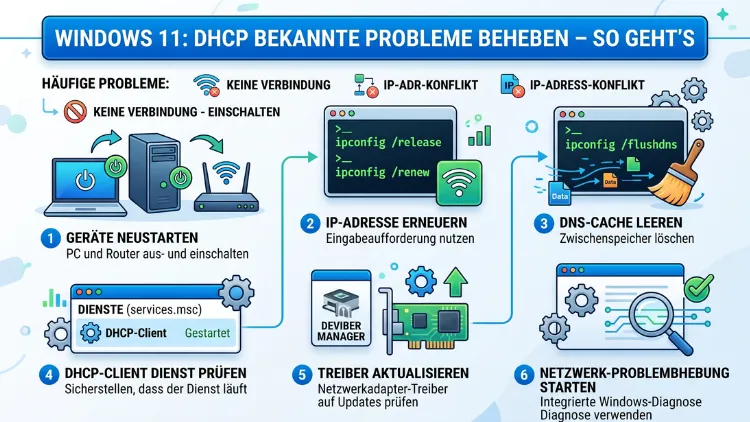
Wenn Ihr Windows-11-PC keine IP-Adresse vom Router bezieht, liegt meistens ein DHCP-Fehler vor. Typische Symptome sind eine 169.254.x.x-Adresse (APIPA), kein Internetzugang trotz verbundenem Kabel oder fehlender Gateway-Eintrag.
Dieser Artikel erklärt, welche Ursachen dahinterstecken, welche Lösungsschritte wirklich helfen und wie Sie das Problem dauerhaft beheben.
Was ist DHCP – und warum scheitert es unter Windows 11?
Das Dynamic Host Configuration Protocol (DHCP) ist ein Netzwerkprotokoll, das IP-Adressen automatisch an Geräte im Netzwerk verteilt. Normalerweise übernimmt diese Aufgabe der Router. Beim Start sendet Windows einen sogenannten „DHCP Discover“-Broadcast. Daraufhin antwortet der Router mit einem „DHCP Offer“ und einer freien IP-Adresse.
Scheitert dieser Vorgang, vergibt Windows automatisch eine APIPA-Adresse aus dem Bereich 169.254.0.1 bis 169.254.255.254. Diese Adresse erlaubt zwar lokale Kommunikation im Subnetz, jedoch keinen Internetzugang.
Besonders Windows 11 hat wiederholt update-bedingte Netzwerkprobleme verursacht. So sorgte etwa das Februar-2026-Update bei einigen PCs für Netzwerkausfälle ohne Internetzugang. Ebenso führte das Update auf Windows 11 24H2 bei manchen Geräten dazu, dass DHCP nicht mehr korrekt funktionierte.
Häufige Ursachen für DHCP-Fehler unter Windows 11 sind deshalb:
- Veraltete oder fehlerhafte Netzwerkadaptertreiber
- Deaktivierter DHCP-Clientdienst
- Firewall, die UDP-Port 67 oder 68 blockiert
- Fehlerhafte Netzwerkkonfiguration nach einem Windows-Update
- Fehlender Gateway-Eintrag nach dem Upgrade auf Windows 11 24H2
- Überlappende IP-Adressbereiche in komplexen Netzwerken
- Beschädigter TCP/IP-Stack
Schritt 1: Sofortdiagnose mit ipconfig durchführen
Bevor Sie mit der eigentlichen Fehlersuche beginnen, sollten Sie zunächst den aktuellen Netzwerkstatus prüfen. Öffnen Sie dazu die Eingabeaufforderung als Administrator:
- Drücken Sie Windows-Taste + R, geben Sie
cmdein und bestätigen Sie mit Strg + Umschalt + Enter. - Geben Sie den Befehl
ipconfig /allein und drücken Sie Enter.
Der deutlichste Hinweis auf ein DHCP-Problem besteht darin, wenn ipconfig eine Netzwerkadresse ausgibt, die mit den Angaben 169.254.0.x bis 169.254.255.254 beginnt. Dies ist eine sogenannte Automatic Private Address (APIPA). Sie besagt, dass Windows keine IP-Adresse von einer externen Quelle bezieht.
Sehen Sie außerdem, ob folgende Felder korrekt ausgefüllt sind:
- IPv4-Adresse: Sollte im Bereich Ihres Routers liegen, z. B. 192.168.1.x oder 10.0.0.x
- Standardgateway: Sollte die IP-Adresse Ihres Routers anzeigen, z. B. 192.168.1.1
- DHCP-Server: Sollte ebenfalls die Router-IP anzeigen
- DNS-Server: Sollte mindestens einen Eintrag enthalten
Fehlt das Standardgateway vollständig, deutet dies auf ein bekanntes Windows-11-24H2-Problem hin, das weiter unten erklärt wird.
Schritt 2: IP-Adresse freigeben und neu anfordern
Der einfachste und häufig wirksamste erste Lösungsschritt ist die manuelle Erneuerung der IP-Adresse. Führen Sie dazu in der Eingabeaufforderung (Administrator) nacheinander folgende Befehle aus:
ipconfig /release
ipconfig /renew
In solchen Fällen helfen die Eingabeaufforderungs-Befehle ipconfig /release und ipconfig /renew sowie das Netzwerk-Zurücksetzen. Das Zurücksetzen des Netzwerks entfernt alle installierten Netzwerkadapter und deren Konfigurationen.
Zusätzlich empfiehlt es sich, den DNS-Cache zu leeren und die Winsock-Konfiguration zurückzusetzen. Führen Sie deshalb diese Befehle ebenfalls aus:
ipconfig /flushdns
netsh winsock reset
netsh int ip reset
Starten Sie danach Ihren PC neu. In vielen Fällen löst dieser Schritt das Problem bereits dauerhaft.
Schritt 3: Den DHCP-Clientdienst überprüfen und neu starten
Damit DHCP ordnungsgemäß funktioniert, muss der DHCP-Clientdienst gestartet sein und laufen. Um dies zu überprüfen, führen Sie den Befehl net start aus und suchen Sie nach „DHCP Client“.
Alternativ können Sie den Dienst auch über die grafische Oberfläche verwalten:
- Drücken Sie Windows-Taste + R, geben Sie
services.mscein und drücken Sie Enter. - Scrollen Sie in der Liste nach unten und suchen Sie den Eintrag „DHCP-Client“.
- Klicken Sie mit der rechten Maustaste darauf und wählen Sie „Neu starten“.
- Stellen Sie außerdem sicher, dass der Starttyp auf „Automatisch“ gesetzt ist.
Falls der Dienst nicht startet oder mit einem Fehler abbricht, deutet dies auf eine tiefere Systembeschädigung hin. In diesem Fall hilft der weiter unten beschriebene Netzwerk-Reset.
Schritt 4: Die integrierte Windows-Netzwerkproblembehandlung nutzen
Windows bietet zahlreiche integrierte Troubleshooting-Optionen, die bei spezifischen Problemen helfen können. Die Netzwerkproblembehandlung von Windows finden Sie unter Start > Einstellungen > System > Problembehandlung > Andere Problembehandlungen > Netzwerk und Internet. Mit diesem Schritt lassen sich viele gängige Probleme beheben, ohne dass Sie selbst großartig eingreifen müssen. Klicken Sie auf die Schaltfläche „Ausführen“ rechts neben „Netzwerk und Internet“, um diese Problembehandlung zu starten.
Das Tool prüft automatisch:
- ob der Netzwerkadapter aktiv und korrekt konfiguriert ist
- ob eine gültige IP-Adresse über DHCP vergeben wurde
- ob der DNS-Server erreichbar ist
- ob das Gateway (Router) antworten kann
- ob Proxy-Einstellungen die Verbindung stören
Zwar löst die automatische Problembehandlung nicht alle Fälle, jedoch zeigt sie oft konkrete Hinweise auf die eigentliche Fehlerursache.
Schritt 5: Firewall-Einstellungen für DHCP prüfen
Damit DHCP korrekt funktioniert, darf keine Firewall die UDP-Ports 67 und 68 auf dem Clientcomputer blockieren. Diese Ports sind essenziell für die Kommunikation zwischen DHCP-Client und DHCP-Server (Router).
Falls Sie eine Drittanbieter-Firewall wie zum Beispiel Kaspersky Internet Security, ESET Internet Security oder Bitdefender Total Security installiert haben, deaktivieren Sie diese vorübergehend und prüfen Sie, ob sich das DHCP-Problem danach behebt. Gehen Sie dazu wie folgt vor:
- Öffnen Sie Ihre Sicherheitssoftware über das Systemtray-Symbol (rechts unten in der Taskleiste).
- Suchen Sie die Option „Firewall“ oder „Netzwerkschutz“.
- Deaktivieren Sie den Schutz vorübergehend (z. B. für 10 Minuten).
- Prüfen Sie anschließend, ob DHCP eine gültige IP-Adresse zuweist.
Falls dies das Problem behebt, fügen Sie in Ihrer Sicherheitssoftware eine Ausnahmeregel für die UDP-Ports 67 und 68 hinzu.
Schritt 6: Netzwerkadaptertreiber aktualisieren oder neu installieren
Veraltete oder beschädigte Treiber sind ebenfalls eine häufige Ursache für DHCP-Fehler. Der richtige Netzwerkadaptertreiber muss installiert und auf dem neuesten Stand sein. Aktualisieren Sie den Treiber deshalb folgendermaßen:
- Drücken Sie Windows-Taste + X und wählen Sie „Geräte-Manager“.
- Erweitern Sie den Abschnitt „Netzwerkadapter“.
- Klicken Sie mit der rechten Maustaste auf Ihren Netzwerkadapter (z. B. „Realtek PCIe GbE Family Controller“ oder „Intel(R) Wi-Fi 6 AX200″).
- Wählen Sie „Treiber aktualisieren“ > „Automatisch nach Treibern suchen“.
Alternativ – und häufig zuverlässiger – laden Sie den aktuellen Treiber direkt von der Hersteller-Website herunter:
- Realtek: realtek.com (Rubrik „Downloads“)
- Intel: intel.com/download-center
- Killer Networking: killernetworking.com
Zusätzlich empfiehlt sich, den bestehenden Treiber zuvor vollständig zu deinstallieren, bevor Sie den neuen installieren. Klicken Sie dazu mit der rechten Maustaste auf den Adapter > „Gerät deinstallieren“ und aktivieren Sie das Häkchen „Treiber für dieses Gerät entfernen“.
Schritt 7: Das bekannte Gateway-Problem unter Windows 11 24H2 beheben
Eine Analyse betroffener Clients ergab, dass das Gateway in der Netzwerkkonfiguration der betreffenden Windows-11-Maschinen fehlte. Man kann das Gateway zwar manuell eintragen, dann funktioniert alles. Aber nach einem Neustart war der Eintrag für das Gateway wieder weg.
Dieses Problem tritt vor allem in Unternehmensumgebungen mit zentralem DHCP-Server auf. Zur Abhilfe gibt es zwei Lösungsansätze:
Lösung A – Registry-Anpassung:
- Drücken Sie Windows-Taste + R, geben Sie
regeditein und bestätigen Sie als Administrator. - Navigieren Sie zu:
HKEY_LOCAL_MACHINE\SYSTEM\CurrentControlSet\Services\Tcpip\Parameters\Interfaces - Wählen Sie die Schnittstelle mit der betroffenen IP-Adresse aus.
- Prüfen Sie, ob der Wert „DefaultGateway“ vorhanden und korrekt eingetragen ist.
- Fehlt er, legen Sie einen neuen „REG_MULTI_SZ“-Wert mit dem Namen
DefaultGatewayan und tragen die Gateway-IP Ihres Routers ein.
Lösung B – Statische IP-Zuweisung als Übergangslösung:
- Gehen Sie zu Einstellungen > Netzwerk und Internet > Ethernet (oder WLAN).
- Klicken Sie auf „Bearbeiten“ neben den IP-Einstellungen.
- Wählen Sie „Manuell“ und aktivieren Sie IPv4.
- Tragen Sie eine passende statische IP, die Subnetzmaske (255.255.255.0), den Gateway und den DNS-Server ein.
Laut Microsoft wurde das auf einigen Rechnern auftretende „No Gateway“-Problem mit dem Kumulativupdate KB5046617 im November 2024 behoben. Falls Ihre Windows-Build-Nummer kleiner als 26100.2314 ist, könnte das Problem durch die Verwendung einer veralteten ISO für die Neuinstallation ausgelöst werden.
Schritt 8: TCP/IP-Stack vollständig zurücksetzen
Falls alle vorherigen Schritte erfolglos geblieben sind, sollten Sie den TCP/IP-Stack vollständig zurücksetzen. Führen Sie dazu in der Eingabeaufforderung (Administrator) folgende Befehle nacheinander aus:
netsh int tcp reset
netsh int ip reset resetlog.txt
netsh winsock reset catalog
ipconfig /flushdns
ipconfig /registerdns
Starten Sie danach den PC neu. Diese Befehle setzen alle Netzwerkprotokoll-Konfigurationen auf den Windows-Standardzustand zurück, ohne persönliche Daten zu löschen.
Schritt 9: Vollständigen Netzwerk-Reset durchführen
Wenn auch der TCP/IP-Reset keine Verbesserung bringt, ist ein vollständiger Netzwerk-Reset empfehlenswert. Das Zurücksetzen des Netzwerks entfernt alle installierten Netzwerkadapter und deren Konfigurationen. Nach einem automatischen Neustart werden diese neu installiert und auf die Standardeinstellungen zurückgesetzt. Das behebt häufig hartnäckige Verbindungsprobleme.
So führen Sie den Netzwerk-Reset unter Windows 11 durch:
- Gehen Sie zu Einstellungen > Netzwerk und Internet.
- Scrollen Sie ganz nach unten und klicken Sie auf „Erweiterte Netzwerkeinstellungen“.
- Klicken Sie auf „Netzwerk zurücksetzen“.
- Bestätigen Sie mit „Jetzt zurücksetzen“.
- Windows startet daraufhin automatisch neu.
Wichtiger Hinweis: Nach dem Reset müssen Sie alle WLAN-Passwörter erneut eingeben und VPN-Clients neu konfigurieren.
Schritt 10: Windows-Update und Treiberprobleme als Ursache ausschließen
Microsoft hat das 24H2-DHCP-Problem zwar erkannt und versuchte, mit Patches gegenzusteuern. Mit dem November-2024-Patch-Day-Update sollte eigentlich eine Lösung bereitgestellt werden. Doch viele Nutzer berichten auch nach Installation aller verfügbaren Updates von anhaltenden Verbindungsproblemen.
Deshalb empfiehlt sich folgende Vorgehensweise:
- Alle ausstehenden Windows-Updates installieren: Einstellungen > Windows Update > Nach Updates suchen
- Optional: Problematisches Update deinstallieren: Einstellungen > Windows Update > Updateverlauf > Updates deinstallieren
- Update-Verlauf prüfen: Überprüfen Sie, ob kurz vor dem Auftreten des Problems ein Update installiert wurde.
Falls das Problem erst nach einem bestimmten Update aufgetreten ist, können Sie das entsprechende Update über Einstellungen > Windows Update > Updateverlauf deinstallieren.
Empfohlene Vorgehensweisen zur Prävention
Um künftige DHCP-Probleme unter Windows 11 möglichst zu vermeiden, sollten Sie folgende empfohlene Vorgehensweisen beachten:
1. Netzwerkadaptertreiber aktuell halten: Prüfen Sie regelmäßig – mindestens einmal pro Quartal – ob neue Treiber für Ihre Netzwerkkarte verfügbar sind.
2. Windows-Updates zeitversetzt installieren: Insbesondere in Unternehmensumgebungen ist es sinnvoll, größere Feature-Updates erst zu installieren, nachdem Microsoft bekannte Probleme behoben hat. Nutzen Sie dafür die Option unter Einstellungen > Windows Update > Erweiterte Optionen > Updates anhalten.
3. Router-Firmware aktuell halten: Ein veralteter Router kann ebenfalls DHCP-Fehler verursachen. Prüfen Sie deshalb in der Router-Oberfläche (üblicherweise unter 192.168.1.1 oder 192.168.0.1 erreichbar) regelmäßig auf Firmware-Updates.
4. DHCP-Lease-Zeit optimieren: Falls Sie als Administrator einen eigenen DHCP-Server betreiben, sollten Sie die Lease-Zeit anpassen. Zu kurze Lease-Zeiten erhöhen die Wahrscheinlichkeit von Konflikten.
5. Statische IP-Adressen für kritische Geräte vergeben: Server, Netzwerkdrucker oder NAS-Systeme sollten grundsätzlich statische IP-Adressen oder DHCP-Reservierungen erhalten, um Konflikte zu vermeiden.
6. Ereignisprotokoll regelmäßig prüfen: Alle Ereignisse, die sich auf den DHCP-Clientdienst beziehen, werden in die Ereignisprotokolle geschrieben. Die Microsoft-Windows-DHCP-Client-Events befinden sich in der Ereignisanzeige unter „Anwendungs- und Dienstprotokolle“. Öffnen Sie die Ereignisanzeige über Windows-Taste + R > eventvwr.msc, um Fehlermeldungen frühzeitig zu erkennen.
DHCP-Probleme in Unternehmensumgebungen gezielt lösen
In professionellen Netzwerken gelten zusätzlich spezifische Ursachen und Lösungsansätze:
DHCP-Serverautorisierung prüfen: Stellen Sie sicher, dass der DHCP-Serverdienst gestartet ist und läuft, und dass der DHCP-Server autorisiert ist. Prüfen Sie außerdem, ob IP-Adressleases im DHCP-Serverbereich für das betroffene Subnetz verfügbar sind.
Port-Konflikte ausschließen: Stellen Sie sicher, dass nur der DHCP-Server UDP-Port 67 und 68 überwacht, indem Sie den Befehl netstat -anb ausführen. Diese Ports sollten von keinem anderen Prozess oder Dienst wie WDS oder PXE belegt werden.
Client in ein neues Subnetz verschoben: Wenn ein DHCP-Client von einem Subnetz in ein anderes verschoben wird, kann er keine gültige IP-Adresse im neuen Subnetz abrufen. Als Lösung sollten Sie keine überlappenden IP-Adressierungsschemas verwenden und nach dem Verschieben des Clients die Befehle ipconfig /release und ipconfig /renew ausführen.
Netzwerkablaufverfolgung mit Wireshark: Um DHCP-Probleme mithilfe von Netzwerkablaufverfolgungen zu beheben, installieren Sie Wireshark sowohl auf dem betroffenen DHCP-Client als auch auf dem DHCP-Server. Führen Sie Wireshark als Administrator auf beiden Geräten aus, wählen Sie die jeweilige Netzwerkschnittstelle aus und starten Sie die Paketerfassung. Reproduzieren Sie anschließend das Problem durch Ausführen von ipconfig /renew auf dem Client.
Alternative DNS-Server als Workaround nutzen
Ein defekter oder überlasteter DNS-Server verhindert die Namensauflösung und führt dazu, dass Websites nicht geladen werden – obwohl technisch eine Internetverbindung besteht. Deshalb empfiehlt es sich, alternative DNS-Server wie 8.8.8.8 (Google) oder 1.1.1.1 (Cloudflare) einzutragen.
Auch wenn DNS technisch gesehen kein DHCP-Problem ist, tritt es häufig in Kombination damit auf. Tragen Sie alternative DNS-Server folgendermaßen ein:
- Gehen Sie zu Einstellungen > Netzwerk und Internet > Ethernet oder WLAN.
- Klicken Sie auf „Bearbeiten“ neben den IP-Einstellungen.
- Wählen Sie „Manuell“.
- Lassen Sie die IP-Einstellungen auf DHCP, tragen Sie jedoch unter „Bevorzugter DNS“ den Wert
8.8.8.8(Google) oder1.1.1.1(Cloudflare) ein. - Unter „Alternativer DNS“ empfiehlt sich
8.8.4.4(Google) oder1.0.0.1(Cloudflare).
Häufige Fragen zu DHCP-Problemen unter Windows 11
Was bedeutet eine IP-Adresse, die mit 169.254 beginnt?
Eine IP-Adresse beginnend mit 169.254 zeigt an, dass Windows keine gültige IP-Adresse vom DHCP-Server – meistens dem Router – erhalten hat. Deshalb vergibt Windows in diesem Fall eine sogenannte APIPA-Adresse als Notlösung – eine echte Internetverbindung ist damit nicht möglich.
Warum fehlt nach dem Update auf Windows 11 24H2 der Gateway-Eintrag?
Das Problem hängt mit Windows 11 24H2 zusammen. Eine Analyse betroffener Clients ergab, dass das Gateway in der Netzwerkkonfiguration fehlte. Man kann das Gateway zwar manuell eintragen, dann funktioniert alles. Aber nach einem Neustart war der Eintrag für das Gateway wieder weg. Als Lösung hilft entweder eine Registry-Anpassung oder – als dauerhaftere Lösung – das Einspielen aktueller Windows-Updates.
Wie starte ich den DHCP-Clientdienst unter Windows 11 neu?
Öffnen Sie über Windows-Taste + R den Befehl services.msc. Suchen Sie in der Liste den Eintrag „DHCP-Client“, klicken Sie mit der rechten Maustaste darauf und wählen Sie „Neu starten“. Stellen Sie außerdem sicher, dass der Starttyp auf „Automatisch“ gestellt ist.
Welche Ports müssen für DHCP freigegeben sein?
Es darf keine Firewall die UDP-Ports 67 und 68 auf dem Clientcomputer blockieren. Port 67 wird vom DHCP-Server genutzt, Port 68 vom DHCP-Client. Prüfen Sie deshalb bei hartnäckigen Problemen Ihre Firewall-Einstellungen und fügen Sie bei Bedarf entsprechende Ausnahmeregeln hinzu.
Hilft ein Netzwerk-Reset bei DHCP-Fehlern wirklich?
Ja, in vielen Fällen hilft er. Das Zurücksetzen des Netzwerks entfernt alle installierten Netzwerkadapter und deren Konfigurationen. Nach einem automatischen Neustart werden diese neu installiert und auf die Standardeinstellungen zurückgesetzt. Das behebt dabei häufig hartnäckige Verbindungsprobleme. Beachten Sie jedoch, dass Sie danach WLAN-Passwörter und VPN-Einstellungen neu konfigurieren müssen.
Kann ein Windows-Update DHCP-Probleme verursachen?
Ja, das kommt vor. Microsoft hat das DHCP-Problem bei Windows 11 24H2 zwar erkannt und versucht, mit Patches gegenzusteuern. Viele Nutzer berichten jedoch auch nach Installation aller verfügbaren Updates von anhaltenden Verbindungsproblemen. Deshalb sollten Sie bei Problemen stets prüfen, ob ein kürzlich installiertes Update die Ursache ist.
Wie kann ich ein DHCP-Problem in einem Unternehmensnetzwerk diagnostizieren?
Installieren Sie Wireshark sowohl auf dem betroffenen DHCP-Client als auch auf dem DHCP-Server. Führen Sie Wireshark als Administrator aus, wählen Sie die Netzwerkschnittstelle und starten Sie die Paketerfassung. Reproduzieren Sie das Problem durch Ausführen von ipconfig /renew und analysieren Sie anschließend die gespeicherten Pakete.
Was tun, wenn der DHCP-Adresspool auf dem Server erschöpft ist?
Prüfen Sie, ob IP-Adressleases im DHCP-Serverbereich für das betreffende Subnetz verfügbar sind, und überprüfen Sie, ob BAD_ADDRESS-Einträge in den Adressleases vorhanden sind. Prüfen Sie außerdem, ob Geräte im Netzwerk statische IP-Adressen nutzen, die nicht vom DHCP-Bereich ausgeschlossen wurden. Erweitern Sie gegebenenfalls den Adresspool oder vergeben Sie statische Adressen für feste Geräte.
Warum bekommt nur mein Windows-11-PC keine IP-Adresse, andere Geräte aber schon?
In diesem Fall liegt das Problem höchstwahrscheinlich am betroffenen PC selbst. Mögliche Ursachen sind ein deaktivierter DHCP-Clientdienst, ein veralteter oder beschädigter Netzwerkadaptertreiber, eine blockierende Firewall oder eine fehlerhafte TCP/IP-Konfiguration. Führen Sie deshalb zunächst die Schritte 2 bis 4 dieses Artikels durch.
Ist es sinnvoll, statt DHCP eine statische IP-Adresse zu verwenden?
Das hängt vom Anwendungsfall ab. Für Heimanwender ist DHCP in der Regel die komfortablere Lösung, da keine manuelle Konfiguration erforderlich ist. Für Server, NAS-Geräte oder Netzwerkdrucker ist eine statische IP oder eine DHCP-Reservierung empfehlenswert, da diese Geräte stets unter derselben Adresse erreichbar sein sollten. Eine DHCP-Reservierung kombiniert dabei die Vorteile beider Ansätze: Die Adresse wird automatisch vergeben, bleibt jedoch dauerhaft dieselbe.
Fazit
DHCP-Probleme unter Windows 11 lassen sich in den meisten Fällen durch gezielte Schritte beheben – vom einfachen ipconfig /renew-Befehl bis zum vollständigen Netzwerk-Reset. Bekannte Update-Fehler wie das fehlende Gateway unter Windows 11 24H2 erfordern jedoch spezifische Workarounds.
Arbeiten Sie deshalb die beschriebenen Schritte der Reihe nach ab und prüfen Sie nach jedem Schritt, ob das Problem behoben ist. So sparen Sie Zeit und finden die eigentliche Ursache schnell.
