
Windows-11-Dienste deaktivieren: Erfahren Sie Schritt für Schritt, welche Dienste Sie sicher abschalten können, um PC-Leistung und Datenschutz zu steigern.
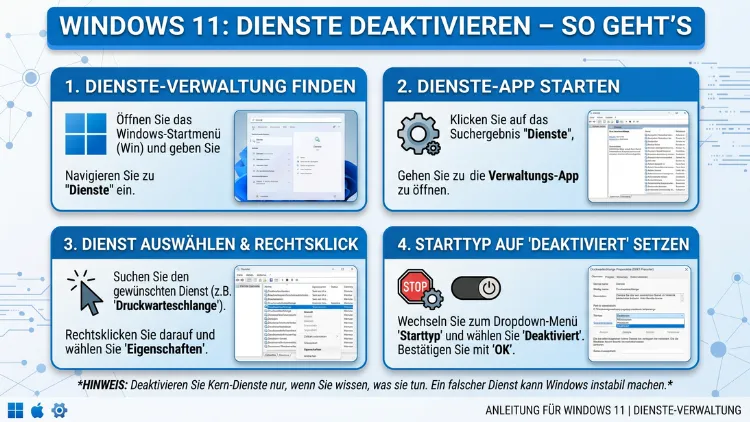
Viele Windows-11-Hintergrunddienste starten automatisch beim Systemstart und verbrauchen dabei dauerhaft Arbeitsspeicher sowie CPU-Leistung. Wenn Sie überflüssige Dienste in Windows 11 deaktivieren, können Sie Ihren PC spürbar beschleunigen und den RAM-Verbrauch deutlich senken.
Dieser Ratgeber zeigt Ihnen Schritt für Schritt, welche Dienste Sie sicher abschalten können, welche Tools dafür geeignet sind und worauf Sie unbedingt achten müssen.
Was sind Windows-Dienste und warum belasten sie das System?
Windows-Dienste (englisch: „Windows Services“) sind Hintergrundprozesse, die ohne Benutzeroberfläche dauerhaft im Hintergrund laufen. Viele davon starten automatisch mit Windows und bleiben aktiv, auch wenn Sie sie nie aktiv nutzen. Deshalb verbrauchen sie dauerhaft Systemressourcen – selbst dann, wenn Ihr PC im Leerlauf ist.
Zum Beispiel startet Windows 11 beim Hochfahren standardmäßig zwischen 150 und 220 Dienste, von denen ein erheblicher Teil für viele Heimanwender und sogar für Büroanwender völlig überflüssig ist. Außerdem können nicht benötigte Dienste die Startzeit verlängern, den Arbeitsspeicher dauerhaft belegen und bei Laptops die Akkulaufzeit spürbar verringern. Deshalb lohnt es sich besonders auf älteren oder ressourcenschwachen Geräten, unnötige Windows-Dienste zu deaktivieren.
Technisch gesehen unterscheidet Windows 11 grundsätzlich zwischen Win32-Diensten, die als eigenständige Prozesse laufen, und sogenannten Dienst-Hosts (svchost.exe), unter denen mehrere Dienste gebündelt ausgeführt werden, um Arbeitsspeicher zu sparen. Beide Typen lassen sich über den Dienste-Manager verwalten und gegebenenfalls deaktivieren.
Windows 11 kennt außerdem vier Starttypen für Dienste:
- Automatisch – Der Dienst startet sofort beim Systemstart, noch bevor der Benutzer sich anmeldet.
- Automatisch (Verzögerter Start) – Der Dienst startet einige Sekunden nach dem Login, um den Startvorgang insgesamt zu beschleunigen.
- Manuell – Der Dienst wird nur gestartet, wenn ein Programm ihn ausdrücklich anfordert.
- Deaktiviert – Der Dienst ist vollständig gesperrt und kann von keinem Programm gestartet werden.
Wenn Sie einen Dienst auf „Manuell“ setzen, bleibt er zunächst inaktiv, kann jedoch bei Bedarf von Windows oder einem Programm automatisch gestartet werden. Wenn Sie ihn hingegen auf „Deaktiviert“ setzen, wird er dauerhaft blockiert. Letzteres empfiehlt sich deshalb nur bei Diensten, die Sie mit absoluter Sicherheit nicht benötigen.
Windows 11 Dienste öffnen – Vier zuverlässige Methoden
Bevor Sie Windows 11 Dienste deaktivieren können, müssen Sie zunächst den Dienste-Manager aufrufen. Hierfür bietet Windows 11 mehrere gleichwertige Wege.
Methode 1: Über „services.msc“ (empfohlen)
Die schnellste und zuverlässigste Methode führt über den Ausführen-Dialog:
- Drücken Sie gleichzeitig die Tasten Windows + R.
- Geben Sie
services.mscein und bestätigen Sie mit Enter. - Der Dienste-Manager öffnet sich sofort mit einer vollständigen, alphabetisch sortierten Liste aller installierten Dienste.
Diese Methode funktioniert auf Windows 11 Home, Windows 11 Pro, Windows 11 Education sowie Windows 11 Enterprise gleichermaßen zuverlässig – also auf sämtlichen aktuellen Editionen des Betriebssystems (Stand: 2026).
Methode 2: Über die Computerverwaltung
Alternativ gelangen Sie über die integrierte Computerverwaltung zu den Diensten:
- Klicken Sie mit der rechten Maustaste auf das Start-Symbol in der Taskleiste.
- Wählen Sie „Computerverwaltung“ aus dem erscheinenden Kontextmenü.
- Navigieren Sie im linken Bereich zu Dienste und Anwendungen → Dienste.
Außerdem bietet die Computerverwaltung den Vorteil, dass Sie dort gleichzeitig auch den Geräte-Manager und die Datenträgerverwaltung im Blick haben.
Methode 3: Über den Task-Manager
Zusätzlich bietet der Task-Manager in Windows 11 direkten Zugriff auf die Dienstliste:
- Drücken Sie Strg + Umschalt + Esc, um den Task-Manager zu öffnen.
- Klicken Sie in der linken Spalte auf „Dienste“.
- Unten rechts finden Sie den Link „Dienste öffnen“, der direkt zum vollständigen Dienste-Manager führt.
Zudem zeigt der Task-Manager im Reiter „Dienste“ den aktuellen Status und die PID (Prozess-ID) jedes laufenden Dienstes – hilfreich für eine schnelle erste Übersicht.
Methode 4: Über msconfig (Systemkonfiguration)
Die Systemkonfiguration (msconfig) eignet sich besonders dann, wenn Sie mehrere Dienste gleichzeitig verwalten oder einen sauberen Systemstart diagnostizieren möchten:
- Drücken Sie Windows + R und geben Sie
msconfigein. - Wechseln Sie zum Reiter „Dienste“.
- Hier sehen Sie alle Dienste mit Hersteller und aktuellem Status. Per Häkchen aktivieren oder deaktivieren Sie diese bequem.
- Außerdem ermöglicht die Schaltfläche „Alle Microsoft-Dienste ausblenden“ eine übersichtliche Trennung von System- und Drittanbieterdiensten.
Wichtiger Hinweis: Die msconfig-Methode ist praktisch, jedoch weniger präzise als der vollständige Dienste-Manager. Sie ermöglicht zum Beispiel keine Unterscheidung zwischen „Manuell“ und „Deaktiviert“. Deshalb empfiehlt sich für gezielte Einzelanpassungen stets die Nutzung von services.msc.
Windows 11 Dienste deaktivieren – Schritt-für-Schritt-Anleitung
Nachdem Sie den Dienste-Manager geöffnet haben, gehen Sie folgendermaßen vor:
- Suchen Sie den gewünschten Dienst in der alphabetischen Liste. Klicken Sie auf die Spaltenüberschrift „Name“, um die Sortierung zu wechseln.
- Doppelklicken Sie auf den Dienst, um das Eigenschaftsfenster zu öffnen.
- Lesen Sie zunächst die Beschreibung, die erklärt, wofür der Dienst genau verwendet wird.
- Prüfen Sie im Reiter „Abhängigkeiten“, ob andere Dienste von diesem abhängen. Falls ja, kann das Deaktivieren unvorhergesehene Folgen haben.
- Ändern Sie unter „Starttyp“ den Wert auf „Deaktiviert“ oder „Manuell“.
- Klicken Sie auf „Beenden“, sofern der Dienst aktuell läuft.
- Bestätigen Sie mit „Übernehmen“ und anschließend mit „OK“.
- Starten Sie Windows 11 neu, damit die Änderungen vollständig wirksam werden.
Außerdem empfiehlt es sich ausdrücklich, vor größeren Änderungen einen Systemwiederherstellungspunkt zu erstellen. Gehen Sie dazu ins Startmenü, suchen Sie nach „Wiederherstellungspunkt erstellen“ und folgen Sie dem Assistenten. So können Sie im Fehlerfall alle Änderungen mit wenigen Klicks rückgängig machen.
Diese Windows 11 Dienste können Sie sicher deaktivieren
Im Folgenden finden Sie eine ausführliche Übersicht der Dienste, die für die meisten Heimanwender und viele Büroanwender problemlos deaktiviert oder auf „Manuell“ gesetzt werden können. Beachten Sie dabei stets, dass individuelle Softwareanforderungen abweichen können.
Fax
Zweck: Ermöglicht das Senden und Empfangen von Faxnachrichten über ein angeschlossenes Modem.
Empfehlung: Deaktivieren – Kaum ein Heimanwender nutzt heute noch Fax über den PC. Deshalb ist dieser Dienst in nahezu allen modernen Szenarien vollständig überflüssig.
Druckwarteschlange (Print Spooler)
Zweck: Verwaltet alle Druckaufträge im Hintergrund und ermöglicht das Drucken aus verschiedenen Anwendungen.
Empfehlung: Wenn Sie keinen Drucker angeschlossen haben und auch keinen Netzwerkdrucker nutzen, können Sie diesen Dienst deaktivieren. Andernfalls lassen Sie ihn auf „Automatisch“ eingestellt, da jeder Druckvorgang direkt von ihm abhängt.
Tablet PC-Eingabedienst
Zweck: Aktiviert Stifteingabe und Handschrifterkennung auf Tablet-PCs und Geräten mit Touchscreen.
Empfehlung: Wenn Sie keinen Touchscreen, Stift oder Digitizer nutzen, können Sie diesen Dienst deaktivieren. Auf normalen Desktop-PCs und klassischen Laptops ohne Touchfunktion ist er vollständig unnötig.
Windows-Biometriedienst
Zweck: Verwaltet biometrische Daten wie Fingerabdruckleser, Gesichtserkennung oder andere Windows-Hello-Sensoren.
Empfehlung: Wenn Sie Windows Hello, Gesichtserkennung oder einen Fingerabdruckscanner aktiv verwenden, lassen Sie diesen Dienst auf „Automatisch“. Andernfalls setzen Sie ihn auf „Manuell“, da er dann keine Ressourcen mehr verbraucht.
Remoteregistrierung (Remote Registry)
Zweck: Erlaubt Remotebenutzern, die Windows-Registrierungsdatenbank aus der Ferne zu lesen und zu ändern.
Empfehlung: Deaktivieren – Aus Sicherheitsgründen sollte dieser Dienst auf Heimrechnern stets deaktiviert sein. Er stellt andernfalls eine potenzielle Angriffsfläche dar, da er externen Zugriff auf sensible Systemeinstellungen ermöglicht.
Windows-Sicherungsfeature (Windows Backup)
Zweck: Bietet klassische Backup-Funktionen, die ursprünglich für ältere Windows-Versionen entwickelt wurden.
Empfehlung: Wenn Sie kein manuelles Windows-Backup über die klassische Systemsteuerung verwenden, können Sie diesen Dienst deaktivieren. Moderne Lösungen wie OneDrive, Macrium Reflect Free oder der integrierte Dateiversionsverlauf benötigen ihn nicht.
Xbox-Dienste (mehrere)
Dazu zählen: Xbox Live Authentifizierungs-Manager, Xbox Live Game Save, Xbox Live Networking Service und Xbox Accessory Management Service.
Empfehlung: Wenn Sie keine Xbox-Spiele oder den Xbox Game Pass auf dem PC nutzen, können Sie alle vier Dienste problemlos deaktivieren. Dadurch werden spürbar Ressourcen freigegeben, insbesondere auf Systemen mit wenig Arbeitsspeicher.
Telefonie (Telephony)
Zweck: Unterstützt ältere Telefonanwendungen und TAPI-kompatible Geräte (Telephony Application Programming Interface).
Empfehlung: Deaktivieren – Dieser Dienst ist auf modernen Systemen ohne entsprechende spezialisierte Hardware oder Legacy-Software vollständig überflüssig.
Windows-Insider-Dienst
Zweck: Verwaltet die Teilnahme am Windows Insider-Programm für Vorabversionen von Windows.
Empfehlung: Wenn Sie nicht am Insider-Programm teilnehmen, können Sie diesen Dienst deaktivieren. Er hat keinerlei positiven Einfluss auf die normale Windows-Nutzung und überträgt gelegentlich Diagnosedaten.
Sekundäre Anmeldekomponente (Secondary Logon)
Zweck: Ermöglicht das Ausführen von Prozessen und Programmen unter einem anderen Benutzerkonto.
Empfehlung: Auf Einzelplatzrechnern ohne Mehrbenutzerbedarf können Sie diesen Dienst auf „Manuell“ setzen. Deshalb lohnt sich diese Anpassung besonders auf Heim-PCs, auf denen nur ein Benutzer arbeitet.
Diagnosezentrum für Programme (Program Compatibility Assistant Service)
Zweck: Erkennt Kompatibilitätsprobleme beim Start älterer Programme und bietet automatisch Lösungsvorschläge an.
Empfehlung: Wenn Sie ausschließlich aktuelle, kompatible Software verwenden, können Sie diesen Dienst auf „Manuell“ setzen. Außerdem verringert das seinen dauerhaften Ressourcenverbrauch im Hintergrund.
Offline-Dateien (Offline Files)
Zweck: Synchronisiert Netzwerkdateien aus Unternehmensfreigaben für den Offline-Zugriff.
Empfehlung: Wenn Sie keine Netzwerkfreigaben offline verfügbar machen möchten, können Sie diesen Dienst deaktivieren. Ebenso ist er auf Heimrechnern ohne Firmennetzwerkanbindung in der Regel vollständig entbehrlich.
Zahlungs- und NFC-/SE-Manager
Zweck: Verwaltet NFC-basierte Zahlungen und Secure-Element-Transaktionen am PC.
Empfehlung: Wenn Ihr PC kein NFC-Modul besitzt oder Sie keine mobilen Zahlungen über Windows tätigen, können Sie diesen Dienst problemlos deaktivieren.
Geolocation-Dienst (Geolocation Service)
Zweck: Ermöglicht Anwendungen den Zugriff auf den aktuellen Standort des Geräts.
Empfehlung: Wenn Sie keine standortbasierten Apps verwenden, können Sie diesen Dienst deaktivieren. Außerdem verbessert das Abschalten dieses Dienstes den Datenschutz, da standortbezogene Daten nicht mehr erfasst werden.
Unterstützung für Bluetooth (Bluetooth Support Service)
Zweck: Ermöglicht die Erkennung und Nutzung von Bluetooth-Geräten wie Kopfhörern, Mäusen und Tastaturen.
Empfehlung: Wenn Ihr System kein Bluetooth-Modul besitzt und Sie keine Bluetooth-Geräte verwenden, können Sie diesen Dienst deaktivieren. Außerdem ist er auf Desktop-PCs ohne Bluetooth-Adapter in der Regel ohnehin inaktiv.
SysMain (ehemals Superfetch)
Zweck: Analysiert Nutzungsmuster und lädt häufig verwendete Programme vorab in den Arbeitsspeicher, um den Start zu beschleunigen.
Empfehlung: Auf Systemen mit einer SSD als Systemlaufwerk bringt SysMain keinen spürbaren Vorteil mehr, da SSDs bereits sehr schnelle Ladezeiten bieten. Deshalb empfiehlt sich hier das Setzen auf „Manuell“. Auf Systemen mit einer HDD hingegen kann SysMain die wahrgenommene Startgeschwindigkeit verbessern.
Intelligenter Hintergrundübertragungsdienst (BITS)
Zweck: Überträgt Dateien im Hintergrund und wird unter anderem von Windows Update und einigen Drittanbieterprogrammen verwendet.
Empfehlung: Nicht vollständig deaktivieren, da Windows Update von diesem Dienst abhängt. Jedoch können Sie ihn auf „Manuell“ setzen, damit er nur bei Bedarf startet und nicht dauerhaft im Hintergrund aktiv ist.
Enumerator für tragbare Geräte (Portable Device Enumerator Service)
Zweck: Ermöglicht die Synchronisation von Medieninhalten mit tragbaren Geräten wie älteren MP3-Playern.
Empfehlung: Wenn Sie keine tragbaren Mediengeräte über Windows synchronisieren, können Sie diesen Dienst auf „Manuell“ setzen. Deshalb ist er für die meisten modernen Nutzer überflüssig.
Diese Dienste sollten Sie niemals deaktivieren
Ebenso wichtig wie das Wissen über deaktivierbare Dienste ist das Wissen darüber, welche Dienste Sie unter keinen Umständen abschalten sollten. Andernfalls riskieren Sie Systeminstabilität, kritische Sicherheitslücken oder einen PC, der sich nicht mehr starten lässt.
Folgende systemkritische Dienste sollten stets auf „Automatisch“ bleiben:
- Windows Update (wuauserv) – Versorgt das System mit Sicherheitspatches. Deshalb ist er unverzichtbar und sollte niemals dauerhaft deaktiviert werden.
- Windows Defender Antivirus-Dienst (WinDefend) – Schützt vor Malware und Viren in Echtzeit. Ohne ihn ist Ihr System unmittelbar gefährdet.
- Netzwerkverbindungen (Network Connections) – Verwaltet alle Netzwerkschnittstellen. Außerdem verlieren Sie ohne diesen Dienst jede Internet- und Netzwerkverbindung.
- Plug and Play – Ermöglicht das automatische Erkennen und Installieren von Hardware. Deshalb führt das Deaktivieren dazu, dass neu angeschlossene Geräte nicht mehr erkannt werden.
- Remote Procedure Call (RPC) – Grundlegender Systemdienst, von dem zahlreiche andere Dienste direkt abhängen. Niemals deaktivieren.
- DCOM Server Process Launcher – Systemgrundlegend und eng mit dem RPC-Dienst verknüpft.
- Windows-Ereignisprotokoll (Windows Event Log) – Protokolliert System- und Sicherheitsereignisse. Außerdem wird er für die Fehlerdiagnose dringend benötigt.
- Kryptografiedienste (Cryptographic Services) – Notwendig für sichere HTTPS-Verbindungen, Windows-Updates und die Verifizierung digitaler Signaturen.
- Windows Audio – Steuert die gesamte Soundausgabe des Systems.
- User Profile Service – Verwaltet Benutzerprofile beim An- und Abmelden. Deshalb ist er essenziell für eine funktionierende Windows-Anmeldung.
- Power (Energieverwaltung) – Steuert den Energiestatus des Systems einschließlich Ruhezustand und Energiesparmodus.
Zusätzlich empfiehlt es sich, bei jedem Dienst zunächst die Beschreibung im Dienste-Manager sorgfältig zu lesen, bevor Sie ihn deaktivieren. Diese erklärt, wofür der Dienst verwendet wird und ob andere Dienste von ihm abhängen.
Windows 11 Dienste per PowerShell deaktivieren
Alternativ zum grafischen Dienste-Manager können Sie Dienste in Windows 11 auch über die Windows PowerShell deaktivieren. Das ist besonders praktisch, wenn Sie mehrere Dienste gleichzeitig anpassen, Konfigurationen dokumentieren oder Änderungen per Skript automatisieren möchten.
Anleitung – Dienst per PowerShell deaktivieren:
- Öffnen Sie das Startmenü und suchen Sie nach „PowerShell“.
- Klicken Sie mit der rechten Maustaste auf „Windows PowerShell“ und wählen Sie „Als Administrator ausführen“.
- Geben Sie folgenden Befehl ein und ersetzen Sie
DienstNamedurch den Kurznamen des Dienstes:
Set-Service -Name "DienstName" -StartupType Disabled
Stop-Service -Name "DienstName" -Force
Beispiel – Faxdienst deaktivieren:
Set-Service -Name "Fax" -StartupType Disabled
Stop-Service -Name "Fax" -Force
Wenn Sie den Dienst lediglich auf „Manuell“ setzen möchten, ersetzen Sie Disabled durch Manual. Außerdem können Sie mit Get-Service jederzeit alle aktiven Dienste auflisten:
Get-Service | Where-Object {$_.StartType -eq "Automatic"} | Sort-Object DisplayNameDieser Befehl listet alle automatisch startenden Dienste übersichtlich auf. Zudem zeigt folgender Befehl alle aktuell laufenden Dienste:
Get-Service | Where-Object {$_.Status -eq "Running"} | Select-Object DisplayName, Name, StartTypeWindows 11 Dienste per Eingabeaufforderung (CMD) verwalten
Zusätzlich zur PowerShell können Sie Dienste auch über die klassische Eingabeaufforderung (cmd.exe) mit dem Befehl sc config verwalten. Öffnen Sie diese als Administrator und verwenden Sie folgende Syntax:
sc config DienstName start= disabled
sc stop DienstName
Beispiel – Xbox Live Authentifizierungs-Manager deaktivieren:
sc config XblAuthManager start= disabled
sc stop XblAuthManager
Wichtig: Beachten Sie, dass nach start= ein Leerzeichen stehen muss, bevor Sie den Wert (disabled, demand für manuell, auto für automatisch) angeben. Andernfalls schlägt der Befehl fehl. Deshalb kopieren Sie den Befehl am besten direkt aus dieser Anleitung.
Auswirkungen auf verschiedene Windows-11-Editionen
Grundsätzlich gelten die genannten Empfehlungen für alle Windows-11-Editionen. Jedoch gibt es zwischen den Versionen einige relevante Unterschiede, die Sie berücksichtigen sollten.
Windows 11 Home: Deshalb ist hier der Handlungsspielraum am größten, da viele Unternehmens- und Domänendienste gar nicht vorhanden sind. Außerdem fehlt hier der Gruppenrichtlinien-Editor (gpedit.msc), sodass Anpassungen ausschließlich über den Dienste-Manager, die PowerShell oder msconfig möglich sind.
Windows 11 Pro und Education: Zusätzlich zu den Heimdiensten enthält diese Edition Dienste für BitLocker-Laufwerkverschlüsselung, Remote-Desktop-Zugang und Gruppenrichtlinien-Verwaltung. Deaktivieren Sie diese nur dann, wenn Sie die entsprechenden Funktionen definitiv nicht nutzen.
Windows 11 Enterprise: Hier laufen zusätzlich viele unternehmensrelevante Dienste wie Windows Defender for Endpoint, Azure AD Join Services und Dienste für die Microsoft-365-Integration. Deshalb sollten Änderungen hier stets in Abstimmung mit der IT-Abteilung erfolgen, da zentral verwaltete Richtlinien betroffen sein könnten.
Windows 11 auf ARM (z. B. Microsoft Surface Pro X, Qualcomm-Snapdragon-Laptops): Grundsätzlich gelten dieselben Empfehlungen. Jedoch können einige Dienste hier abweichende interne Abhängigkeiten aufweisen, insbesondere jene, die für die ARM-Emulation von x86/x64-Software zuständig sind. Deshalb ist auch auf ARM-Geräten besondere Vorsicht geboten.
Drittanbieter-Tools für die Dienstverwaltung in Windows 11
Neben den Bordmitteln bietet Windows 11 außerdem die Möglichkeit, spezialisierte Tools für eine komfortablere Dienstverwaltung einzusetzen.
Autoruns von Microsoft Sysinternals (empfohlen)
Autoruns ist ein kostenloses und offizielles Microsoft-Tool, das alle automatisch startenden Programme, Dienste, Treiber und Erweiterungen übersichtlich auflistet. Es zeigt deutlich mehr Details als der eingebaute Task-Manager und ermöglicht das gezielte Deaktivieren einzelner Einträge per einfachem Häkchen. Zusätzlich hebt Autoruns verdächtige oder digital nicht signierte Einträge farblich hervor.
Anleitung:
- Laden Sie Autoruns von der offiziellen Microsoft-Sysinternals-Seite herunter (Suchbegriff: „Autoruns Sysinternals Microsoft“).
- Entpacken Sie das Archiv und starten Sie
autoruns.exeper Rechtsklick als Administrator. - Klicken Sie oben auf den Reiter „Services“.
- Entfernen Sie das Häkchen vor einem Dienst, um ihn beim nächsten Start zu deaktivieren.
- Außerdem können Sie über das Menü „Options → Filter Options“ Microsoft-eigene Systemdienste ausblenden, um den Fokus auf Drittanbieter-Dienste zu legen.
O&O ShutUp10++ (empfohlen für Datenschutzoptimierungen)
Wenn Sie zusätzlich zur Dienstoptimierung auch Telemetriedienste, Datenschutzeinstellungen und Windows-Datenfunktionen kontrollieren möchten, empfiehlt sich das kostenlose Tool O&O ShutUp10++ von O&O Software. Es bietet eine übersichtliche deutschsprachige Oberfläche, erklärt jede Einstellung verständlich und ermöglicht das gezielte Deaktivieren datenschutzrelevanter Hintergrunddienste.
Anleitung:
- Laden Sie O&O ShutUp10++ ausschließlich von der offiziellen Webseite
oo-software.comherunter. - Starten Sie die Datei
OOSU10.exe– eine Installation ist nicht erforderlich. - Nutzen Sie die integrierte Empfehlungsfunktion: Klicken Sie auf „Aktionen → Alle empfohlenen Einstellungen anwenden“.
- Außerdem erstellt das Tool vor jeder Änderung automatisch einen Systemwiederherstellungspunkt – das erhöht die Sicherheit erheblich.
Wichtiger Hinweis: Laden Sie O&O ShutUp10++ ausschließlich von der offiziellen Webseite herunter, da es auf zahlreichen Drittseiten modifizierte oder mit Adware versehene Versionen gibt.
System Informer (ehemals Process Hacker)
System Informer ist ein erweiterter Task-Manager mit detaillierten Informationen zu laufenden Prozessen, Diensten und Systemressourcen in Echtzeit. Deshalb eignet er sich besonders für erfahrene Anwender, die tiefen Einblick in Dienste, Netzwerkverbindungen und Kernelaktivitäten benötigen. Das Tool ist kostenlos auf GitHub erhältlich.
Empfohlene Vorgehensweisen für die sichere Dienstverwaltung
Um Windows 11 Dienste sicher und nachhaltig zu optimieren, sollten Sie folgende empfohlene Vorgehensweisen konsequent einhalten.
Wiederherstellungspunkt erstellen: Erstellen Sie stets zuerst einen Systemwiederherstellungspunkt, bevor Sie Dienste deaktivieren. Gehen Sie dazu in die Einstellungen → System → Info und klicken Sie auf „Computerschutz“, dann auf „Erstellen“. Dadurch können Sie alle Änderungen im Notfall mit wenigen Klicks rückgängig machen.
Einen Dienst nach dem anderen: Deaktivieren Sie Dienste einzeln und starten Sie nach jeder Änderung den PC neu. So erkennen Sie präzise, ob eine Änderung negative Auswirkungen hat. Deshalb ist dieses Vorgehen erheblich sicherer als das massenhafte Deaktivieren mehrerer Dienste auf einmal.
„Manuell“ ist oft besser als „Deaktiviert“: In vielen Fällen empfiehlt sich der Starttyp „Manuell“ anstelle von „Deaktiviert“. Denn so kann Windows den Dienst bei Bedarf noch starten, ohne dass er dauerhaft Ressourcen belegt. Deshalb ist „Manuell“ oft der sicherere Kompromiss – besonders bei Diensten, über die Sie sich nicht vollkommen sicher sind.
Abhängigkeiten prüfen: Außerdem sollten Sie im Eigenschaftsfenster jedes Dienstes den Reiter „Abhängigkeiten“ prüfen, bevor Sie ihn deaktivieren. Dort sehen Sie, welche anderen Dienste von ihm abhängen und welche Dienste er selbst benötigt. Deshalb lassen sich so unerwartete Folgeprobleme vermeiden.
Nach Updates erneut prüfen: Größere Windows-Feature-Updates – in 2026 typischerweise das jährliche Versionsupdate – können Dienste gelegentlich auf ihre Standardwerte zurücksetzen. Deshalb empfiehlt es sich, nach jedem größeren Update kurz in den Dienste-Manager zu schauen und Ihre Anpassungen zu überprüfen.
Windows 11 Dienste per Gruppenrichtlinie dauerhaft verwalten (Pro/Enterprise)
Für Windows 11 Pro, Education und Enterprise bietet der Gruppenrichtlinien-Editor (gpedit.msc) eine besonders robuste Methode zur dauerhaften Dienstverwaltung:
- Drücken Sie Windows + R und geben Sie
gpedit.mscein. - Navigieren Sie zu Computerkonfiguration → Windows-Einstellungen → Sicherheitseinstellungen → Systemdienste.
- Doppelklicken Sie auf den gewünschten Dienst.
- Aktivieren Sie „Diese Richtlinieneinstellung definieren“ und wählen Sie den gewünschten Starttyp.
- Bestätigen Sie mit „OK“ und starten Sie den PC neu.
Vorteil: Diese Methode setzt den Starttyp per Gruppenrichtlinie, was bei Windows-Updates und Systemänderungen deutlich beständiger ist als manuelle Einstellungen über services.msc. Deshalb empfiehlt sich diese Methode besonders für erfahrene Nutzer und IT-Administratoren.
Häufige Fragen zu Windows 11 Diensten
Macht das Deaktivieren von Diensten das System instabil?
Grundsätzlich nicht – solange ausschließlich nicht benötigte Dienste deaktiviert werden. Wenn Sie jedoch versehentlich einen systemkritischen Dienst abschalten, können Programme abstürzen, Funktionen versagen oder Windows im schlimmsten Fall nicht mehr starten. Deshalb empfiehlt sich stets ein schrittweises Vorgehen mit vorherigem Wiederherstellungspunkt.
Kann ich deaktivierte Dienste jederzeit wieder aktivieren?
Ja, absolut. Öffnen Sie dafür erneut services.msc, suchen Sie den entsprechenden Dienst, setzen Sie den Starttyp zurück auf „Automatisch“ oder „Manuell“ und klicken Sie auf „Starten“, um ihn sofort zu aktivieren. Außerdem können Sie über den zuvor erstellten Wiederherstellungspunkt alle Änderungen auf einmal rückgängig machen.
Wie viele Dienste laufen normalerweise in Windows 11?
Standardmäßig sind beim Start in Windows 11 zwischen 150 und 220 Dienste registriert, je nach Edition und installierten Programmen. Davon befinden sich im Leerlauf typischerweise 60 bis 100 Dienste im Status „Wird ausgeführt“. Außerdem kommen durch Drittanbieter-Software wie Antivirenprogramme, Cloud-Clients oder Gaming-Plattformen weitere Dienste hinzu.
Werden deaktivierte Dienste durch Windows-Updates wieder aktiviert?
Ja, das kann bei größeren Feature-Updates vorkommen. Windows setzt dabei gelegentlich bestimmte Dienste auf ihre Standardstarttypen zurück. Deshalb empfiehlt es sich, nach jedem größeren Update kurz zu prüfen, ob Ihre persönlichen Einstellungen noch erhalten geblieben sind.
Verbessert das Deaktivieren von Diensten die Gaming-Leistung?
Ja, in messbarem Maße. Besonders durch das Deaktivieren von Xbox-Diensten (sofern nicht genutzt), dem SysMain-Dienst auf SSD-Systemen sowie Telemetrie- und Diagnosediensten können CPU- und RAM-Ressourcen gezielt für Spiele freigegeben werden. Deshalb ist diese Optimierung besonders auf Systemen mit wenig Arbeitsspeicher – also 8 GB oder weniger – spürbar sinnvoll.
Was passiert, wenn Windows nach dem Deaktivieren von Diensten nicht mehr startet?
In diesem Fall starten Sie den PC im abgesicherten Modus neu. Halten Sie dazu beim Neustart die Umschalttaste (Shift) gedrückt und wählen Sie „Problembehandlung → Erweiterte Optionen → Starteinstellungen → Abgesicherter Modus“. Dort können Sie deaktivierte Dienste über services.msc wieder aktivieren oder den Wiederherstellungspunkt einspielen.
Kann ich mit PowerShell mehrere Dienste gleichzeitig deaktivieren?
Ja, das ist möglich. Sie können in der PowerShell ein einfaches Skript schreiben, das mehrere Befehle nacheinander ausführt, oder mittels einer Schleife eine Liste von Dienstnamen abarbeiten. Deshalb eignet sich PowerShell besonders dann, wenn Sie dieselben Optimierungen auf mehreren PCs durchführen oder Konfigurationen dokumentieren möchten.
Welche Dienste verlangsamen den Windows-11-Start am meisten?
Zu den häufigsten Verursachern langer Startzeiten zählen Drittanbieter-Dienste von Antivirenprogrammen, Cloud-Synchronisationsdiensten (Dropbox, OneDrive) und Gaming-Plattformen sowie Microsoft-eigene Dienste wie SysMain, der Windows Search-Indexer und verschiedene Telemetriedienste. Deshalb lohnt es sich, im Task-Manager unter dem Reiter „Autostart“ zunächst zu prüfen, welche Programme beim Start die meiste Zeit in Anspruch nehmen.
Gibt es Windows 11 als 32-Bit-Version, und unterscheiden sich die Dienste?
Nein. Windows 11 wird ausschließlich als 64-Bit-Version angeboten; eine 32-Bit-Variante existiert nicht. Deshalb sind alle genannten Methoden und Empfehlungen auf jedem Windows-11-System anwendbar, unabhängig davon, ob es sich um ein x64- oder ARM64-Gerät handelt.
Kann das Deaktivieren von Diensten Sicherheitsprobleme verursachen?
Ja, wenn Sie sicherheitsrelevante Dienste wie Windows Defender, Windows Update oder den Windows-Sicherheitscenter-Dienst deaktivieren. Deshalb sollten diese Dienste niemals dauerhaft abgeschaltet werden. Das Deaktivieren von Nicht-Sicherheitsdiensten wie Fax, Xbox-Diensten oder dem Tablet-Eingabedienst hingegen birgt keinerlei Sicherheitsrisiko.
Fazit
Das gezielte Deaktivieren überflüssiger Windows-11-Dienste ist eine der effektivsten und kostenlosen Methoden, um Ihren PC schneller, stabiler und ressourcenschonender zu machen. Außerdem verbessern gezielte Anpassungen den Datenschutz und verkürzen die Startzeit spürbar – besonders auf älteren oder ressourcenbeschränkten Geräten.
Gehen Sie dabei stets vorsichtig und schrittweise vor: Erstellen Sie zuerst einen Wiederherstellungspunkt, deaktivieren Sie Dienste einzeln und testen Sie nach jedem Neustart sorgfältig. Deshalb gilt: Mit den richtigen Tools und einem bedachten Vorgehen erzielen Sie schnell echte Verbesserungen, ohne Ihr System zu gefährden.
