
Integrierte Grafik (iGPU) unter Windows 11 deaktivieren: So schalten Sie die iGPU im Geräte-Manager aus und ermöglichen der dedizierten GPU volle Leistung.
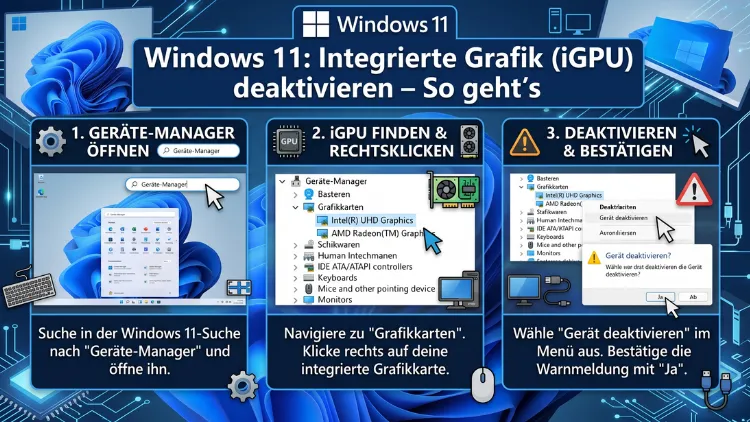
Die integrierte Grafikeinheit (iGPU) in Windows 11 lässt sich über den Geräte-Manager oder das BIOS/UEFI deaktivieren. Das ist sinnvoll, wenn eine dedizierte Grafikkarte (dGPU) verbaut ist und Konflikte, Leistungseinbußen oder unnötiger Ressourcenverbrauch vermieden werden sollen.
Dieser Artikel zeigt Ihnen Schritt für Schritt, wie Sie die integrierte Grafik dauerhaft oder temporär abschalten – sicher und ohne Datenverlust.
Was ist die iGPU und warum sollte man sie deaktivieren?
Moderne Prozessoren von Intel und AMD bringen fast ausnahmslos eine integrierte Grafikeinheit mit. Bei Intel heißt sie beispielsweise Intel UHD Graphics oder Intel Iris Xe Graphics, bei AMD trägt sie den Namen AMD Radeon Graphics oder Vega Graphics. Diese Grafikeinheit ist direkt im Prozessor verbaut und greift auf den normalen Arbeitsspeicher (RAM) des Systems zurück, den sie als Videospeicher nutzt.
Solange kein anderes Grafikgerät vorhanden ist, übernimmt die iGPU alle Anzeigeaufgaben problemlos. Sobald jedoch eine dedizierte Grafikkarte – etwa eine NVIDIA GeForce RTX oder eine AMD Radeon RX – im System steckt, entsteht eine potenzielle Doppelbesetzung. Windows 11 erkennt beide Grafiklösungen und versucht, beide zu verwalten. Das kann zu verschiedenen Problemen führen:
- Ressourcenkonflikte: Die iGPU belegt weiterhin RAM und CPU-Zyklen, obwohl sie nicht aktiv genutzt wird.
- Anzeigeprobleme: Manche Anwendungen adressieren versehentlich die iGPU statt der dGPU, was zu Rucklern, schwarzen Bildschirmen oder Artefakten führt.
- Treiberkonflikte: Veraltete oder inkompatible iGPU-Treiber können die Stabilität des Gesamtsystems beeinträchtigen.
- Erhöhter Stromverbrauch: Besonders bei Desktop-PCs verbraucht eine aktive iGPU ohne Nutzen unnötig Energie.
Deshalb ist es in vielen Fällen empfehlenswert, die iGPU zu deaktivieren, sobald eine leistungsfähige dedizierte Grafikkarte im Einsatz ist. Allerdings sollten Sie vorher prüfen, ob Ihr System tatsächlich eine funktionierende dGPU besitzt.
Voraussetzungen: Das sollten Sie vorher prüfen
Bevor Sie die integrierte Grafik deaktivieren, sind einige wichtige Vorüberlegungen notwendig. Andernfalls riskieren Sie, dass Ihr Bildschirm nach dem Eingriff schwarz bleibt.
Überprüfung im Task-Manager
Öffnen Sie zunächst den Task-Manager mit der Tastenkombination Strg + Umschalt + Esc. Wechseln Sie dann in den Reiter „Leistung“ auf der linken Seite. Dort sehen Sie alle im System erkannten GPUs. Wenn zwei Einträge – zum Beispiel „GPU 0″ und „GPU 1″ – angezeigt werden, ist eine davon die integrierte und die andere die dedizierte Grafikkarte. Klicken Sie auf den jeweiligen Eintrag und schauen Sie rechts nach dem Feld „Dedizierter GPU-Speicher“: Nur die dedizierte Karte verfügt über eigenen Grafikspeicher (VRAM).
Monitoranschluss kontrollieren
Zudem ist es entscheidend, dass Ihr Monitor am Ausgang der dedizierten Grafikkarte angeschlossen ist – also an der GPU-Slot-Blende, nicht an den Anschlüssen des Mainboards. Denn die Mainboard-Ausgänge sind direkt mit der iGPU verbunden. Sobald die iGPU deaktiviert ist, liefern diese Anschlüsse kein Signal mehr.
Datensicherung empfohlen
Zusätzlich empfiehlt es sich, alle offenen Dateien zu speichern, bevor Sie Änderungen an den Grafikeinstellungen vornehmen. Ein Neustart des Systems ist nach dem Deaktivieren in der Regel erforderlich.
Methode 1: iGPU über das BIOS/UEFI deaktivieren (empfohlen)
Die BIOS/UEFI-Methode ist die sicherste und dauerhafteste Lösung. Sie verhindert, dass das Betriebssystem die iGPU überhaupt erkennt, und stellt sicher, dass Windows-Updates die Einstellung nicht rückgängig machen. Deshalb empfehlen wir diese Methode für alle Nutzer, die dauerhaft auf eine dedizierte Grafikkarte setzen.
Schritt 1: BIOS/UEFI aufrufen
Starten Sie Ihren PC neu. Drücken Sie während des Startvorgangs – kurz nachdem der Bildschirm aufleuchtet – die entsprechende Taste, um das BIOS/UEFI-Setup zu öffnen. Je nach Mainboard-Hersteller ist das eine der folgenden Tasten:
- Entf (Delete): bei den meisten Desktop-Mainboards, z. B. von ASUS, MSI, Gigabyte
- F2: häufig bei ASUS– und Acer-Systemen sowie bei Dell-Laptops
- F10: typisch bei HP-Systemen
- F12: bei manchen Lenovo-Geräten und Dell-Systemen
- Esc: bei einigen älteren Systemen
Alternativ können Sie in Windows 11 unter Einstellungen → System → Wiederherstellung → Erweiterter Start → Jetzt neu starten in das UEFI-Setup booten.
Schritt 2: Grafik-Einstellung im BIOS finden
Das BIOS-Menü variiert je nach Hersteller und Modell erheblich. Suchen Sie jedoch in folgenden Bereichen nach der entsprechenden Option:
- Advanced → Chipset Configuration
- Advanced → CPU Configuration
- Peripherals → Display
- Video → Integrated Graphics
Die gesuchte Einstellung trägt je nach Hersteller unterschiedliche Namen, zum Beispiel:
- „Integrated Graphics“ → auf „Disabled“ setzen
- „Primary Display“ bzw. „Primary Graphics Adapter“ → auf „PEG“ (PCI Express Graphics) oder „PCIe“ setzen
- „IGPU Multi-Monitor“ → auf „Disabled“ setzen
- „Internal Graphics“ → auf „Disabled“ setzen
Außerdem finden Sie bei manchen Mainboards, etwa von ASUS ROG oder MSI, die Option „Auto“, die automatisch erkennt, welche GPU genutzt werden soll. Setzen Sie diese auf „PEG“, wenn Sie ausschließlich die dedizierte Grafikkarte verwenden möchten.
Schritt 3: Änderungen speichern und neu starten
Navigieren Sie schließlich zur Option „Save & Exit“ oder drücken Sie F10, um die Einstellungen zu speichern. Das System startet anschließend neu und Windows 11 erkennt die iGPU nicht mehr. Nur noch die dedizierte Grafikkarte ist aktiv.
Wichtiger Hinweis: Falls Sie das BIOS zurücksetzen müssen, weil kein Bild erscheint, entnehmen Sie kurz die CMOS-Batterie vom Mainboard oder suchen Sie den CMOS-Jumper (beschriftet mit „JBAT1″ oder ähnlich) und setzen Sie ihn zurück. Dadurch werden die BIOS-Einstellungen auf die Werkseinstellungen zurückgesetzt.
Methode 2: iGPU über den Geräte-Manager deaktivieren
Der Geräte-Manager ist die schnellere, aber weniger dauerhafte Lösung. Sie eignet sich besonders dann, wenn Sie keinen Zugang zum BIOS haben, die iGPU nur temporär deaktivieren möchten oder schnell testen möchten, ob die Deaktivierung Probleme löst.
Schritt 1: Geräte-Manager öffnen
Es gibt mehrere Wege, den Geräte-Manager in Windows 11 zu öffnen:
- Tastenkombination: Drücken Sie Windows-Taste + X und wählen Sie im Menü „Geräte-Manager“ aus.
- Ausführen-Dialog: Drücken Sie Windows-Taste + R, geben Sie devmgmt.msc ein und bestätigen Sie mit Enter.
- Suchleiste: Klicken Sie auf das Lupensymbol in der Taskleiste und geben Sie „Geräte-Manager“ ein.
Schritt 2: Grafikadapter aufklappen
Suchen Sie im Geräte-Manager den Eintrag „Grafikkarten“ oder „Anzeigeadapter“ und klicken Sie auf den Pfeil, um ihn aufzuklappen. Dort sehen Sie nun beide Grafiklösungen, zum Beispiel:
- NVIDIA GeForce RTX 4070 (dedizierte Grafikkarte)
- Intel UHD Graphics 770 (integrierte Grafikeinheit)
Schritt 3: iGPU deaktivieren
Klicken Sie mit der rechten Maustaste auf den Eintrag der integrierten Grafikeinheit – also den Intel- oder AMD-Grafikeintrag ohne eigenen VRAM. Wählen Sie anschließend „Gerät deaktivieren“ aus dem Kontextmenü. Windows 11 zeigt eine Warnmeldung an, die Sie mit „Ja“ bestätigen.
Die iGPU erscheint danach im Geräte-Manager mit einem grauen Pfeil-Symbol nach unten, was anzeigt, dass das Gerät deaktiviert, aber nicht deinstalliert wurde. Starten Sie den PC abschließend neu, damit Windows die Änderung vollständig übernimmt.
Achtung: Wählen Sie niemals „Gerät deinstallieren“ statt „Gerät deaktivieren“. Denn Windows 11 installiert deinstallierte Treiber und Geräte nach einem Neustart automatisch neu. Nur das Deaktivieren ist dauerhaft – bis zu einem manuellen Rückgängigmachen oder einem größeren Windows-Update.
Methode 3: iGPU über die Windows-Einstellungen pro App steuern
Wenn Sie die iGPU nicht vollständig deaktivieren, sondern lediglich für bestimmte Anwendungen gezielt die dedizierte Grafikkarte erzwingen möchten, bietet Windows 11 dafür eine eigene Einstellung. Diese Methode ist besonders nützlich für Laptops mit NVIDIA Optimus oder AMD Switchable Graphics, bei denen eine vollständige Deaktivierung der iGPU nicht immer möglich oder sinnvoll ist.
So legen Sie die GPU pro Anwendung fest
Öffnen Sie die Windows-Einstellungen mit Windows-Taste + I. Navigieren Sie dann zu System → Anzeige → Grafik. Dort sehen Sie eine Liste der installierten Anwendungen. Klicken Sie auf die gewünschte App und wählen Sie „Optionen“. Setzen Sie die Grafikeinstellung auf „Hohe Leistung“, um sicherzustellen, dass die dedizierte Grafikkarte für diese Anwendung verwendet wird.
Diese Methode deaktiviert die iGPU zwar nicht systemweit, jedoch stellt sie sicher, dass leistungsintensive Programme wie Spiele, Videobearbeitungssoftware oder 3D-Anwendungen stets die dGPU nutzen.
iGPU deaktivieren auf verschiedenen Systemen
Die Vorgehensweise unterscheidet sich je nach Systemtyp. Deshalb lohnt es sich, die Besonderheiten von Desktop-PCs und Laptops separat zu betrachten.
Desktop-PC (Tower-PC)
Bei einem Desktop-PC ist die BIOS-Methode fast immer möglich und empfehlenswert. Da Desktop-Mainboards in der Regel ausreichend BIOS-Optionen bieten, lässt sich die iGPU dort zuverlässig und dauerhaft deaktivieren. Zudem ist der Monitoranschluss gut zugänglich, sodass Sie vor der Deaktivierung sicherstellen können, dass das Kabel an der dGPU steckt.
Laptop/Notebook
Bei Laptops und Notebooks ist die Situation komplizierter. Viele Laptop-Hersteller – darunter Lenovo, HP, ASUS, Dell und Acer – bieten im BIOS gar keine Option zur Deaktivierung der iGPU an, da das interne Display häufig direkt an die iGPU angebunden ist. Außerdem nutzen Laptops mit NVIDIA Optimus oder AMD Switchable Graphics die iGPU für energiesparende Aufgaben und schalten bei Bedarf auf die dGPU um. Deshalb ist auf Laptops die Methode über die Windows-Einstellungen (GPU-Zuweisung pro App) oft die sinnvollere Wahl. Eine vollständige Deaktivierung der iGPU im Laptop-BIOS kann dazu führen, dass das interne Display kein Signal mehr erhält.
Mini-PC und NUC
Bei einem Mini-PC oder einem Intel NUC ist ebenfalls Vorsicht geboten. Da viele dieser Geräte keine dedizierte Grafikkarte besitzen, wäre eine Deaktivierung der iGPU fatal. Falls jedoch eine externe GPU über Thunderbolt oder einen eGPU-Adapter angebunden ist, kann die iGPU unter Umständen deaktiviert werden – allerdings nur, wenn das jeweilige BIOS diese Option anbietet.
iGPU wieder aktivieren: So geht’s
Falls Sie die iGPU zu einem späteren Zeitpunkt wieder aktivieren möchten, ist das unkompliziert möglich. Die Methode hängt davon ab, wie Sie die Deaktivierung vorgenommen haben.
Reaktivierung im Geräte-Manager
Öffnen Sie den Geräte-Manager erneut. Suchen Sie unter „Grafikkarten“ nach dem deaktivierten Gerät – es ist mit einem grauen Pfeil-Symbol markiert. Klicken Sie mit der rechten Maustaste darauf und wählen Sie „Gerät aktivieren“. Nach einem Neustart ist die iGPU wieder vollständig betriebsbereit.
Reaktivierung im BIOS
Starten Sie den PC neu, rufen Sie das BIOS auf und setzen Sie die Einstellung „Integrated Graphics“ wieder auf „Auto“ oder „Enabled“. Speichern Sie die Änderungen und starten Sie das System neu.
Was tun, wenn der Bildschirm nach der Deaktivierung schwarz bleibt?
Falls nach der Deaktivierung kein Bild mehr erscheint, gehen Sie folgendermaßen vor: Schließen Sie den Monitor vorübergehend an einen Mainboard-Ausgang an – also an den Anschluss, der direkt mit der iGPU verbunden ist. Rufen Sie dann den Geräte-Manager auf und aktivieren Sie die iGPU wieder. Alternativ setzen Sie das BIOS über den CMOS-Reset zurück: Trennen Sie den PC vom Strom, entfernen Sie kurz die CMOS-Knopfzellenbatterie (CR2032) vom Mainboard oder setzen Sie den CLR_CMOS-Jumper (auch „JBAT1″ genannt) für einige Sekunden, um die BIOS-Einstellungen auf den Auslieferzustand zurückzusetzen.
Wann sollte man die iGPU NICHT deaktivieren?
Obwohl die Deaktivierung der iGPU in vielen Szenarien sinnvoll ist, gibt es durchaus Situationen, in denen Sie diese aktiv lassen sollten.
Mehrmonitor-Betrieb: Falls Sie mehr Monitore betreiben möchten, als die dedizierte Grafikkarte Ausgänge hat, kann die iGPU als zusätzliche Ausgabequelle genutzt werden. Zum Beispiel können Sie den dritten oder vierten Monitor an einen Mainboard-Ausgang anschließen, wenn die dGPU nur zwei Ausgänge bietet.
Hardware-Video-Dekodierung: Einige Intel Quick Sync-Features nutzen die iGPU für schnelle Videokodierung und -dekodierung. Programme wie Handbrake, OBS Studio oder DaVinci Resolve können von Intel Quick Sync profitieren, wenn die iGPU aktiv ist. Deaktivieren Sie sie also nur dann, wenn Sie diese Funktion nicht benötigen.
Keine dedizierte GPU vorhanden: Das versteht sich von selbst, ist jedoch der häufigste Fehler: Wer keine dGPU verbaut hat, darf die iGPU keinesfalls deaktivieren, da sonst gar kein Bild mehr möglich ist.
Laptop-internes Display: Wie bereits erwähnt, ist bei Laptops das interne Display oft direkt an die iGPU angebunden. Deshalb sollten Laptop-Nutzer auf die vollständige Deaktivierung verzichten.
Häufige Fehler und Probleme beim Deaktivieren der iGPU
Selbst bei sorgfältiger Vorgehensweise können Fehler auftreten. Deshalb ist es hilfreich, die häufigsten Probleme zu kennen.
Problem: Nach einem Windows-Update ist die iGPU wieder aktiv
Das passiert bei der Geräte-Manager-Methode gelegentlich, weil Windows 11 Hardwaregeräte nach größeren Updates neu erkennt und aktiviert. Verwenden Sie deshalb dauerhaft die BIOS-Methode, die von Windows-Updates nicht beeinflusst wird.
Problem: Im Geräte-Manager ist kein iGPU-Eintrag sichtbar
Das bedeutet in der Regel, dass die iGPU bereits im BIOS deaktiviert wurde oder dass der Prozessor keine integrierte Grafik besitzt. Bei AMD Ryzen-CPUs der Serie „X“ (z. B. Ryzen 7 5800X) ist beispielsweise keine iGPU vorhanden. Zudem erscheint bei manchen Desktop-Konfigurationen mit dGPU die iGPU gar nicht im Geräte-Manager, weil das BIOS sie automatisch deaktiviert hat.
Problem: Ausrufezeichen neben der iGPU im Geräte-Manager
Ein gelbes Ausrufezeichen signalisiert einen Treiberfehler. Das ist jedoch kein Grund zur Sorge, wenn eine dGPU aktiv ist. Sie können die iGPU trotzdem deaktivieren oder den Treiber über Windows Update aktualisieren.
Problem: Spiele laufen nach der Deaktivierung nicht flüssiger
Falls sich nach der Deaktivierung der iGPU keine spürbare Leistungsverbesserung zeigt, liegt das Problem möglicherweise woanders. Prüfen Sie, ob die dGPU-Treiber aktuell sind, ob der Monitor mit der richtigen Bildwiederholrate läuft und ob das Spiel die dGPU tatsächlich verwendet.
Empfohlene Vorgehensweisen für verschiedene Nutzertypen
Je nach Nutzungsszenario empfehlen sich unterschiedliche Ansätze.
Gaming-Desktop-PC mit dGPU: Deaktivieren Sie die iGPU dauerhaft im BIOS. Stellen Sie sicher, dass die Option „Primary Display“ auf „PEG“ gesetzt ist. Außerdem sollte der Monitor ausschließlich an der dGPU angeschlossen sein.
Workstation für Video-Encoding: Lassen Sie die iGPU aktiv, wenn Sie Intel Quick Sync nutzen möchten. Alternativ weisen Sie rechenintensive Apps über die Windows-Grafikeinstellungen gezielt der dGPU zu.
Gaming-Laptop: Nutzen Sie die Windows-Grafikeinstellungen (Einstellungen → Anzeige → Grafik), um Spiele auf „Hohe Leistung“ zu setzen. Eine vollständige Deaktivierung ist auf Laptops in der Regel nicht ratsam.
Heimkino-PC (HTPC): Lassen Sie die iGPU ebenfalls aktiv, wenn Sie 4K-HEVC-Dekodierung oder HDR-Ausgabe benötigen, die von Intel- oder AMD-iGPUs besonders effizient verarbeitet werden.
iGPU deaktivieren unter Windows 10 – Unterschied zu Windows 11?
Obwohl sich dieser Artikel schwerpunktmäßig mit Windows 11 beschäftigt, ist die Vorgehensweise unter Windows 10 nahezu identisch. Sowohl der Geräte-Manager als auch das BIOS/UEFI funktionieren in beiden Systemen auf dieselbe Weise. Lediglich die optische Gestaltung des Geräte-Managers und der Einstellungen-App unterscheiden sich leicht. Deshalb können Windows-10-Nutzer die beschriebenen Methoden ebenso anwenden.
Sicherheitshinweise und Datenschutz
Grundsätzlich sind Änderungen im BIOS und Geräte-Manager keine Routineaufgaben. Deshalb sollten Sie folgende Punkte beachten:
- Erstellen Sie einen Systemwiederherstellungspunkt über Systemsteuerung → System → Computerschutz, bevor Sie Änderungen an Hardwaretreibern vornehmen.
- Notieren Sie BIOS-Einstellungen, bevor Sie diese ändern – ein Foto mit dem Smartphone genügt.
- Halten Sie Windows 11 und alle Treiber aktuell, da veraltete Treiber nach Grafikänderungen zusätzliche Probleme verursachen können. Nutzen Sie dafür Windows Update sowie die offiziellen Update-Tools NVIDIA GeForce Experience (für NVIDIA-Karten) bzw. AMD Software: Adrenalin Edition (für AMD-Karten).
Häufige Fragen zur iGPU unter Windows
Kann ich die iGPU deaktivieren, wenn keine dedizierte Grafikkarte vorhanden ist?
Nein. Ohne eine funktionierende dedizierte Grafikkarte ist die iGPU die einzige Bildquelle des Systems. Deaktivieren Sie sie trotzdem, bleibt der Bildschirm schwarz. Sie müssen dann das BIOS über einen CMOS-Reset zurücksetzen oder einen anderen Monitor und PC verwenden, um die Einstellung rückgängig zu machen.
Ist die iGPU bei vorhandener dGPU immer aktiv?
Nicht unbedingt. Viele BIOS-Versionen deaktivieren die iGPU automatisch, sobald eine dedizierte Grafikkarte erkannt wird. In dem Fall erscheint die iGPU entweder gar nicht oder mit einem Ausrufezeichen im Geräte-Manager. Deshalb lohnt es sich, zunächst im Task-Manager zu prüfen, ob die iGPU überhaupt aktiv ist.
Bringt das Deaktivieren der iGPU messbare Leistungsverbesserungen?
In den meisten Fällen ist der Effekt gering, solange die dGPU korrekt als primäre Grafikkarte eingesetzt wird. Jedoch kann es bei stark ausgelastetem RAM – da die iGPU RAM als Videospeicher verwendet – zu einer leichten Freigabe von Arbeitsspeicher kommen. Außerdem können Stabilität und Treiberkompatibilität verbessert werden.
Gilt die Anleitung auch für AMD Ryzen-Prozessoren?
Ja. AMD-Prozessoren mit integrierter Grafik – zum Beispiel Ryzen 5 5600G, Ryzen 7 7700 oder Ryzen 9 7900 – werden ebenfalls über den Geräte-Manager oder das BIOS deaktiviert. Die Einstellung im BIOS heißt dort oft „Integrated Graphics“ oder „Primary Video Controller“.
Was passiert mit der iGPU, wenn ich die dedizierte Grafikkarte ausbaue?
In den meisten Konfigurationen reaktiviert Windows die iGPU automatisch, sobald keine dGPU mehr erkannt wird. Zudem müssen Sie den Monitor dann wieder an einen Mainboard-Ausgang anschließen. Falls die iGPU im BIOS deaktiviert wurde, bleibt der Bildschirm schwarz – in dem Fall müssen Sie zunächst die BIOS-Einstellung rückgängig machen.
Kann die iGPU nach einem Windows-Update wieder aktiviert werden?
Ja, das ist möglich – jedoch nur bei der Geräte-Manager-Methode. Windows 11 erkennt nach größeren Funktionsupdates Hardwarekomponenten neu und kann dabei zuvor deaktivierte Geräte reaktivieren. Deshalb empfiehlt sich für eine dauerhafte Deaktivierung ausschließlich die BIOS/UEFI-Methode.
Wie finde ich im BIOS die richtige Einstellung zum Deaktivieren der iGPU?
Das hängt vom Mainboard-Hersteller ab. Suchen Sie im BIOS nach Begriffen wie „Integrated Graphics“, „Internal Graphics“, „IGPU Multi-Monitor“, „Primary Display“ oder „Onboard Video“. Falls Sie die Einstellung nicht finden, schlagen Sie im Handbuch Ihres Mainboards nach oder suchen auf der Hersteller-Website nach dem BIOS-Handbuch Ihres Modells.
Lässt sich die iGPU auf einem Laptop vollständig deaktivieren?
In den meisten Fällen nicht. Laptops mit NVIDIA Optimus oder AMD Switchable Graphics nutzen die iGPU intern und lassen eine vollständige Deaktivierung nicht zu. Außerdem ist das interne Display vieler Laptops direkt an die iGPU angebunden. Deshalb ist die empfohlene Vorgehensweise bei Laptops, die GPU-Nutzung pro Anwendung über die Windows-Einstellungen zu steuern.
Muss ich nach der Deaktivierung die iGPU-Treiber deinstallieren?
Nein, das ist nicht notwendig und sogar nicht empfehlenswert. Die Treiber der iGPU schaden nicht, solange das Gerät deaktiviert ist. Deinstallieren Sie die Treiber, installiert Windows sie beim nächsten Start automatisch neu. Deshalb genügt es, das Gerät zu deaktivieren und die Treiber zu belassen.
Verbessert das Deaktivieren der iGPU die Akkulaufzeit bei Laptops?
Auf Laptops, die beide GPUs gleichzeitig aktiv haben, kann eine Deaktivierung den Energieverbrauch leicht senken. Allerdings ist der Effekt oft minimal, da moderne Laptop-Systeme mit NVIDIA Optimus oder AMD Switchable Graphics die iGPU bereits automatisch abschalten, wenn die dGPU übernimmt. Zudem ist eine vollständige Deaktivierung auf Laptops – wie bereits erläutert – oft gar nicht möglich.
Fazit
Die integrierte Grafik unter Windows 11 lässt sich am zuverlässigsten dauerhaft im BIOS/UEFI deaktivieren, sofern eine dedizierte Grafikkarte vorhanden ist. Für eine schnelle, temporäre Lösung eignet sich der Geräte-Manager. Auf Laptops empfiehlt sich hingegen die GPU-Zuweisung pro App in den Windows-Einstellungen.
Prüfen Sie vor jedem Eingriff, ob Ihr System eine funktionierende dGPU besitzt und ob der Monitor korrekt angeschlossen ist. So vermeiden Sie schwarze Bildschirme und unnötige Komplikationen.
