
Festplatte mit DBAN unter Windows 11 löschen: Erfahren Sie, wie Sie Ihre HDD mit dem kostenlosen Tool sicher und dauerhaft löschen – Schritt für Schritt.
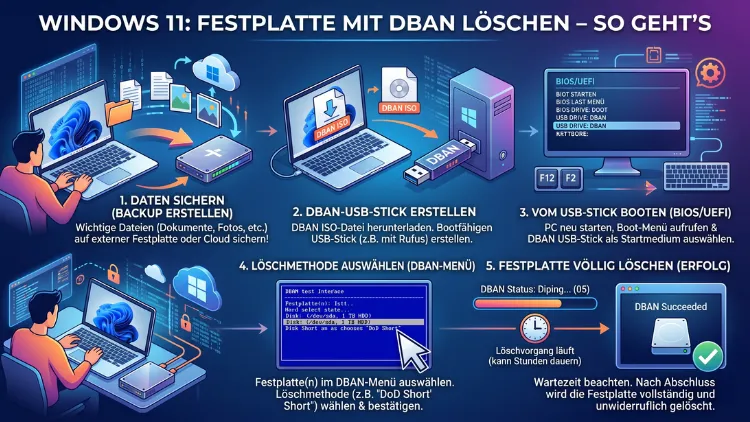
Möchten Sie Ihre Festplatte sicher und dauerhaft löschen, bevor Sie Ihren PC verkaufen oder entsorgen? DBAN (Darik’s Boot and Nuke) ist dafür ein bewährtes, kostenloses Werkzeug. Es überschreibt alle Daten auf der Festplatte so gründlich, dass selbst forensische Software nichts mehr wiederherstellen kann.
In diesem Artikel erfahren Sie Schritt für Schritt, wie Sie DBAN herunterladen, einen bootfähigen USB-Stick erstellen und Ihre Festplatte unter Windows 11 damit vollständig löschen.
Was ist DBAN und warum ist es so wichtig?
DBAN, ausgeschrieben „Darik’s Boot and Nuke“, ist ein kostenloses Open-Source-Programm zur sicheren Datenlöschung. Dabei handelt es sich um ein bootfähiges ISO-Image, das Sie auf einen USB-Stick oder eine CD schreiben und anschließend direkt starten – also komplett unabhängig von Windows 11 oder einem anderen Betriebssystem.
Der entscheidende Vorteil liegt in der Methode: Während eine normale Formatierung lediglich die Dateitabelle löscht und die eigentlichen Daten physisch noch auf der Festplatte verbleiben, überschreibt DBAN sämtliche Sektoren des Laufwerks mit zufälligen oder vordefinierten Mustern. Dadurch lassen sich die ursprünglichen Daten selbst mit professionellen Datenrettungstools nicht mehr rekonstruieren.
Das ist besonders wichtig, wenn Sie:
- Ihren Computer verkaufen oder verschenken möchten,
- eine alte Festplatte entsorgen oder recyceln wollen,
- sensible Firmendaten, Passwörter oder persönliche Dokumente unwiderruflich vernichten müssen,
- Ihren PC nach einem Virenbefall oder einer Ransomware-Infektion vollständig bereinigen wollen.
Zudem ist DBAN kostenlos und für den privaten Gebrauch vollkommen ausreichend. Für Unternehmen, die eine zertifizierte und dokumentierte Datenlöschung benötigen, empfiehlt die Entwicklerseite allerdings die kommerzielle Software Blancco.
Wichtige Einschränkung: DBAN funktioniert nur bei HDDs
Bevor Sie mit der Installation beginnen, müssen Sie unbedingt einen kritischen Punkt kennen: DBAN ist ausschließlich für herkömmliche Festplatten (HDDs) geeignet – also für Laufwerke, die mit magnetischen Scheiben arbeiten. Außerdem unterstützt es die Controllertypen IDE, SATA, XT, SCSI und PATA.
Solid-State-Drives (SSDs) und NVMe-Laufwerke werden von DBAN nicht korrekt unterstützt. Das liegt daran, dass SSDs intern eine eigene Verwaltungslogik (Wear Leveling, Over-Provisioning) nutzen, die dazu führt, dass DBAN nicht alle Speicherzellen zuverlässig überschreibt. Somit können auf einer SSD trotz DBAN-Löschung noch Datenfragmente verbleiben.
Da Windows 11 jedoch häufig auf modernen Systemen mit NVMe-SSDs läuft, sollten Sie vor dem Start prüfen, welchen Laufwerkstyp Sie verwenden. Öffnen Sie dazu den Geräte-Manager (Rechtsklick auf das Startmenü → „Geräte-Manager“) und schauen Sie unter „Laufwerke“ nach. Alternativ zeigt die App CrystalDiskInfo (kostenlos, herunterladen unter crystalmark.info) alle Details zu Ihren Laufwerken an.
Haben Sie eine SSD oder NVMe-SSD, empfehle ich für Windows 11 stattdessen:
- Die herstellereigene Secure-Erase-Funktion (z. B. Samsung Magician für Samsung-SSDs oder Intel SSD Toolbox für Intel-Laufwerke),
- das UEFI/BIOS-eigene Secure-Erase-Tool, das viele Mainboard-Hersteller mitliefern,
- oder ShredOS (dazu später mehr), das auch SSDs mit dem nvme-cli-Standard ansprechen kann.
DBAN herunterladen – Die aktuelle Version 2.2.8
Die aktuell verfügbare und empfohlene Version von DBAN ist Version 2.2.8 mit der Datei dban-2.2.8_i586.iso. Sie laden diese ausschließlich von der offiziellen Quelle herunter, um Manipulationen auszuschließen.
So laden Sie DBAN herunter:
- Öffnen Sie Ihren Webbrowser und navigieren Sie zu sourceforge.net/projects/dban/.
- Klicken Sie auf die grüne Schaltfläche „Download„.
- Die ISO-Datei (
dban-2.2.8_i586.iso) wird nun heruntergeladen. - Speichern Sie die Datei an einem leicht auffündbaren Ort, zum Beispiel auf dem Desktop.
Die Dateigröße beträgt lediglich einige Megabyte, sodass der Download schnell abgeschlossen ist. Außerdem finden Sie DBAN auch auf dban.org, der offiziellen Produktwebsite. Laden Sie DBAN jedoch niemals von unbekannten Drittanbieterseiten herunter, da diese Versionen möglicherweise manipuliert wurden.
Bootfähigen USB-Stick mit Rufus erstellen
Da DBAN als ISO-Image vorliegt, können Sie es nicht einfach auf einen USB-Stick kopieren. Stattdessen müssen Sie es als bootfähiges Medium „brennen“. Das empfohlene Werkzeug dafür ist Rufus – ein kostenloses, portable Programm für Windows.
Was Sie benötigen:
- Einen USB-Stick mit mindestens 1 GB Speicherplatz (der Stick wird vollständig gelöscht)
- Die heruntergeladene DBAN-ISO-Datei
- Das Programm Rufus (kostenlos verfügbar auf rufus.ie)
Schritt-für-Schritt-Anleitung mit Rufus:
Schritt 1: Laden Sie Rufus von rufus.ie herunter und starten Sie die Anwendung mit einem Doppelklick. Rufus benötigt keine Installation.
Schritt 2: Schließen Sie den USB-Stick an Ihren Computer an. Rufus erkennt ihn automatisch. Überprüfen Sie unter „Laufwerk„, ob der richtige Stick ausgewählt ist.
Schritt 3: Klicken Sie auf die Schaltfläche „AUSWAHL“ und navigieren Sie zur heruntergeladenen dban-2.2.8_i586.iso-Datei. Wählen Sie sie aus und bestätigen Sie mit „Öffnen„.
Schritt 4: Unter „Partitionsschema“ wählen Sie MBR aus. Da DBAN ein älteres BIOS-basiertes Tool ist, läuft es nicht mit dem UEFI/GPT-Schema. Deshalb ist MBR hier zwingend erforderlich.
Schritt 5: Das Zieldateisystem bleibt auf FAT32. Ändern Sie daran nichts.
Schritt 6: Klicken Sie auf „START„. Rufus warnt Sie, dass alle Daten auf dem USB-Stick gelöscht werden. Bestätigen Sie mit „OK„.
Schritt 7: Warten Sie, bis Rufus den Vorgang abgeschlossen hat und in der Statusleiste „BEREIT“ anzeigt. Klicken Sie dann auf „SCHLIESSEN„.
Ihr DBAN-USB-Stick ist nun einsatzbereit. Beschriften Sie ihn deutlich, damit Sie ihn nicht versehentlich mit einem normalen Datenstick verwechseln.
Windows 11: Secure Boot deaktivieren und vom USB-Stick booten
Hier liegt die größte Herausforderung beim Einsatz von DBAN unter Windows 11: Da DBAN ein älteres BIOS-Tool ist, unterstützt es kein UEFI Secure Boot. Windows 11 hat jedoch Secure Boot standardmäßig aktiviert. Deshalb müssen Sie Secure Boot vorübergehend deaktivieren, bevor Sie von Ihrem DBAN-Stick starten können.
Secure Boot in Windows 11 deaktivieren
So öffnen Sie die UEFI-Einstellungen über Windows 11:
Schritt 1: Öffnen Sie die Einstellungen (Windows-Taste + I).
Schritt 2: Navigieren Sie zu „System“ → „Wiederherstellung„.
Schritt 3: Klicken Sie neben „Erweiterter Start“ auf „Jetzt neu starten„.
Schritt 4: Nach dem Neustart erscheint ein blaues Menü. Wählen Sie „Problembehandlung“ → „Erweiterte Optionen“ → „UEFI-Firmwareeinstellungen„.
Schritt 5: Klicken Sie auf „Neu starten„. Ihr Computer startet nun direkt in das UEFI/BIOS.
Alternativ können Sie beim Hochfahren des PCs auch direkt eine Taste drücken, um ins BIOS zu gelangen. Je nach Hersteller ist das:
- Dell: F2 oder F12
- HP: F10 oder Esc
- Lenovo: F1 oder F2
- ASUS: F2 oder Entf
- MSI: Entf
Schritt 6: Im BIOS/UEFI navigieren Sie mit den Pfeiltasten zum Reiter „Security“ oder „Boot„. Suchen Sie dort den Eintrag „Secure Boot“ und ändern Sie ihn auf „Disabled„.
Schritt 7: Speichern Sie die Änderungen mit F10 und bestätigen Sie.
Boot-Reihenfolge auf USB-Stick setzen
Damit Ihr Computer nun von dem DBAN-Stick startet, müssen Sie die Boot-Reihenfolge anpassen. Im BIOS navigieren Sie dazu ebenfalls zum Reiter „Boot“ und setzen Ihren USB-Stick an die erste Stelle der Boot-Reihenfolge. Alternativ nutzen Sie beim Neustart das Boot-Menü, das je nach Hersteller mit F11, F12 oder Esc aufgerufen wird. Wählen Sie dort Ihren USB-Stick aus.
DBAN starten und die Festplatte löschen – Schritt für Schritt
Sobald Ihr Computer erfolgreich vom DBAN-USB-Stick gestartet ist, erscheint ein schwarzer Bildschirm mit weißem Text – die DBAN-Benutzeroberfläche. Erschrecken Sie nicht: Die spartanische Optik ist typisch für solche Boot-Tools.
Zwei Startmodi: Autonuke und interaktiver Modus
Modus 1 – Autonuke (automatisch):
Tippen Sie am Prompt autonuke ein und drücken Sie Enter. DBAN löscht daraufhin alle erkannten Festplatten automatisch mit der DoD Short-Methode (3 Durchgänge). Dieser Modus ist einfach, aber riskant, wenn mehrere Festplatten angeschlossen sind – zum Beispiel ein externer USB-Stick oder eine zweite interne Festplatte.
Empfehlung: Nutzen Sie für mehr Kontrolle den interaktiven Modus.
Modus 2 – Interaktiver Modus (empfohlen):
Schritt 1: Drücken Sie beim DBAN-Startbildschirm einfach Enter, ohne etwas einzutippen. DBAN startet dann im interaktiven Modus.
Schritt 2: DBAN zeigt Ihnen nun eine Liste aller erkannten Laufwerke. Navigieren Sie mit den Pfeiltasten und markieren Sie die gewünschte Festplatte mit der Leertaste (ein Stern * erscheint links neben dem Laufwerk).
Schritt 3: Drücken Sie M, um die Löschmethode zu wählen. Navigieren Sie zur gewünschten Methode und bestätigen Sie mit Enter.
Schritt 4: Drücken Sie R, um die Anzahl der Durchläufe (Rounds) festzulegen. Für die meisten Zwecke sind 3 Durchläufe ausreichend.
Schritt 5: Drücken Sie F10, um den Löschvorgang zu starten.
Schritt 6: DBAN zeigt nun den Fortschritt an. Je nach Festplattengröße und gewählter Methode dauert der Vorgang zwischen einigen Minuten und mehreren Stunden. Eine 500-GB-Festplatte mit DoD-Methode benötigt typischerweise 1–3 Stunden.
Schritt 7: Nach erfolgreichem Abschluss zeigt DBAN die Meldung „DBAN succeeded“ an. Die Festplatte ist nun sicher gelöscht.
DBAN-Löschmethoden im Überblick
DBAN bietet mehrere Löschalgorithmen, die sich in Sicherheitsniveau und Dauer unterscheiden. Deshalb ist es wichtig, die richtige Methode für Ihren Anwendungsfall zu wählen.
Quick Erase (Schnelllöschung):
Dabei wird jeder Sektor einmalig mit Nullen überschrieben. Diese Methode ist zwar schnell, bietet jedoch nur grundlegenden Schutz. Ebenso eignet sie sich, wenn Sie lediglich Viren oder Schadsoftware entfernen wollen und keine hochsensiblen Daten auf dem Laufwerk befinden.
PRNG Stream (Zufallsmuster, 1 Durchlauf):
Dabei werden alle Sektoren mit zufälligen Daten überschrieben. Dieser Modus ist schneller als DoD und bietet dennoch soliden Schutz für private Zwecke.
DoD Short (3 Durchläufe – empfohlen für Privatnutzer):
Der US-Militärstandard DoD 5220.22-M mit drei Durchläufen ist die Standardempfehlung für private Nutzer. Zunächst werden alle Sektoren mit Nullen, dann mit Einsen und schließlich mit Zufallsdaten überschrieben. Diese Methode bietet ein sehr hohes Sicherheitsniveau bei akzeptabler Dauer.
DoD 5220.22-M (7 Durchläufe):
Die vollständige DoD-Methode mit sieben Durchläufen erhöht die Sicherheit zusätzlich. Allerdings dauert sie entsprechend länger. Zudem sind sieben Durchläufe für normale Heimanwender nach aktuellem Stand der Technik nicht zwingend notwendig.
Gutmann (35 Durchläufe):
Die Gutmann-Methode mit 35 Überschreibvorgängen gilt als die gründlichste Methode. Dennoch ist sie nur für ältere Festplattentypen wirklich relevant, da moderne HDDs andere Kodierungsverfahren nutzen. Außerdem dauert sie sehr lange – für eine 500-GB-Festplatte können es leicht 24 Stunden oder mehr sein. Deshalb ist sie für die meisten Privatanwender überdimensioniert.
RCMP TSSIT OPS-II (kanadischer Standard):
Dabei handelt es sich um den kanadischen Regierungsstandard mit acht Überschreibdurchläufen. Er bietet ähnliche Sicherheit wie DoD 5220.22-M und eignet sich ebenso für Nutzer mit erhöhten Anforderungen.
Empfehlung für Privatnutzer: Nutzen Sie DoD Short mit 3 Durchläufen. Das ist sicher, schnell genug und für den privaten Einsatz absolut ausreichend.
Was tun nach dem Löschen mit DBAN?
Nachdem DBAN den Löschvorgang abgeschlossen hat, ist die Festplatte vollständig leer – sie enthält weder ein Dateisystem noch ein Betriebssystem. Deshalb können Sie nicht einfach den Computer neu starten und Windows 11 wieder verwenden.
Möglichkeit 1 – Neues Betriebssystem installieren:
Wenn Sie den Computer behalten möchten, müssen Sie zunächst Windows 11 neu installieren. Dazu benötigen Sie einen Windows-11-Installationsstick, den Sie mit dem offiziellen Media Creation Tool von Microsoft erstellen. Starten Sie danach vom Installationsstick und folgen Sie dem Setup-Assistenten.
Möglichkeit 2 – Festplatte ausbauen und entsorgen:
Möchten Sie den Computer auseinanderbauen oder die Festplatte separat entsorgen, können Sie dies nun bedenkenlos tun. Zusätzlich empfiehlt es sich, die Festplatte physisch zu beschädigen oder einem zertifizierten Recyclinghof zu übergeben.
Möglichkeit 3 – Computer verkaufen:
Möchten Sie den Computer verkaufen, installieren Sie Windows 11 neu und übergeben ihn ohne persönliche Daten an den Käufer. Alternativ können Sie ihn auch ohne Betriebssystem verkaufen – wichtig ist lediglich, dass die Festplatte mit DBAN gelöscht wurde.
Nach dem Neustart: Denken Sie außerdem daran, Secure Boot im BIOS wieder zu aktivieren, sofern Sie Windows 11 weiter nutzen oder neu installieren möchten. Windows 11 benötigt Secure Boot für den Betrieb.
Alternativen zu DBAN unter Windows 11
Da DBAN seit über zehn Jahren keine Updates mehr erhalten hat und keine modernen NVMe-Laufwerke sowie kein UEFI-Native-Booting unterstützt, gibt es gute Gründe, auch einen Blick auf die Alternativen zu werfen.
ShredOS – Die empfohlene DBAN-Alternative
ShredOS (auch bekannt als „nwipe“) ist ein aktiv gewartetes Open-Source-Projekt, das als direkter Nachfolger von DBAN gilt. Es wird auf GitHub (github.com/PartialVolume/shredos.x86_64) gepflegt und unterstützt im Gegensatz zu DBAN:
- UEFI-Booting ohne Secure-Boot-Deaktivierung,
- moderne Laufwerkstypen (einschließlich einiger NVMe-SSDs),
- Laufwerkstemperaturüberwachung während des Löschvorgangs,
- detaillierte Log-Dateien für die Dokumentation,
- mehr Löschmethoden und verbesserte Zufallszahlengeneratoren.
Die Erstellung eines bootfähigen ShredOS-Sticks funktioniert ebenfalls mit Rufus, genau wie bei DBAN. Für Windows-11-Nutzer mit modernen Systemen ist ShredOS daher die empfohlene Vorgehensweise.
Eraser – Löschen innerhalb von Windows
Eraser (heidi.ie/eraser) ist ein kostenloses Windows-Tool, mit dem Sie Dateien, Ordner oder freien Speicherplatz sicher innerhalb von Windows 11 löschen können – ohne Neustart. Allerdings können Sie damit nicht das Systemlaufwerk bereinigen, auf dem Windows selbst installiert ist. Deshalb eignet sich Eraser hauptsächlich für sekundäre Laufwerke oder einzelne Dateien.
Windows 11 eigene Funktion: „Diesen PC zurücksetzen“
Windows 11 bietet unter „Einstellungen → System → Wiederherstellung → Diesen PC zurücksetzen“ die Option „Alle Daten entfernen“ mit dem Zusatz „Laufwerk vollständig bereinigen„. Dabei werden alle Daten auf dem Systemlaufwerk überschrieben. Diese Funktion ist jedoch nicht so gründlich wie DBAN und eignet sich vor allem für einen schnellen Reset vor dem Verkauf, wenn der Aufwand mit DBAN zu groß ist.
Blancco Drive Eraser – Für professionelle Anforderungen
Für Unternehmen oder institutionelle Umgebungen, die eine zertifizierte, auditierbare Datenlöschung mit Protokollen benötigen, empfehle ich Blancco Drive Eraser (blancco.com). Dabei handelt es sich um die kommerzielle Weiterentwicklung aus demselben Umfeld wie DBAN. Jedoch ist Blancco kostenpflichtig.
Empfohlene Vorgehensweisen beim Umgang mit DBAN
Damit der Löschvorgang reibungslos verläuft und keine Daten versehentlich verloren gehen, sollten Sie folgende Punkte beachten:
1. Datensicherung zuerst:
Bevor Sie DBAN starten, sichern Sie unbedingt alle wichtigen Daten auf einem externen Laufwerk oder in der Cloud. DBAN ist unwiderruflich – es gibt danach keinen Weg zurück.
2. Nur einen Datenträger anschließen:
Trennen Sie beim Start alle externen Festplatten, USB-Sticks und sonstigen Speichermedien – außer dem DBAN-Stick selbst. Andernfalls könnte DBAN im Autonuke-Modus auch diese Laufwerke löschen.
3. Stabile Stromversorgung sicherstellen:
Sorgen Sie dafür, dass der Computer während des Löschvorgangs nicht vom Strom getrennt wird. Ein Unterbrechung in der Mitte kann dazu führen, dass die Festplatte teilweise überschrieben ist und möglicherweise nicht mehr korrekt funktioniert. Nutzen Sie deshalb bei Laptops das Netzteil.
4. DBAN-Ergebnis dokumentieren:
Notieren Sie sich am Ende den Status „DBAN succeeded“ zusammen mit Datum und Festplattenbezeichnung. Das ist besonders nützlich, wenn Sie die Löschung gegenüber Arbeitgebern, Behörden oder Käufern nachweisen möchten.
5. ISO-Dateien auf Echtheit prüfen:
Laden Sie DBAN ausschließlich von sourceforge.net/projects/dban/ oder dban.org herunter. Überprüfen Sie bei Bedarf die SHA-256-Prüfsumme der heruntergeladenen Datei, um Manipulationen auszuschließen.
FAQ: Häufige Fragen zu DBAN
Was ist der Unterschied zwischen DBAN und einer normalen Formatierung?
Eine normale Formatierung löscht lediglich die Dateiverzeichnisse und gibt Speicherplatz frei, lässt die eigentlichen Daten jedoch physisch auf der Festplatte. Deshalb können professionelle Datenrettungstools diese Daten in vielen Fällen problemlos wiederherstellen. DBAN hingegen überschreibt jeden einzelnen Sektor der Festplatte mit Nullen, Einsen oder zufälligen Mustern, sodass eine Wiederherstellung praktisch ausgeschlossen ist.
Funktioniert DBAN auch mit SSDs und NVMe-Laufwerken?
Nein. DBAN ist ausdrücklich nicht für SSDs oder NVMe-Laufwerke geeignet. Aufgrund der internen Verwaltungslogik moderner Flash-Speicher werden bei DBAN nicht alle Speicherzellen zuverlässig überschrieben. Stattdessen empfiehlt sich für SSDs das herstellereigene Secure-Erase-Tool oder ShredOS mit nvme-cli-Unterstützung.
Warum startet DBAN unter Windows 11 nicht vom USB-Stick?
Der häufigste Grund ist, dass Secure Boot im UEFI noch aktiviert ist. Da DBAN kein UEFI Secure Boot unterstützt, muss es im BIOS deaktiviert werden. Außerdem muss die Boot-Reihenfolge so eingestellt sein, dass der USB-Stick vor der Festplatte bootet. Zudem sollte der USB-Stick mit MBR-Partitionsschema und FAT32 erstellt worden sein.
Wie lange dauert das Löschen mit DBAN?
Die Dauer hängt von der Festplattengröße und der gewählten Methode ab. Mit DoD Short (3 Durchläufe) dauert das Löschen einer 500-GB-Festplatte typischerweise 1–3 Stunden. Die Gutmann-Methode (35 Durchläufe) kann bei derselben Festplatte über 24 Stunden in Anspruch nehmen.
Ist DBAN kostenlos?
Ja. DBAN ist kostenlos und steht unter der GNU General Public License (GPLv2). Es kann für den privaten Gebrauch ohne Einschränkungen genutzt werden. Für professionelle Umgebungen mit Dokumentationspflicht empfiehlt der Hersteller jedoch die kostenpflichtige Software Blancco.
Wird DBAN noch weiterentwickelt?
Nein. DBAN wird seit mehr als zehn Jahren nicht mehr aktiv weiterentwickelt. Die letzte Version ist 2.2.8. Als offiziell empfohlener Nachfolger gilt ShredOS/nwipe, das aktiv gepflegt wird, UEFI unterstützt und zahlreiche Fehler von DBAN behebt.
Kann ich mit DBAN das Systemlaufwerk löschen, auf dem Windows 11 installiert ist?
Ja, aber nicht aus Windows heraus. Da DBAN als eigenständiges Boot-Medium funktioniert, startet es komplett unabhängig von Windows. Deshalb kann es auch das Laufwerk löschen, auf dem Windows 11 installiert ist. Danach muss Windows 11 komplett neu installiert werden.
Welche Löschmethode sollte ich für den privaten Verkauf eines Computers wählen?
Für den privaten Verkauf ist die Methode DoD Short mit 3 Durchläufen vollkommen ausreichend. Sie ist deutlich schneller als Gutmann und bietet dabei ein Sicherheitsniveau, das mit handelsüblichen Mitteln nicht mehr überwunden werden kann.
Was bedeutet „DBAN succeeded“ und wann erscheint die Meldung?
„DBAN succeeded“ erscheint am Ende des Löschvorgangs und zeigt an, dass alle ausgewählten Laufwerke erfolgreich gelöscht wurden. Erscheint stattdessen „DBAN failed“, wurde mindestens ein Laufwerk nicht vollständig gelöscht. In dem Fall sollten Sie den Vorgang wiederholen oder ShredOS als Alternative nutzen.
Kann ich DBAN auch für mehrere Festplatten gleichzeitig nutzen?
Ja. Im interaktiven Modus können Sie mehrere Laufwerke gleichzeitig auswählen, indem Sie sie jeweils mit der Leertaste markieren. DBAN löscht sie dann parallel. Das spart Zeit, beansprucht jedoch mehr Prozessorleistung des bootenden Systems.
Fazit
DBAN ist ein bewährtes, kostenloses Werkzeug für die sichere Datenlöschung auf herkömmlichen HDDs. Unter Windows 11 erfordert es etwas Vorbereitung – besonders das Deaktivieren von Secure Boot. Für SSDs oder NVMe-Laufwerke eignet sich stattdessen ShredOS besser.
Wer seine Festplatte dauerhaft und sicher löschen möchte, bevor er seinen Computer verkauft oder entsorgt, ist mit DBAN und der DoD-Short-Methode auf der sicheren Seite.
