
Screenshots in Windows 11 erstellen Sie mit Snipping Tool, Druck-Taste oder Xbox Game Bar – so sichern Sie jeden Bildschirminhalt schnell und einfach.
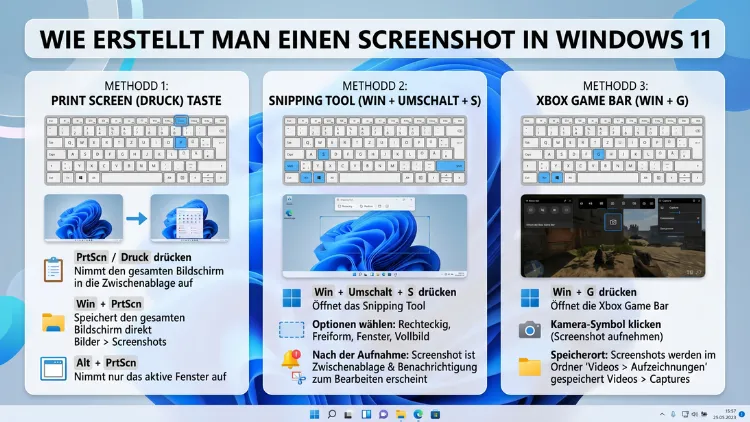
In Windows 11 einen Screenshot zu erstellen ist einfacher, als viele denken. Ob mit einer einzigen Tastenkombination, dem integrierten Snipping Tool oder der Xbox Game Bar: Das Betriebssystem bietet Ihnen mehrere zuverlässige Wege für jede Situation.
Dieser Artikel zeigt Ihnen Schritt für Schritt alle Methoden, erklärt die Unterschiede und hilft Ihnen, das passende Werkzeug für Ihren Zweck zu wählen.
Warum Screenshots in Windows 11 so nützlich sind
Ein Screenshot – also ein Bildschirmfoto – hält fest, was genau in diesem Moment auf Ihrem Bildschirm zu sehen ist. Deshalb sind Bildschirmaufnahmen in vielen Alltagssituationen unverzichtbar. Zum Beispiel können Sie damit Fehlermeldungen dokumentieren, Anleitungen für Kollegen erstellen oder Bestellbestätigungen sichern. Zudem eignen sich Screenshots hervorragend für Support-Anfragen, wenn ein Problem schriftlich schwer zu beschreiben ist.
Außerdem nutzen Lehrkräfte, Blogger und Content-Creator täglich Bildschirmfotos, um Tutorials zu illustrieren. Ebenso ist die schnelle Weitergabe von Informationen per Screenshot in Chat-Apps wie Teams oder Slack heute Standard. Deshalb lohnt es sich, die verschiedenen Methoden in Windows 11 einmal gründlich kennenzulernen – und dann die passende für jeden Anwendungsfall zu verwenden.
Methode 1: Die Druck-Taste (PrtScn) – der klassische Weg
Die Druck-Taste ist die älteste und bekannteste Methode, um in Windows 11 einen Screenshot zu erstellen. Sie befindet sich auf den meisten Tastaturen oben rechts und ist je nach Hersteller mit „Druck„, „PrtScn„, „PrtSc„, „Print“ oder „PrntScr“ beschriftet. Auf manchen Laptops ist sie zusätzlich mit der Fn-Taste kombiniert; drücken Sie in diesem Fall Fn + Druck gleichzeitig.
Was passiert, wenn Sie die Druck-Taste drücken?
Windows 11 kopiert den gesamten Bildschirminhalt still in die Zwischenablage. Sie erhalten dabei keine sichtbare oder akustische Rückmeldung. Deshalb ist der nächste Schritt notwendig: Öffnen Sie ein Programm wie Paint, Word oder direkt einen Chat, und fügen Sie das Bild mit Strg + V ein. Danach können Sie es speichern oder direkt weiterverwenden.
Schritt-für-Schritt-Anleitung:
- Bereiten Sie den Bildschirminhalt vor, den Sie festhalten möchten.
- Drücken Sie die Druck-Taste (ggf. Fn + Druck).
- Öffnen Sie Paint über das Startmenü.
- Drücken Sie Strg + V, um den Screenshot einzufügen.
- Klicken Sie auf Datei → Speichern unter und wählen Sie das gewünschte Format aus.
Hinweis: Seit einer neueren Windows-11-Update-Version kann die Druck-Taste so konfiguriert sein, dass sie direkt das Snipping Tool öffnet. Unter Einstellungen → Barrierefreiheit → Tastatur lässt sich dieses Verhalten anpassen.
Methode 2: Windows + Druck – direkt als Datei speichern
Diese Methode ist besonders praktisch, weil sie den Screenshot automatisch als PNG-Datei speichert – ohne dass Sie Paint oder ein anderes Programm öffnen müssen. Drücken Sie gleichzeitig die Windows-Logo-Taste und die Druck-Taste. Daraufhin dimmt der Bildschirm kurz auf, was als visuelle Bestätigung dient.
Wo wird der Screenshot gespeichert?
Windows 11 legt die Datei automatisch im Ordner Bilder/Screenshots ab. Sie finden diesen Ordner, indem Sie den Datei-Explorer öffnen und unter „Dieser PC → Bilder → Screenshots“ nachsehen. Die Dateien werden fortlaufend nummeriert, zum Beispiel „Screenshot (1).png“, „Screenshot (2).png“ usw.
Schritt-für-Schritt-Anleitung:
- Richten Sie den Bildschirm so ein, wie er aufgenommen werden soll.
- Drücken Sie gleichzeitig Windows-Logo-Taste + Druck.
- Der Bildschirm dimmt kurz auf – das bedeutet: Erfolgreich gespeichert.
- Öffnen Sie den Datei-Explorer und navigieren Sie zu Bilder/Screenshots.
- Die neue Datei ist sofort verwendbar.
Tipp: Falls Sie bei mehreren Monitoren arbeiten, erfasst diese Methode alle Bildschirme als ein breites Bild. Wie Sie gezielt nur einen Monitor aufnehmen, lesen Sie weiter unten im Abschnitt zu Mehrfach-Displays.
Methode 3: Windows + Umschalt + S – flexibler Ausschnitt
Die Tastenkombination Windows + Umschalt + S ist 2026 zweifellos die vielseitigste und am häufigsten empfohlene Methode für einen Screenshot in Windows 11. Damit öffnen Sie die Ausschneide-Leiste, eine schmale Werkzeugleiste, die oben auf dem Bildschirm erscheint. Ebenso können Sie diese Leiste auslösen, indem Sie die Druck-Taste drücken – sofern das Snipping Tool in den Einstellungen damit verknüpft ist.
Vier Aufnahmemodi stehen zur Auswahl:
- Rechteckiger Ausschnitt: Ziehen Sie mit der Maus einen beliebigen rechteckigen Bereich auf.
- Freihandausschnitt: Zeichnen Sie mit der Maus eine freie Form um den gewünschten Bereich.
- Fensterausschnitt: Klicken Sie auf ein geöffnetes Fenster, um es vollständig aufzunehmen.
- Vollbildausschnitt: Erfasst sofort den gesamten Bildschirm.
Nach der Aufnahme erscheint unten rechts eine Toast-Benachrichtigung mit einer Vorschau. Klicken Sie darauf, öffnet sich das Snipping Tool mit weiteren Bearbeitungsoptionen. Alternativ landet das Bild zunächst in der Zwischenablage, sodass Sie es mit Strg + V sofort einfügen können.
Schritt-für-Schritt-Anleitung:
- Drücken Sie Windows + Umschalt + S.
- Die Ausschneide-Leiste erscheint oben am Bildschirmrand.
- Wählen Sie den gewünschten Modus (Rechteck, Freihand, Fenster oder Vollbild).
- Markieren Sie den Bereich oder klicken Sie auf das Fenster.
- Klicken Sie auf die Benachrichtigung, um den Screenshot im Snipping Tool zu öffnen und zu bearbeiten.
- Speichern Sie das Bild über Datei → Speichern unter im gewünschten Format.
Methode 4: Das Snipping Tool vollständig nutzen
Das Snipping Tool ist die offizielle Screenshot-App von Microsoft, die in Windows 11 komplett überarbeitet und erheblich verbessert wurde. Außerdem ist es inzwischen das zentrale Werkzeug für alle Bildschirmaufnahmen auf dem System. Sie finden es, indem Sie auf das Startmenü klicken und „Snipping Tool“ in die Suchleiste eingeben.
Snipping Tool öffnen – drei Wege:
- Startmenü-Suche: Geben Sie „Snipping Tool“ ein und drücken Sie Enter.
- Tastenkombination: Drücken Sie Windows + Umschalt + S.
- Direkte Verknüpfung: Falls konfiguriert, öffnet auch die Druck-Taste das Tool direkt.
Funktionen des Snipping Tools in Windows 11:
Das Snipping Tool bietet weit mehr als nur das Aufnehmen von Bildschirmfotos. Zusätzlich können Sie damit:
- Bildschirmaufnahmen zeitverzögert starten (1, 3, 5 oder 10 Sekunden Verzögerung)
- Bildschirmvideos aufnehmen – eine Funktion, die Microsoft in neueren Updates hinzugefügt hat
- Mit Stift und Textmarker direkt auf dem Screenshot zeichnen und markieren
- Texte aus Screenshots kopieren (OCR-Funktion), um erkannten Text weiterzuverwenden
- Farbwerte direkt vom Bildschirm ablesen (Farbauswahl/Color Picker – auf Copilot+-PCs)
- „Perfekter Screenshot“ – eine KI-gestützte Funktion, die den Bildausschnitt automatisch eng an den relevanten Inhalt anpasst (ebenfalls Copilot+-exklusiv)
So erstellen Sie einen zeitverzögerten Screenshot:
- Öffnen Sie das Snipping Tool über das Startmenü.
- Klicken Sie oben auf das Uhr-Symbol (Verzögerung) und wählen Sie die gewünschte Zeitspanne.
- Klicken Sie auf Neu.
- Öffnen Sie nun das Menü oder Fenster, das Sie aufnehmen möchten – der Screenshot wird automatisch nach Ablauf der Verzögerung ausgelöst.
- Wählen Sie den Aufnahmebereich und bearbeiten Sie danach das Ergebnis.
Tipp: Besonders nützlich ist die Verzögerungsfunktion, wenn Sie Dropdown-Menüs oder Tooltips aufnehmen möchten, die sich beim Drücken einer Tastenkombination sofort schließen würden.
Methode 5: Alt + Druck – nur das aktive Fenster
Die Kombination Alt + Druck ist weniger bekannt, jedoch äußerst praktisch: Sie erstellt einen Screenshot ausschließlich des aktuell aktiven Fensters – ohne Taskleiste, Hintergrund oder andere Programme. Dabei wird das Bild direkt in die Zwischenablage kopiert. Fügen Sie es anschließend mit Strg + V in Paint, Word oder eine andere Anwendung ein.
Anwendungsbeispiel: Sie arbeiten an einem Dokument und möchten nur das Programmfenster dokumentieren – ohne Ablenkung durch andere Elemente des Desktops. Dann reicht es, das gewünschte Fenster in den Vordergrund zu bringen und Alt + Druck zu drücken.
Zudem existiert die Kombination Windows + Alt + Druck, die ebenfalls nur das aktive Fenster aufnimmt – dieses Mal jedoch direkt als Datei im Ordner Bilder/Screenshots speichert.
Methode 6: Xbox Game Bar – Screenshots beim Spielen
Die Xbox Game Bar ist primär für Gamer entwickelt worden, bietet jedoch auch außerhalb von Spielen nützliche Funktionen. Öffnen Sie sie jederzeit mit der Tastenkombination Windows + G. Daraufhin erscheint eine überlagernde Oberfläche mit verschiedenen Widgets.
Screenshot über die Xbox Game Bar erstellen:
- Drücken Sie Windows + G, um die Game Bar zu öffnen.
- Klicken Sie im „Aufnahme„-Widget auf das Kamera-Symbol.
- Alternativ drücken Sie direkt Windows + Alt + Druck-Taste – das erstellt sofort einen Screenshot des aktiven Fensters und speichert ihn.
- Alle Aufnahmen werden im Ordner Videos/Aufnahmen gespeichert (nicht unter Bilder).
Hinweis: Die Game Bar funktioniert nicht in allen Anwendungen, insbesondere nicht auf dem Desktop selbst. Außerdem lässt sie sich unter Einstellungen → Spiele → Xbox Game Bar vollständig aktivieren oder deaktivieren.
Methode 7: Drittanbieter-Tools – ShareX und Greenshot
Obwohl Windows 11 leistungsstarke Bordmittel mitbringt, gibt es Situationen, in denen externe Screenshot-Software sinnvoll ist. Zum Beispiel benötigen Power-User oft automatische Workflows, Cloud-Upload oder erweiterte Bearbeitungsfunktionen. Deshalb empfehlen sich besonders zwei kostenlose Programme:
ShareX – das mächtigste kostenlose Screenshot-Tool
ShareX (verfügbar unter getsharex.com) ist ein Open-Source-Programm und gilt als das vielseitigste kostenlose Screenshot-Werkzeug für Windows. Zusätzlich zu allen Grundfunktionen bietet es:
- Scrollende Screenshots (Scrollshot): Erfasst den gesamten Inhalt einer Seite, auch wenn dieser über den sichtbaren Bereich hinausgeht
- Automatische Workflows: Screenshots werden nach der Aufnahme automatisch bearbeitet, hochgeladen oder per E-Mail versendet
- Direkt-Upload zu Imgur, Google Drive, Dropbox und vielen weiteren Diensten
- Bildanmerkungen, Pfeile, Text und Unschärfe-Werkzeuge
- Bildschirmrecorder und GIF-Erstellung
So installieren Sie ShareX:
- Besuchen Sie die offizielle Website getsharex.com.
- Laden Sie die aktuelle Installationsdatei herunter.
- Starten Sie die Installation und folgen Sie den Anweisungen.
- Weisen Sie unter Einstellungen → Tastenkürzel Ihre gewünschten Hotkeys zu.
Greenshot – schlank und schnell
Greenshot ist eine leichtgewichtige Alternative, die sich besonders für Nutzer eignet, die eine einfache und schnelle Lösung ohne viele Zusatzfunktionen suchen. Außerdem lässt es sich hervorragend in Office-Anwendungen integrieren. Sie laden es kostenlos unter getgreenshot.org herunter. Nach der Installation läuft Greenshot im Hintergrund und reagiert auf konfigurierbare Tastenkürzel.
Screenshots bearbeiten und speichern
Nach der Aufnahme möchten viele Nutzer ihren Screenshot weiter bearbeiten – zum Beispiel, um wichtige Bereiche zu markieren, sensible Daten zu schwärzen oder das Bild zuzuschneiden.
Empfohlene Programme für die Bearbeitung:
- Snipping Tool (integriert): Für einfache Markierungen, Textanmerkungen und das Zuschneiden direkt nach der Aufnahme
- Paint (integriert): Für schnelles Speichern, einfaches Zuschneiden und Beschriften
- Paint.NET (kostenlos): Eine deutlich leistungsfähigere Alternative zu Paint, die Ebenen, Effekte und viele Werkzeuge bietet – herunterzuladen unter getpaint.net
- GIMP (kostenlos): Für professionelle Bearbeitungen, vergleichbar mit Adobe Photoshop
Empfohlene Dateiformate:
- PNG: Ideal für Screenshots mit Text, Grafiken und scharfen Kanten – verlustfrei und scharf
- JPEG: Geeignet für Fotos, jedoch mit Qualitätsverlust – deshalb für reine Bildschirmfotos weniger empfehlenswert
- WebP: Modernes Format mit hoher Komprimierung und guter Qualität – zunehmend unterstützt
Tipp: Vergeben Sie aussagekräftige Dateinamen. Zum Beispiel ist „Fehlermeldung_Teams_Mai2026.png“ deutlich hilfreicher als „Screenshot (47).png“, wenn Sie später danach suchen.
Empfohlene Vorgehensweisen für saubere Bildschirmfotos
Ein guter Screenshot ist mehr als nur eine schnelle Aufnahme. Deshalb lohnt es sich, einige grundlegende Punkte vor und nach der Aufnahme zu beachten:
Vor der Aufnahme:
- Schließen Sie unnötige Fenster und Tabs, um ablenkende Elemente zu vermeiden.
- Verbergen Sie persönliche Daten wie Namen, Adressen oder Passwörter.
- Stellen Sie eine angemessene Auflösung und Skalierung ein – ideal sind 100 % ohne zusätzliche Vergrößerung.
- Verwenden Sie nach Möglichkeit einen neutralen Desktop-Hintergrund, da bunte Hintergründe vom Wesentlichen ablenken.
Nach der Aufnahme:
- Schneiden Sie das Bild auf das Wesentliche zu.
- Nutzen Sie Pfeile oder Markierungen, um den Blick auf relevante Bereiche zu lenken.
- Speichern Sie das Bild im PNG-Format, sofern es Text oder Grafiken enthält.
- Benennen Sie die Datei aussagekräftig – das erleichtert späteres Wiederfinden erheblich.
Screenshots bei mehreren Monitoren
Wer mit einem Multi-Monitor-Setup arbeitet, steht vor einer besonderen Herausforderung: Die Standard-Tastenkombination Windows + Druck erfasst alle verbundenen Monitore als ein einziges, sehr breites Bild. Das ist in den meisten Situationen nicht gewünscht.
So nehmen Sie nur einen Monitor auf:
- Verwenden Sie Windows + Umschalt + S und ziehen Sie manuell den gewünschten Bereich auf dem Ziel-Monitor auf.
- Alternativ empfiehlt sich das Drittanbieter-Tool ShareX: Dort lässt sich unter den Einstellungen gezielt ein einzelner Monitor als Aufnahmebereich festlegen.
- Außerdem können Sie im Snipping Tool den Fenster-Modus nutzen, um ein bestimmtes Programmfenster zu erfassen – unabhängig davon, auf welchem Monitor es sich befindet.
Tipp: Stellen Sie außerdem sicher, dass bei unterschiedlichen Auflösungen die Skalierung aller Monitore einheitlich gesetzt ist. Andernfalls können verzerrte oder unscharf wirkende Screenshots entstehen.
Häufige Probleme und Lösungen
Manchmal funktionieren die gewohnten Tastenkombinationen plötzlich nicht mehr. Deshalb finden Sie hier die häufigsten Ursachen und entsprechende Lösungsschritte:
Problem: Die Druck-Taste reagiert nicht.
- Prüfen Sie zunächst, ob ein Makro-Tool, eine Gaming-Software oder ein Overlay (z. B. von NVIDIA, Logitech oder ähnlichen) die Taste blockiert.
- Testen Sie, ob die Taste in einem Texteditor erkannt wird.
- Starten Sie den Rechner neu, falls zuletzt Tastaturlayouts oder Eingabegeräte geändert wurden.
Problem: Der Screenshot-Ordner enthält keine neuen Dateien.
- Möglicherweise ist der Speicherpfad geändert worden. Überprüfen Sie unter Einstellungen → System → Speicher, wohin Windows neue Dateien ablegt.
- Deshalb öffnen Sie alternativ den Datei-Explorer und suchen über die Suchfunktion nach „Screenshot“.
Problem: Windows + Umschalt + S öffnet nichts.
- Prüfen Sie, ob das Snipping Tool noch installiert ist. Öffnen Sie dazu die Einstellungen, gehen Sie zu Apps → Installierte Apps und suchen Sie nach „Snipping Tool“.
- Falls es nicht vorhanden ist, können Sie es über den Microsoft Store kostenlos erneut installieren.
Problem: Die Farben im Screenshot wirken verändert.
- Das kann passieren, wenn HDR aktiviert ist. Deaktivieren Sie HDR unter Einstellungen → System → Anzeige → HDR und versuchen Sie es erneut.
Alle Tastenkombinationen im Überblick
Zur besseren Orientierung finden Sie hier alle wichtigen Screenshot-Shortcuts für Windows 11 im Überblick:
| Tastenkombination | Funktion |
|---|---|
| Druck | Gesamter Bildschirm in die Zwischenablage |
| Windows + Druck | Gesamter Bildschirm, direkt als PNG gespeichert |
| Windows + Umschalt + S | Ausschneide-Leiste (Auswahl: Bereich, Fenster, Vollbild) |
| Alt + Druck | Aktives Fenster in die Zwischenablage |
| Windows + Alt + Druck | Aktives Fenster direkt als Datei gespeichert |
| Windows + G | Xbox Game Bar öffnen |
Häufige Fragen zu Screenshots in Windows 11
Welche Tastenkombination ist die schnellste für einen Screenshot in Windows 11?
Die schnellste Methode für einen vollständigen Screenshot ist Windows + Druck. Diese Kombination erstellt sofort ein Bildschirmfoto des gesamten Bildschirms und speichert es automatisch als PNG-Datei im Ordner Bilder/Screenshots – ganz ohne zusätzliche Schritte. Für einen Ausschnitt ist Windows + Umschalt + S am schnellsten.
Wo werden Screenshots in Windows 11 automatisch gespeichert?
Windows 11 speichert automatisch erstellte Screenshots im Ordner Bilder/Screenshots. Den genauen Pfad finden Sie im Datei-Explorer unter „Dieser PC → Bilder → Screenshots“. Aufnahmen der Xbox Game Bar werden hingegen unter Videos/Aufnahmen abgelegt.
Wie erstelle ich einen Screenshot nur von einem bestimmten Fenster?
Dafür drücken Sie entweder Alt + Druck, um das aktive Fenster in die Zwischenablage zu kopieren, oder Sie nutzen Windows + Umschalt + S und wählen anschließend den Fenster-Modus in der erscheinenden Leiste. Alternativ öffnen Sie das Snipping Tool und wählen dort den Aufnahmemodus „Fenster“.
Wie nehme ich einen Screenshot eines Dropdown-Menüs auf, das sich sofort schließt?
Verwenden Sie dafür die Zeitverzögerungsfunktion im Snipping Tool. Öffnen Sie das Snipping Tool, klicken Sie auf das Uhr-Symbol, stellen Sie z. B. 5 Sekunden ein und klicken Sie auf „Neu“. In dieser Zeit öffnen Sie das gewünschte Menü – danach wird es automatisch erfasst.
Kann ich einen Screenshot direkt bearbeiten, ohne ein extra Programm zu öffnen?
Ja. Klicken Sie nach der Aufnahme mit Windows + Umschalt + S auf die erscheinende Toast-Benachrichtigung unten rechts. Dadurch öffnet sich das Snipping Tool direkt mit dem aufgenommenen Bild, wo Sie es sofort mit Stift, Textmarker oder Zuschneide-Werkzeug bearbeiten können.
Wie erstelle ich einen scrollenden Screenshot in Windows 11?
Windows 11 bietet diese Funktion nativ nicht an. Deshalb empfiehlt sich das kostenlose Tool ShareX (downloadbar unter getsharex.com). Dort aktivieren Sie unter den Aufnahmeoptionen die Funktion „Scrollender Screenshot“ und fahren anschließend durch den Inhalt, den Sie vollständig festhalten möchten.
Warum wird mein Screenshot ganz schwarz dargestellt?
Ein schwarzer Screenshot entsteht häufig, wenn der Bildschirminhalt kopiergeschützt ist, zum Beispiel bei bestimmten Streaming-Diensten wie Netflix oder bei DRM-geschützten Inhalten. Zudem kann eine aktive HDR-Funktion dazu führen. Deaktivieren Sie HDR unter Einstellungen → System → Anzeige und versuchen Sie es erneut.
Kann ich Screenshots direkt an jemanden senden?
Ja. Nach der Aufnahme über das Snipping Tool klicken Sie oben rechts auf das Teilen-Symbol. Daraufhin öffnet sich die Windows-Teilen-Funktion, mit der Sie das Bild direkt per Mail, Teams oder weiteren Apps versenden können. Alternativ kopieren Sie es in die Zwischenablage und fügen es direkt in einen Chat ein.
Wie ändere ich den Speicherort für automatische Screenshots?
Der Standardspeicherort ist Bilder/Screenshots. Um ihn zu ändern, öffnen Sie den Datei-Explorer, navigieren Sie zu Bilder, klicken Sie mit der rechten Maustaste auf den Ordner „Screenshots“ und wählen Sie Eigenschaften → Pfad. Dort können Sie einen neuen Speicherort festlegen und alle zukünftigen Aufnahmen dorthin umleiten.
Welches Dateiformat ist für Screenshots am besten geeignet?
PNG ist in den meisten Fällen das empfohlene Format für Screenshots, da es verlustfrei ist und Texte sowie scharfe Kanten ohne Qualitätsverlust speichert. JPEG eignet sich dagegen besser für Fotos und ist nicht ideal für Bildschirmaufnahmen. Außerdem unterstützen immer mehr Anwendungen das moderne WebP-Format, das eine gute Qualität bei kleinerer Dateigröße bietet.
Fazit
Windows 11 bietet 2026 für jeden Anwendungsfall die passende Screenshot-Methode: Windows + Umschalt + S für flexible Ausschnitte, Windows + Druck für automatisch gespeicherte Vollbilder und das Snipping Tool für Bearbeitung, Zeitverzögerung und Bildschirmvideos. Damit lassen sich Fehlermeldungen, Anleitungen und Informationen schnell und präzise festhalten.
Wer darüber hinaus erweiterte Funktionen wie scrollende Screenshots oder automatische Uploads benötigt, findet mit dem kostenlosen Tool ShareX eine hervorragende Ergänzung. Grundsätzlich gilt: Je öfter Sie die Tastenkürzel verwenden, desto schneller werden sie zur Routine.