
Mikrofonlautstärke unter Windows 11 erhöhen: So passen Sie Mikrofon, Headset & Co. in den Einstellungen oder im Geräte-Manager schnell und einfach an.
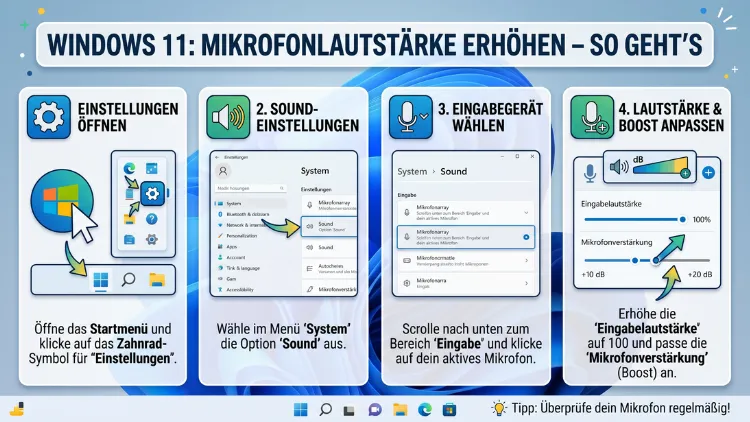
Ist Ihr Mikrofon unter Windows 11 zu leise, und andere verstehen Sie kaum? Dann sollten Sie die Mikrofonlautstärke gezielt erhöhen. Windows 11 bietet dafür mehrere Einstellungsmöglichkeiten – von den Soundeinstellungen über die klassische Systemsteuerung bis hin zur Mikrofonverstärkung.
Außerdem gibt es hilfreiche Drittanbieter-Tools. In diesem Artikel zeigen wir Ihnen Schritt für Schritt, wie Sie das Problem schnell und dauerhaft lösen.
Warum ist das Mikrofon unter Windows 11 oft zu leise?
Bevor Sie mit den Einstellungen beginnen, lohnt es sich, die häufigsten Ursachen zu kennen. Dadurch sparen Sie Zeit und lösen das Problem gezielter.
Häufige Ursachen für eine zu niedrige Mikrofonlautstärke:
- Zu niedrig eingestellter Mikrofonpegel in den Windows-Soundeinstellungen
- Fehlende oder veraltete Audiotreiber, die das Mikrofonsignal nicht korrekt verarbeiten
- Deaktivierte Mikrofonverstärkung (Boost), die Windows standardmäßig nicht immer aktiviert
- Falsche Datenschutzeinstellungen, durch die Apps keinen Mikrofonzugriff erhalten
- Physikalische Ursachen wie ein zu weit entferntes Mikrofon oder ein beschädigtes Kabel
- Softwarekonflikte mit Kommunikations-Apps wie Zoom, Microsoft Teams oder Discord
Zudem kann es sein, dass Windows 11 im Hintergrund automatisch die Lautstärke reduziert, wenn es Kommunikationsaktivität erkennt. Deshalb sollten Sie auch diese Funktion überprüfen, was wir weiter unten erläutern.
Methode 1: Mikrofonlautstärke über die Windows-11-Einstellungen erhöhen
Die einfachste und schnellste Methode führt direkt über die modernen Windows-11-Systemeinstellungen. Außerdem ist diese Methode für Einsteiger besonders geeignet.
Schritt-für-Schritt-Anleitung:
- Drücken Sie die Tastenkombination Windows-Taste + I, um die Einstellungen zu öffnen.
- Klicken Sie links auf „System“ und anschließend auf „Sound“.
- Scrollen Sie nach unten zum Abschnitt „Eingabe“ und wählen Sie Ihr aktives Mikrofon aus.
- Klicken Sie auf den Pfeil rechts neben dem Mikrofonnamen, um die Detaileinstellungen zu öffnen.
- Unter „Eingabelautstärke“ finden Sie einen Schieberegler. Ziehen Sie diesen nach rechts, um die Mikrofonlautstärke zu erhöhen – empfohlen wird ein Wert zwischen 75 und 100 Prozent.
- Testen Sie direkt darunter über die eingebaute Testfunktion, ob das Mikrofon nun laut genug ist.
Zusätzlich sehen Sie dort einen Pegelanzeiger, der in Echtzeit zeigt, wie stark das Mikrofon aktuell aufnimmt. Deshalb ist es einfach, den optimalen Wert einzustellen, ohne externe Software zu benötigen.
Methode 2: Mikrofonpegel und Verstärkung in der Systemsteuerung anpassen
Für erweiterte Einstellungen empfiehlt sich die klassische Windows-Systemsteuerung. Dort finden Sie nämlich die wichtige Mikrofonverstärkung (Boost), die in den modernen Einstellungen oft fehlt.
Schritt-für-Schritt-Anleitung:
- Drücken Sie Windows-Taste + R, tippen Sie
mmsys.cplein und bestätigen Sie mit Enter. - Es öffnet sich das Fenster „Sound“. Wechseln Sie oben auf den Reiter „Aufnahme“.
- Klicken Sie mit der rechten Maustaste auf Ihr Mikrofon und wählen Sie „Eigenschaften“.
- Wechseln Sie im neuen Fenster auf den Reiter „Pegel“.
- Dort sehen Sie zwei Schieberegler:
- Mikrofon: Stellen Sie diesen auf 100 (maximal).
- Mikrofonverstärkung (Boost): Erhöhen Sie diesen Wert schrittweise, zum Beispiel auf +10 dB oder +20 dB. Achtung: Zu hohe Werte verursachen Rauschen oder Verzerrungen.
- Klicken Sie auf „Übernehmen“ und anschließend auf „OK“.
Die Mikrofonverstärkung ist besonders hilfreich, wenn der Pegel bei 100 Prozent immer noch zu leise ist. Allerdings sollten Sie beachten, dass ein zu hoher Boost das Signal verzerren kann. Deshalb empfehlen wir, den Wert schrittweise um je +10 dB zu erhöhen und nach jedem Schritt zu testen.
Methode 3: Automatische Lautstärkeanpassung durch Windows deaktivieren
Windows 11 verfügt über eine Funktion, die bei Telefonaten oder Videokonferenzen automatisch die Lautstärke anderer Geräte reduziert. Ebenso kann diese Funktion unbewusst das Mikrofonsignal beeinflussen. Deshalb sollten Sie diese Einstellung überprüfen.
Schritt-für-Schritt-Anleitung:
- Öffnen Sie erneut das Sound-Fenster über
mmsys.cpl(Windows-Taste + R). - Klicken Sie auf den Reiter „Kommunikation“ oben im Fenster.
- Wählen Sie die Option „Nichts unternehmen“ aus.
- Bestätigen Sie mit „Übernehmen“ und „OK“.
Dadurch verhindert man, dass Windows automatisch in die Audioeinstellungen eingreift. Außerdem verbessert diese Einstellung oft die allgemeine Audioqualität bei Videokonferenzen erheblich.
Methode 4: Audiotreiber aktualisieren oder neu installieren
Ein veralteter oder fehlerhafter Audiotreiber ist häufig die eigentliche Ursache für Mikrofonprobleme. Deshalb lohnt sich eine Treiberaktualisierung in jedem Fall.
Option A – Treiber über den Gerätemanager aktualisieren:
- Drücken Sie Windows-Taste + X und wählen Sie „Geräte-Manager“.
- Erweitern Sie den Eintrag „Audio-, Video- und Gamecontroller“.
- Klicken Sie mit der rechten Maustaste auf Ihren Audiotreiber (z. B. „Realtek High Definition Audio“ oder „Intel Smart Sound Technology“).
- Wählen Sie „Treiber aktualisieren“ und dann „Automatisch nach Treibern suchen“.
- Falls Windows einen neuen Treiber findet, installieren Sie diesen und starten Sie den PC neu.
Option B – Treiber manuell vom Hersteller herunterladen:
Besuchen Sie die offizielle Website Ihres Motherboard- oder Laptop-Herstellers. Zum Beispiel:
- Realtek: realtek.com
- ASUS: asus.com/support
- Lenovo: support.lenovo.com
- Dell: dell.com/support
- HP: support.hp.com
Laden Sie dort den aktuellsten Audiotreiber für Ihr Modell herunter und installieren Sie ihn. Außerdem empfehlen wir, zuerst den alten Treiber im Gerätemanager zu deinstallieren und dann den neuen einzuspielen – das verhindert Konflikte.
Option C – Treiber-Update-Tool verwenden:
Wer den Prozess automatisieren möchte, dem empfehlen wir Driver Booster von IObit. Das Tool scannt alle installierten Treiber, vergleicht sie mit einer aktuellen Datenbank und aktualisiert veraltete Treiber mit einem Klick. Die kostenlose Version reicht für die meisten Anwender aus.
Methode 5: Datenschutzeinstellungen für das Mikrofon prüfen
Unter Windows 11 kann es vorkommen, dass Apps keinen Zugriff auf das Mikrofon haben, obwohl die Lautstärke korrekt eingestellt ist. Deshalb sollten Sie unbedingt die Datenschutz- und Sicherheitseinstellungen überprüfen.
Schritt-für-Schritt-Anleitung:
- Öffnen Sie die Einstellungen mit Windows-Taste + I.
- Klicken Sie auf „Datenschutz und Sicherheit“ in der linken Seitenleiste.
- Scrollen Sie nach unten zu „App-Berechtigungen“ und klicken Sie auf „Mikrofon“.
- Stellen Sie sicher, dass der Schalter „Mikrofonzugriff“ auf „Ein“ steht.
- Prüfen Sie außerdem, ob die jeweilige App (z. B. Zoom, Teams oder Discord) in der Liste ebenfalls auf „Ein“ gestellt ist.
- Aktivieren Sie zusätzlich den Schalter „Desktop-Apps den Zugriff auf das Mikrofon erlauben“, damit klassische Win32-Anwendungen das Mikrofon nutzen dürfen.
Ebenso wichtig: Manche Sicherheitssoftware wie Antivirenprogramme oder Firewalls blockieren gelegentlich den Mikrofonzugriff. Überprüfen Sie deshalb auch die Einstellungen Ihres Antivirenprogramms, beispielsweise von Avast, Bitdefender oder Kaspersky.
Methode 6: Mikrofonlautstärke mit Drittanbieter-Software erhöhen
Wenn die Windows-Bordmittel nicht ausreichen, gibt es zudem spezialisierte Software, die das Mikrofonsignal deutlich verbessert.
Empfehlung 1: Krisp
Krisp ist eine KI-gestützte Anwendung, die nicht nur Hintergrundgeräusche filtert, sondern auch das Mikrofonsignal verstärkt. So geht’s:
- Laden Sie Krisp kostenlos von krisp.ai herunter und installieren Sie es.
- Öffnen Sie Krisp und aktivieren Sie die Option „Mikrofon“.
- Wählen Sie in Ihrer Kommunikations-App (Teams, Zoom, Discord) als Mikrofonquelle „Krisp Microphone“ aus.
- Passen Sie die Verstärkung direkt in der Krisp-Oberfläche an.
Krisp bietet eine kostenlose Version mit begrenzten Minuten pro Woche. Zudem ist die Pro-Version ab ca. 8 Euro pro Monat erhältlich.
Empfehlung 2: Voicemeeter Banana
Voicemeeter Banana von VB-Audio ist ein virtueller Audio-Mixer, der fortgeschrittene Möglichkeiten zur Mikrofonverstärkung bietet. So geht’s:
- Laden Sie Voicemeeter Banana kostenlos von vb-audio.com herunter.
- Installieren Sie das Programm und starten Sie den PC neu.
- Öffnen Sie Voicemeeter Banana und wählen Sie unter „Hardware Input 1″ Ihr Mikrofon aus.
- Erhöhen Sie dort den Gain-Regler (Verstärkung) schrittweise nach oben.
- Stellen Sie in Ihrer App als Mikrofon „VoiceMeeter Output“ ein.
Voicemeeter Banana ist kostenlos nutzbar und bietet zudem Equalizer- und Kompressor-Funktionen. Allerdings erfordert das Tool etwas Einarbeitungszeit.
Empfehlung 3: NVIDIA RTX Voice / NVIDIA Broadcast
Besitzen Sie eine NVIDIA-Grafikkarte (RTX-Serie), dann empfehlen wir NVIDIA Broadcast. Dieses Tool nutzt KI, um Hintergrundgeräusche zu eliminieren und das Mikrofonsignal zu optimieren.
- Laden Sie NVIDIA Broadcast kostenlos von nvidia.com/broadcast herunter.
- Installieren Sie das Tool und öffnen Sie es.
- Wählen Sie unter „Mikrofon“ Ihr Gerät aus.
- Aktivieren Sie „Noise Removal“ und passen Sie die Lautstärke an.
- Wählen Sie in Ihrer App „NVIDIA Broadcast“ als Mikrofonquelle.
Methode 7: Mikrofonlautstärke in einzelnen Apps anpassen
Zusätzlich zu den systemweiten Einstellungen bieten viele Apps eigene Audio- und Mikrofoneinstellungen. Deshalb sollten Sie auch dort nachsehen.
Zoom
- Öffnen Sie Zoom und gehen Sie zu Einstellungen (Zahnrad-Symbol).
- Klicken Sie auf „Audio“.
- Erhöhen Sie unter „Mikrofon“ den Eingangspegel mit dem Schieberegler.
- Deaktivieren Sie außerdem die Option „Mikrofonlautstärke automatisch anpassen“, um die manuelle Einstellung zu behalten.
Microsoft Teams
- Klicken Sie in Teams oben rechts auf Ihr Profilbild und wählen Sie „Einstellungen“.
- Gehen Sie zu „Geräte“.
- Passen Sie dort unter „Mikrofon“ die Lautstärke an.
- Testen Sie das Mikrofon direkt über die „Testanruf“-Funktion.
Discord
- Öffnen Sie Discord und gehen Sie zu Einstellungen (Zahnrad-Symbol) unten links.
- Wählen Sie „Sprache und Video“.
- Erhöhen Sie unter „Eingabelautstärke“ den Schieberegler.
- Aktivieren Sie außerdem die Option „Automatische Eingangsempfindlichkeit“ aus, falls Sie manuelle Kontrolle bevorzugen.
Methode 8: Windows-11-Audiooptimierungen nutzen
Windows 11 bietet zudem eingebaute Audioverbesserungen, die das Mikrofonsignal automatisch optimieren können.
Schritt-für-Schritt-Anleitung:
- Öffnen Sie das Sound-Fenster über
mmsys.cpl. - Klicken Sie unter „Aufnahme“ mit der rechten Maustaste auf Ihr Mikrofon und wählen Sie „Eigenschaften“.
- Wechseln Sie auf den Reiter „Verbesserungen“ (bei manchen Treibern heißt es auch „Enhancements“).
- Aktivieren Sie dort folgende Optionen, sofern vorhanden:
- Mikrofon-Array-Verarbeitung (verbessert die Klangqualität)
- Rauschunterdrückung (reduziert Hintergrundgeräusche)
- Echounterdrückung (verhindert Rückkopplungen)
- Klicken Sie auf „Übernehmen“ und „OK“.
Allerdings gilt: Nicht jeder Audiotreiber unterstützt diese Verbesserungen. Zudem kann die Rauschunterdrückung bei manchen Mikrofonen die Stimme leicht verfärben. Deshalb empfehlen wir, die Optionen einzeln zu aktivieren und jeweils zu testen.
Methode 9: BIOS/UEFI-Einstellungen überprüfen (für Desktop-PCs)
Bei Desktop-PCs kann es zudem vorkommen, dass der interne Audiochip im BIOS/UEFI deaktiviert ist oder auf niedrigen Leistungseinstellungen läuft. Deshalb sollten Sie auch dort nachsehen.
- Starten Sie den PC neu und drücken Sie beim Bootvorgang Entf, F2 oder F10 (je nach Hersteller), um ins BIOS/UEFI zu gelangen.
- Suchen Sie unter „Advanced“ oder „Onboard Devices“ nach dem Audiochip (z. B. „Realtek Audio“ oder „HD Audio“).
- Stellen Sie sicher, dass der Audiochip auf „Enabled“ steht.
- Speichern Sie die Einstellungen mit F10 und starten Sie den PC neu.
Ebenso kann es helfen, im BIOS die Frontklinkenoption zu aktivieren, falls Sie das Mikrofon an der Frontseite des Gehäuses angeschlossen haben. Dort suchen Sie nach „Front Panel Audio“ oder „AC97 Front Panel“ und stellen diesen Eintrag auf „HD Audio“.
Empfohlene Vorgehensweise: In dieser Reihenfolge vorgehen
Um die Mikrofonlautstärke unter Windows 11 möglichst effizient zu erhöhen, empfehlen wir folgende Reihenfolge:
- Zunächst den Mikrofonpegel und die Verstärkung in der Systemsteuerung prüfen (Methode 2).
- Danach die Datenschutzeinstellungen kontrollieren (Methode 5).
- Anschließend die automatische Lautstärkeanpassung deaktivieren (Methode 3).
- Zusätzlich den Audiotreiber aktualisieren, falls die vorherigen Schritte nicht helfen (Methode 4).
- Abschließend eine Software-Lösung wie Krisp oder Voicemeeter Banana einsetzen, falls alle anderen Methoden nicht ausreichen (Methode 6).
Durch diese strukturierte Vorgehensweise lösen die meisten Nutzer das Problem bereits in den ersten zwei Schritten. Außerdem muss man so keine unnötige Software installieren.
Häufige Fragen zur Mikrofonlautstärke unter Windows 11
Warum ist mein Mikrofon unter Windows 11 so leise?
Meistens liegt es daran, dass der Mikrofonpegel in den Windows-Soundeinstellungen zu niedrig eingestellt ist. Außerdem kann eine deaktivierte Mikrofonverstärkung (Boost) die Ursache sein. Deshalb sollten Sie zunächst die Soundeinstellungen über mmsys.cpl aufrufen und den Pegel sowie den Boost-Wert erhöhen.
Wo finde ich die Mikrofonverstärkung in Windows 11?
Die Mikrofonverstärkung (Boost) finden Sie in der klassischen Systemsteuerung. Drücken Sie Windows-Taste + R, geben Sie mmsys.cpl ein, wechseln Sie zu „Aufnahme“, öffnen Sie die Eigenschaften Ihres Mikrofons und klicken Sie auf den Reiter „Pegel“. Dort gibt es – sofern Ihr Treiber es unterstützt – einen zweiten Schieberegler für den Boost.
Kann ich die Mikrofonlautstärke in Windows 11 über die Schnelleinstellungen ändern?
Nein, direkt über die Schnelleinstellungen (Benachrichtigungscenter) lässt sich die Mikrofonlautstärke nicht anpassen. Stattdessen müssen Sie die Systemeinstellungen (Windows-Taste + I → System → Sound) oder die Systemsteuerung nutzen.
Wie hoch sollte der Mikrofonpegel in Windows 11 sein?
Als Richtwert empfehlen wir einen Mikrofonpegel von 80 bis 100 Prozent. Außerdem sollten Sie den Boost nur so weit erhöhen, bis die Stimme laut und klar klingt – typischerweise reichen +10 dB bis +20 dB aus. Höhere Werte führen oft zu Verzerrungen und Rauschen.
Was tun, wenn der Reiter „Verbesserungen“ in den Mikrofoneinstellungen fehlt?
Falls der Reiter „Verbesserungen“ fehlt, unterstützt Ihr aktueller Audiotreiber diese Funktion nicht. Deshalb empfiehlt sich ein Treiber-Update vom Hersteller. Alternativ können Sie eine Drittanbieter-Software wie Krisp oder NVIDIA Broadcast verwenden, die ähnliche Funktionen bieten.
Wie erhöhe ich die Mikrofonlautstärke in Zoom unter Windows 11?
Öffnen Sie Zoom und gehen Sie zu Einstellungen → Audio. Erhöhen Sie dort den Eingangspegel und deaktivieren Sie außerdem die Option „Mikrofonlautstärke automatisch anpassen“. Zusätzlich sollten Sie sicherstellen, dass in den Windows-Systemeinstellungen der Mikrofonpegel ebenfalls hoch genug eingestellt ist.
Warum regelt Windows 11 mein Mikrofon automatisch herunter?
Windows 11 verfügt über eine Funktion, die bei erkannter Kommunikationsaktivität automatisch Audiopegel anpasst. Deshalb sollten Sie in der Systemsteuerung unter „Sound → Kommunikation“ die Option „Nichts unternehmen“ aktivieren. Dadurch hört Windows auf, die Lautstärke eigenständig zu verändern.
Hilft ein USB-Mikrofon bei zu niedriger Lautstärke?
Ja, oft hilft ein USB-Mikrofon erheblich, weil es einen eigenen integrierten Verstärker mitbringt und nicht auf die interne Soundkarte angewiesen ist. Außerdem sind USB-Mikrofone oft einfacher in Windows 11 einzurichten. Empfehlenswert sind zum Beispiel das Blue Yeti oder das Rode NT-USB Mini.
Kann eine Firewall oder ein Antivirusprogramm das Mikrofon unter Windows 11 blockieren?
Ja, das ist möglich. Manche Sicherheitsprogramme blockieren den Mikrofonzugriff für bestimmte Apps. Deshalb sollten Sie in den Einstellungen Ihres Antivirusprogramms – z. B. Bitdefender, Kaspersky oder Avast – prüfen, ob der Mikrofonzugriff erlaubt ist. Ebenso wichtig: Überprüfen Sie die Windows-Datenschutzeinstellungen unter „Datenschutz und Sicherheit → Mikrofon“.
Wie teste ich, ob das Mikrofon nach der Anpassung lauter ist?
Unter Windows-Taste + I → System → Sound → Eingabe sehen Sie direkt einen Echtzeit-Pegelanzeiger. Außerdem können Sie in der Systemsteuerung unter „Aufnahme → Eigenschaften → Pegel“ sprechen und den Ausschlag des Pegelbalkens beobachten. Ebenso eignet sich ein kurzes Testgespräch über Teams, Zoom oder die Windows-eigene Sprachrekorder-App, um die Verbesserung zu hören.
Fazit
Die Mikrofonlautstärke unter Windows 11 erhöhen ist in den meisten Fällen schnell erledigt. Überprüfen Sie zunächst den Mikrofonpegel und den Boost in der Systemsteuerung – das löst das Problem meistens sofort.
Falls nicht, helfen aktualisierte Treiber, deaktivierte automatische Lautstärkeanpassung oder spezialisierte Software wie Krisp oder Voicemeeter Banana zuverlässig weiter. Außerdem sollten Sie stets die Datenschutzeinstellungen im Blick behalten.
