
Soundeinstellungen öffnen: So gelangen Sie unter Windows 11 und 10 per Taskleiste, Einstellungen-App oder Tastenkürzel zu den Audiooptionen.
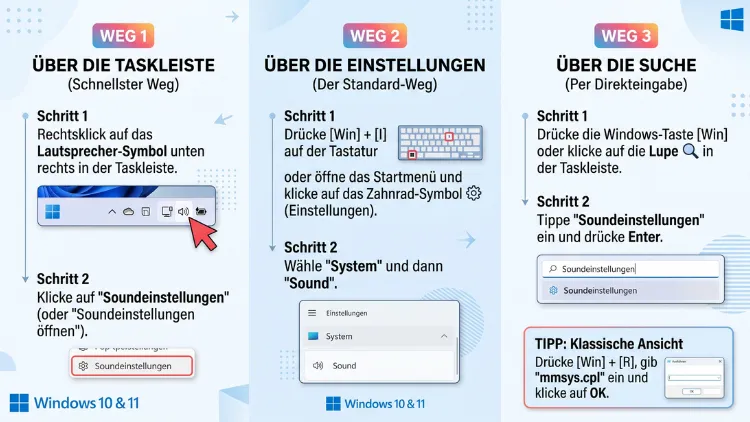
Die Soundeinstellungen öffnen Sie unter Windows 11/10 am schnellsten per Rechtsklick auf das Lautsprechersymbol in der Taskleiste und anschließend über „Soundeinstellungen“ bzw. „Soundeinstellungen öffnen“. Alternativ drücken Sie Windows-Taste + I und wählen „System“ → „Sound“. Außerdem führen Befehle wie ms-settings:sound oder mmsys.cpl direkt ans Ziel.
Im Folgenden finden Sie zudem alle weiteren Wege, die klassische Sound-Systemsteuerung, den Lautstärkemixer sowie Lösungen bei Problemen.
Was sind die Soundeinstellungen unter Windows?
Die Soundeinstellungen sind die zentrale Schaltstelle für alles, was mit Ton zu tun hat. Hier legen Sie zum Beispiel fest, über welche Lautsprecher oder Kopfhörer der Ton ausgegeben wird. Außerdem wählen Sie hier Ihr Mikrofon aus und passen die Lautstärke an.
Allerdings gibt es unter Windows nicht nur eine Soundeinstellung. Vielmehr existieren zwei Bereiche nebeneinander:
- Die modernen Soundeinstellungen in der Einstellungen-App (System → Sound)
- Die klassische Sound-Systemsteuerung (das alte Fenster „Sound“ mit Registerkarten)
Zusätzlich gibt es den Lautstärkemixer, mit dem Sie die Lautstärke einzelner Apps regeln. Deshalb lohnt es sich, alle drei Bereiche zu kennen.
Wofür brauchen Sie die Soundeinstellungen?
Typische Aufgaben, für die Sie die Audioeinstellungen öffnen müssen, sind zum Beispiel:
- Standard-Ausgabegerät ändern (Lautsprecher, Headset, Bluetooth-Kopfhörer, Monitor mit HDMI-Ton)
- Mikrofon auswählen und dessen Pegel einstellen
- Lautstärke einzelner Programme anpassen
- Raumklang (Spatial Sound) aktivieren
- Monoaudio einschalten
- Audioverbesserungen aktivieren oder deaktivieren
- Systemsounds ändern oder abschalten
- Abtastrate und Bittiefe (Format) festlegen
- Tonprobleme beheben, etwa wenn kein Ton zu hören ist
Unterschiede zwischen Windows 11 und Windows 10
Grundsätzlich funktionieren viele Wege in beiden Systemen gleich. Dennoch unterscheiden sich einige Menünamen und Positionen. Die wichtigsten Unterschiede im Überblick:
| Funktion | Windows 11 | Windows 10 |
|---|---|---|
| Rechtsklick auf Lautsprechersymbol | „Soundeinstellungen“ | „Soundeinstellungen öffnen“ |
| Klassische Systemsteuerung | „Weitere Soundeinstellungen“ | „Sound-Systemsteuerung“ |
| Lautstärkemixer | System → Sound → Lautstärkemixer | „App-Lautstärke- und Geräteeinstellungen“ |
| Schnellzugriff | Schnelleinstellungen (Windows + A) | Lautsprecher-Flyout in der Taskleiste |
| Ausgabe direkt wechseln | Windows + Strg + V | Klick auf Lautsprechersymbol → Pfeil |
Zudem sollten Sie Folgendes wissen: Der reguläre Support für Windows 10 endete im Oktober 2025. Das erweiterte Sicherheitsprogramm für Privatkunden lief anschließend bis Oktober 2026. Die hier beschriebenen Wege funktionieren unter Windows 10 dennoch weiterhin.
Methode 1: Soundeinstellungen über das Lautsprechersymbol öffnen
Der schnellste und bekannteste Weg führt über das Lautsprechersymbol unten rechts in der Taskleiste. Diese Methode eignet sich deshalb besonders für den Alltag.
So geht’s unter Windows 11
- Klicken Sie mit der rechten Maustaste auf das Lautsprechersymbol in der Taskleiste.
- Wählen Sie im Kontextmenü „Soundeinstellungen“.
- Daraufhin öffnet sich direkt die Seite System → Sound in der Einstellungen-App.
Im selben Kontextmenü finden Sie außerdem den Eintrag „Lautstärkemixer öffnen“. Ebenso lässt sich dort die Audio-Problembehandlung starten.
So geht’s unter Windows 10
- Klicken Sie mit der rechten Maustaste auf das Lautsprechersymbol.
- Wählen Sie „Soundeinstellungen öffnen“.
- Anschließend erscheint die Seite System → Sound.
Unter Windows 10 enthält das Kontextmenü zudem den Eintrag „Sounds“. Dieser öffnet jedoch nicht die modernen Einstellungen, sondern direkt die klassische Registerkarte „Sounds“ mit den Systemklängen.
Methode 2: Soundeinstellungen über die Einstellungen-App öffnen
Alternativ öffnen Sie die Soundeinstellungen über die reguläre Einstellungen-App. Dieser Weg ist zwar einen Klick länger, funktioniert jedoch auch dann, wenn das Lautsprechersymbol fehlt.
Schritt-für-Schritt-Anleitung (Windows 11 und 10)
- Drücken Sie die Tastenkombination Windows-Taste + I.
- Klicken Sie auf „System“.
- Wählen Sie anschließend „Sound“.
Unter Windows 11 steht „Sound“ in der Regel direkt unter „Bildschirm“. In Windows 10 finden Sie den Eintrag hingegen in der linken Seitenleiste.
Tipp: Statt Windows + I können Sie ebenso auf Start klicken und das Zahnrad-Symbol („Einstellungen“) auswählen.
Methode 3: Schnelleinstellungen und Tastenkürzel unter Windows 11
Windows 11 bietet zusätzlich die sogenannten Schnelleinstellungen. Darüber ändern Sie die Lautstärke und das Ausgabegerät, ohne die vollständigen Einstellungen zu öffnen.
Schnelleinstellungen öffnen
- Drücken Sie Windows-Taste + A oder klicken Sie auf die Symbolgruppe aus WLAN, Lautsprecher und Akku.
- Klicken Sie auf den Pfeil (>) rechts neben dem Lautstärkeregler.
- Wählen Sie dort das gewünschte Ausgabegerät.
- Klicken Sie ganz unten auf „Weitere Lautstärkeeinstellungen“, um die vollständigen Soundeinstellungen zu öffnen.
Direktes Tastenkürzel: Windows + Strg + V
Besonders praktisch ist außerdem die Tastenkombination Windows-Taste + Strg + V. Sie öffnet unter Windows 11 sofort die Sound-Ausgabeseite der Schnelleinstellungen. Dort sehen Sie zum Beispiel:
- alle verfügbaren Ausgabegeräte
- den Lautstärkemixer pro App
- die Option für Raumklang
Deshalb ist dieses Kürzel ideal, wenn Sie häufig zwischen Kopfhörern und Lautsprechern wechseln.
Lautsprecher-Flyout unter Windows 10
Unter Windows 10 fehlen die Schnelleinstellungen in dieser Form. Stattdessen klicken Sie mit der linken Maustaste auf das Lautsprechersymbol. Anschließend klicken Sie auf den Gerätenamen oberhalb des Schiebereglers und wählen ein anderes Ausgabegerät aus.
Methode 4: Soundeinstellungen über die Windows-Suche öffnen
Auch die Windows-Suche führt schnell zum Ziel. Diese Methode ist vor allem dann hilfreich, wenn Sie sich die Menüpfade nicht merken möchten.
- Drücken Sie die Windows-Taste oder Windows + S.
- Tippen Sie „Soundeinstellungen“ ein.
- Klicken Sie auf den Treffer „Soundeinstellungen“ oder drücken Sie Enter.
Ebenso können Sie nach folgenden Begriffen suchen:
- „Sound“ – zeigt oft die klassische Systemsteuerung an
- „Lautstärkemixer“ – öffnet die App-Lautstärke
- „Audiogeräte verwalten“ – öffnet die klassische Registerkarte „Wiedergabe“
- „Systemsounds ändern“ – öffnet die Registerkarte „Sounds“
- „Mikrofon“ – führt zu den Mikrofoneinstellungen und Datenschutzoptionen
Methode 5: Soundeinstellungen per Ausführen-Dialog öffnen
Für Fortgeschrittene ist der Ausführen-Dialog einer der schnellsten Wege. Außerdem funktioniert er in Windows 11 und Windows 10 identisch.
So gehen Sie vor
- Drücken Sie Windows-Taste + R.
- Geben Sie einen der folgenden Befehle ein.
- Bestätigen Sie mit Enter oder OK.
Die wichtigsten Befehle im Überblick
| Befehl | Öffnet |
|---|---|
| ms-settings:sound | Moderne Soundeinstellungen |
| ms-settings:sound-devices | Alle Soundgeräte verwalten |
| ms-settings:apps-volume | Lautstärkemixer bzw. App-Lautstärke |
| mmsys.cpl | Klassische Sound-Systemsteuerung |
| sndvol | Klassischer Lautstärkemixer |
| ms-settings:privacy-microphone | Mikrofon-Datenschutzeinstellungen |
Wichtig: Der Befehl mmsys.cpl ist besonders nützlich, weil er die klassische Ansicht mit allen Registerkarten öffnet. Dort finden Sie zum Beispiel Geräteeigenschaften und Verbesserungen, die in den modernen Einstellungen fehlen.
Methode 6: Soundeinstellungen über die Systemsteuerung öffnen
Obwohl Microsoft immer mehr Funktionen in die Einstellungen-App verlagert, existiert die Systemsteuerung weiterhin. Deshalb können Sie auch dort die Soundeinstellungen öffnen.
- Drücken Sie Windows + R, geben Sie control ein und drücken Sie Enter.
- Klicken Sie auf „Hardware und Sound“.
- Wählen Sie anschließend „Sound“.
Alternativ stellen Sie oben rechts die Ansicht auf „Große Symbole“ um. Danach klicken Sie direkt auf „Sound“.
Unter dem Eintrag „Sound“ finden Sie außerdem praktische Unterpunkte:
- „Systemlautstärke einstellen“
- „Systemsounds ändern“
- „Audiogeräte verwalten“
Methode 7: Soundeinstellungen per Eingabeaufforderung oder PowerShell öffnen
Wer gern mit der Kommandozeile arbeitet, kann die Soundeinstellungen ebenso per Befehl starten. Das ist zum Beispiel in Skripten oder bei der Fernwartung sinnvoll.
Mit der Eingabeaufforderung
- Drücken Sie Windows + R, geben Sie cmd ein und drücken Sie Enter.
- Geben Sie start ms-settings:sound ein und bestätigen Sie mit Enter.
- Für die klassische Ansicht verwenden Sie stattdessen mmsys.cpl.
Mit PowerShell oder Terminal
- Klicken Sie mit der rechten Maustaste auf Start.
- Wählen Sie „Terminal“ (Windows 11) bzw. „Windows PowerShell“ (Windows 10).
- Geben Sie Start-Process ms-settings:sound ein und drücken Sie Enter.
Zusätzlich funktioniert in PowerShell auch der einfache Befehl start ms-settings:sound.
Methode 8: Desktopverknüpfung und eigenes Tastenkürzel erstellen
Wenn Sie die Soundeinstellungen sehr häufig benötigen, lohnt sich eine eigene Verknüpfung. Außerdem können Sie ihr ein individuelles Tastenkürzel zuweisen.
Verknüpfung erstellen
- Klicken Sie mit der rechten Maustaste auf eine freie Stelle des Desktops.
- Wählen Sie „Neu“ → „Verknüpfung“.
- Geben Sie als Speicherort ms-settings:sound ein. Für die klassische Ansicht tragen Sie stattdessen mmsys.cpl ein.
- Klicken Sie auf „Weiter“.
- Vergeben Sie einen Namen, zum Beispiel „Soundeinstellungen“.
- Klicken Sie auf „Fertig stellen“.
Tastenkürzel zuweisen
- Klicken Sie mit der rechten Maustaste auf die neue Verknüpfung und wählen Sie „Eigenschaften“.
- Klicken Sie in das Feld „Tastenkombination“.
- Drücken Sie zum Beispiel die Taste S. Windows macht daraus automatisch Strg + Alt + S.
- Bestätigen Sie mit „OK“.
Anschließend öffnen Sie die Soundeinstellungen jederzeit mit diesem Kürzel. Zudem können Sie die Verknüpfung per Rechtsklick an das Startmenü anheften.
Methode 9: Soundeinstellungen über den Task-Manager öffnen
Dieser Weg ist zwar ungewöhnlich, jedoch sehr hilfreich, wenn die Taskleiste oder der Explorer hängt.
- Drücken Sie Strg + Umschalt + Esc.
- Klicken Sie auf „Neuen Task ausführen“ (Windows 11) bzw. „Datei“ → „Neuen Task ausführen“ (Windows 10).
- Geben Sie ms-settings:sound oder mmsys.cpl ein.
- Bestätigen Sie mit „OK“.
Methode 10: Über das Schnellzugriffsmenü (Windows + X)
Ebenso führt das versteckte Schnellzugriffsmenü zu den Soundeinstellungen.
- Drücken Sie Windows + X oder klicken Sie mit der rechten Maustaste auf Start.
- Wählen Sie „Einstellungen“.
- Klicken Sie anschließend auf „System“ → „Sound“.
Die klassische Sound-Systemsteuerung öffnen
Viele erweiterte Optionen finden Sie nach wie vor nur in der klassischen Sound-Systemsteuerung. Dazu gehören zum Beispiel deaktivierte Geräte, Klangverbesserungen des Treibers oder die Kommunikationsoptionen.
Weg über die modernen Einstellungen
Unter Windows 11:
- Öffnen Sie Einstellungen → System → Sound.
- Scrollen Sie ganz nach unten zum Bereich „Erweitert“.
- Klicken Sie auf „Weitere Soundeinstellungen“.
Unter Windows 10:
- Öffnen Sie Einstellungen → System → Sound.
- Klicken Sie unter „Verwandte Einstellungen“ auf „Sound-Systemsteuerung“. Je nach Fensterbreite steht dieser Link rechts oder unten.
Registerkarten direkt öffnen
Zusätzlich können Sie jede Registerkarte gezielt aufrufen. Geben Sie dazu im Ausführen-Dialog (Windows + R) einen dieser Befehle ein:
- Wiedergabe: rundll32.exe shell32.dll,Control_RunDLL mmsys.cpl,,0
- Aufnahme: rundll32.exe shell32.dll,Control_RunDLL mmsys.cpl,,1
- Sounds: rundll32.exe shell32.dll,Control_RunDLL mmsys.cpl,,2
- Kommunikation: rundll32.exe shell32.dll,Control_RunDLL mmsys.cpl,,3
Was finden Sie auf den Registerkarten?
- Wiedergabe: Lautsprecher, Kopfhörer und HDMI-Ausgänge. Hier legen Sie das Standardgerät fest und öffnen die Eigenschaften.
- Aufnahme: Mikrofone und andere Eingänge. Zudem aktivieren Sie hier die Option „Dieses Gerät als Wiedergabequelle verwenden“.
- Sounds: Systemklänge, Soundschemas und der Windows-Startsound.
- Kommunikation: Legt fest, ob Windows andere Töne bei Telefonaten automatisch leiser stellt.
Tipp: Ausgeblendete oder deaktivierte Geräte zeigen Sie an, indem Sie in der Liste mit der rechten Maustaste klicken. Wählen Sie anschließend „Deaktivierte Geräte anzeigen“.
Den Lautstärkemixer öffnen
Mit dem Lautstärkemixer regeln Sie die Lautstärke einzelner Apps unabhängig voneinander. So können Sie zum Beispiel Musik leiser stellen, während ein Videoanruf laut bleibt.
Unter Windows 11
Es gibt mehrere Wege:
- Rechtsklick auf das Lautsprechersymbol → „Lautstärkemixer öffnen“
- Einstellungen → System → Sound → Lautstärkemixer
- Windows + Strg + V und dann das Mixer-Symbol in den Schnelleinstellungen
- Windows + R → ms-settings:apps-volume
Im Lautstärkemixer legen Sie außerdem fest, über welches Ausgabe- und Eingabegerät jede einzelne App läuft.
Unter Windows 10
- Klicken Sie mit der rechten Maustaste auf das Lautsprechersymbol.
- Wählen Sie „Lautstärkemixer öffnen“.
Alternativ öffnen Sie Einstellungen → System → Sound. Klicken Sie dort unter „Erweiterte Soundoptionen“ auf „App-Lautstärke- und Geräteeinstellungen“.
Klassischen Lautstärkemixer starten
Den alten Mixer gibt es in beiden Systemen weiterhin. Drücken Sie dafür Windows + R, geben Sie sndvol ein und bestätigen Sie mit Enter.
Die wichtigsten Soundeinstellungen im Überblick
Nachdem Sie die Soundeinstellungen geöffnet haben, stehen Ihnen zahlreiche Optionen zur Verfügung. Die wichtigsten erklären die folgenden Abschnitte.
Standard-Ausgabegerät festlegen
- Öffnen Sie System → Sound.
- Wählen Sie unter „Ausgabe“ das gewünschte Gerät aus, zum Beispiel Lautsprecher oder Kopfhörer.
- Stellen Sie anschließend die Lautstärke mit dem Schieberegler ein.
Unter Windows 10 wählen Sie das Gerät hingegen aus dem Dropdown-Menü „Wählen Sie Ihr Ausgabegerät aus“.
Mikrofon einrichten
- Scrollen Sie in den Soundeinstellungen zum Bereich „Eingabe“.
- Wählen Sie Ihr Mikrofon aus.
- Klicken Sie auf das Gerät, um den Eingangspegel anzupassen.
- Nutzen Sie außerdem die Schaltfläche „Test starten“ (Windows 11) bzw. „Mikrofon testen“ (Windows 10).
Falls Apps nicht auf das Mikrofon zugreifen dürfen, prüfen Sie zusätzlich Einstellungen → Datenschutz und Sicherheit → Mikrofon (Windows 11) bzw. Datenschutz → Mikrofon (Windows 10).
Monoaudio aktivieren
Monoaudio ist zum Beispiel hilfreich, wenn Sie nur einen Ohrhörer tragen.
- Windows 11: Einstellungen → System → Sound → Schalter „Monoaudio“
- Windows 10: Einstellungen → Erleichterte Bedienung → Audio → „Monoaudio aktivieren“
Raumklang (Spatial Sound) einschalten
- Öffnen Sie System → Sound und klicken Sie auf Ihr Ausgabegerät.
- Wählen Sie unter „Räumlicher Sound“ bzw. „Raumklang“ die Option „Windows Sonic für Kopfhörer“.
- Unter Windows 10 klicken Sie hingegen mit der rechten Maustaste auf das Lautsprechersymbol und wählen „Raumklang“.
Audioverbesserungen ein- oder ausschalten
Audioverbesserungen können den Klang verbessern, verursachen jedoch manchmal Probleme. Deshalb sollten Sie sie bei Störungen testweise deaktivieren.
- Windows 11: System → Sound → Ausgabegerät anklicken → „Audio verbessern“ ein- oder ausschalten
- Windows 10: Sound-Systemsteuerung → Wiedergabegerät doppelklicken → Registerkarte „Verbesserungen“ bzw. „Erweitert“ → „Audioverbesserungen aktivieren“
Format (Abtastrate und Bittiefe) ändern
- Öffnen Sie die Eigenschaften Ihres Ausgabegeräts.
- Wählen Sie unter „Format“ zum Beispiel 24 Bit, 48.000 Hz.
- Unter Windows 10 finden Sie diese Option in der klassischen Systemsteuerung auf der Registerkarte „Erweitert“.
Systemsounds ändern oder abschalten
- Windows 11: Einstellungen → Personalisierung → Designs → „Sounds“
- Windows 10: Rechtsklick auf das Lautsprechersymbol → „Sounds“
Wählen Sie anschließend unter „Soundschema“ die Option „Keine Sounds“, wenn Sie alle Systemklänge abschalten möchten. Zudem deaktivieren Sie dort den Windows-Startsound.
Neuerungen bei den Soundeinstellungen 2026
Microsoft entwickelt die Audioeinstellungen unter Windows 11 kontinuierlich weiter. Deshalb lohnt sich ein Blick auf die aktuellen Änderungen.
Geteiltes Audio (Shared Audio)
Mit aktuellen Updates für Windows 11 24H2 und 25H2 hält eine Funktion für geteiltes Audio Einzug. Damit geben Sie den Ton gleichzeitig über zwei unterstützte Bluetooth-Geräte aus. So gehen Sie vor:
- Öffnen Sie die Schnelleinstellungen mit Windows + A.
- Klicken Sie auf die Kachel für geteiltes Audio.
- Wählen Sie zwei gekoppelte und verbundene Geräte aus.
- Starten Sie anschließend die Freigabe.
Allerdings funktioniert dies nur mit kompatibler Hardware, zum Beispiel mit Bluetooth-LE-Audio-Geräten.
Mehr Optionen direkt in den Einstellungen
Zusätzlich verlagert Microsoft mit Windows 11 26H2 weitere Optionen aus der klassischen Systemsteuerung in die moderne Einstellungen-App. Dazu gehören zum Beispiel:
- der exklusive Modus für unterstützte Audiogeräte
- die Hardwarebeschleunigung für Audio
- die Kommunikationseinstellungen, also das automatische Leiserstellen bei Anrufen
Dadurch müssen Sie künftig seltener in die alte Sound-Systemsteuerung wechseln. Bis die Funktionen auf allen Geräten verfügbar sind, bleibt mmsys.cpl jedoch weiterhin der zuverlässigste Weg.
Soundeinstellungen lassen sich nicht öffnen – das können Sie tun
Manchmal reagiert ein Klick auf „Soundeinstellungen“ nicht, oder die Einstellungen-App stürzt ab. In diesem Fall helfen die folgenden Lösungen.
Windows Explorer neu starten
- Drücken Sie Strg + Umschalt + Esc, um den Task-Manager zu öffnen.
- Suchen Sie unter „Prozesse“ den Eintrag „Windows-Explorer“.
- Klicken Sie mit der rechten Maustaste darauf und wählen Sie „Neu starten“.
Anschließend lädt die Taskleiste neu. Danach funktioniert der Rechtsklick auf das Lautsprechersymbol oft wieder.
Audiodienste neu starten
- Drücken Sie Windows + R, geben Sie services.msc ein und drücken Sie Enter.
- Suchen Sie den Dienst „Windows-Audio“.
- Klicken Sie mit der rechten Maustaste darauf und wählen Sie „Neu starten“.
- Wiederholen Sie dies für „Windows-Audio-Endpunkterstellung“.
Achten Sie zudem darauf, dass der Starttyp beider Dienste auf „Automatisch“ steht.
Systemdateien reparieren
Beschädigte Systemdateien können ebenso dazu führen, dass die Einstellungen-App nicht startet. Deshalb sollten Sie die Systemdateien prüfen:
- Klicken Sie mit der rechten Maustaste auf Start.
- Wählen Sie „Terminal (Administrator)“ bzw. „Windows PowerShell (Administrator)“.
- Geben Sie sfc /scannow ein und drücken Sie Enter.
- Geben Sie nach Abschluss zusätzlich DISM /Online /Cleanup-Image /RestoreHealth ein.
- Starten Sie den PC anschließend neu.
Einstellungen-App zurücksetzen
- Klicken Sie im Startmenü mit der rechten Maustaste auf „Einstellungen“.
- Wählen Sie „App-Einstellungen“.
- Klicken Sie auf „Zurücksetzen“.
Falls der Eintrag fehlt, öffnen Sie stattdessen Einstellungen → Apps → Installierte Apps (Windows 11) bzw. Apps & Features (Windows 10). Suchen Sie dort nach „Einstellungen“ und wählen Sie „Erweiterte Optionen“.
Audio-Problembehandlung starten
- Windows 11: Einstellungen → System → Problembehandlung → Andere Problembehandlungen → „Audio“ → „Ausführen“. Die Prüfung läuft anschließend über die App „Hilfe anfordern“.
- Windows 10: Einstellungen → Update und Sicherheit → Problembehandlung → Zusätzliche Problembehandlungen → „Audiowiedergabe“.
Audiotreiber aktualisieren oder neu installieren
- Klicken Sie mit der rechten Maustaste auf Start und wählen Sie „Geräte-Manager“.
- Erweitern Sie „Audio-, Video- und Gamecontroller“.
- Klicken Sie mit der rechten Maustaste auf Ihr Audiogerät, zum Beispiel „Realtek(R) Audio“.
- Wählen Sie „Treiber aktualisieren“ → „Automatisch nach Treibern suchen“.
Hilft das nicht, wählen Sie stattdessen „Gerät deinstallieren“ und starten den PC neu. Windows installiert den Treiber daraufhin automatisch. Zusätzlich lohnt sich ein Blick auf die Herstellerseite Ihres PCs oder Mainboards, da dort oft aktuellere Treiber bereitstehen.
Lautsprechersymbol fehlt in der Taskleiste
Ohne Lautsprechersymbol funktioniert Methode 1 natürlich nicht. Deshalb sollten Sie das Symbol wiederherstellen.
Unter Windows 11
Das Lautsprechersymbol ist unter Windows 11 fester Bestandteil der Schnelleinstellungen. Fehlt es, starten Sie zunächst den Windows-Explorer neu (siehe oben). Prüfen Sie außerdem, ob Windows-Updates ausstehen.
Unter Windows 10
- Klicken Sie mit der rechten Maustaste auf die Taskleiste.
- Wählen Sie „Taskleisteneinstellungen“.
- Klicken Sie auf „Systemsymbole aktivieren oder deaktivieren“.
- Schalten Sie „Lautstärke“ auf „Ein“.
Häufige Fragen zum Öffnen der Soundeinstellungen
Wie öffne ich die Soundeinstellungen am schnellsten?
Am schnellsten gelingt es per Rechtsklick auf das Lautsprechersymbol und anschließend „Soundeinstellungen“. Alternativ drücken Sie Windows + R und geben ms-settings:sound ein. Unter Windows 11 öffnet zudem Windows + Strg + V sofort die Sound-Ausgabe der Schnelleinstellungen.
Gibt es eine Tastenkombination für die Soundeinstellungen?
Ein festes Tastenkürzel für die vollständigen Soundeinstellungen gibt es nicht. Allerdings öffnet Windows + Strg + V unter Windows 11 die Sound-Schnelleinstellungen. Außerdem können Sie sich mit einer Desktopverknüpfung ein eigenes Kürzel wie Strg + Alt + S anlegen.
Wo finde ich die alte Sound-Systemsteuerung unter Windows 11?
Öffnen Sie Einstellungen → System → Sound und klicken Sie ganz unten auf „Weitere Soundeinstellungen“. Noch schneller geht es jedoch mit Windows + R und dem Befehl mmsys.cpl.
Wie öffne ich den Lautstärkemixer?
Klicken Sie mit der rechten Maustaste auf das Lautsprechersymbol und wählen Sie „Lautstärkemixer öffnen“. Zudem führt der Befehl ms-settings:apps-volume direkt zur App-Lautstärke. Den klassischen Mixer starten Sie hingegen mit sndvol.
Warum öffnen sich die Soundeinstellungen nicht?
Häufig hängt der Windows-Explorer oder die Einstellungen-App ist beschädigt. Starten Sie deshalb zuerst den Explorer im Task-Manager neu. Hilft das nicht, führen Sie sfc /scannow aus und setzen die Einstellungen-App zurück.
Wie ändere ich das Standard-Ausgabegerät?
Öffnen Sie System → Sound und wählen Sie unter „Ausgabe“ das gewünschte Gerät. Alternativ klicken Sie in der klassischen Systemsteuerung auf der Registerkarte „Wiedergabe“ auf das Gerät und anschließend auf „Als Standard“.
Wo stelle ich das Mikrofon unter Windows ein?
Das Mikrofon finden Sie in den Soundeinstellungen im Bereich „Eingabe“. Dort wählen Sie das Gerät aus und passen den Eingangspegel an. Zusätzlich prüfen Sie unter Datenschutz und Sicherheit → Mikrofon, ob Apps Zugriff haben.
Funktionieren die Wege auch unter Windows 10 noch?
Ja, nahezu alle beschriebenen Methoden funktionieren unter Windows 10 weiterhin. Lediglich die Schnelleinstellungen und das Kürzel Windows + Strg + V gibt es dort nicht. Zudem heißen einige Menüpunkte etwas anders, etwa „Sound-Systemsteuerung“ statt „Weitere Soundeinstellungen“.
Wie schalte ich die Windows-Systemsounds aus?
Öffnen Sie die Registerkarte „Sounds“, zum Beispiel über Windows + R und mmsys.cpl. Wählen Sie anschließend unter „Soundschema“ die Option „Keine Sounds“ und bestätigen Sie mit „OK“.
Fazit
Die Soundeinstellungen unter Windows 11/10 öffnen Sie am einfachsten per Rechtsklick auf das Lautsprechersymbol oder über Windows + I → System → Sound. Für erweiterte Optionen bleibt außerdem mmsys.cpl unverzichtbar.
Wer häufig Geräte wechselt, nutzt zudem Windows + Strg + V oder eine eigene Verknüpfung. Falls sich die Einstellungen nicht öffnen lassen, helfen jedoch meist ein Explorer-Neustart, die Audiodienste oder aktuelle Treiber.
