
Kopfhörer werden nicht erkannt? So beheben Sie das Problem unter Windows 11/10 – mit Treiber-Update, Audioeinstellungen und Problembehandlung.
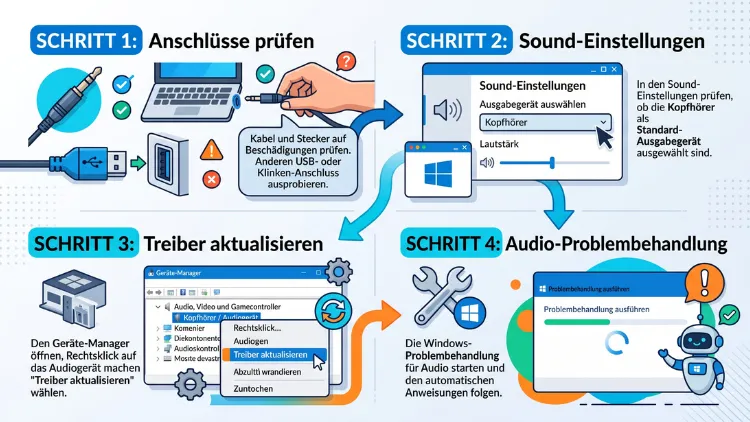
Wenn Windows 11/10 Ihre Kopfhörer nicht erkennt, liegt das meist an einem falschen Ausgabegerät, einem deaktivierten Gerät, einem fehlerhaften Audiotreiber oder einem gestoppten Audiodienst. Prüfen Sie zuerst Kabel und Anschluss, und legen Sie danach die Kopfhörer in den Soundeinstellungen als Standardgerät fest.
Anschließend helfen die Audio-Problembehandlung, ein Treiber-Update und ein Neustart der Dienste. Diese Anleitung zeigt alle Lösungen für Klinke, USB und Bluetooth.
Warum erkennt Windows die Kopfhörer nicht?
Bevor Sie Einstellungen ändern, lohnt sich ein Blick auf die möglichen Ursachen. Denn je nach Ursache führt eine andere Lösung zum Ziel. Zudem sparen Sie so viel Zeit bei der Fehlersuche.
Die häufigsten Gründe sind:
- Hardwarefehler: Das Kabel, der Stecker oder die Buchse ist defekt oder verschmutzt.
- Falsches Ausgabegerät: Windows erkennt die Kopfhörer zwar, gibt den Ton jedoch weiter über die Lautsprecher aus.
- Deaktiviertes Gerät: Die Kopfhörer wurden in den Soundeinstellungen ausgeblendet oder deaktiviert.
- Veralteter oder beschädigter Audiotreiber: Besonders nach einem Windows-Update tritt dieses Problem häufig auf.
- Gestoppte Audiodienste: Ohne den Dienst „Windows-Audio“ funktioniert keine Tonausgabe.
- Fehlerhafte Buchsenerkennung: Die Software des Soundchips (zum Beispiel Realtek) erkennt das Einstecken nicht.
- Bluetooth-Probleme: Die Kopplung ist fehlerhaft, oder das falsche Bluetooth-Profil ist aktiv.
- Energieprobleme bei USB: Ein passiver USB-Hub liefert zu wenig Strom.
Außerdem gilt: Windows 11 und Windows 10 behandeln Kopfhörer als dynamisches Audiogerät. Das heißt, Windows prüft beim Einstecken jedes Mal neu, ob ein Gerät angeschlossen ist. Scheitert diese Prüfung, bleibt der Kopfhörer unsichtbar.
Schritt 1: Hardware und Anschluss prüfen
Zunächst sollten Sie ausschließen, dass die Kopfhörer selbst defekt sind. Das klingt banal, allerdings lösen diese Schritte überraschend viele Probleme.
Kopfhörer an einem anderen Gerät testen
- Schließen Sie die Kopfhörer an ein Smartphone, ein Tablet oder einen anderen PC an.
- Spielen Sie dort einen Ton oder ein Video ab.
- Funktionieren die Kopfhörer, liegt das Problem an Windows oder Ihrem PC.
- Funktionieren sie dort ebenfalls nicht, sind die Kopfhörer oder das Kabel defekt.
Anschluss und Stecker kontrollieren
Bei kabelgebundenen Kopfhörern mit 3,5-mm-Klinke prüfen Sie außerdem Folgendes:
- Stecker vollständig einstecken: Der Stecker muss hörbar einrasten. Ein halb eingesteckter Stecker wird oft nicht erkannt.
- Richtige Buchse wählen: Am Desktop-PC ist die Kopfhörerbuchse meist grün. Die rosa Buchse ist dagegen für das Mikrofon.
- Buchse reinigen: Staub und Flusen verhindern oft den Kontakt. Pusten Sie deshalb vorsichtig hinein, oder nutzen Sie Druckluftspray. Stecken Sie jedoch keine Metallgegenstände in die Buchse.
- Andere Buchse testen: Viele Desktop-PCs haben vorne und hinten einen Anschluss. Testen Sie deshalb beide.
Front-Anschluss am Desktop-PC beachten
Die vorderen Buchsen am Gehäuse sind über ein internes Kabel mit dem Mainboard verbunden. Dieses Kabel löst sich gelegentlich, zum Beispiel nach einem Umbau. Deshalb gilt: Funktioniert nur die Rückseite, ist meist das HD-Audio-Kabel am Mainboard locker oder falsch eingesteckt.
Headset mit einem oder zwei Steckern
Gaming-Headsets haben oft einen 4-poligen Stecker (Kombi-Stecker). Viele Desktop-PCs haben jedoch getrennte Buchsen für Ton und Mikrofon. In diesem Fall benötigen Sie einen Y-Adapter (Splitter) von 4-polig auf zweimal 3-polig. Umgekehrt brauchen Notebooks mit Kombibuchse einen Adapter, wenn Ihr Headset zwei Stecker hat.
USB- und USB-C-Kopfhörer
Bei USB-Kopfhörern sollten Sie zusätzlich diese Punkte prüfen:
- Stecken Sie die Kopfhörer direkt am PC ein, nicht an einem passiven USB-Hub.
- Testen Sie einen anderen USB-Anschluss, idealerweise auf der Rückseite.
- Verwenden Sie bei USB-C möglichst kein Billig-Adapterkabel. Denn manche Adapter unterstützen keine Audiosignale.
PC neu starten
Zum Schluss sollten Sie den PC einmal vollständig neu starten. Dadurch lädt Windows Treiber und Dienste neu. Wichtig: Wählen Sie dafür „Neu starten“ und nicht „Herunterfahren“. Denn beim Herunterfahren mit aktiviertem Schnellstart lädt Windows den alten Zustand teilweise wieder.
Schritt 2: Kopfhörer als Standard-Ausgabegerät festlegen
Häufig erkennt Windows die Kopfhörer bereits, schaltet aber nicht automatisch auf sie um. Der Ton kommt dann weiter aus den Lautsprechern oder dem Monitor. Deshalb sollten Sie die Ausgabe manuell auswählen.
So geht es in Windows 11
- Drücken Sie Windows-Taste + I, um die Einstellungen zu öffnen.
- Klicken Sie auf System und danach auf Sound.
- Wählen Sie unter „Ausgabe“ Ihre Kopfhörer aus.
- Sind die Kopfhörer nicht aufgelistet, scrollen Sie nach unten und klicken Sie auf „Alle Audiogeräte“.
- Prüfen Sie, ob die Kopfhörer dort als deaktiviert erscheinen.
- Klicken Sie auf das Gerät und anschließend auf „Zulassen“.
Alternativ geht es noch schneller: Klicken Sie unten rechts in der Taskleiste auf das Lautsprecher-Symbol. Klicken Sie danach auf den kleinen Pfeil neben dem Lautstärkeregler. Dort wählen Sie die Kopfhörer direkt aus.
So geht es in Windows 10
- Klicken Sie mit der rechten Maustaste auf das Lautsprecher-Symbol in der Taskleiste.
- Wählen Sie „Soundeinstellungen öffnen“.
- Wählen Sie unter „Wählen Sie Ihr Ausgabegerät aus“ die Kopfhörer.
- Fehlt das Gerät, klicken Sie auf „Soundgeräte verwalten“.
- Klicken Sie unter „Deaktiviert“ auf die Kopfhörer und danach auf „Aktivieren“.
Ausgeblendete Geräte in der klassischen Soundsteuerung anzeigen
Zusätzlich gibt es in beiden Versionen die klassische Systemsteuerung. Sie zeigt oft mehr Geräte an.
- Drücken Sie Windows-Taste + R.
- Geben Sie mmsys.cpl ein und drücken Sie Enter.
- Wechseln Sie zum Reiter „Wiedergabe“.
- Klicken Sie mit der rechten Maustaste in einen freien Bereich der Liste.
- Setzen Sie Haken bei „Deaktivierte Geräte anzeigen“ und „Getrennte Geräte anzeigen“.
- Erscheinen die Kopfhörer ausgegraut, klicken Sie mit der rechten Maustaste darauf und wählen „Aktivieren“.
- Klicken Sie danach auf „Als Standard“ und bestätigen Sie mit „OK“.
Lautstärke und Stummschaltung prüfen
Außerdem kann es sein, dass die Kopfhörer zwar erkannt, aber stummgeschaltet sind. Prüfen Sie daher:
- den Lautstärkeregler in der Taskleiste,
- den Lautstärkemixer (Rechtsklick auf das Lautsprecher-Symbol, dann „Lautstärkemixer öffnen“),
- einen eventuell vorhandenen Lautstärkeregler am Kabel oder an der Ohrmuschel.
App-spezifische Ausgabe beachten
Ebenso können einzelne Programme eine eigene Ausgabe nutzen. Zum Beispiel stellen Discord, Microsoft Teams, Zoom oder Spiele das Audiogerät oft separat ein. Öffnen Sie deshalb in der jeweiligen App die Audio- oder Spracheinstellungen, und wählen Sie dort die Kopfhörer oder „Standard“.
In Windows 11 können Sie außerdem zentral festlegen, welche App welches Gerät nutzt: Einstellungen > System > Sound > Lautstärkemixer. Dort wählen Sie pro App das Ausgabegerät.
Schritt 3: Audio-Problembehandlung ausführen
Windows bringt ein automatisches Werkzeug mit, das viele Fehler selbst findet. Deshalb lohnt sich dieser Schritt, bevor Sie Treiber ändern. Inzwischen läuft die Problembehandlung in beiden Versionen über die App „Hilfe anfordern“ (englisch: Get Help).
Problembehandlung in Windows 11
- Öffnen Sie die Einstellungen mit Windows-Taste + I.
- Gehen Sie zu System > Problembehandlung > Andere Problembehandlungen.
- Klicken Sie neben „Audio“ auf „Ausführen“.
- Die App „Hilfe anfordern“ öffnet sich.
- Stimmen Sie der Diagnose zu, und folgen Sie den Anweisungen.
- Wählen Sie bei der Frage nach dem Gerät Ihre Kopfhörer aus, sofern sie aufgelistet sind.
Problembehandlung in Windows 10
- Öffnen Sie die Einstellungen.
- Gehen Sie zu Update und Sicherheit > Problembehandlung.
- Klicken Sie auf „Zusätzliche Problembehandlungen“.
- Wählen Sie „Audiowiedergabe“ und anschließend „Problembehandlung ausführen“.
Alternativ öffnen Sie in beiden Versionen das Startmenü, tippen „Hilfe anfordern“ ein und suchen dort nach „Audioprobleme beheben“.
Die Problembehandlung prüft unter anderem die Dienste, die Lautstärke und das Standardgerät. Zudem startet sie fehlerhafte Komponenten automatisch neu. Löst sie das Problem nicht, sollten Sie jedoch nicht mehrfach wiederholen, sondern mit den nächsten Schritten weitermachen.
Schritt 4: Audiotreiber aktualisieren, neu installieren oder zurücksetzen
Ein fehlerhafter Audiotreiber gehört zu den häufigsten Ursachen. Besonders nach einem Funktionsupdate wie Windows 11 24H2 oder 25H2 ersetzt Windows manchmal den Herstellertreiber durch einen generischen Treiber. Dadurch fällt oft die Buchsenerkennung aus.
Treiber über den Geräte-Manager aktualisieren
- Klicken Sie mit der rechten Maustaste auf den Start-Button.
- Wählen Sie „Geräte-Manager“.
- Klappen Sie „Audio, Video und Gamecontroller“ auf.
- Klicken Sie mit der rechten Maustaste auf Ihren Soundchip, zum Beispiel „Realtek(R) Audio“ oder „Realtek High Definition Audio“.
- Wählen Sie „Treiber aktualisieren“.
- Klicken Sie auf „Automatisch nach Treibern suchen“.
- Starten Sie den PC danach neu.
Allerdings findet Windows hier oft keinen neueren Treiber. Deshalb ist der Weg über den Hersteller meist zuverlässiger.
Treiber neu installieren
Ist der Treiber beschädigt, hilft eine Neuinstallation:
- Öffnen Sie den Geräte-Manager.
- Klappen Sie „Audio, Video und Gamecontroller“ auf.
- Klicken Sie mit der rechten Maustaste auf den Soundchip und wählen Sie „Gerät deinstallieren“.
- Setzen Sie nur dann den Haken bei „Treiber für dieses Gerät löschen“ bzw. „Treibersoftware entfernen“, wenn Sie danach den Herstellertreiber installieren möchten.
- Klicken Sie auf „Deinstallieren“.
- Starten Sie den PC neu.
Beim Neustart installiert Windows den Audiotreiber automatisch neu. Anschließend testen Sie die Kopfhörer erneut.
Treiber direkt vom Hersteller installieren
Für die zuverlässigste Lösung laden Sie den Treiber beim Hersteller Ihres PCs oder Mainboards herunter. Denn dort finden Sie den Treiber, der genau auf Ihre Hardware abgestimmt ist. So gehen Sie vor:
- Finden Sie die genaue Modellbezeichnung heraus. Drücken Sie dazu Windows-Taste + R, geben Sie msinfo32 ein und lesen Sie „Systemmodell“ bzw. „BaseBoard-Produkt“ ab.
- Öffnen Sie die Support-Seite des Herstellers, zum Beispiel Lenovo, HP, Dell, Acer, ASUS, MSI oder Gigabyte.
- Geben Sie dort Ihr Modell ein.
- Laden Sie den Audiotreiber und, falls angeboten, den Chipsatztreiber herunter.
- Installieren Sie zuerst den Chipsatz- und danach den Audiotreiber.
- Starten Sie den PC neu.
Zusätzlich bieten viele Hersteller eigene Update-Programme an. Empfehlenswert sind zum Beispiel Lenovo Vantage, HP Support Assistant, Dell SupportAssist oder MyASUS. Öffnen Sie das jeweilige Programm, und klicken Sie auf „Nach Updates suchen“.
Intel Smart Sound und Notebook-Treiber
Bei vielen Notebooks mit Intel-Prozessor läuft der Ton über „Intel Smart Sound Technology“. Ist dieser Treiber veraltet, erkennt Windows oft gar kein Audiogerät mehr. Prüfen Sie deshalb im Geräte-Manager unter „Systemgeräte“, ob ein Eintrag mit „Intel Smart Sound“ ein gelbes Warnsymbol zeigt. In diesem Fall installieren Sie den passenden Treiber vom Notebook-Hersteller.
Treiber auf die Vorgängerversion zurücksetzen
Funktionierten die Kopfhörer bis zu einem Update, hilft oft ein Rollback:
- Öffnen Sie den Geräte-Manager.
- Klicken Sie mit der rechten Maustaste auf den Soundchip und wählen Sie „Eigenschaften“.
- Wechseln Sie zum Reiter „Treiber“.
- Klicken Sie auf „Vorheriger Treiber“.
- Wählen Sie einen Grund aus und bestätigen Sie mit „Ja“.
- Starten Sie den PC neu.
Ist die Schaltfläche ausgegraut, gibt es keine ältere Version. Dann hilft stattdessen der Herstellertreiber.
Generischen Treiber testen
Umgekehrt kann auch der Wechsel auf den Microsoft-Treiber helfen:
- Öffnen Sie im Geräte-Manager die Eigenschaften des Soundchips.
- Klicken Sie im Reiter „Treiber“ auf „Treiber aktualisieren“.
- Wählen Sie „Auf meinem Computer nach Treibern suchen“.
- Klicken Sie auf „Aus einer Liste verfügbarer Treiber auf meinem Computer auswählen“.
- Wählen Sie „High Definition Audio-Gerät“ und klicken Sie auf „Weiter“.
Dieser Treiber unterstützt zwar keine Zusatzfunktionen. Dennoch erkennt er Kopfhörer oft zuverlässig.
Schritt 5: Audiodienste von Windows neu starten
Windows benötigt mehrere Hintergrunddienste für die Tonausgabe. Sind diese abgestürzt oder deaktiviert, erkennt das System keine Kopfhörer. Deshalb sollten Sie die Dienste prüfen.
- Drücken Sie Windows-Taste + R.
- Geben Sie services.msc ein und drücken Sie Enter.
- Suchen Sie die folgenden Dienste:
- Windows-Audio
- Windows-Audio-Endpunkterstellung
- Remoteprozeduraufruf (RPC)
- Klicken Sie jeweils doppelt auf den Dienst.
- Stellen Sie den Starttyp auf „Automatisch“.
- Klicken Sie bei „Windows-Audio“ mit der rechten Maustaste und wählen Sie „Neu starten“.
- Bestätigen Sie, dass abhängige Dienste ebenfalls neu gestartet werden.
Für Bluetooth-Kopfhörer prüfen Sie zusätzlich diese Dienste:
- Bluetooth-Unterstützungsdienst
- Bluetooth-Audiogatewaydienst
Schneller geht es übrigens über die Eingabeaufforderung als Administrator. Geben Sie dort nacheinander ein:
- net stop audiosrv
- net stop AudioEndpointBuilder
- net start AudioEndpointBuilder
- net start audiosrv
Schritt 6: Buchsenerkennung in der Realtek-Software einstellen
Viele PCs nutzen einen Soundchip von Realtek. Die zugehörige Software steuert unter anderem, ob die Buchse das Einstecken erkennt. Ist diese Funktion falsch eingestellt, bleiben Kopfhörer unsichtbar.
Realtek Audio Console (Windows 11 und neuere Windows-10-PCs)
- Öffnen Sie das Startmenü und suchen Sie nach „Realtek Audio Console“.
- Fehlt die App, installieren Sie sie kostenlos über den Microsoft Store. Sie funktioniert jedoch nur mit passendem Realtek-Treiber.
- Klicken Sie links auf „Geräteerweiterte Einstellungen“.
- Aktivieren Sie „Front-Panel-Buchsenerkennung deaktivieren“, wenn die vorderen Buchsen nicht funktionieren.
- Aktivieren Sie außerdem „Popup-Dialog anzeigen, wenn Gerät eingesteckt wird“.
Durch den Pop-up-Dialog fragt Windows beim Einstecken, welches Gerät angeschlossen ist. Wählen Sie dann „Kopfhörer“ bzw. „Headphone“. Fehlt dieser Dialog, schaltet der Treiber die Buchse manchmal nicht frei.
Realtek HD Audio Manager (ältere Windows-10-PCs)
- Öffnen Sie die Systemsteuerung und klicken Sie auf „Realtek HD Audio Manager“.
- Klicken Sie oben rechts auf das kleine Ordnersymbol (Anschlusseinstellungen).
- Setzen Sie den Haken bei „Erkennung der Frontblende deaktivieren“.
- Bestätigen Sie mit „OK“.
Zusätzlich gibt es die Option „Alle Eingangsbuchsen als separate Eingabegeräte trennen“. Sie hilft, wenn Lautsprecher und Kopfhörer gleichzeitig angeschlossen sind.
Hersteller-Software beachten
Manche Hersteller ersetzen die Realtek-App durch eigene Programme, zum Beispiel Dolby Access, DTS:X Ultra, Nahimic (MSI), Armoury Crate (ASUS) oder B&O Audio Control (HP). Prüfen Sie dort ebenfalls, ob Kopfhörer deaktiviert sind. Zudem kann es helfen, solche Programme testweise zu deinstallieren, weil sie den Treiber gelegentlich stören.
Schritt 7: Audioverbesserungen und exklusiven Modus deaktivieren
Effekte und Klangverbesserungen können ebenfalls Fehler verursachen. Deshalb sollten Sie diese testweise ausschalten.
In Windows 11
- Öffnen Sie Einstellungen > System > Sound.
- Klicken Sie auf Ihre Kopfhörer.
- Stellen Sie „Audioverbesserungen“ auf „Aus“.
- Schalten Sie außerdem „Räumlicher Sound“ aus.
In Windows 10 und über die klassische Soundsteuerung
- Öffnen Sie mmsys.cpl über Windows-Taste + R.
- Klicken Sie mit der rechten Maustaste auf die Kopfhörer und wählen Sie „Eigenschaften“.
- Setzen Sie im Reiter „Erweiterungen“ bzw. „Verbesserungen“ den Haken bei „Alle Erweiterungen deaktivieren“.
- Entfernen Sie im Reiter „Erweitert“ die Haken bei „Anwendungen haben alleinige Kontrolle über das Gerät“.
- Wählen Sie unter „Standardformat“ testweise „24 Bit, 48000 Hz (Studioqualität)“ oder „16 Bit, 44100 Hz (CD-Qualität)“.
- Klicken Sie auf „Übernehmen“.
Gerade der exklusive Modus sorgt oft dafür, dass ein Programm die Kopfhörer blockiert. Danach scheinen die Kopfhörer für andere Apps nicht mehr zu existieren.
Schritt 8: Bluetooth-Kopfhörer werden nicht erkannt
Bei kabellosen Kopfhörern sind die Ursachen etwas anders. Zunächst muss Bluetooth am PC überhaupt aktiv sein. Außerdem spielt die Kopplung eine große Rolle.
Grundlagen prüfen
- Akku laden: Bei schwachem Akku verbinden sich viele Kopfhörer nicht oder schalten in einen Sparmodus.
- Kopplungsmodus aktivieren: Halten Sie meist die Ein-Taste oder eine Bluetooth-Taste einige Sekunden gedrückt, bis eine LED blinkt. Details finden Sie in der Bedienungsanleitung.
- Andere Verbindungen trennen: Sind die Kopfhörer noch mit dem Smartphone verbunden, verbinden sie sich oft nicht mit dem PC. Schalten Sie deshalb Bluetooth am Handy kurz aus.
- Abstand verringern: Halten Sie die Kopfhörer bei der Kopplung in der Nähe des PCs.
Bluetooth in Windows 11 aktivieren und koppeln
- Öffnen Sie Einstellungen > Bluetooth und Geräte.
- Schalten Sie Bluetooth ein.
- Klicken Sie auf „Gerät hinzufügen“ und danach auf „Bluetooth“.
- Wählen Sie Ihre Kopfhörer aus der Liste.
- Bestätigen Sie die Verbindung.
Bluetooth in Windows 10 aktivieren und koppeln
- Öffnen Sie Einstellungen > Geräte > Bluetooth- und andere Geräte.
- Schalten Sie Bluetooth ein.
- Klicken Sie auf „Bluetooth- oder anderes Gerät hinzufügen“ und danach auf „Bluetooth“.
- Wählen Sie die Kopfhörer aus.
Gerät entfernen und neu koppeln
Waren die Kopfhörer schon einmal verbunden, ist die gespeicherte Kopplung oft fehlerhaft. Deshalb hilft eine neue Kopplung:
- Öffnen Sie die Bluetooth-Einstellungen.
- Klicken Sie in Windows 11 auf die drei Punkte neben den Kopfhörern bzw. in Windows 10 direkt auf das Gerät.
- Wählen Sie „Gerät entfernen“.
- Setzen Sie die Kopfhörer zusätzlich auf Werkseinstellungen zurück. Die genaue Tastenkombination steht in der Anleitung des Herstellers.
- Koppeln Sie die Kopfhörer anschließend neu.
Schlechter Klang oder nur „Freisprechen“ verfügbar
Manchmal erkennt Windows die Bluetooth-Kopfhörer zwar, der Klang ist jedoch dumpf wie bei einem Telefonat. Die Ursache ist das Bluetooth-Profil. Für Musik nutzt Windows das Profil A2DP (Stereo). Sobald jedoch eine App das Mikrofon verwendet, schaltet Windows auf HFP (Hands-Free) um. Dadurch sinkt die Klangqualität stark.
So beheben Sie das:
- Öffnen Sie mmsys.cpl.
- Wählen Sie im Reiter „Wiedergabe“ den Eintrag „Kopfhörer (Stereo)“ als Standard.
- Wechseln Sie zum Reiter „Aufnahme“.
- Deaktivieren Sie dort testweise das Headset-Mikrofon der Kopfhörer.
Zudem unterstützt Windows 11 neuere Geräte mit Bluetooth LE Audio. Damit funktionieren Ton und Mikrofon in besserer Qualität gleichzeitig. Voraussetzung sind jedoch kompatible Kopfhörer und ein passender Bluetooth-Treiber.
Bluetooth-Treiber aktualisieren
- Öffnen Sie den Geräte-Manager.
- Klappen Sie „Bluetooth“ auf.
- Klicken Sie mit der rechten Maustaste auf den Bluetooth-Adapter, zum Beispiel „Intel(R) Wireless Bluetooth(R)“.
- Wählen Sie „Treiber aktualisieren“.
Besser ist allerdings auch hier der aktuelle Treiber vom PC-Hersteller oder direkt von Intel, Realtek bzw. MediaTek. Für Intel-Adapter empfiehlt sich der Intel Driver & Support Assistant. Laden Sie ihn auf der Intel-Website herunter, installieren Sie ihn, und klicken Sie danach auf „Nach Updates suchen“.
Energiesparen beim Bluetooth-Adapter ausschalten
Windows schaltet den Bluetooth-Adapter manchmal ab, um Strom zu sparen. Danach verschwinden die Kopfhörer. Deshalb sollten Sie diese Funktion deaktivieren:
- Öffnen Sie im Geräte-Manager die Eigenschaften des Bluetooth-Adapters.
- Wechseln Sie zum Reiter „Energieverwaltung“.
- Entfernen Sie den Haken bei „Computer kann das Gerät ausschalten, um Energie zu sparen“.
- Bestätigen Sie mit „OK“.
Schritt 9: USB-Kopfhörer und USB-Headsets reparieren
USB-Kopfhörer haben einen eigenen Soundchip. Deshalb behandelt Windows sie wie eine eigene Soundkarte. Werden sie nicht erkannt, liegt das Problem oft am USB-Anschluss oder an der Energieverwaltung.
USB-Gerät im Geräte-Manager prüfen
- Öffnen Sie den Geräte-Manager.
- Klicken Sie oben auf „Ansicht“ und danach auf „Ausgeblendete Geräte anzeigen“.
- Prüfen Sie unter „Audio, Video und Gamecontroller“ und unter „USB-Controller“, ob ein Eintrag ein gelbes Ausrufezeichen zeigt.
- Deinstallieren Sie diesen Eintrag mit Rechtsklick und „Gerät deinstallieren“.
- Ziehen Sie die Kopfhörer ab, starten Sie den PC neu, und stecken Sie sie danach wieder ein.
Energiesparmodus für USB deaktivieren
Ebenso schaltet Windows USB-Anschlüsse gern ab. Das können Sie jedoch verhindern:
- Öffnen Sie die Systemsteuerung und gehen Sie zu „Energieoptionen“.
- Klicken Sie neben dem aktiven Plan auf „Energiesparplaneinstellungen ändern“.
- Klicken Sie auf „Erweiterte Energieeinstellungen ändern“.
- Klappen Sie „USB-Einstellungen“ auf.
- Stellen Sie „Einstellung für selektives USB-Energiesparen“ auf „Deaktiviert“.
In Windows 11 fehlt diese Option bei manchen Energieprofilen. In diesem Fall deaktivieren Sie stattdessen im Geräte-Manager bei jedem „USB-Root-Hub“ unter „Energieverwaltung“ die Option zum Ausschalten.
Software des Headset-Herstellers nutzen
Viele Gaming-Headsets brauchen eine eigene Software. Bekannte Programme sind Logitech G HUB, Razer Synapse, SteelSeries GG, Corsair iCUE und HyperX NGENUITY. Installieren Sie die passende Software von der Hersteller-Website. Danach prüfen Sie dort, ob die Firmware aktuell ist. Denn auch ein Firmware-Update behebt oft Erkennungsprobleme.
Schritt 10: Windows-Updates und Systemreparatur
Ist ein Fehler in Windows selbst die Ursache, helfen Updates oder eine Systemreparatur. Zudem können beschädigte Systemdateien die Audioausgabe stören.
Windows aktualisieren
- Öffnen Sie in Windows 11 Einstellungen > Windows Update bzw. in Windows 10 Einstellungen > Update und Sicherheit > Windows Update.
- Klicken Sie auf „Nach Updates suchen“.
- Öffnen Sie außerdem „Erweiterte Optionen > Optionale Updates“.
- Installieren Sie dort angebotene Treiberupdates für Audio oder Bluetooth.
- Starten Sie den PC neu.
Beachten Sie zudem: Der reguläre Support für Windows 10 ist im Oktober 2025 ausgelaufen. Deshalb erscheinen für Windows 10 kaum noch neue Treiber und Fehlerkorrekturen. Ein Wechsel auf Windows 11 kann daher langfristig sinnvoll sein, sofern Ihr PC die Voraussetzungen erfüllt.
Fehlerhaftes Update deinstallieren
Traten die Probleme direkt nach einem Update auf, können Sie es entfernen:
- Öffnen Sie Windows Update.
- Klicken Sie auf „Updateverlauf“.
- Klicken Sie ganz unten auf „Updates deinstallieren“.
- Wählen Sie das zuletzt installierte Update und klicken Sie auf „Deinstallieren“.
Systemdateien reparieren
- Klicken Sie mit der rechten Maustaste auf Start und wählen Sie „Terminal (Administrator)“ bzw. in Windows 10 „Windows PowerShell (Administrator)“.
- Geben Sie sfc /scannow ein und drücken Sie Enter.
- Warten Sie, bis die Prüfung abgeschlossen ist.
- Geben Sie danach DISM /Online /Cleanup-Image /RestoreHealth ein.
- Starten Sie den PC anschließend neu.
Systemwiederherstellung nutzen
Funktionierten die Kopfhörer vor einigen Tagen noch, hilft außerdem die Systemwiederherstellung:
- Drücken Sie Windows-Taste + R.
- Geben Sie rstrui ein und drücken Sie Enter.
- Wählen Sie einen Wiederherstellungspunkt vor dem Auftreten des Problems.
- Folgen Sie den Anweisungen.
Ihre persönlichen Dateien bleiben dabei erhalten. Allerdings werden Programme und Treiber entfernt, die nach dem Wiederherstellungspunkt installiert wurden.
Schritt 11: Schnellstart und BIOS-Einstellungen prüfen
Manchmal liegt das Problem tiefer im System. Deshalb lohnt sich ein Blick auf den Schnellstart und das BIOS.
Schnellstart deaktivieren
Der Schnellstart speichert Treiberzustände beim Herunterfahren. Dadurch übernimmt Windows Fehler oft in die nächste Sitzung.
- Öffnen Sie die Systemsteuerung und gehen Sie zu „Energieoptionen“.
- Klicken Sie links auf „Auswählen, was beim Drücken von Netzschaltern geschehen soll“.
- Klicken Sie auf „Einige Einstellungen sind momentan nicht verfügbar“.
- Entfernen Sie den Haken bei „Schnellstart aktivieren (empfohlen)“.
- Klicken Sie auf „Änderungen speichern“.
Onboard-Audio im BIOS bzw. UEFI aktivieren
Fehlt der Soundchip komplett im Geräte-Manager, ist er womöglich im BIOS deaktiviert.
- Starten Sie den PC neu, und drücken Sie direkt beim Start die BIOS-Taste. Meist ist das Entf, F2, F10 oder F12.
- Suchen Sie nach einem Menü wie „Advanced“, „Onboard Devices“ oder „Integrated Peripherals“.
- Stellen Sie „HD Audio Controller“ bzw. „Onboard Audio“ auf „Enabled“.
- Prüfen Sie außerdem die Option „Front Panel Type“. Sie sollte auf „HD Audio“ stehen, nicht auf „AC97“.
- Speichern Sie mit F10 und starten Sie neu.
Zusätzlich kann ein BIOS-Update vom Mainboard-Hersteller helfen. Führen Sie es jedoch nur nach der Anleitung des Herstellers durch.
Schritt 12: Mikrofon des Headsets wird nicht erkannt
Bei Headsets funktioniert oft der Ton, das Mikrofon aber nicht. In diesem Fall sind meist die Datenschutzeinstellungen schuld.
Mikrofonzugriff in Windows 11 erlauben
- Öffnen Sie Einstellungen > Datenschutz und Sicherheit > Mikrofon.
- Schalten Sie „Mikrofonzugriff“ ein.
- Aktivieren Sie „Apps den Zugriff auf Ihr Mikrofon erlauben“.
- Schalten Sie zudem „Desktop-Apps den Zugriff auf Ihr Mikrofon erlauben“ ein.
Mikrofonzugriff in Windows 10 erlauben
- Öffnen Sie Einstellungen > Datenschutz > Mikrofon.
- Klicken Sie auf „Ändern“ und schalten Sie den Zugriff ein.
- Aktivieren Sie außerdem den Zugriff für Desktop-Apps.
Anschließend legen Sie das Headset-Mikrofon unter Einstellungen > System > Sound > Eingabe als Eingabegerät fest. In Windows 11 können Sie dort außerdem mit „Test starten“ prüfen, ob das Mikrofon funktioniert.
Schritt 13: Letzte Lösungen, wenn nichts hilft
Haben alle bisherigen Schritte nicht geholfen, gibt es noch einige Möglichkeiten.
- Neues Benutzerkonto testen: Legen Sie unter Einstellungen > Konten > Andere Benutzer ein neues Konto an. Funktionieren die Kopfhörer dort, ist Ihr Benutzerprofil beschädigt.
- Externe USB-Soundkarte nutzen: Ein günstiger USB-Audioadapter mit Klinkenbuchse umgeht den internen Soundchip vollständig. Dadurch funktionieren Kopfhörer meist sofort, auch wenn die Buchse defekt ist.
- Windows zurücksetzen: Unter Einstellungen > System > Wiederherstellung > PC zurücksetzen (Windows 11) bzw. Update und Sicherheit > Wiederherstellung (Windows 10) installieren Sie Windows neu. Wählen Sie dabei „Eigene Dateien beibehalten“. Erstellen Sie dennoch vorher eine Sicherung.
- Reparatur prüfen lassen: Ist die Buchse selbst defekt, hilft nur eine Reparatur. Wenden Sie sich deshalb an den Hersteller oder eine Fachwerkstatt, besonders wenn noch Garantie besteht.
Häufige Fragen zur Kopfhörererkennung unter Windows
Warum kommt der Ton aus den Lautsprechern, obwohl die Kopfhörer eingesteckt sind?
Meist erkennt Windows die Kopfhörer, wählt sie jedoch nicht als Standard-Ausgabegerät. Klicken Sie deshalb auf das Lautsprecher-Symbol in der Taskleiste und wählen Sie die Kopfhörer aus. Außerdem kann eine fehlerhafte Buchsenerkennung in der Realtek-Software die Ursache sein.
Warum funktionieren die Kopfhörer nur hinten am PC, aber nicht vorne?
In diesem Fall ist meist das interne Front-Panel-Kabel locker, oder die Buchsenerkennung ist falsch eingestellt. Aktivieren Sie deshalb in der Realtek Audio Console die Option „Front-Panel-Buchsenerkennung deaktivieren“. Prüfen Sie zudem im BIOS, ob „HD Audio“ als Front-Panel-Typ eingestellt ist.
Was tun, wenn nach einem Windows-Update keine Kopfhörer mehr erkannt werden?
Häufig hat das Update den Audiotreiber ersetzt. Setzen Sie den Treiber deshalb im Geräte-Manager über „Vorheriger Treiber“ zurück. Alternativ installieren Sie den aktuellen Treiber direkt vom PC- oder Mainboard-Hersteller.
Warum erkennt Windows meine Bluetooth-Kopfhörer, aber es kommt kein Ton?
Oft ist das falsche Bluetooth-Profil aktiv. Wählen Sie deshalb in mmsys.cpl den Eintrag „Kopfhörer (Stereo)“ als Standard. Zudem sollten Sie die Kopfhörer entfernen und neu koppeln.
Warum klingen meine Bluetooth-Kopfhörer am PC so schlecht?
Sobald eine App das Mikrofon nutzt, wechselt Windows in das Freisprechprofil (HFP). Dadurch sinkt die Klangqualität deutlich. Deaktivieren Sie deshalb das Headset-Mikrofon, oder nutzen Sie ein separates Mikrofon.
Wie finde ich heraus, ob die Kopfhörer oder der PC defekt sind?
Testen Sie die Kopfhörer an einem Smartphone oder einem anderen PC. Funktionieren sie dort, liegt der Fehler bei Windows oder dem PC. Funktionieren sie nirgends, sind die Kopfhörer oder das Kabel defekt.
Brauche ich einen Adapter für mein Headset?
Das hängt von den Anschlüssen ab. Ein Headset mit einem 4-poligen Stecker benötigt an Desktop-PCs mit zwei Buchsen einen Y-Adapter. Umgekehrt braucht ein Headset mit zwei Steckern an einer Kombibuchse einen Adapter auf 4-polig.
Was mache ich, wenn im Geräte-Manager gar kein Audiogerät angezeigt wird?
Klicken Sie zuerst auf „Ansicht > Ausgeblendete Geräte anzeigen“. Fehlt der Soundchip weiterhin, ist er womöglich im BIOS deaktiviert. Zudem kann bei Notebooks ein fehlender Intel-Smart-Sound-Treiber die Ursache sein.
Hilft eine externe USB-Soundkarte bei einer defekten Buchse?
Ja, ein USB-Audioadapter umgeht den internen Soundchip und die Buchse vollständig. Windows erkennt ihn meist sofort ohne zusätzlichen Treiber. Deshalb ist er eine günstige und schnelle Lösung bei Hardwaredefekten.
Fazit
Die Problembehandlung bei der Kopfhörererkennung unter Windows 11/10 gelingt am besten Schritt für Schritt. Prüfen Sie zunächst Kabel, Buchse und das Standard-Ausgabegerät, und nutzen Sie danach die Audio-Problembehandlung.
Hilft das nicht, aktualisieren oder ersetzen Sie den Audiotreiber und starten Sie die Audiodienste neu. Bei Bluetooth-Kopfhörern hilft zudem eine neue Kopplung. Als letzte Lösung umgeht eine USB-Soundkarte defekte Buchsen zuverlässig.
