
Kopfhörerbuchse in Windows 11 und 10 aktivieren: So schalten Sie den Audioanschluss in den Soundeinstellungen frei und beheben typische Probleme.
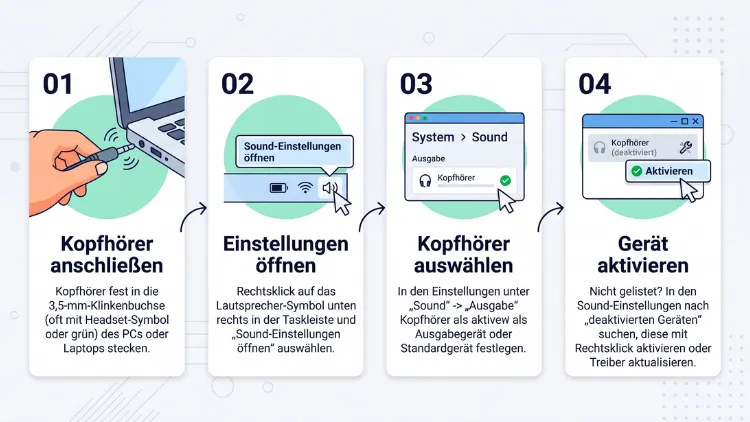
Ihre Kopfhörer stecken in der Buchse, doch es kommt kein Ton? Meist ist die Kopfhörerbuchse nicht defekt, sondern in Windows deaktiviert oder nicht als Ausgabegerät gewählt. Unter Windows 11/10 aktivieren Sie die Buchse über die Soundeinstellungen, die Systemsteuerung, die Realtek Audio Console oder den Geräte-Manager.
Außerdem helfen ein Treiber-Update und das BIOS. Diese Anleitung zeigt Ihnen alle Wege Schritt für Schritt.
Das Wichtigste in Kürze
Bevor es in die Details geht, finden Sie hier die schnellsten Lösungen auf einen Blick:
- Schnellste Lösung: Klicken Sie auf das Lautsprecher-Symbol in der Taskleiste und wählen Sie Ihre Kopfhörer als Ausgabegerät aus.
- Gerät deaktiviert: Öffnen Sie mit Windows-Taste + R und dem Befehl mmsys.cpl die klassische Sound-Systemsteuerung. Danach aktivieren Sie dort das ausgeblendete Gerät.
- Realtek-Systeme: Deaktivieren Sie in der Realtek Audio Console die Buchsenerkennung der Frontplatte.
- Treiberproblem: Aktualisieren oder installieren Sie den Audiotreiber im Geräte-Manager neu.
- Desktop-PC: Prüfen Sie zusätzlich, ob das Front-Audio-Kabel am Mainboard steckt und ob HD Audio im BIOS/UEFI aktiv ist.
Warum die Kopfhörerbuchse unter Windows nicht funktioniert
Die Klinkenbuchse ist ein einfaches Bauteil. Trotzdem gibt es erstaunlich viele Gründe, warum Windows sie nicht nutzt. Deshalb lohnt sich ein kurzer Blick auf die häufigsten Ursachen.
Software-Ursachen
- Falsches Standardgerät: Windows gibt den Ton weiterhin über die Lautsprecher, den Monitor oder ein Bluetooth-Gerät aus.
- Deaktiviertes Gerät: Die Kopfhörer wurden versehentlich in den Soundeinstellungen deaktiviert oder „nicht zugelassen“.
- Fehlerhafter Treiber: Nach einem Windows-Update ersetzt das System den Herstellertreiber oft durch einen generischen Treiber.
- Buchsenerkennung: Die automatische Jack Detection erkennt den eingesteckten Stecker nicht.
- Gestoppte Audiodienste: Die Dienste „Windows-Audio“ oder „Windows-Audio-Endpunkterstellung“ laufen nicht.
- Herstellersoftware: Tools wie Waves MaxxAudio, Dolby Access oder Nahimic überschreiben die Windows-Einstellungen.
Hardware-Ursachen
- Verschmutzte Buchse: Staub und Fusseln verhindern den Kontakt.
- Stecker nicht ganz eingesteckt: Gerade bei Handyhüllen oder engen Gehäusen passiert das häufig.
- Falscher Steckertyp: Ein TRRS-Headset-Stecker (vier Ringe) passt nicht immer zu getrennten Buchsen (drei Ringe).
- Front-Panel nicht angeschlossen: Beim Desktop-PC fehlt oft das Kabel vom Gehäuse zum Mainboard.
- Defekte Kopfhörer: Manchmal liegt das Problem gar nicht am PC.
Grundsätzlich gilt deshalb: Prüfen Sie zuerst die einfachen Dinge, bevor Sie Treiber neu installieren.
Vorab-Check: Hardware in zwei Minuten prüfen
Zunächst sollten Sie ausschließen, dass ein mechanisches Problem vorliegt. Das spart Ihnen zudem viel Zeit bei der Fehlersuche.
- Kopfhörer testen: Stecken Sie die Kopfhörer in ein Smartphone, Tablet oder einen anderen Computer. Funktionieren sie dort, liegt der Fehler am PC.
- Stecker fest einstecken: Drücken Sie den Stecker bis zum spürbaren Klick hinein. Entfernen Sie dafür gegebenenfalls Adapter oder Verlängerungen.
- Buchse reinigen: Schalten Sie das Gerät aus. Anschließend pusten Sie mit Druckluftspray vorsichtig in die Buchse. Alternativ hilft ein trockener Zahnstocher aus Holz. Verwenden Sie jedoch keine Metallgegenstände.
- Richtige Buchse wählen: Am Desktop-PC ist die grüne Buchse auf der Rückseite der Audioausgang. Die rosa Buchse ist hingegen für das Mikrofon.
- Andere Buchse probieren: Testen Sie sowohl die Front- als auch die Rückseite des PCs.
Funktioniert die Rückseite, die Front jedoch nicht, liegt das Problem meist am Front-Panel-Kabel oder an der Buchsenerkennung. Darauf geht diese Anleitung später genauer ein.
Methode 1: Kopfhörer als Ausgabegerät auswählen
Am häufigsten ist die Kopfhörerbuchse gar nicht defekt. Stattdessen gibt Windows den Ton einfach über ein anderes Gerät aus. Deshalb ist dies der erste und einfachste Schritt.
So geht’s unter Windows 11
- Klicken Sie unten rechts in der Taskleiste auf das Lautsprecher-Symbol. Alternativ drücken Sie Windows-Taste + A.
- Klicken Sie auf den kleinen Pfeil (>) rechts neben dem Lautstärkeregler.
- Wählen Sie Ihre Kopfhörer aus der Liste, zum Beispiel „Kopfhörer (Realtek(R) Audio)“.
Noch schneller geht es übrigens mit der Tastenkombination Windows-Taste + Strg + V. Sie öffnet direkt die Auswahl der Audioausgabe.
Alternativ wählen Sie das Gerät in den Einstellungen:
- Drücken Sie Windows-Taste + I.
- Gehen Sie zu System > Sound.
- Unter Ausgabe wählen Sie bei „Wählen Sie aus, wo Sound wiedergegeben werden soll“ Ihre Kopfhörer.
So geht’s unter Windows 10
- Klicken Sie in der Taskleiste auf das Lautsprecher-Symbol.
- Klicken Sie oberhalb des Lautstärkereglers auf den Namen des aktuellen Geräts.
- Wählen Sie anschließend Ihre Kopfhörer aus.
Ebenso können Sie unter Einstellungen > System > Sound im Bereich „Ausgabegerät auswählen“ die Kopfhörer festlegen.
Wichtig: Erscheinen die Kopfhörer gar nicht in der Liste, sind sie vermutlich deaktiviert. In diesem Fall hilft Methode 2 oder 3.
Methode 2: Kopfhörerbuchse in der Sound-Systemsteuerung aktivieren
Die klassische Sound-Systemsteuerung existiert unter Windows 11 und Windows 10 weiterhin. Außerdem zeigt sie auch deaktivierte und getrennte Geräte an, die in den modernen Einstellungen fehlen.
Schritt für Schritt
- Drücken Sie Windows-Taste + R.
- Geben Sie mmsys.cpl ein und bestätigen Sie mit Enter.
- Wechseln Sie auf die Registerkarte Wiedergabe.
- Klicken Sie mit der rechten Maustaste in einen leeren Bereich der Liste.
- Setzen Sie Häkchen bei „Deaktivierte Geräte anzeigen“ und „Getrennte Geräte anzeigen“.
- Klicken Sie nun mit der rechten Maustaste auf Kopfhörer oder Lautsprecher/Kopfhörer.
- Wählen Sie „Aktivieren“.
- Klicken Sie erneut mit der rechten Maustaste darauf und wählen Sie „Als Standardgerät festlegen“.
- Bestätigen Sie zum Schluss mit OK.
Was bedeuten die Statusanzeigen?
| Anzeige | Bedeutung | Lösung |
|---|---|---|
| Deaktiviert | Gerät wurde in Windows abgeschaltet | Rechtsklick > Aktivieren |
| Nicht angeschlossen | Buchse erkennt keinen Stecker | Stecker prüfen, Buchsenerkennung deaktivieren |
| Bereit | Gerät ist aktiv, aber nicht Standard | Als Standardgerät festlegen |
| Standardgerät | Alles in Ordnung | Lautstärke und Stummschaltung prüfen |
Steht dort „Nicht angeschlossen“, obwohl der Stecker sitzt, liegt das Problem meist an der automatischen Buchsenerkennung. Deshalb lohnt sich in diesem Fall Methode 4.
Methode 3: Kopfhörer in den Windows-Einstellungen zulassen
Neben der Systemsteuerung können Sie Audiogeräte auch direkt in den modernen Einstellungen freigeben. Allerdings unterscheiden sich die Wege unter Windows 11 und Windows 10.
Windows 11: Alle Soundgeräte
- Öffnen Sie Einstellungen mit Windows-Taste + I.
- Navigieren Sie zu System > Sound.
- Scrollen Sie nach unten zum Bereich Erweitert.
- Klicken Sie auf „Alle Soundgeräte“.
- Suchen Sie unter Ausgabegeräte Ihre Kopfhörer.
- Klicken Sie auf das Gerät und anschließend auf „Zulassen“.
Steht dort hingegen „Nicht zulassen“, ist das Gerät bereits aktiv.
Windows 10: Soundgeräte verwalten
- Öffnen Sie Einstellungen > System > Sound.
- Klicken Sie auf „Soundgeräte verwalten“.
- Suchen Sie unter Ausgabegeräte im Bereich „Deaktiviert“ Ihre Kopfhörer.
- Klicken Sie darauf und wählen Sie „Aktivieren“.
Zusätzlich sollten Sie in beiden Systemen die Lautstärke prüfen. Klicken Sie dazu auf das Gerät und kontrollieren Sie, ob der Pegel nicht auf null steht.
Methode 4: Buchsenerkennung in der Realtek Audio Console deaktivieren
Die meisten Laptops und Mainboards nutzen einen Realtek-Audiochip. Dieser erkennt eingesteckte Stecker automatisch. Funktioniert diese Erkennung jedoch nicht, bleibt die Kopfhörerbuchse stumm. Deshalb hilft es oft, die Erkennung abzuschalten.
Realtek Audio Console unter Windows 11/10
Die Realtek Audio Console ist der moderne Nachfolger des alten Realtek HD Audio Managers. Sie kommt als App aus dem Microsoft Store und funktioniert nur mit den modernen UAD-Treibern (auch DCH-Treiber genannt).
So öffnen und nutzen Sie die App:
- Klicken Sie auf Start und geben Sie „Realtek Audio Console“ ein.
- Öffnen Sie die App.
- Klicken Sie links unten oder oben auf „Erweiterte Geräteeinstellungen“ (je nach Version auch „Geräteeinstellungen“).
- Aktivieren Sie die Option „Buchsenerkennung an der Frontplatte deaktivieren“.
- Prüfen Sie zusätzlich die Ausgabe-Option. Wählen Sie „Hintere Ausgabe stummschalten, wenn vorderer Kopfhörer angeschlossen ist“, damit der Ton automatisch wechselt.
- Starten Sie den PC neu.
Außerdem gibt es häufig die Option „Popup-Dialog aktivieren, wenn ein Gerät eingesteckt wird“. Ist sie aktiv, fragt Windows beim Einstecken, welches Gerät angeschlossen wurde. Wählen Sie dann „Kopfhörer“.
Hinweis: Die genaue Bezeichnung der Optionen hängt von der Version und vom Gerätehersteller ab. Grundsätzlich finden Sie die Einstellungen jedoch immer im Bereich der Geräte- oder Buchseneinstellungen.
Realtek Audio Console fehlt – so installieren Sie sie
Fehlt die App, gehen Sie wie folgt vor:
- Öffnen Sie den Microsoft Store.
- Suchen Sie nach „Realtek Audio Console“.
- Klicken Sie auf „Herunterladen“ beziehungsweise „Installieren“.
Lässt sich die App zwar installieren, aber nicht starten, fehlt meist der passende UAD-Treiber. Laden Sie in diesem Fall den Audiotreiber direkt von der Support-Seite Ihres PC- oder Mainboard-Herstellers herunter. Danach funktioniert die Console in der Regel.
Alter Realtek HD Audio Manager (Windows 10)
Auf älteren Windows-10-Systemen finden Sie stattdessen den Realtek HD Audio Manager:
- Öffnen Sie die Systemsteuerung und klicken Sie auf „Realtek HD Audio-Manager“. Alternativ starten Sie die Datei RtkNGUI64.exe im Ordner C:\Program Files\Realtek\Audio\HDA.
- Klicken Sie rechts oben auf das gelbe Ordnersymbol (Anschlusseinstellungen).
- Setzen Sie ein Häkchen bei „Erkennung der Frontplattenbuchse deaktivieren“.
- Bestätigen Sie mit OK.
Buchse neu zuweisen
Bei vielen Realtek-Chips lassen sich die Buchsen zudem neu zuweisen. Klicken Sie dazu in der Console oder im Manager auf die Grafik der Buchse. Anschließend wählen Sie „Kopfhörer“ als Funktion. Das ist besonders hilfreich, wenn Windows die Buchse fälschlich als Line-In oder Mikrofon erkennt.
Methode 5: Audio-Tools der PC-Hersteller prüfen
Viele Laptop-Hersteller liefern eigene Audio-Apps mit. Diese verwalten die Kopfhörerbuchse häufig statt der Realtek-Console. Deshalb sollten Sie die passende App öffnen und die Ausgabe dort prüfen.
| Hersteller | Audio-App | Wo Sie die Einstellung finden |
|---|---|---|
| Dell | Waves MaxxAudio Pro oder Dell Audio | Popup beim Einstecken, Bereich „Kopfhörer“ |
| Lenovo | Lenovo Vantage oder Dolby Access | Gerät > Audio > Ausgabe |
| HP | HP Audio Control oder HP Audio Switch | Ausgabegeräte, Buchsen-Popup |
| ASUS | MyASUS, Armoury Crate oder Sonic Studio | Audio > Ausgabegerät |
| MSI | Nahimic | Audio > Geräteauswahl |
| Acer | Acer Purified.Voice oder DTS:X Ultra | Audioausgabe |
So gehen Sie vor:
- Öffnen Sie das Startmenü und geben Sie den Namen der App ein.
- Suchen Sie nach den Bereichen „Ausgabe“, „Kopfhörer“ oder „Buchse“.
- Wählen Sie dort Kopfhörer als aktives Gerät.
- Aktivieren Sie zusätzlich das Popup beim Einstecken, falls vorhanden.
Tipp: Erscheint bei Dell-Laptops beim Einstecken ein Fenster mit der Frage „Welches Gerät haben Sie angeschlossen?“, wählen Sie unbedingt „Kopfhörer“ oder „Headset“. Wählen Sie dagegen „Line-Out“, bleibt der Ton mitunter stumm.
Methode 6: Kopfhörerbuchse im Geräte-Manager aktivieren
Ist der Audiocontroller selbst deaktiviert, funktioniert keine Buchse. Deshalb sollten Sie den Geräte-Manager prüfen.
Audiogerät aktivieren
- Drücken Sie Windows-Taste + X.
- Klicken Sie auf „Geräte-Manager“.
- Klappen Sie „Audio, Video und Gamecontroller“ auf.
- Suchen Sie Ihr Audiogerät, zum Beispiel „Realtek(R) Audio“ oder „High Definition Audio-Gerät“.
- Zeigt das Symbol einen Pfeil nach unten, ist das Gerät deaktiviert.
- Klicken Sie mit der rechten Maustaste darauf und wählen Sie „Gerät aktivieren“.
Zusätzlich sollten Sie den Bereich „Audioeingänge und -ausgänge“ aufklappen. Dort erscheinen die einzelnen Buchsen, etwa „Kopfhörer (Realtek(R) Audio)“. Auch hier aktivieren Sie deaktivierte Einträge per Rechtsklick.
Ausgeblendete Geräte anzeigen
Manchmal sind Geräte unsichtbar. So machen Sie sie sichtbar:
- Klicken Sie im Geräte-Manager oben auf „Ansicht“.
- Wählen Sie „Ausgeblendete Geräte anzeigen“.
- Prüfen Sie anschließend erneut die Audiokategorien.
Gelbes Ausrufezeichen?
Ein gelbes Dreieck am Gerät weist auf ein Treiberproblem hin. In diesem Fall hilft die nächste Methode.
Methode 7: Audiotreiber aktualisieren, neu installieren oder zurücksetzen
Treiberprobleme gehören zu den häufigsten Ursachen für eine stumme Kopfhörerbuchse. Besonders nach großen Windows-Updates tauscht Windows den Herstellertreiber gerne gegen einen generischen Treiber aus. Dadurch verschwinden außerdem Funktionen wie die Buchsenerkennung.
Treiber aktualisieren
- Öffnen Sie den Geräte-Manager mit Windows-Taste + X.
- Klappen Sie „Audio, Video und Gamecontroller“ auf.
- Klicken Sie mit der rechten Maustaste auf „Realtek(R) Audio“.
- Wählen Sie „Treiber aktualisieren“.
- Klicken Sie auf „Automatisch nach Treibern suchen“.
Zusätzlich lohnt sich ein Blick in Windows Update:
- Windows 11: Einstellungen > Windows Update > Erweiterte Optionen > Optionale Updates > Treiberupdates
- Windows 10: Einstellungen > Update und Sicherheit > Windows Update > Optionale Updates anzeigen
Treiber vom Hersteller installieren
Am zuverlässigsten ist jedoch der Treiber direkt vom Hersteller. So gehen Sie vor:
- Notieren Sie die genaue Modellbezeichnung Ihres Laptops oder Mainboards. Diese finden Sie auf dem Aufkleber an der Unterseite oder mit dem Befehl msinfo32 (Windows-Taste + R).
- Öffnen Sie die Support-Seite des Herstellers, etwa Dell, Lenovo, HP, ASUS, Acer, MSI, Gigabyte oder ASRock.
- Geben Sie Ihr Modell ein und wählen Sie Ihr Betriebssystem.
- Laden Sie den Audiotreiber herunter.
- Führen Sie die Installation aus und starten Sie den PC neu.
Treiber vollständig neu installieren
Hilft das Update nicht, installieren Sie den Treiber komplett neu:
- Öffnen Sie den Geräte-Manager.
- Klicken Sie mit der rechten Maustaste auf „Realtek(R) Audio“.
- Wählen Sie „Gerät deinstallieren“.
- Setzen Sie das Häkchen bei „Treiber für dieses Gerät entfernen“, falls vorhanden.
- Starten Sie den PC neu.
Windows installiert danach automatisch einen passenden Treiber. Anschließend sollten Sie jedoch den Herstellertreiber nachinstallieren, damit alle Funktionen verfügbar sind.
Vorherigen Treiber wiederherstellen
Trat das Problem direkt nach einem Update auf, hilft oft das Zurücksetzen:
- Klicken Sie im Geräte-Manager mit der rechten Maustaste auf das Audiogerät.
- Wählen Sie „Eigenschaften“.
- Wechseln Sie zur Registerkarte „Treiber“.
- Klicken Sie auf „Vorheriger Treiber“.
- Wählen Sie einen Grund aus und bestätigen Sie mit „Ja“.
Ist die Schaltfläche grau, gibt es leider keine ältere Version. In diesem Fall bleibt nur die Neuinstallation.
Notlösung: generischer Windows-Treiber
Funktioniert der Realtek-Treiber gar nicht, probieren Sie den Standardtreiber von Microsoft:
- Klicken Sie im Geräte-Manager mit der rechten Maustaste auf das Audiogerät.
- Wählen Sie „Treiber aktualisieren“.
- Klicken Sie auf „Auf meinem Computer nach Treibern suchen“.
- Wählen Sie „Aus einer Liste verfügbarer Treiber auf meinem Computer auswählen“.
- Markieren Sie „High Definition Audio-Gerät“ und klicken Sie auf „Weiter“.
Allerdings verlieren Sie damit Zusatzfunktionen wie die Realtek Audio Console. Dafür funktioniert die Buchse häufig wieder zuverlässig.
Methode 8: Front-Audio im BIOS/UEFI und am Mainboard aktivieren
Diese Methode betrifft vor allem Desktop-PCs. Funktioniert die vordere Buchse nicht, die hintere aber schon, ist das Front-Panel oft nicht richtig angeschlossen oder konfiguriert.
Onboard-Audio im BIOS aktivieren
- Starten Sie den PC neu.
- Drücken Sie beim Start wiederholt die BIOS-Taste. Das ist meist Entf, F2, F10 oder F12.
- Suchen Sie im Bereich „Advanced“, „Onboard Devices“ oder „Chipset“ nach „HD Audio Controller“ oder „Onboard Audio“.
- Stellen Sie die Option auf „Enabled“.
- Suchen Sie zusätzlich nach „Front Panel Type“. Stellen Sie diese auf „HD Audio“. Nur bei sehr alten Gehäusen ist „AC97“ richtig.
- Speichern Sie mit F10 und starten Sie neu.
Unter Windows 11/10 gelangen Sie übrigens auch ohne Tastendruck ins UEFI:
- Windows 11: Einstellungen > System > Wiederherstellung > Erweiterter Start > Jetzt neu starten > Problembehandlung > Erweiterte Optionen > UEFI-Firmwareeinstellungen
- Windows 10: Einstellungen > Update und Sicherheit > Wiederherstellung > Erweiterter Start > danach identisch
Front-Audio-Kabel prüfen
Zudem sollten Sie das Kabel im Gehäuse kontrollieren:
- Schalten Sie den PC aus und ziehen Sie den Netzstecker.
- Öffnen Sie die Seitenwand des Gehäuses.
- Suchen Sie das Kabel mit der Beschriftung „HD AUDIO“ vom Gehäuse.
- Prüfen Sie, ob es am Mainboard-Anschluss „F_AUDIO“, „JAUD1“ oder „AAFP“ steckt. Diese Bezeichnungen finden Sie im Handbuch Ihres Mainboards.
- Stecken Sie den Stecker gegebenenfalls fest auf.
Achten Sie dabei darauf, statisch entladen zu sein. Berühren Sie deshalb vorher einen Heizkörper oder ein unlackiertes Metallteil.
Methode 9: Windows-Audiodienste prüfen und neu starten
Ohne laufende Audiodienste gibt Windows keinen Ton aus. Das betrifft dann alle Buchsen gleichermaßen. Deshalb sollten Sie die Dienste prüfen.
- Drücken Sie Windows-Taste + R.
- Geben Sie services.msc ein und drücken Sie Enter.
- Suchen Sie den Dienst „Windows-Audio“.
- Klicken Sie mit der rechten Maustaste darauf und wählen Sie „Neu starten“.
- Wiederholen Sie das für „Windows-Audio-Endpunkterstellung“.
- Öffnen Sie zudem per Doppelklick die Eigenschaften beider Dienste.
- Stellen Sie den Starttyp auf „Automatisch“.
Nutzen Sie ein Realtek-System, prüfen Sie außerdem den Dienst „Realtek Audio Universal Service“. Auch dieser sollte laufen.
Methode 10: Audioverbesserungen und exklusiven Modus deaktivieren
Manchmal ist die Buchse zwar aktiv, doch der Ton knistert, setzt aus oder bleibt in bestimmten Programmen stumm. In diesem Fall stören häufig Audioverbesserungen oder Apps mit exklusivem Zugriff.
Unter Windows 11
- Öffnen Sie Einstellungen > System > Sound.
- Klicken Sie auf Ihre Kopfhörer.
- Stellen Sie „Audioverbesserungen“ auf „Aus“.
Unter Windows 11/10 über die Systemsteuerung
- Öffnen Sie mmsys.cpl über Windows-Taste + R.
- Klicken Sie doppelt auf Kopfhörer.
- Wechseln Sie zur Registerkarte „Erweitert“.
- Entfernen Sie die Häkchen bei „Anwendungen haben alleinige Kontrolle über das Gerät“.
- Ändern Sie testweise das Standardformat, zum Beispiel auf „24 Bit, 48000 Hz (Studioqualität)“.
- Deaktivieren Sie zusätzlich auf der Registerkarte „Erweiterungen“ oder „Verbesserungen“ alle Effekte, sofern vorhanden.
- Bestätigen Sie mit OK.
Zusätzlich sollten Sie die App-Lautstärke prüfen. Unter Windows 11 finden Sie diese unter System > Sound > Lautstärkemixer. Unter Windows 10 klicken Sie hingegen mit der rechten Maustaste auf das Lautsprecher-Symbol und wählen „Lautstärkemixer öffnen“.
Methode 11: Audio-Problembehandlung von Windows nutzen
Windows bringt eine eingebaute Fehlerdiagnose mit. Diese erkennt zwar nicht jedes Problem, findet aber gestoppte Dienste und falsche Standardgeräte zuverlässig.
Windows 11
- Öffnen Sie Einstellungen > System > Problembehandlung.
- Klicken Sie auf „Andere Problembehandlungen“.
- Klicken Sie neben „Audio“ auf „Ausführen“.
- Folgen Sie den Anweisungen der App „Hilfe anfordern“.
Alternativ klicken Sie mit der rechten Maustaste auf das Lautsprecher-Symbol und wählen „Soundprobleme behandeln“.
Windows 10
- Öffnen Sie Einstellungen > Update und Sicherheit > Problembehandlung.
- Klicken Sie auf „Zusätzliche Problembehandlungen“.
- Wählen Sie „Audio wiedergeben“ und klicken Sie auf „Problembehandlung ausführen“.
- Wählen Sie Ihre Kopfhörer als zu prüfendes Gerät.
Hinweis: Windows 10 erhält seit Oktober 2025 keine regulären kostenlosen Updates mehr. Deshalb sind neue Audiotreiber für Windows 10 seltener verfügbar. Nutzen Sie daher vorzugsweise die zuletzt veröffentlichte Treiberversion Ihres Herstellers.
Sonderfall: Headset mit Kombibuchse
Moderne Laptops besitzen meist nur noch eine Kombibuchse für Kopfhörer und Mikrofon. Diese nutzt einen 4-poligen TRRS-Stecker. Desktop-PCs haben dagegen oft getrennte Buchsen für Kopfhörer (grün) und Mikrofon (rosa).
Daraus ergeben sich typische Probleme:
- Headset an getrennten Buchsen: Der Ton funktioniert eventuell, das Mikrofon jedoch nicht. Abhilfe schafft ein Y-Splitter-Adapter (TRRS auf 2× TRS), etwa von UGREEN oder Hama.
- Einfache Kopfhörer an Kombibuchse: Das funktioniert normalerweise problemlos.
- Falsche Erkennung: Windows erkennt das Headset als Kopfhörer ohne Mikrofon. Wählen Sie deshalb im Popup der Realtek Console oder der Hersteller-App „Headset“ statt „Kopfhörer“.
Außerdem gilt: Ein Smartphone-Headset nutzt mitunter eine andere Pinbelegung (CTIA oder OMTP). Deshalb klingt der Ton manchmal dumpf oder es ist nur die Stimme leise zu hören. Ein passender CTIA/OMTP-Adapter behebt das Problem.
Sonderfall: Kopfhörer und Lautsprecher gleichzeitig nutzen
Manche Nutzer möchten den Ton gleichzeitig über Lautsprecher und Kopfhörer ausgeben. Standardmäßig schaltet Windows jedoch die Lautsprecher stumm, sobald Kopfhörer eingesteckt sind.
So ändern Sie das in der Realtek Audio Console:
- Öffnen Sie die Realtek Audio Console.
- Klicken Sie auf „Erweiterte Geräteeinstellungen“.
- Wählen Sie bei der Wiedergabe die Option „Zwei verschiedene Audiostreams gleichzeitig von der vorderen und hinteren Ausgabe erzeugen“ oder sinngemäß ähnlich.
- Danach erscheinen Kopfhörer und Lautsprecher als getrennte Geräte in Windows.
Alternativ nutzen Sie die Funktion „Abhören“ in der Systemsteuerung. Dafür wählen Sie unter mmsys.cpl > Aufnahme > Stereomix > Eigenschaften > Abhören das zweite Gerät aus. Allerdings entsteht dabei oft eine leichte Verzögerung.
Sonderfall: Kopfhörerbuchse am Monitor
Viele Monitore besitzen ebenfalls eine Kopfhörerbuchse. Diese erhält ihren Ton jedoch über HDMI oder DisplayPort und nicht über die Soundkarte. Deshalb gehen Sie hier anders vor:
- Stecken Sie die Kopfhörer in die Buchse des Monitors.
- Wählen Sie in Windows als Ausgabegerät den Monitornamen, zum Beispiel „LG HDR 4K (NVIDIA High Definition Audio)“ oder „AMD High Definition Audio Device“.
- Prüfen Sie zusätzlich im Monitor-Menü (OSD), ob die Lautstärke nicht auf null steht.
Fehlt der Monitor in der Liste, installieren Sie den Grafiktreiber neu. Der HDMI-Audiotreiber ist nämlich Teil des Grafiktreibers von NVIDIA, AMD oder Intel.
Letzter Ausweg: USB-Soundkarte als Ersatz
Ist die Kopfhörerbuchse tatsächlich defekt, lohnt sich eine Reparatur bei Laptops selten. Stattdessen ist eine USB-Soundkarte die günstigste und einfachste Lösung. Solche Adapter kosten meist nur wenige Euro und funktionieren ohne Treiberinstallation.
Empfehlenswert sind zum Beispiel:
- UGREEN USB-Soundkarte (USB-A oder USB-C, mit Kopfhörer- und Mikrofonbuchse)
- Sharkoon Gaming DAC Pro S für besseren Klang
- Apple USB-C auf 3,5-mm-Kopfhöreradapter für Laptops mit USB-C, funktioniert auch unter Windows
So richten Sie die USB-Soundkarte ein:
- Stecken Sie den Adapter in einen freien USB-Anschluss.
- Warten Sie einige Sekunden, bis Windows den Treiber automatisch installiert.
- Stecken Sie die Kopfhörer in den Adapter.
- Klicken Sie auf das Lautsprecher-Symbol und wählen Sie das neue Gerät, zum Beispiel „USB Audio Device“.
Ebenso können Sie auf Bluetooth-Kopfhörer umsteigen. Dadurch umgehen Sie die Buchse vollständig.
Übersicht: Welche Methode passt zu welchem Problem?
| Problem | Passende Lösung |
|---|---|
| Kopfhörer erscheinen nicht in der Ausgabeliste | Methode 2 und 3 |
| Status „Nicht angeschlossen“ | Methode 4 (Buchsenerkennung) |
| Vordere Buchse stumm, hintere funktioniert | Methode 4 und 8 |
| Kein Ton nach Windows-Update | Methode 7 (Treiber) |
| Gelbes Ausrufezeichen im Geräte-Manager | Methode 7 |
| Gar kein Ton auf keinem Gerät | Methode 6 und 9 |
| Ton knistert oder bricht ab | Methode 10 |
| Headset-Mikrofon geht nicht | Sonderfall Kombibuchse |
| Buchse mechanisch defekt | USB-Soundkarte |
Häufige Fragen zur Kopfhörerbuchse unter Windows
Warum erkennt Windows meine Kopfhörer nicht, obwohl sie eingesteckt sind?
Meist liegt es an der automatischen Buchsenerkennung oder an einem deaktivierten Gerät. Öffnen Sie deshalb zunächst mmsys.cpl und lassen Sie deaktivierte Geräte anzeigen. Hilft das nicht, deaktivieren Sie die Buchsenerkennung in der Realtek Audio Console. Außerdem sollten Sie den Stecker vollständig einstecken und die Buchse reinigen.
Wie aktiviere ich die vordere Kopfhörerbuchse am PC?
Prüfen Sie zuerst, ob das HD-Audio-Kabel des Gehäuses am Mainboard steckt. Anschließend stellen Sie im BIOS/UEFI den „Front Panel Type“ auf HD Audio. Zusätzlich aktivieren Sie in der Realtek Audio Console die Option „Buchsenerkennung an der Frontplatte deaktivieren“. Danach funktioniert die Front-Buchse in den meisten Fällen.
Wo finde ich den Realtek HD Audio Manager unter Windows 11?
Unter Windows 11 gibt es den alten Manager in der Regel nicht mehr. Stattdessen nutzen Sie die Realtek Audio Console aus dem Microsoft Store. Fehlt diese App, installieren Sie den aktuellen UAD-Audiotreiber von der Support-Seite Ihres PC-Herstellers. Danach lässt sich die Console installieren und öffnen.
Warum funktioniert nur eine Seite meiner Kopfhörer?
Häufig steckt der Stecker nicht vollständig in der Buchse. Zudem kann Mono-Audio aktiviert oder die Balance verstellt sein. Prüfen Sie deshalb unter Windows 11 Einstellungen > Barrierefreiheit > Audio > Mono-Audio. Unter Windows 10 finden Sie die Option hingegen unter Erleichterte Bedienung > Audio. Die Balance passen Sie in mmsys.cpl > Kopfhörer > Pegel > Balance an.
Kann ich Kopfhörer und Lautsprecher gleichzeitig verwenden?
Ja, das ist möglich. Aktivieren Sie dafür in der Realtek Audio Console die Option für zwei getrennte Audiostreams. Anschließend erscheinen beide Geräte separat in Windows. Alternativ nutzen Sie die Funktion „Abhören“ über den Stereomix. Allerdings unterstützen nicht alle Audiochips diese Funktion.
Warum ist nach einem Windows-Update die Kopfhörerbuchse stumm?
Windows ersetzt bei Updates oft den Herstellertreiber durch einen generischen Treiber. Dadurch gehen Funktionen wie die Buchsenerkennung verloren. Öffnen Sie deshalb den Geräte-Manager und wählen Sie „Vorheriger Treiber“. Alternativ installieren Sie den Treiber direkt von der Herstellerseite neu.
Mein Headset-Mikrofon funktioniert am PC nicht – was tun?
Wahrscheinlich nutzt Ihr Headset einen 4-poligen Stecker, während Ihr PC getrennte Buchsen hat. In diesem Fall benötigen Sie einen Y-Splitter-Adapter. Bei einer Kombibuchse wählen Sie hingegen im Popup beim Einstecken „Headset“. Zusätzlich prüfen Sie unter Einstellungen > Datenschutz und Sicherheit > Mikrofon, ob der Zugriff erlaubt ist.
Wie erkenne ich, ob die Kopfhörerbuchse kaputt ist?
Testen Sie die Kopfhörer zunächst an einem anderen Gerät. Funktionieren sie dort, probieren Sie am PC eine USB-Soundkarte. Kommt darüber Ton, ist die Software in Ordnung. Bleibt die Buchse dagegen nach Treiber-Neuinstallation und BIOS-Prüfung stumm, ist sie vermutlich mechanisch defekt. Ebenso deutet ein Wackelkontakt beim Bewegen des Steckers auf einen Schaden hin.
Brauche ich für die Kopfhörerbuchse spezielle Software?
Grundsätzlich nicht. Windows 11/10 bringt alle nötigen Funktionen mit. Allerdings bieten die Realtek Audio Console oder Hersteller-Apps wie Waves MaxxAudio und Dolby Access zusätzliche Einstellungen. Diese sind besonders dann hilfreich, wenn die automatische Erkennung nicht funktioniert.
Fazit
Eine stumme Kopfhörerbuchse ist unter Windows 11/10 meist schnell behoben. Wählen Sie zuerst die Kopfhörer als Ausgabegerät und aktivieren Sie deaktivierte Geräte über mmsys.cpl.
Hilft das nicht, deaktivieren Sie die Buchsenerkennung in der Realtek Audio Console, aktualisieren den Treiber oder prüfen das BIOS. Ist die Buchse tatsächlich defekt, ist eine USB-Soundkarte die günstigste Lösung.
