
Desktop wechseln in Windows 11: Mit den richtigen Tastenkürzeln navigieren Sie blitzschnell zwischen virtuellen Desktops. Jetzt alle Shortcuts entdecken!
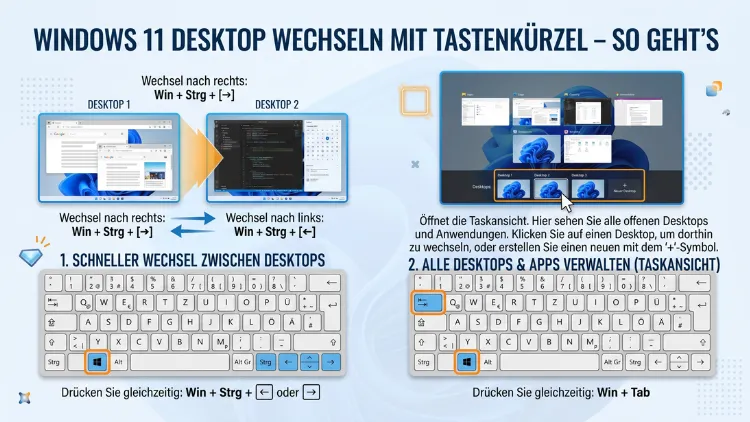
Mit Windows 11 lässt sich mühelos zwischen mehreren virtuellen Desktops wechseln – und das geht am schnellsten per Tastenkürzel. Die wichtigste Kombination lautet Windows-Taste + Strg + Pfeil rechts/links.
Wer mehrere Arbeitsbereiche parallel nutzt, spart damit täglich Zeit. Dieser Artikel erklärt alle relevanten Tastenkombinationen, zeigt, wie Sie virtuelle Desktops anlegen und verwalten, und gibt empfohlene Vorgehensweisen für einen effizienten Workflow.
Was sind virtuelle Desktops in Windows 11 – und warum sind sie nützlich?
Virtuelle Desktops sind separate Arbeitsflächen innerhalb eines einzigen Windows-11-Systems. Statt alle geöffneten Fenster auf einem einzigen Desktop zu stapeln, können Sie diese also auf mehrere unabhängige Desktops verteilen. Jeder virtuelle Desktop verhält sich dabei wie eine eigenständige Arbeitsoberfläche – mit eigenen geöffneten Programmen und Fenstern.
Deshalb nutzen insbesondere Vielarbeiter diese Funktion täglich: Ein Desktop für E-Mails und Kommunikation, ein weiterer für die Textverarbeitung und ein dritter für den Browser. Ebenso beliebt ist die Trennung zwischen beruflicher und privater Nutzung auf einem einzigen Gerät. Außerdem lässt sich so das Risiko reduzieren, wichtige Fenster unabsichtlich zu schließen oder zu minimieren.
Windows 11 hat die virtuelle-Desktop-Funktion gegenüber Windows 10 deutlich verbessert: Jeder Desktop kann nun einen eigenen Hintergrund erhalten, und die Verwaltung über die Task-Ansicht ist komfortabler als je zuvor. Zudem lassen sich Desktops umbenennen – ein großer Vorteil für strukturiertes Arbeiten.
Die vollständige Liste: Alle Tastenkürzel zum Desktop-Wechsel in Windows 11
Der schnellste Weg zu mehr Übersicht führt über die Tastatur. Deshalb finden Sie hier alle relevanten Tastenkombinationen – übersichtlich und vollständig:
Desktops wechseln
| Aktion | Tastenkürzel |
|---|---|
| Zum nächsten Desktop wechseln | Windows-Taste + Strg + Pfeil rechts |
| Zum vorherigen Desktop wechseln | Windows-Taste + Strg + Pfeil links |
| Task-Ansicht öffnen | Windows-Taste + Tab |
| Neuen virtuellen Desktop erstellen | Windows-Taste + Strg + D |
| Aktuellen Desktop schließen | Windows-Taste + Strg + F4 |
Fenster zwischen Desktops verschieben
| Aktion | Tastenkürzel |
|---|---|
| Aktuelles Fenster auf nächsten Desktop verschieben | Windows-Taste + Strg + Shift + Pfeil rechts |
| Aktuelles Fenster auf vorherigen Desktop verschieben | Windows-Taste + Strg + Shift + Pfeil links |
Zusätzliche nützliche Kombinationen
| Aktion | Tastenkürzel |
|---|---|
| Zwischen geöffneten Fenstern wechseln | Alt + Tab |
| Vorheriges aktives Fenster aufrufen | Alt + Tab (kurz halten) |
| Fenster minimieren/maximieren | Windows-Taste + Pfeil oben/unten |
Wichtig: Die Tastenkürzel Windows-Taste + Strg + Pfeil rechts und Windows-Taste + Strg + Pfeil links funktionieren nur, wenn mindestens zwei virtuelle Desktops erstellt wurden. Deshalb zeigt Windows beim ersten Druck auf diese Kombination zunächst keine Reaktion, wenn noch kein zweiter Desktop vorhanden ist.
Schritt für Schritt: Virtuellen Desktop erstellen und zwischen Desktops wechseln
Um die Tastenkürzel zum Desktop-Wechsel nutzen zu können, müssen zunächst mehrere Desktops angelegt werden. Außerdem gibt es dafür mehrere Wege.
Methode 1: Per Tastatur (empfohlen)
- Drücken Sie Windows-Taste + Strg + D, um sofort einen neuen virtuellen Desktop zu erstellen.
- Windows wechselt automatisch zu diesem neuen, leeren Desktop.
- Öffnen Sie dort die gewünschten Programme oder Fenster.
- Wechseln Sie anschließend mit Windows-Taste + Strg + Pfeil links zurück zum vorherigen Desktop.
- Mit Windows-Taste + Strg + Pfeil rechts gelangen Sie wieder zum neu erstellten Desktop.
Methode 2: Über die Task-Ansicht
- Öffnen Sie die Task-Ansicht mit Windows-Taste + Tab.
- Am oberen Rand des Bildschirms erscheinen alle vorhandenen Desktops als Miniaturansichten.
- Klicken Sie auf das Plus-Symbol „Neuer Desktop“, um einen weiteren Desktop anzulegen.
- Klicken Sie alternativ direkt auf einen der angezeigten Desktops, um dorthin zu wechseln.
- Schließen Sie die Task-Ansicht durch erneutes Drücken von Windows-Taste + Tab oder durch Drücken der Escape-Taste.
Methode 3: Über das Taskleisten-Symbol
Zusätzlich befindet sich in der Taskleiste von Windows 11 das Task-Ansicht-Symbol – ein rechteckiges Symbol mit zwei übereinanderliegenden Vierecken, das sich links neben der Suchleiste befindet. Durch einen Klick darauf öffnet sich ebenfalls die Task-Ansicht, über die Sie Desktops anlegen, verwalten und wechseln können.
Task-Ansicht in Windows 11 – Die Schaltzentrale für virtuelle Desktops
Die Task-Ansicht ist das zentrale Werkzeug für die Verwaltung mehrerer Desktops in Windows 11. Deshalb lohnt es sich, diese Funktion im Detail zu verstehen.
Wenn Sie die Task-Ansicht mit Windows-Taste + Tab öffnen, sehen Sie oben alle vorhandenen virtuellen Desktops als Vorschaubilder. Darunter werden alle geöffneten Fenster des aktuell aktiven Desktops angezeigt. Außerdem erscheint eine Zeitleiste mit kürzlich verwendeten Dateien und Aktivitäten – sofern diese Funktion in den Einstellungen aktiviert ist.
Nützliche Aktionen in der Task-Ansicht:
- Desktop umbenennen: Klicken Sie doppelt auf den Namen des Desktops (z. B. „Desktop 1″) und geben Sie einen individuellen Namen ein, etwa „Arbeit“ oder „Privat“.
- Desktop verschieben: Ziehen Sie einen Desktop per Drag-and-drop an eine andere Position in der Übersicht.
- Desktop schließen: Bewegen Sie die Maus über einen Desktop, bis das X erscheint, und klicken Sie darauf. Alternativ nutzen Sie dafür Windows-Taste + Strg + F4 auf dem jeweiligen Desktop.
- Fenster verschieben: Klicken Sie mit der rechten Maustaste auf ein Fenster in der Task-Ansicht und wählen Sie „Verschieben nach“, um es auf einen anderen Desktop zu übertragen.
Desktops umbenennen und individuell gestalten
Windows 11 ermöglicht es, jedem virtuellen Desktop einen eigenen Namen und sogar einen eigenen Hintergrundbild zuzuweisen – ein Feature, das in Windows 10 noch fehlte. Deshalb lässt sich die Arbeitsoberfläche nun deutlich persönlicher und übersichtlicher gestalten.
Desktop umbenennen – Schritt für Schritt
- Öffnen Sie die Task-Ansicht mit Windows-Taste + Tab.
- Klicken Sie doppelt auf den Namen des gewünschten Desktops (z. B. „Desktop 1″).
- Geben Sie den neuen Namen ein, z. B. „Arbeit“, „Recherche“ oder „Privat“.
- Bestätigen Sie mit der Eingabetaste.
Eigenes Hintergrundbild für jeden Desktop festlegen
- Öffnen Sie die Task-Ansicht mit Windows-Taste + Tab.
- Klicken Sie mit der rechten Maustaste auf den Desktop, dem Sie ein Hintergrundbild zuweisen möchten.
- Wählen Sie im Kontextmenü die Option „Hintergrund auswählen“.
- Es öffnet sich die Windows-Einstellungsseite für Personalisierung, wo Sie ein Bild, eine Farbe oder ein Spotlight-Thema auswählen können.
- Das gewählte Hintergrundbild gilt dann ausschließlich für diesen einen virtuellen Desktop.
Ebenso nützlich ist die Möglichkeit, Desktops durch Rechtsklick in der Task-Ansicht auch zu duplizieren – also mit denselben geöffneten Programmen als Basis für einen neuen Desktop zu nutzen.
Fenster zwischen virtuellen Desktops verschieben
Ein häufig verwendeter Workflow ist das Verschieben eines bereits geöffneten Fensters von einem Desktop auf einen anderen. Hierfür gibt es in Windows 11 mehrere Methoden.
Per Tastenkürzel (schnellste Methode)
Klicken Sie das Fenster an, das Sie verschieben möchten. Drücken Sie anschließend:
- Windows-Taste + Strg + Shift + Pfeil rechts – verschiebt das Fenster auf den nächsten Desktop.
- Windows-Taste + Strg + Shift + Pfeil links – verschiebt das Fenster auf den vorherigen Desktop.
Dadurch bleibt der Fokus beim aktiven Fenster, und Sie wechseln gleichzeitig zum Ziel-Desktop. Das ist besonders praktisch, wenn Sie im Arbeitsfluss bleiben möchten.
Per Task-Ansicht und Kontextmenü
- Öffnen Sie die Task-Ansicht mit Windows-Taste + Tab.
- Klicken Sie mit der rechten Maustaste auf das Fenster, das Sie verschieben möchten.
- Wählen Sie „Verschieben nach“ und klicken Sie auf den gewünschten Ziel-Desktop.
- Alternativ können Sie das Fenster auch per Drag-and-drop direkt auf einen anderen Desktop in der Vorschau ziehen.
Per Drag-and-drop direkt in der Task-Ansicht
Zusätzlich zu den Tastenkombinationen können Sie in der Task-Ansicht Fenster einfach mit der Maus von einem Desktop auf einen anderen ziehen. Halten Sie das Fenster-Vorschaubild gedrückt und bewegen Sie es auf das Miniaturansicht des Ziel-Desktops. Windows 11 platziert das Fenster dann automatisch dort.
Einstellungen für virtuelle Desktops in Windows 11 anpassen
Windows 11 bietet außerdem mehrere Konfigurationsmöglichkeiten, um das Verhalten virtueller Desktops nach Ihren Bedürfnissen anzupassen. Diese Einstellungen finden Sie unter Einstellungen → System → Multitasking.
Wichtige Einstellungsoptionen:
Alt + Tab – Fenster von allen oder nur vom aktuellen Desktop anzeigen:
Standardmäßig zeigt Alt + Tab die Fenster aller Desktops an. Sie können das jedoch ändern: Öffnen Sie Einstellungen → System → Multitasking und suchen Sie die Option „Alt + Tab“. Wählen Sie dort „Offene Fenster nur auf dem Desktop, auf dem ich gerade arbeite“, damit Alt + Tab ausschließlich die Fenster des aktiven Desktops anzeigt.
Taskleiste – Programme aller oder nur des aktuellen Desktops anzeigen:
Ebenso können Sie einstellen, ob die Taskleiste Programme aller Desktops oder nur des aktuellen Desktops anzeigt. Unter Einstellungen → System → Multitasking finden Sie die Option „Taskleiste“ mit zwei Auswahlmöglichkeiten:
- Auf allen Desktops – zeigt alle Programme in der Taskleiste, unabhängig davon, auf welchem Desktop sie geöffnet sind.
- Auf dem Desktop, auf dem das Fenster geöffnet ist – zeigt in der Taskleiste nur die Programme des jeweiligen Desktops.
Letztere Einstellung empfiehlt sich besonders dann, wenn Sie mit vielen geöffneten Programmen arbeiten und die Desktops thematisch trennen möchten.
Snap-Layouts und virtuelle Desktops kombinieren
Windows 11 bietet zusätzlich die sogenannten Snap-Layouts, mit denen Sie Fenster auf einem Desktop automatisch in vordefinierte Rasteranordnungen einteilen können. Deshalb lassen sich virtuelle Desktops und Snap-Layouts hervorragend kombinieren.
Bewegen Sie die Maus über die Maximieren-Schaltfläche eines Fensters (das Quadrat oben rechts), erscheinen automatisch verschiedene Layout-Vorschläge. Klicken Sie auf eine der Anordnungen, und Windows 11 positioniert das Fenster entsprechend. Außerdem fragt das System, welche weiteren Fenster den verbleibenden Bereich füllen sollen.
Zusätzlich können Sie die Snap-Funktion per Tastatur auslösen:
- Windows-Taste + Z – öffnet das Snap-Layout-Menü für das aktive Fenster.
- Windows-Taste + Pfeil links/rechts – heftet das Fenster an die linke oder rechte Bildschirmhälfte.
- Windows-Taste + Pfeil oben – maximiert das Fenster.
Deshalb empfiehlt es sich, auf jedem virtuellen Desktop ein sinnvolles Snap-Layout einzurichten – so bleibt jeder Arbeitsbereich strukturiert und aufgeräumt.
Empfohlene Vorgehensweisen für virtuelle Desktops in Windows 11
Damit virtuelle Desktops Ihren Workflow wirklich verbessern, sollten Sie einige bewährte Grundsätze beachten. Deshalb finden Sie hier konkrete Tipps für den effizienten Einsatz:
1. Desktops thematisch benennen:
Geben Sie jedem virtuellen Desktop einen aussagekräftigen Namen, z. B. „E-Mail & Kalender“, „Entwicklung“ oder „Besprechung“. Dadurch finden Sie sich in der Task-Ansicht deutlich schneller zurecht.
2. Maximale Anzahl von Desktops begrenzen:
Technisch erlaubt Windows 11 eine unbegrenzte Anzahl virtueller Desktops. Jedoch empfiehlt es sich, nicht mehr als vier bis sechs Desktops gleichzeitig aktiv zu haben – andernfalls geht der Überblick verloren.
3. Regelmäßig aufräumen:
Schließen Sie Desktops, die Sie nicht mehr benötigen, mit Windows-Taste + Strg + F4. Dabei werden die darauf geöffneten Fenster nicht geschlossen, sondern auf den vorherigen Desktop verschoben.
4. Tastenkürzel auswendig lernen:
Die zwei wichtigsten Tastenkombinationen – Windows-Taste + Strg + Pfeil rechts/links – sollten zur Routine werden. Außerdem lohnt es sich, Windows-Taste + Tab zu verinnerlichen, um schnell die Übersicht zu behalten.
5. Alt + Tab-Verhalten anpassen:
Stellen Sie unter Einstellungen → System → Multitasking ein, dass Alt + Tab nur Fenster des aktuellen Desktops anzeigt. Deshalb vermeiden Sie Verwirrung, wenn viele Programme auf verschiedenen Desktops geöffnet sind.
6. Snap-Layouts auf jedem Desktop nutzen:
Richten Sie auf jedem Desktop ein festes Fenster-Layout mit Snap-Layouts ein. Zum Beispiel links der Browser und rechts die Textverarbeitung – so bleiben alle Arbeitsbereiche konsistent organisiert.
7. Hintergrundbilder zur visuellen Orientierung nutzen:
Weisen Sie jedem Desktop ein anderes Hintergrundbild zu. Dadurch erkennen Sie auf den ersten Blick, auf welchem Desktop Sie sich befinden.
Häufige Probleme beim Desktop-Wechsel – und wie Sie sie lösen
Manchmal funktionieren die Tastenkürzel nicht wie erwartet. Deshalb finden Sie hier die häufigsten Probleme und ihre Lösungen:
Problem: Windows-Taste + Strg + Pfeil links/rechts reagiert nicht
Ursache: Es existiert nur ein einziger Desktop. Lösung: Erstellen Sie zunächst mit Windows-Taste + Strg + D einen zweiten Desktop. Danach funktioniert der Desktop-Wechsel per Tastenkürzel.
Problem: Die Task-Ansicht lässt sich nicht öffnen
Ursache: Möglicherweise ist das Task-Ansicht-Symbol in der Taskleiste ausgeblendet, oder ein Systemfehler liegt vor. Lösung: Klicken Sie mit der rechten Maustaste auf die Taskleiste und wählen Sie „Taskleisteneinstellungen“. Aktivieren Sie dort den Schalter bei „Aufgabenansicht“. Außerdem hilft in manchen Fällen ein Neustart des Windows-Explorer-Prozesses über den Task-Manager.
Problem: Tastenkürzel werden von einer anderen Anwendung abgefangen
Ursache: Einige Programme (z. B. Remote-Desktop-Clients, Spielsoftware oder Videokonferenz-Tools) überschreiben systemweite Tastenkombinationen. Lösung: Schließen Sie das betreffende Programm oder suchen Sie in dessen Einstellungen nach einer Option zum Deaktivieren globaler Tastenkürzel.
Problem: Fenster erscheinen nach dem Desktop-Schließen nicht
Ursache: Beim Schließen eines Desktops werden alle darauf befindlichen Fenster auf den nächsten Desktop links verschoben. Deshalb schauen Sie auf dem Desktop links vom geschlossenen nach – dort finden Sie die Fenster.
Problem: Die Taskleiste zeigt Programme von allen Desktops an
Lösung: Öffnen Sie Einstellungen → System → Multitasking und ändern Sie die Taskleisten-Einstellung auf „Auf dem Desktop, auf dem das Fenster geöffnet ist“.
Virtuelle Desktops unter Windows 11 im Vergleich zu macOS und Linux
Da der Artikel-Titel zwar Windows 11 benennt, jedoch auch Nutzer anderer Systeme die Grundkonzepte kennen möchten, folgt hier ein kurzer Vergleich:
macOS (Spaces):
Unter macOS heißen virtuelle Desktops Spaces und sind Teil der Funktion Mission Control. Die Tastenkürzel lauten Strg + Pfeil links/rechts zum Wechsel und F3 zum Öffnen der Übersicht. Außerdem lassen sich in macOS auch mehrere vollbildschirmfüllende Apps als eigene „Spaces“ behandeln.
Ubuntu Linux (GNOME):
Unter Ubuntu mit GNOME-Desktop wechseln Sie mit Super + Bild hoch/runter zwischen Arbeitsflächen. Deshalb ist auch unter Linux eine ähnliche Produktivität möglich. Die Aktivitätenübersicht öffnen Sie mit der Super-Taste – vergleichbar mit der Windows Task-Ansicht.
Windows 10:
Die Funktionen existieren bereits seit Windows 10. Jedoch fehlen dort die individuellen Hintergrundbilder pro Desktop und die verbesserte Snap-Integration. Die Tastenkürzel sind identisch mit Windows 11.
Insgesamt bietet Windows 11 die komfortabelste und visuell ausgereifteste Lösung unter den drei Systemen, insbesondere durch die Kombination aus individuellen Hintergrundbildern, Snap-Layouts und der verbesserten Task-Ansicht.
FAQ: Häufige Fragen zu virtuellen Desktops und Tastenkürzel in Windows 11
Wie wechsle ich in Windows 11 per Tastatur zwischen Desktops?
Der Desktop-Wechsel per Tastatur funktioniert mit Windows-Taste + Strg + Pfeil rechts (nächster Desktop) und Windows-Taste + Strg + Pfeil links (vorheriger Desktop). Jedoch muss dafür mindestens ein zweiter virtueller Desktop vorhanden sein. Deshalb erstellen Sie diesen zunächst mit Windows-Taste + Strg + D.
Wie erstelle ich in Windows 11 einen neuen virtuellen Desktop?
Drücken Sie Windows-Taste + Strg + D, um sofort einen neuen virtuellen Desktop zu erstellen. Alternativ öffnen Sie mit Windows-Taste + Tab die Task-Ansicht und klicken dort auf das Plus-Symbol „Neuer Desktop“ oben links im Bildschirm.
Wie schließe ich einen virtuellen Desktop wieder?
Drücken Sie auf dem Desktop, den Sie schließen möchten, die Tastenkombination Windows-Taste + Strg + F4. Alternativ öffnen Sie die Task-Ansicht und klicken auf das X des entsprechenden Desktops. Dabei werden die geöffneten Fenster automatisch auf den benachbarten Desktop verschoben.
Kann ich ein Fenster von einem Desktop auf einen anderen verschieben?
Ja, das geht auf zwei Wegen: Entweder nutzen Sie Windows-Taste + Strg + Shift + Pfeil rechts/links, um das aktive Fenster zu verschieben. Oder Sie öffnen die Task-Ansicht, klicken mit der rechten Maustaste auf das Fenster und wählen „Verschieben nach“.
Wie viele virtuelle Desktops kann ich in Windows 11 erstellen?
Windows 11 setzt keine feste Obergrenze für die Anzahl virtueller Desktops. Jedoch empfiehlt es sich aus praktischen Gründen, maximal vier bis sechs Desktops gleichzeitig aktiv zu halten, damit die Übersicht gewahrt bleibt.
Warum funktioniert das Tastenkürzel Windows-Taste + Strg + Pfeil nicht?
Meistens liegt das daran, dass nur ein einziger Desktop vorhanden ist. Deshalb erstellen Sie zunächst mit Windows-Taste + Strg + D einen zweiten Desktop. Falls das Problem weiterhin besteht, überprüfen Sie, ob eine andere Anwendung (z. B. eine Spiele-Software) dieses Tastenkürzel abfängt.
Kann jeder virtuelle Desktop ein eigenes Hintergrundbild haben?
Ja, seit Windows 11 ist das möglich. Öffnen Sie die Task-Ansicht mit Windows-Taste + Tab, klicken Sie mit der rechten Maustaste auf den gewünschten Desktop und wählen Sie „Hintergrund auswählen“. Dadurch erhält jeder Desktop ein individuelles Bild.
Zeigt Alt + Tab Fenster von allen oder nur vom aktuellen Desktop?
Standardmäßig zeigt Alt + Tab Fenster von allen Desktops. Sie können das jedoch unter Einstellungen → System → Multitasking → Alt + Tab auf „Offene Fenster nur auf dem Desktop, auf dem ich gerade arbeite“ umstellen.
Bleibt die Reihenfolge der Desktops beim Neustart erhalten?
Nein, virtuelle Desktops werden beim Herunterfahren von Windows gelöscht. Deshalb sind nach einem Neustart alle Desktops bis auf den Standard-Desktop weg. Außerdem öffnen Programme beim Start nicht automatisch auf einem bestimmten Desktop. Eine dauerhafte Speicherung von Desktop-Konfigurationen ist in Windows 11 (Stand 2026) nicht nativ möglich.
Funktionieren virtuelle Desktops auch mit mehreren Monitoren?
Ja, jedoch gilt zu beachten: Virtuelle Desktops wirken in Windows 11 auf alle angeschlossenen Monitore gleichzeitig. Wenn Sie also den Desktop wechseln, wechselt dieser auf allen Monitoren. Jeder Monitor hat keine eigene, unabhängige Desktop-Reihenfolge. Deshalb lässt sich diese Funktion nicht dazu nutzen, auf Monitor 1 Desktop A und auf Monitor 2 Desktop B gleichzeitig anzuzeigen.
Fazit
Virtuelle Desktops in Windows 11 steigern die Produktivität spürbar – vorausgesetzt, Sie kennen die richtigen Tastenkürzel. Das wichtigste Kürzel Windows-Taste + Strg + Pfeil rechts/links ermöglicht einen blitzschnellen Wechsel, während Windows-Taste + Strg + D sofort neue Arbeitsflächen schafft.
Kombinieren Sie diese Shortcuts mit individuellen Desktopnamen, eigenen Hintergrundbildern und den Snap-Layouts – dadurch entsteht ein strukturierter, effizienter Arbeitsbereich, der sich an Ihre persönlichen Bedürfnisse anpasst.
