
Virtuelle Desktops einrichten in Windows 11 und 10: So erstellen, verwalten und wechseln Sie ganz einfach zwischen mehreren virtuellen Arbeitsflächen.
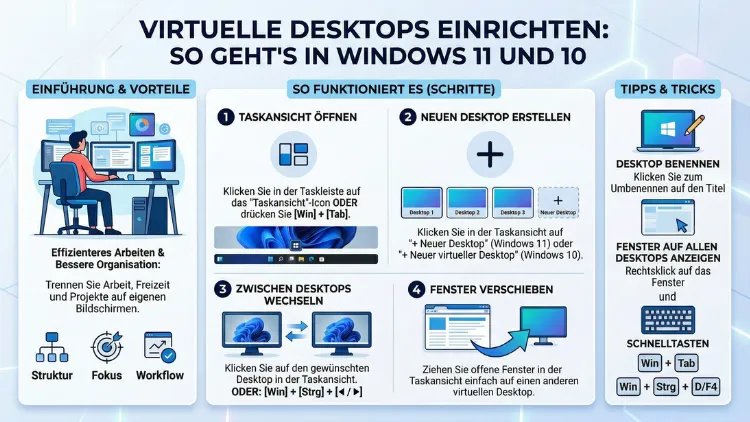
Virtuelle Desktops sind eine der nützlichsten, aber am häufigsten übersehenen Funktionen in Windows. Mit mehreren virtuellen Arbeitsoberflächen trennen Sie Aufgaben klar voneinander, behalten die Übersicht und steigern Ihre Produktivität – ganz ohne zweiten Monitor.
Dieser Artikel zeigt Ihnen Schritt für Schritt, wie Sie virtuelle Desktops in Windows 11 und Windows 10 einrichten, verwalten und optimal nutzen.
Was sind virtuelle Desktops und warum sind sie so praktisch?
Stellen Sie sich vor, Sie haben mehrere physische Schreibtische in Ihrem Büro – auf jedem liegt genau das, was Sie gerade brauchen. Genau dieses Prinzip überträgt die Funktion „Virtuelle Desktops“ auf Ihren Computer. Dabei handelt es sich um zusätzliche, voneinander unabhängige Arbeitsoberflächen, die innerhalb desselben Windows-Betriebssystems laufen. Anstatt alle offenen Programme auf einem einzigen, unübersichtlichen Desktop zu stapeln, verteilen Sie Ihre Anwendungen gezielt auf verschiedene virtuelle Arbeitsbereiche.
Zum Beispiel könnten Sie auf Desktop 1 Ihre E-Mails und Kalenderanwendung offen halten, auf Desktop 2 aktiv an einem Dokument arbeiten, auf Desktop 3 im Browser recherchieren und auf Desktop 4 entspannt Musik oder ein Video laufen lassen. Dadurch entsteht eine klare Trennung der Tätigkeitsbereiche, die das konzentrierte Arbeiten deutlich erleichtert.
Außerdem eignen sich virtuelle Desktops hervorragend, um berufliche und private Inhalte voneinander zu trennen. So müssen Sie nicht mehr alle Programme schließen oder minimieren, wenn ein Kollege kurz über die Schulter schaut. Ein einziger Tastendruck genügt, um von der privaten auf die professionelle Arbeitsoberfläche zu wechseln.
Zudem erspart Ihnen diese Funktion in vielen Situationen die Anschaffung eines zweiten Monitors. Gerade auf Laptops, wo physischer Platz ohnehin begrenzt ist, macht der Einsatz mehrerer virtueller Arbeitsbereiche einen erheblichen Unterschied im Arbeitsalltag.
Virtuelle Desktops in Windows 11 einrichten
Windows 11 bietet eine deutlich ausgereifte Implementierung virtueller Desktops im Vergleich zu seinem Vorgänger. Microsoft hat hier mehrere wichtige Verbesserungen eingeführt, die das tägliche Arbeiten mit mehreren Arbeitsflächen angenehmer machen.
Schritt 1: Die Taskansicht öffnen
Der einfachste Weg, virtuelle Desktops in Windows 11 zu verwalten, führt über die sogenannte Aufgabenansicht (englisch: „Task View“). Um diese zu öffnen, haben Sie drei Möglichkeiten:
- Methode 1 – per Maus: Klicken Sie in der Taskleiste auf das Symbol „Aktive Anwendungen“. Dieses Symbol sieht aus wie zwei überlappende Rechtecke und befindet sich in der Mitte der Taskleiste, rechts neben dem Suchfeld. Sollte das Symbol fehlen, klicken Sie mit der rechten Maustaste auf einen freien Bereich der Taskleiste, wählen „Taskleisteneinstellungen“ und aktivieren dort den Schalter neben „Aktive Anwendungen“, indem Sie ihn nach rechts schieben.
- Methode 2 – per Tastatur: Drücken Sie gleichzeitig die Tasten Windows + Tab. Sofort öffnet sich die Aufgabenansicht.
- Methode 3 – per Hover: Fahren Sie in Windows 11 einfach mit dem Mauszeiger über das Symbol „Aktive Anwendungen“ in der Taskleiste. Daraufhin erscheint eine Miniaturvorschau aller vorhandenen virtuellen Desktops, ohne dass Sie überhaupt klicken müssen.
Schritt 2: Einen neuen virtuellen Desktop erstellen
Sobald die Aufgabenansicht geöffnet ist, sehen Sie am unteren Bildschirmrand alle vorhandenen Desktops als Vorschaukacheln. Um einen neuen virtuellen Desktop hinzuzufügen, klicken Sie auf „+ Neuer Desktop“. Windows legt sofort einen weiteren Arbeitsbereich an und nummeriert ihn fortlaufend, also zum Beispiel „Desktop 2″, „Desktop 3″ und so weiter.
Noch schneller geht es per Tastenkombination: Drücken Sie Strg + Windows + D, um direkt einen neuen virtuellen Desktop zu erstellen. Windows wechselt dabei automatisch auf den neu erstellten Arbeitsbereich, sodass Sie sofort loslegen können.
Schritt 3: Virtuelle Desktops umbenennen
Ein wichtiger Vorteil von Windows 11 gegenüber Windows 10 ist die Möglichkeit, jeden virtuellen Desktop individuell zu benennen. Das erleichtert die Navigation erheblich, denn statt „Desktop 1″, „Desktop 2″ und „Desktop 3″ sehen Sie aussagekräftige Namen wie „Arbeit“, „Kommunikation“ oder „Privat“.
Um einen Desktop umzubenennen, öffnen Sie die Aufgabenansicht und klicken mit der rechten Maustaste auf den gewünschten Desktop. Im Kontextmenü wählen Sie „Umbenennen“ und geben anschließend den gewünschten Namen ein. Bestätigen Sie mit der Eingabetaste (Enter). Alternativ klicken Sie einfach direkt auf den Namen des Desktops in der Vorschau, um ihn direkt zu bearbeiten.
Schritt 4: Hintergrundbilder pro Desktop festlegen
Zusätzlich zur Benennung erlaubt Windows 11, jedem virtuellen Desktop ein eigenes Hintergrundbild zuzuweisen. Das ist besonders praktisch, da Sie auf einen Blick erkennen, auf welchem Desktop Sie sich befinden. Klicken Sie dazu in der Aufgabenansicht mit der rechten Maustaste auf den gewünschten Desktop und wählen Sie „Hintergrund auswählen“. Sie gelangen damit direkt in die Windows-Einstellungen, wo Sie aus vorinstallierten Hintergründen oder eigenen Fotos wählen können. Beachten Sie jedoch, dass eine Diashow derzeit nur global für alle Desktops gleichzeitig eingestellt werden kann, nicht für einzelne Arbeitsflächen.
Virtuelle Desktops bleiben in Windows 11 nach dem Neustart erhalten
Ein bedeutender Unterschied zu Windows 10 ist, dass Windows 11 die eingerichteten virtuellen Desktops dauerhaft speichert. Sie bleiben also auch nach einem Abmelden, Neustart oder Herunterfahren des Computers erhalten. Das war bei Windows 10 nicht der Fall und ist daher ein klarer Vorteil, den Windows 11 gegenüber seinem Vorgänger bietet.
Virtuelle Desktops in Windows 10 einrichten
Auch Windows 10 unterstützt virtuelle Desktops, allerdings mit einem etwas abgespeckten Funktionsumfang. Dennoch ist die Funktion sehr nützlich und für viele Anwender vollkommen ausreichend. Die Funktion steht seit der Erstveröffentlichung von Windows 10 im Jahr 2015 zur Verfügung. Stand 2026 empfiehlt sich für Windows 10 mindestens Version 22H2, um alle verfügbaren Funktionen nutzen zu können.
Schritt 1: Aufgabenansicht öffnen
Ähnlich wie in Windows 11 öffnen Sie die Aufgabenansicht in Windows 10 entweder über das Aufgabenansicht-Symbol in der Taskleiste (das Symbol mit den zwei überlappenden Rechtecken) oder per Tastenkombination Windows + Tab. Sollte das Symbol nicht in der Taskleiste sichtbar sein, klicken Sie mit der rechten Maustaste auf die Taskleiste und aktivieren die Option „Schaltfläche Aufgabenansicht anzeigen“.
Schritt 2: Neuen Desktop erstellen
In der Aufgabenansicht erscheinen in Windows 10 die virtuellen Desktops oben auf dem Bildschirm – das ist ein wesentlicher Unterschied zu Windows 11, wo sie unten dargestellt werden. Klicken Sie oben links auf „Neuer Desktop“, um einen zusätzlichen Arbeitsbereich hinzuzufügen. Alternativ funktioniert auch hier die Tastenkombination Strg + Windows + D.
Schritt 3: Einschränkungen gegenüber Windows 11 beachten
Leider bietet Windows 10 einige Funktionen nicht, die in Windows 11 verfügbar sind. So ist es in Windows 10 zum Beispiel nicht möglich, virtuelle Desktops individuell zu benennen oder für jeden Desktop ein eigenes Hintergrundbild festzulegen. Außerdem gehen alle erstellten virtuellen Desktops verloren, sobald Sie sich abmelden, den Computer neu starten oder herunterfahren. Lediglich der Energie-Sparmodus oder der Ruhezustand bewahrt die virtuellen Desktops vor dem Verlust.
Wer in Windows 10 dennoch mit der Benennung und dauerhaften Speicherung von Desktops arbeiten möchte, sollte einen Blick auf Microsoft PowerToys werfen – dazu mehr in einem späteren Abschnitt.
Zwischen virtuellen Desktops wechseln
Das schnelle Wechseln zwischen den eingerichteten virtuellen Desktops ist entscheidend für einen reibungslosen Arbeitsablauf. Glücklicherweise stehen Ihnen dafür in Windows 10 und 11 mehrere komfortable Methoden zur Verfügung.
Per Tastenkombination – die schnellste Methode
Die effizienteste Methode ist zweifellos der Einsatz von Tastaturkürzeln. Drücken Sie Strg + Windows + Rechtspfeil, um zum nächsten Desktop zu wechseln, oder Strg + Windows + Linkspfeil, um zum vorherigen zu wechseln. Diese Tastenkombinationen funktionieren sowohl in Windows 10 als auch in Windows 11 identisch und ermöglichen eine blitzschnelle Navigation, ohne die Hände von der Tastatur nehmen zu müssen.
Möchten Sie einen Desktop schließen, drücken Sie Strg + Windows + F4. Alle noch geöffneten Fenster auf dem geschlossenen Desktop wandern dabei automatisch auf den Desktop links davon, sodass Sie keine Arbeit verlieren.
Per Maus über die Aufgabenansicht
Wer lieber mit der Maus arbeitet, kann jederzeit die Aufgabenansicht öffnen und dort direkt auf den gewünschten Desktop klicken. In Windows 11 genügt es außerdem, den Mauszeiger über das Aufgabenansicht-Symbol zu bewegen, um eine Vorschau aller Desktops zu sehen – ein Klick auf die gewünschte Miniaturansicht wechselt sofort dorthin.
Per Touchpad – komfortabel auf Laptops
Besonders auf Laptops mit einem modernen Präzisionstouchpad ist die Vier-Finger-Wischgeste eine sehr angenehme Option. Wischen Sie mit vier Fingern nach links oder rechts, um direkt zwischen den virtuellen Desktops zu navigieren. Diese Methode funktioniert jedoch nur, wenn ein kompatibles Präzisionstouchpad verbaut ist. Um die Funktion zu aktivieren, öffnen Sie die Windows-Einstellungen, navigieren zu „Bluetooth und Geräte“ > „Touchpad“ > „Vier-Finger-Gesten“ und stellen dort die Option „Desktop wechseln“ ein.
Per Touchscreen – praktisch auf Tablets
Wer ein Windows-Gerät mit Touchscreen verwendet, beispielsweise ein Surface Pro oder ein anderes Windows-Tablet, kann zwischen Desktops wechseln, indem er mit einem Finger von links oder rechts vom Bildschirmrand wischt. Voraussetzung ist jedoch, dass mindestens zwei virtuelle Desktops eingerichtet sind.
Programme und Fenster zwischen Desktops verschieben
In der Praxis kommt es häufig vor, dass Sie ein geöffnetes Programmfenster nachträglich auf einen anderen virtuellen Desktop verschieben möchten. Auch hierfür bietet Windows mehrere Wege.
Per Drag & Drop
Öffnen Sie die Aufgabenansicht mit Windows + Tab. Fahren Sie anschließend mit der Maus über denjenigen Desktop, aus dem Sie ein Fenster verschieben möchten – ohne zu klicken. Windows blendet dann die geöffneten Fenster dieses Desktops ein. Ziehen Sie das gewünschte Fenster nun per Drag & Drop auf die Miniaturansicht des Ziel-Desktops und lassen Sie die Maustaste los. Das Fenster befindet sich danach auf dem neuen Desktop.
Per Kontextmenü
Eine weitere Möglichkeit bietet das Kontextmenü. Klicken Sie in der Aufgabenansicht mit der rechten Maustaste auf das Fenster, das Sie verschieben möchten. Im Kontextmenü erscheinen die Optionen „Verschieben nach“ und anschließend eine Liste aller verfügbaren Desktops. Klicken Sie auf den gewünschten Ziel-Desktop, um das Fenster dorthin zu verschieben.
Programm auf allen Desktops anzeigen
Ebenso ist es möglich, ein bestimmtes Programmfenster auf allen virtuellen Desktops gleichzeitig anzeigen zu lassen. Das ist zum Beispiel sinnvoll für eine Musikanwendung oder einen Mediaplayer, den Sie überall im Blick haben möchten. Klicken Sie dazu in der Aufgabenansicht mit der rechten Maustaste auf das entsprechende Fenster und wählen Sie „Fenster auf allen Desktops anzeigen“. Möchten Sie stattdessen alle Fenster einer bestimmten App auf sämtlichen Desktops einblenden, wählen Sie „App-Fenster auf allen Desktops anzeigen“.
Virtuelle Desktops neu anordnen
In Windows 11 lassen sich virtuelle Desktops außerdem beliebig neu anordnen. Öffnen Sie die Aufgabenansicht, klicken Sie auf den Desktop, den Sie verschieben möchten, halten Sie die Maustaste gedrückt und ziehen Sie ihn an die gewünschte Position. Die anderen Desktops ordnen sich dabei automatisch neu an. Diese Funktion ist besonders hilfreich, wenn Sie die Reihenfolge der Arbeitsbereiche nachträglich optimieren möchten, ohne alle Desktops neu erstellen zu müssen.
Empfohlene Vorgehensweisen für die tägliche Nutzung
Damit virtuelle Desktops tatsächlich einen Mehrwert im Alltag bringen, lohnt es sich, ein durchdachtes System zu entwickeln. Die folgenden empfohlenen Vorgehensweisen helfen Ihnen dabei.
Feste Rollen für jeden Desktop vergeben
Weisen Sie jedem virtuellen Desktop von Anfang an eine feste Aufgabe zu und bleiben Sie konsequent dabei. Zum Beispiel: Desktop 1 für E-Mail und Kalender, Desktop 2 für das aktuelle Arbeitsprojekt, Desktop 3 für Recherche und Browser, Desktop 4 für Kommunikation via Teams oder Slack. Durch diese klare Struktur müssen Sie nicht lange überlegen, wo sich welches Programm befindet.
Sinnvolle Namen vergeben
Nutzen Sie die Benennungsfunktion in Windows 11, um jedem Desktop einen aussagekräftigen Namen zu geben. Kurze, klare Begriffe wie „Arbeit“, „Mail“, „Browser“ oder „Privat“ genügen vollkommen. Zusätzlich können Sie unterschiedliche Hintergrundbilder verwenden, um die Desktops auf einen Blick voneinander zu unterscheiden.
Tastaturkürzel lernen und einsetzen
Wer die Tastenkombinationen Strg + Windows + D (neuer Desktop), Strg + Windows + Pfeil links/rechts (wechseln) und Strg + Windows + F4 (Desktop schließen) verinnerlicht, arbeitet deutlich schneller. Empfehlenswert ist es, die Kürzel eine Woche lang konsequent zu verwenden, bis sie in Fleisch und Blut übergegangen sind.
Microsoft PowerToys für erweiterte Funktionen einsetzen
Wer mehr Kontrolle über seine virtuellen Desktops möchte, sollte Microsoft PowerToys installieren. Dieses kostenlose Tool von Microsoft ist unter folgender Adresse erhältlich: github.com/microsoft/PowerToys oder direkt über den Microsoft Store. PowerToys enthält unter anderem das Modul „Workspaces“, mit dem Sie eine bestimmte Kombination aus Desktops und geöffneten Programmen als Profil speichern und per Klick wiederherstellen können. Das ist besonders in Windows 10 hilfreich, wo virtuelle Desktops nach einem Neustart verloren gehen.
Die Installation von Microsoft PowerToys erfolgt wie folgt:
- Öffnen Sie den Microsoft Store über die Taskleiste oder das Startmenü.
- Suchen Sie nach „PowerToys“.
- Klicken Sie auf „Installieren“ bzw. „Herunterladen“.
- Nach der Installation finden Sie PowerToys im Infobereich der Taskleiste (Systemtray).
- Öffnen Sie PowerToys und navigieren Sie links zu „Workspaces“.
- Aktivieren Sie das Modul und klicken Sie auf „Capture Workspace“, um Ihren aktuellen Desktop-Zustand zu speichern.
Nicht zu viele Desktops erstellen
Obwohl Windows 11 technisch keine feste Obergrenze für die Anzahl virtueller Desktops setzt, empfiehlt die Praxis, bei maximal vier bis sechs Desktops zu bleiben. Auf einem System mit 16 GB RAM laufen zwar auch zehn bis fünfzehn Desktops stabil, doch zu viele Arbeitsflächen führen schnell zu Verwirrung, anstatt für mehr Ordnung zu sorgen. Deshalb gilt: Weniger ist oft mehr.
Virtuelle Desktops mit mehreren Monitoren
Virtuelle Desktops in Windows 10 und 11 funktionieren auch in Kombination mit einem Multi-Monitor-Setup. Wichtig zu wissen ist dabei: Ein virtueller Desktop gilt stets für alle angeschlossenen Monitore gleichzeitig. Wenn Sie beispielsweise zwei Bildschirme verwenden und auf Desktop 2 wechseln, wechseln beide Monitore auf diese Arbeitsfläche. Es ist also nicht möglich, auf Monitor 1 Desktop 1 und auf Monitor 2 Desktop 2 anzuzeigen – zumindest nicht mit Bordmitteln.
Wer diese Funktionalität benötigt, muss auf Drittanbieter-Software wie DisplayFusion oder Actual Multiple Monitors zurückgreifen, die unabhängige Desktop-Verwaltung je Monitor ermöglichen. Für die meisten Anwender ist die integrierte Lösung jedoch vollkommen ausreichend.
Virtuelle Desktops löschen
Wenn Sie einen virtuellen Desktop nicht mehr benötigen, können Sie ihn jederzeit wieder entfernen. Öffnen Sie dazu die Aufgabenansicht und fahren Sie mit der Maus über den Desktop, den Sie löschen möchten. Es erscheint ein kleines „X“ in der oberen rechten Ecke der Miniaturansicht. Klicken Sie darauf, um den Desktop zu entfernen.
Alle Fenster, die auf dem gelöschten Desktop geöffnet waren, wandern dabei automatisch auf den Desktop links davon. Sie verlieren also keine offenen Programme oder Dokumente. Alternativ können Sie den Desktop auch über das Kontextmenü entfernen: Klicken Sie mit der rechten Maustaste auf die Desktop-Vorschau und wählen Sie „Schließen“.
Häufige Fragen zu virtuellen Desktops
Wie viele virtuelle Desktops kann ich in Windows 11 erstellen?
Windows 11 setzt kein festes Limit für die Anzahl virtueller Desktops. In der Praxis hängt die Stabilität von der verfügbaren Hardware ab. Auf einem System mit 16 GB RAM laufen bis zu 15 virtuelle Desktops problemlos. Für den normalen Einsatz empfiehlt sich jedoch eine Zahl zwischen vier und sechs Desktops, damit die Übersicht erhalten bleibt.
Bleiben virtuelle Desktops nach einem Neustart erhalten?
In Windows 11 ja: Eingerichtete virtuelle Desktops bleiben auch nach dem Abmelden, Neustart oder Herunterfahren des Computers erhalten. In Windows 10 hingegen gehen alle erstellten Desktops beim Neustart verloren. Ausnahme: Wenn Sie den Energie-Sparmodus oder den Ruhezustand verwenden, bleiben die Desktops auch in Windows 10 erhalten. Wer das Problem in Windows 10 dauerhaft lösen möchte, sollte Microsoft PowerToys mit dem Workspaces-Modul nutzen.
Kann ich in Windows 10 virtuelle Desktops umbenennen?
Nein, Windows 10 bietet keine integrierte Funktion, um virtuelle Desktops zu benennen. Diese Funktion ist ausschließlich in Windows 11 verfügbar. Als Workaround können Windows-10-Nutzer auch hier auf Microsoft PowerToys zurückgreifen, das zusätzliche Verwaltungsoptionen bietet.
Wie wechsle ich per Tastatur zwischen virtuellen Desktops?
Drücken Sie Strg + Windows + Rechtspfeil, um zum nächsten Desktop zu wechseln, und Strg + Windows + Linkspfeil, um zum vorherigen zu wechseln. Diese Tastenkombinationen funktionieren identisch in Windows 10 und Windows 11.
Kann ich einem Programm einen festen Desktop zuweisen?
Windows selbst bietet keine direkte Funktion, um einer Anwendung dauerhaft einen bestimmten Desktop zuzuweisen. Allerdings merkt sich Windows, auf welchem Desktop Sie ein Programm zuletzt geöffnet haben, wenn Sie es direkt vom gewünschten Desktop aus starten. Zudem ermöglicht Microsoft PowerToys Workspaces, komplette Konfigurationen inklusive Programmzuweisung zu speichern und wiederherzustellen.
Wie verschiebe ich ein Fenster auf einen anderen Desktop?
Öffnen Sie die Aufgabenansicht mit Windows + Tab, fahren Sie mit der Maus über den Desktop, der das Fenster enthält, und ziehen Sie das gewünschte Fenster per Drag & Drop auf die Miniaturansicht des Ziel-Desktops. Alternativ klicken Sie in der Aufgabenansicht mit der rechten Maustaste auf das Fenster und wählen „Verschieben nach“ sowie anschließend den Ziel-Desktop.
Werden virtuelle Desktops auf allen Monitoren gleichzeitig gewechselt?
Ja. In Windows 10 und 11 gilt ein virtueller Desktop immer für alle angeschlossenen Monitore gleichzeitig. Wenn Sie auf Desktop 2 wechseln, wechseln alle Bildschirme gleichzeitig. Eine unabhängige Desktop-Verwaltung pro Monitor ist mit Bordmitteln nicht möglich und erfordert externe Software wie DisplayFusion.
Verlangsamen viele virtuelle Desktops den Computer?
Windows erstellt für virtuelle Desktops keine komplett separaten Systeminstanzen. Deshalb ist der Ressourcenverbrauch durch die Desktops selbst minimal. Den Arbeitsspeicher und die CPU belasten die auf den Desktops geöffneten Programme, nicht die Desktops als solche. Wer auf einem Desktop ein ressourcenintensives Programm offen lässt, sollte es schließen, wenn es gerade nicht benötigt wird.
Kann ich in Windows 11 für jeden Desktop ein anderes Hintergrundbild einstellen?
Ja. Windows 11 erlaubt es, jedem virtuellen Desktop ein individuelles Hintergrundbild zuzuweisen. Klicken Sie in der Aufgabenansicht mit der rechten Maustaste auf den gewünschten Desktop, wählen Sie „Hintergrund auswählen“ und legen Sie in den Windows-Einstellungen das gewünschte Bild fest. In Windows 10 ist diese Funktion nicht vorhanden.
Kann ich virtuelle Desktops auch per Touch bedienen?
Ja. Auf Geräten mit Touchscreen wischen Sie mit dem Finger von links oder rechts vom Bildschirmrand, um zwischen virtuellen Desktops zu navigieren. Auf Laptops mit Präzisionstouchpad verwenden Sie die Vier-Finger-Wischgeste. Aktivieren Sie diese Geste in den Windows-Einstellungen unter „Bluetooth und Geräte“ > „Touchpad“ > „Vier-Finger-Gesten“.
Fazit
Virtuelle Desktops in Windows 11 und 10 sind ein leistungsstarkes Werkzeug, das Ihre Produktivität spürbar steigern kann. Dabei bietet Windows 11 mit dauerhafter Speicherung, individuellen Namen und Hintergrundbildern deutlich mehr Komfort.
Wer zusätzlich Microsoft PowerToys nutzt, profitiert von noch mehr Flexibilität – insbesondere in Windows 10. Mit den richtigen Tastaturkürzeln und einer klaren Struktur wird das Arbeiten mit mehreren Desktops schnell zur zweiten Natur.
