
Erfahren Sie, wie Sie unter Windows 11 die Autostart-Benachrichtigung über die Einstellungen aktivieren und neue Startup-Apps zuverlässig erkennen können.
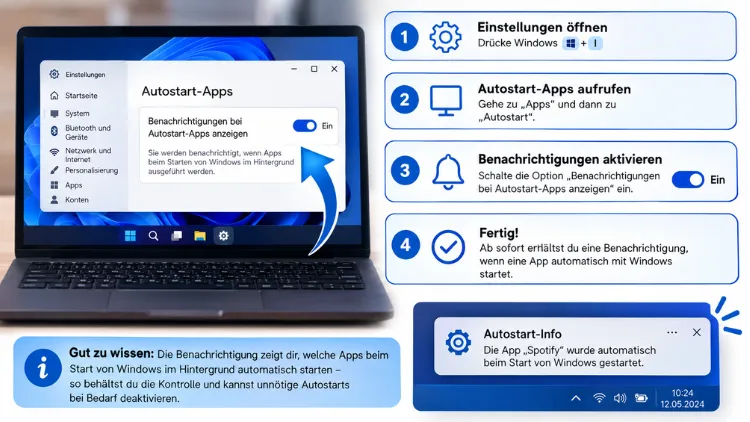
Um die Autostart-Benachrichtigung in Windows 11 zu aktivieren, öffnen Sie die Einstellungen über Windows+I, wechseln zu System > Benachrichtigungen und schalten dort die Option „Benachrichtigung beim Starten der App“ ein.
Dadurch informiert Sie das System künftig automatisch, sobald sich eine neue Anwendung zum Autostart hinzufügt. In Windows 10 fehlt diese Funktion allerdings systemseitig.
Was bedeutet die Autostart-Benachrichtigung überhaupt?
Viele Programme tragen sich während der Installation heimlich in den Autostart ein. Dadurch starten sie automatisch mit, sobald Sie Ihren Rechner hochfahren. Zunächst merken Sie davon oft nichts, jedoch summieren sich diese Einträge mit der Zeit. Infolgedessen wird der Systemstart spürbar langsamer.
Genau hier setzt die Startup App Notification an, wie Microsoft die Funktion intern nennt. Sobald eine App sich selbst zum Autostart hinzufügt, zeigt Windows daraufhin ein kleines Benachrichtigungsfenster rechts unten am Bildschirm an. Dadurch behalten Sie jederzeit den Überblick, welche Software sich ungefragt einnistet.
Außerdem können Sie direkt aus der Benachrichtigung heraus reagieren, indem Sie das jeweilige Programm deaktivieren. Zudem verweist die Meldung auf den passenden Einstellungsbereich, sodass Sie unmittelbar Anpassungen vornehmen können.
Für welche Windows-Version gilt die Funktion?
Diese native Benachrichtigungsfunktion steht ausschließlich in Windows 11 zur Verfügung. Microsoft hat sie erst mit einem späteren Feature-Update eingeführt, weshalb ältere Windows-11-Builds sie ebenfalls noch nicht besitzen. Deshalb sollten Sie zunächst prüfen, ob Ihr System aktuell ist.
In Windows 10 existiert hingegen kein vergleichbarer Schalter. Zwar lässt sich der Autostart dort ebenso verwalten, jedoch ohne automatische Push-Benachrichtigung bei neuen Einträgen. Weiter unten erhalten Sie deshalb praktikable Alternativen für Windows 10.
Voraussetzungen für die Autostart-Benachrichtigung in Windows 11
Bevor Sie die Funktion aktivieren, sollten Sie folgende Punkte sicherstellen:
- Ihr System läuft mit einer aktuellen Windows-11-Version (empfohlen ab Version 22H2 oder neuer).
- Alle Windows-Updates wurden installiert, da die Option sonst möglicherweise fehlt.
- Die allgemeinen Systembenachrichtigungen sind grundsätzlich eingeschaltet.
- Der Fokus-Assistent beziehungsweise „Nicht stören“-Modus ist deaktiviert, da er Meldungen sonst unterdrückt.
Sofern eine dieser Voraussetzungen fehlt, erscheint der entsprechende Schalter in den Einstellungen entweder gar nicht oder die Benachrichtigung wird später stillschweigend blockiert.
Schritt-für-Schritt-Anleitung: Autostart-Benachrichtigung in Windows 11 aktivieren
Die Aktivierung gelingt vollständig über die Windows-Einstellungen, ohne zusätzliche Software. Gehen Sie dazu wie folgt vor.
- Einstellungen öffnen: Drücken Sie gleichzeitig Windows+I, um die Einstellungen-App zu starten. Alternativ klicken Sie mit der rechten Maustaste auf das Startmenü und wählen dort „Einstellungen“.
- Zu System navigieren: Stellen Sie sicher, dass links im Menü der Bereich System markiert ist, da dieser üblicherweise standardmäßig geöffnet ist.
- Benachrichtigungen auswählen: Klicken Sie im rechten Fensterbereich auf den Eintrag Benachrichtigungen.
- Zum Seitenende scrollen: Scrollen Sie in der geöffneten Liste nach unten, bis Sie den Abschnitt „Zusätzliche Einstellungen“ erreichen. Dort finden Sie die Option „Benachrichtigung beim Starten der App“, die standardmäßig ausgeschaltet ist.
- Schalter aktivieren: Klicken Sie auf den Eintrag selbst, um die Detailseite zu öffnen, statt den Schalter direkt umzulegen. Aktivieren Sie anschließend den Hauptschalter oben auf der neuen Seite.
- Einstellungen bestätigen: Sobald der Schalter auf „Ein“ steht, ist die Grundfunktion aktiv. Windows benachrichtigt Sie ab sofort bei neuen Autostart-Einträgen.
Um zu überprüfen, ob alles korrekt funktioniert, installieren Sie testweise ein Programm, das sich üblicherweise selbst in den Autostart einträgt, beispielsweise Greenshot oder Spotify. Kurz nach der Installation sollte daraufhin eine entsprechende Meldung erscheinen.
Benachrichtigung individuell anpassen
Nachdem die Grundfunktion aktiv ist, bietet Ihnen die Detailseite „Benachrichtigung beim Starten der App“ weitere Optionen. Diese ermöglichen eine feinere Steuerung, sodass die Meldungen nicht als störend empfunden werden.
Folgende Einstellungen stehen zur Verfügung:
- Banner anzeigen: Legt fest, ob zusätzlich zur Meldung im Info-Center ein kurzes Pop-up-Banner erscheint.
- Ton wiedergeben: Aktiviert einen akustischen Hinweis, sobald eine neue Benachrichtigung eintrifft.
- Priorität festlegen: Bestimmt, wie prominent die Meldung im Vergleich zu anderen Benachrichtigungen im Info-Center dargestellt wird.
- Inhalte auf dem Sperrbildschirm ausblenden: Verhindert, dass Details der Meldung sichtbar sind, während der PC gesperrt ist.
- Dringende Benachrichtigungen im „Nicht stören“-Modus zulassen: Sorgt dafür, dass wichtige Autostart-Meldungen selbst dann durchkommen, wenn Sie den Fokus-Assistenten aktiviert haben.
Zudem empfiehlt es sich, Banner und Ton gemeinsam einzuschalten, damit Sie neue Einträge sofort bemerken, auch wenn Sie gerade nicht auf das Info-Center schauen. Wer hingegen möglichst wenig gestört werden möchte, aktiviert lediglich den Eintrag im Info-Center, ohne Banner oder Ton.
So reagieren Sie auf eine eingehende Autostart-Benachrichtigung
Sobald eine Meldung erscheint, zeigt sie üblicherweise den Namen der betreffenden App sowie einen Hinweis darauf, dass diese sich nun automatisch mit Windows startet. Über die Benachrichtigung gelangen Sie direkt weiter.
- Benachrichtigung anklicken: Ein Klick auf die Meldung öffnet automatisch die passenden Einstellungen.
- Autostart-Liste prüfen: Sie landen im Bereich Einstellungen > Apps > Autostart, in dem alle registrierten Programme aufgelistet sind.
- Eintrag deaktivieren: Schieben Sie den Regler neben der neuen App auf „Aus“, sofern Sie den automatischen Start nicht wünschen.
- Startauswirkung beachten: Windows zeigt zusätzlich an, ob die Auswirkung auf die Startzeit hoch, mittel, niedrig oder nicht messbar ist. Programme mit hoher Auswirkung sollten Sie deshalb zuerst überprüfen.
Auf diese Weise verlieren neue Autostart-Programme nie mehr unbemerkt Systemressourcen, da Sie jederzeit sofort eingreifen können.
Autostart-Benachrichtigung in Windows 10: Warum es keinen direkten Schalter gibt
Windows 10 bietet, anders als Windows 11, keine integrierte Funktion, um bei neuen Autostart-Einträgen automatisch benachrichtigt zu werden. Microsoft hat dieses Feature erst mit Windows 11 eingeführt und bislang nicht rückwirkend für Windows 10 nachgereicht.
Dennoch müssen Windows-10-Nutzer nicht vollständig auf Kontrolle verzichten. Zwar fehlt die automatische Meldung, jedoch lässt sich der Autostart weiterhin manuell überwachen und anpassen.
Alternative 1: Autostart regelmäßig über den Task-Manager prüfen
Da Windows 10 keine Push-Benachrichtigung anbietet, empfiehlt sich eine regelmäßige, manuelle Kontrolle.
- Drücken Sie Strg+Umschalt+Esc, um den Task-Manager zu öffnen.
- Wechseln Sie zum Tab „Autostart“.
- Prüfen Sie die Liste auf neue oder unbekannte Einträge, die zuvor nicht vorhanden waren.
- Klicken Sie mit der rechten Maustaste auf verdächtige Einträge und wählen Sie „Deaktivieren“.
Alternative 2: Autostart-Ordner im Blick behalten
Zusätzlich lohnt sich ein Blick in den klassischen Autostart-Ordner, da manche Programme dort direkt eine Verknüpfung ablegen.
- Öffnen Sie den Ausführen-Dialog mit Windows+R.
- Geben Sie
shell:startupein und bestätigen Sie mit Enter. - Kontrollieren Sie den geöffneten Ordner regelmäßig auf neue Verknüpfungen.
Alternative 3: Drittanbieter-Tools nutzen
Wer dennoch nicht auf eine automatische Meldung verzichten möchte, greift auf spezialisierte Software zurück. Besonders empfehlenswert ist dabei Autoruns von Microsoft Sysinternals. Das Tool zeigt zwar keine Live-Benachrichtigung, listet jedoch sämtliche Autostart-Orte, inklusive Registry-Einträgen, geplanten Aufgaben und Diensten, deutlich umfassender auf als der Task-Manager.
Ebenso bieten viele Sicherheitsprogramme, etwa umfassendere Antiviren-Suiten, eine integrierte Überwachung neuer Autostart-Einträge samt Warnmeldung an. Achten Sie dabei jedoch darauf, ausschließlich vertrauenswürdige Software von offiziellen Quellen zu installieren.
Empfohlene Vorgehensweisen für den Umgang mit Autostart-Benachrichtigungen
Damit die Funktion langfristig nützlich bleibt, statt lästig zu wirken, sollten Sie einige empfohlene Vorgehensweisen beachten.
- Banner nur bei Bedarf aktivieren: Wer häufig neue Software installiert, etwa während einer Einrichtungsphase, profitiert von Bannern. Danach lässt sich diese Option jederzeit wieder abschalten.
- Priorität bewusst wählen: Setzen Sie die Priorität hoch, sofern Sie keine Meldung verpassen möchten. Andernfalls genügt eine niedrigere Einstufung.
- Regelmäßig die Autostart-Liste kontrollieren: Selbst mit aktivierter Benachrichtigung lohnt sich ein gelegentlicher Blick auf Einstellungen > Apps > Autostart, da sich dort mit der Zeit ungenutzte Einträge ansammeln können.
- Nur notwendige Programme zulassen: Deaktivieren Sie insbesondere Spiele-Launcher, Chat-Programme oder Cloud-Dienste, die Sie ohnehin manuell öffnen.
- Windows stets aktuell halten: Da Microsoft die Funktion weiterentwickelt, sorgt ein aktuelles System zusätzlich für stabilere und zuverlässigere Meldungen.
Häufige Probleme: Die Autostart-Benachrichtigung erscheint nicht
Manchmal bleibt die erwartete Meldung trotz aktivierter Funktion aus. Meistens lässt sich die Ursache jedoch schnell eingrenzen.
- Fokus-Assistent aktiv: Prüfen Sie, ob der „Nicht stören“-Modus eingeschaltet ist, da dieser Benachrichtigungen unterdrückt.
- Allgemeine Benachrichtigungen deaktiviert: Kontrollieren Sie zusätzlich unter System > Benachrichtigungen, ob der übergeordnete Hauptschalter aktiviert ist.
- Veraltete Windows-Version: Sofern der Schalter komplett fehlt, hilft in der Regel ein Update über Einstellungen > Windows Update.
- App trägt sich über Systemdienste ein: Manche Anwendungen nutzen geplante Aufgaben statt klassischer Autostart-Einträge, wodurch die native Benachrichtigung sie unter Umständen nicht erfasst.
Häufige Fragen zur Autostart-Benachrichtigung in Windows
Funktioniert die Autostart-Benachrichtigung auch in Windows 10?
Nein, diese Funktion steht ausschließlich in Windows 11 zur Verfügung. Windows-10-Nutzer müssen daher auf manuelle Kontrollen über den Task-Manager oder auf Tools wie Autoruns zurückgreifen.
Wo finde ich die Einstellung für die Autostart-Benachrichtigung?
Sie erreichen die Option über Einstellungen > System > Benachrichtigungen, anschließend unter „Zusätzliche Einstellungen“ als Eintrag „Benachrichtigung beim Starten der App“.
Warum erhalte ich trotz Aktivierung keine Meldung?
Häufig liegt es am aktivierten Fokus-Assistenten oder an deaktivierten allgemeinen Benachrichtigungen. Zudem sollte das System auf dem neuesten Stand sein, da ältere Builds die Funktion teilweise noch nicht enthalten.
Kann ich die Benachrichtigung auf bestimmte Programme beschränken?
Nein, eine App-spezifische Filterung ist derzeit nicht vorgesehen. Die Funktion informiert grundsätzlich über sämtliche neuen Autostart-Einträge, unabhängig vom jeweiligen Programm.
Deaktiviert die Meldung automatisch das betroffene Programm?
Nein, die Benachrichtigung informiert lediglich über den neuen Eintrag. Ein Deaktivieren erfordert weiterhin einen manuellen Schritt über Einstellungen > Apps > Autostart.
Verlangsamt die Autostart-Benachrichtigung meinen PC zusätzlich?
Nein, die Funktion beansprucht nur minimale Systemressourcen. Sie läuft im Hintergrund und wird lediglich beim tatsächlichen Hinzufügen eines neuen Eintrags aktiv.
Gibt es eine Alternative für Windows 10, die eine echte Push-Benachrichtigung bietet?
Ja, bestimmte Sicherheitsprogramme sowie einige System-Tuning-Tools bieten eine ähnliche Überwachungsfunktion inklusive Warnmeldung an. Achten Sie dabei jedoch stets auf vertrauenswürdige Herkunft der Software.
Kann ich den Ton der Benachrichtigung individuell ändern?
Ein eigener, separater Klang für diese spezifische Benachrichtigung lässt sich nicht festlegen. Sie können lediglich den allgemeinen Benachrichtigungston über die Windows-Soundeinstellungen anpassen.
Erfasst die Funktion auch Autostart-Einträge aus der Registry?
Ja, grundsätzlich erkennt Windows 11 neue Einträge unabhängig davon, ob sie über den Autostart-Ordner, die Registry oder eine Installationsroutine hinzugefügt wurden.
