
Nutzen Sie 192.168.178.1 oder fritz.box, um sich per Browser in Ihre FRITZ!Box einzuloggen – Anleitung zu Zugang, Passwort und Lösungen bei Login-Problemen.
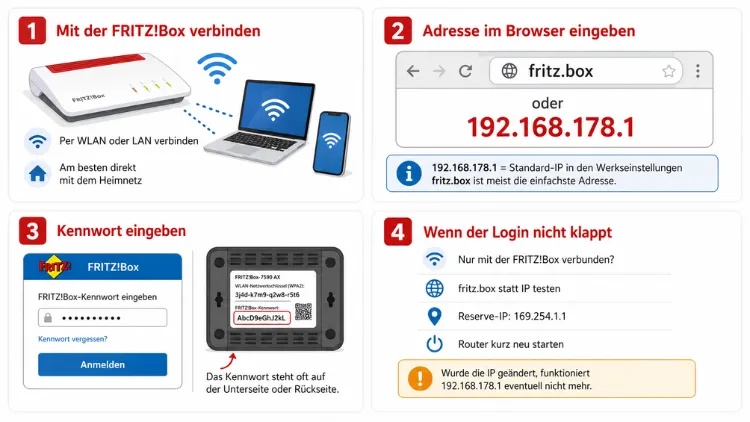
Der Fritzbox-Login über 192.168.178.1 öffnet die Benutzeroberfläche Ihres Routers direkt im Browser. Dort passen Sie WLAN, Passwort und Netzwerkeinstellungen an. Zudem funktioniert alternativ die Adresse fritz.box.
Dieser Artikel zeigt Schritt für Schritt, wie der Zugriff 2026 zuverlässig gelingt und was bei Problemen hilft.
Was ist 192.168.178.1 bei der Fritzbox?
Die Adresse 192.168.178.1 ist die Standard-IP-Adresse der meisten AVM-Fritzbox-Router. Über diese lokale Gateway-Adresse erreichen Sie die Benutzeroberfläche des Geräts, die sogenannte FRITZ!Box-Oberfläche.
Dort lassen sich zentrale Funktionen steuern:
- WLAN-Name (SSID) und WLAN-Passwort ändern
- Internetverbindung einrichten und prüfen
- Telefonie- und DECT-Geräte konfigurieren
- Kindersicherung und Gastzugang verwalten
- Firmware-Updates einspielen
- Netzwerkgeräte und deren Verbindungen einsehen
Diese IP-Adresse gilt für nahezu alle Modelle, etwa die FRITZ!Box 7590, 7530, 7490, 6690 Cable sowie neuere Varianten wie die FRITZ!Box 5590 oder 6660 Cable. Allerdings kann bei einigen Anbietern, zum Beispiel bei 1&1 oder Kabelanbietern, das Menü leicht abweichen, da bestimmte Optionen vom Provider gesperrt sind.
Voraussetzungen für den Fritzbox-Login
Bevor der Zugriff klappt, sollten einige Punkte stimmen. Zunächst muss das Endgerät mit der Fritzbox verbunden sein, entweder per WLAN oder per LAN-Kabel. Eine Verbindung über mobile Daten funktioniert nicht, da 192.168.178.1 nur im lokalen Netzwerk erreichbar ist.
Zudem benötigen Sie:
- Ein Gerät mit Browser (Computer, Smartphone oder Tablet)
- Eine aktive Verbindung zur Fritzbox
- Das Fritzbox-Kennwort, meist auf dem Aufkleber an der Geräteunterseite
- Optional ein Ethernet-Kabel für eine besonders stabile Verbindung
Falls das Gerät bereits mit einem anderen Router verbunden ist, etwa dem Providerrouter, wird 192.168.178.1 unter Umständen nicht erreicht. In diesem Fall hilft ein direkter Anschluss der Fritzbox per LAN-Kabel an den Computer.
Fritzbox-Login: Schritt-für-Schritt-Anleitung
Der eigentliche Login läuft bei allen Modellen nahezu identisch ab. Folgende Anleitung funktioniert sowohl am PC als auch am Smartphone.
Schritt 1: Verbindung herstellen
Verbinden Sie das Gerät zunächst mit dem WLAN der Fritzbox oder stecken Sie ein LAN-Kabel in einen der LAN-Anschlüsse. Die Standard-Zugangsdaten für das WLAN stehen ebenfalls auf dem Typenschild.
Schritt 2: Browser öffnen
Öffnen Sie anschließend einen beliebigen Browser, etwa Chrome, Firefox, Edge oder Safari. Ein aktueller Browser sorgt dabei für eine fehlerfreie Darstellung der Oberfläche.
Schritt 3: Adresse eingeben
Geben Sie in die Adresszeile http://192.168.178.1 ein und bestätigen Sie mit der Eingabetaste. Alternativ funktioniert ebenso http://fritz.box, was sich leichter merken lässt.
Wichtig dabei: Die Adresse besteht ausschließlich aus Ziffern. Häufige Tippfehler wie „192.168.l78.1“ mit dem Buchstaben „l“ statt der Ziffer „1“ führen zu keiner Verbindung.
Schritt 4: Anmeldedaten eingeben
Auf der Login-Seite erscheint ein Eingabefeld für das Kennwort. Beim ersten Einrichten ist meist kein Passwort nötig, oder es gilt ein Gerätekennwort vom Aufkleber. Wurde das Kennwort bereits individuell geändert, ist das persönlich gewählte Passwort erforderlich.
Schritt 5: Oberfläche nutzen
Nach erfolgreichem Login öffnet sich die FRITZ!Box-Startseite mit einer Übersicht zu Internetverbindung, verbundenen Geräten und Systeminformationen. Von hier aus lassen sich alle weiteren Einstellungen vornehmen.
Login über fritz.box statt IP-Adresse
Statt der Zahlenfolge 192.168.178.1 funktioniert ebenso die Eingabe von fritz.box im Browser. Diese Methode bietet einen klaren Vorteil: Sie funktioniert selbst dann, wenn sich die IP-Adresse der Fritzbox geändert hat, etwa weil ein anderes Gerät im Netzwerk bereits dieselbe Adresse belegt.
Allerdings kann die Namensauflösung von fritz.box gelegentlich scheitern, beispielsweise wenn ein lokaler DNS-Filter oder Werbeblocker aktiv ist. In diesem Fall ist die direkte Eingabe der IP-Adresse die zuverlässigere Alternative.
Standard-Zugangsdaten und Passwort finden
Ein häufiger Stolperstein beim Fritzbox-Login ist das fehlende Passwort. Grundsätzlich gilt: Es gibt kein universelles Standardpasswort für alle Geräte.
So finden Sie das passende Kennwort:
- Aufkleber prüfen: Auf der Unterseite des Routers steht das „FRITZ!Box-Kennwort“
- Werksseitig ohne Passwort: Bei der Ersteinrichtung ist häufig kein Kennwort nötig
- Eigenes Kennwort vergessen: Ein Reset setzt die Fritzbox auf Werkseinstellungen zurück
Falls Sie das Kennwort selbst geändert und vergessen haben, bleibt meist nur der Werksreset. Dabei gehen jedoch sämtliche individuellen Einstellungen verloren, weshalb vorher nach Möglichkeit ein Backup der Konfiguration erstellt werden sollte, sofern noch Zugriff besteht.
Fritzbox zurücksetzen: So geht der Reset
Sollte der Login trotz korrekter Adresse und Kennwort nicht gelingen, hilft oft nur ein Zurücksetzen auf die Werkseinstellungen. Der Ablauf unterscheidet sich leicht je nach Modell.
Reset per Taste:
- Suchen Sie die Reset-Taste an der Rückseite des Geräts
- Halten Sie diese mit einem spitzen Gegenstand für etwa 10 bis 15 Sekunden gedrückt
- Warten Sie, bis die Fritzbox neu startet
- Rufen Sie anschließend erneut 192.168.178.1 auf
Reset über die Oberfläche:
Sofern noch ein Login möglich ist, lässt sich der Reset ebenso im Menü unter System und Sicherung durchführen. Dort findet sich die Option „Werkseinstellungen laden“.
Nach dem Reset ist meist wieder kein Kennwort gesetzt, sodass der erste Login ohne Passwort erfolgt.
Häufige Fehler beim Fritzbox-Login und Lösungen
Trotz korrekter Vorgehensweise treten gelegentlich Probleme auf. Deshalb folgt eine Übersicht typischer Fehlerquellen samt passender Lösung.
Seite lädt nicht:
- Prüfen Sie, ob das Gerät tatsächlich mit der Fritzbox verbunden ist
- Deaktivieren Sie testweise VPN, Proxy oder Browser-Add-ons
- Nutzen Sie den Inkognito-Modus des Browsers
- Probieren Sie einen anderen Browser
Falsche IP-Adresse:
Manche Geräte, besonders in Kombination mit einem Kabelrouter, vergeben eine andere IP als 192.168.178.1. Ein Blick in die Netzwerkeinstellungen des Computers zeigt die tatsächliche Gateway-Adresse.
fritz.box funktioniert nicht:
Hier hilft in der Regel die direkte Eingabe der IP-Adresse 192.168.178.1, da diese unabhängig von der DNS-Auflösung funktioniert.
Ausgesperrt nach IP-Änderung:
Wer die Adresse der Fritzbox manuell geändert hat und sich dadurch selbst aussperrt, erreicht das Gerät weiterhin über die feste Fallback-Adresse 169.254.1.1. Diese Notfall-IP ist dauerhaft hinterlegt und funktioniert unabhängig von individuellen Netzwerkeinstellungen.
Kennwort falsch:
Nach mehreren Fehlversuchen sperrt die Fritzbox den Login vorübergehend. In diesem Fall hilft nur Warten oder, als letzte Option, der Werksreset.
Fritzbox-Login vom Smartphone oder Tablet
Der Zugriff funktioniert ebenso mobil, etwa über ein Android-Smartphone oder ein iPhone. Die Schritte ähneln dem Vorgehen am Computer:
- Verbinden Sie das Smartphone mit dem WLAN der Fritzbox
- Öffnen Sie den Browser, zum Beispiel Safari oder Chrome
- Geben Sie 192.168.178.1 oder fritz.box ein
- Melden Sie sich mit dem Kennwort an
Zusätzlich bietet AVM die FRITZ!App, mit der sich viele Einstellungen komfortabel direkt auf dem Smartphone verwalten lassen, ohne den Umweg über den Browser.
Fritzbox-Login von außerhalb: Fernzugriff einrichten
Ein Zugriff auf die Fritzbox über 192.168.178.1 funktioniert ausschließlich im eigenen Heimnetzwerk. Für den Fernzugriff aus dem Internet ist eine gesonderte Einrichtung notwendig.
So aktivieren Sie den externen Zugriff:
- Melden Sie sich zunächst lokal über 192.168.178.1 an
- Öffnen Sie den Bereich Internet und anschließend MyFRITZ!-Konto
- Richten Sie ein MyFRITZ!-Konto ein oder verknüpfen Sie ein bestehendes
- Aktivieren Sie unter Heimnetz die Option Zugriff aus dem Internet
Nach der Einrichtung ist die Oberfläche über die persönliche MyFRITZ!-Adresse von unterwegs erreichbar, beispielsweise für Kontrollen oder Änderungen ohne physischen Zugang zum Router.
Erste Schritte nach dem Fritzbox-Login
Sobald der Zugriff funktioniert, lohnen sich einige grundlegende Anpassungen. Diese erhöhen sowohl Sicherheit als auch Komfort im Heimnetzwerk.
Kennwort ändern:
Unter System und FRITZ!Box-Benutzer lässt sich ein individuelles, sicheres Kennwort festlegen. Dabei empfiehlt sich eine Kombination aus Groß- und Kleinbuchstaben, Zahlen sowie Sonderzeichen.
WLAN absichern:
Im Menü WLAN und Sicherheit lässt sich die Verschlüsselung prüfen. Aktuell gilt WPA3 als sicherster Standard, sofern die angeschlossenen Geräte diesen unterstützen.
Firmware aktualisieren:
Unter System und Update zeigt die Fritzbox an, ob eine neue FRITZ!OS-Version verfügbar ist. Regelmäßige Updates schließen Sicherheitslücken und bringen zudem neue Funktionen.
Gastzugang einrichten:
Für Besucher bietet sich ein separates WLAN-Gastnetz an. Dieses trennt fremde Geräte vom eigenen Heimnetzwerk und schützt somit persönliche Daten.
Kindersicherung konfigurieren:
Über den Bereich Internet und Filter lassen sich Zeiten und Inhalte für bestimmte Geräte einschränken, was besonders für Familien mit Kindern relevant ist.
Sicherheitstipps für den Fritzbox-Zugang
Da die Fritzbox zentrale Schaltstelle des Heimnetzwerks ist, empfiehlt sich ein bewusster Umgang mit den Zugangsdaten. Folgende Punkte erhöhen die Sicherheit spürbar:
- Individuelles Kennwort statt Werkseinstellung verwenden
- Regelmäßige Updates der Firmware einspielen
- Fernzugriff nur bei tatsächlichem Bedarf aktivieren
- Unbekannte Geräte im Netzwerk regelmäßig prüfen
- Gastnetz für Besucher nutzen statt des Hauptnetzwerks
Diese Maßnahmen verhindern zugleich unbefugten Zugriff und sorgen für ein stabileres Netzwerk im Alltag.
Häufige Fragen zum Fritzbox-Login über 192.168.178.1
Was tun, wenn 192.168.178.1 nicht erreichbar ist?
Zunächst sollte die Verbindung zur Fritzbox geprüft werden, entweder per WLAN oder LAN-Kabel. Zudem hilft ein Wechsel des Browsers oder die Deaktivierung von VPN und Add-ons. Führt dies zu keinem Erfolg, ist ein direkter Anschluss per LAN-Kabel empfehlenswert.
Wie lautet das Standardpasswort der Fritzbox?
Ein universelles Standardpasswort existiert nicht. Das individuelle Gerätekennwort steht auf dem Aufkleber an der Unterseite des Routers. Bei der Ersteinrichtung ist häufig zunächst kein Kennwort gesetzt.
Was ist der Unterschied zwischen fritz.box und der IP-Adresse?
Beide Adressen führen zur gleichen Benutzeroberfläche. Allerdings basiert fritz.box auf einer Namensauflösung, die gelegentlich durch DNS-Filter blockiert wird. Die direkte IP-Adresse 192.168.178.1 funktioniert dagegen unabhängig davon.
Wie greife ich nach einer IP-Änderung wieder auf die Fritzbox zu?
Falls die Standard-IP-Adresse geändert wurde und der Zugriff darüber nicht mehr funktioniert, bleibt die feste Fallback-Adresse 169.254.1.1 dauerhaft nutzbar.
Kann ich mich vom Smartphone bei der Fritzbox anmelden?
Ja, der Login funktioniert ebenso mobil über den Browser des Smartphones oder Tablets, sofern eine Verbindung zum WLAN der Fritzbox besteht. Alternativ steht die FRITZ!App zur Verfügung.
Wie setze ich die Fritzbox zurück, wenn das Kennwort unbekannt ist?
Über die Reset-Taste an der Rückseite des Geräts lässt sich die Fritzbox auf Werkseinstellungen zurücksetzen. Anschließend ist meist erneut kein Kennwort erforderlich.
Funktioniert der Login über 192.168.178.1 bei allen Fritzbox-Modellen?
Grundsätzlich ja, da diese IP-Adresse bei nahezu allen AVM-Geräten als Standard-Gateway hinterlegt ist. Dennoch kann das Menü je nach Modell und Provider leicht variieren.
Warum zeigt der Browser eine Sicherheitswarnung beim Fritzbox-Login?
Da die Fritzbox ein selbst erstelltes Zertifikat nutzt, stufen manche Browser die Verbindung als nicht vertrauenswürdig ein. Dies ist jedoch normal und stellt im lokalen Netzwerk kein Sicherheitsrisiko dar.
Wie richte ich den Zugriff auf die Fritzbox aus dem Internet ein?
Über den Menüpunkt Internet und MyFRITZ!-Konto lässt sich der externe Zugriff aktivieren. Voraussetzung ist ein eingerichtetes MyFRITZ!-Konto sowie die Aktivierung der entsprechenden Option im Heimnetz-Bereich.
Fazit
Der Zugriff über 192.168.178.1 gelingt mit einer bestehenden Verbindung, dem richtigen Kennwort und wenigen Klicks im Browser. Zudem bietet fritz.box eine praktische Alternative.
Bei Problemen helfen die Fallback-Adresse 169.254.1.1 sowie ein gezielter Reset. So bleibt die Fritzbox-Oberfläche jederzeit erreichbar.
