
Laptop wird sehr heiß? So senken Sie die Temperatur zuverlässig – praktische Tipps zu Kühlung, Reinigung und Software-Einstellungen im Überblick.
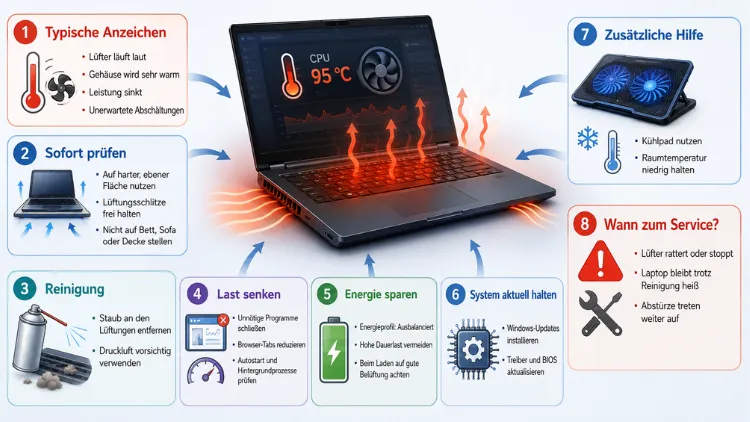
Ein überhitzter Laptop entsteht meist durch verstopfte Lüftungsschlitze, alte Wärmeleitpaste oder zu viele Hintergrundprozesse.
Um die Temperatur zu senken, reinigen Sie zunächst die Lüftungsöffnungen, nutzen Sie den Laptop auf einer harten Unterlage und passen Sie die Energieeinstellungen an. Zusätzlich hilft eine Kühlpad-Unterlage bei dauerhaft hoher Last.
Warum wird der Laptop so heiß?
Ein Laptop, der heiß wird, ist ein sehr häufiges Problem – sowohl bei Windows-Geräten als auch bei MacBooks. Die Ursache liegt fast immer im Zusammenspiel aus Hardware, Software und Umgebung.
Zunächst produziert jeder Prozessor und jede Grafikkarte beim Rechnen Wärme. Diese Wärme muss über einen Lüfter und Kühlkörper nach außen abgeführt werden. Funktioniert dieser Prozess nicht richtig, steigt die Temperatur schnell an.
Die häufigsten Ursachen im Überblick:
- Verstopfte Lüftungsschlitze durch Staub, Haare oder Tierhaare
- Ausgetrocknete oder alte Wärmeleitpaste zwischen Prozessor und Kühlkörper
- Blockierte Luftzirkulation, zum Beispiel durch Nutzung auf Decken oder Kissen
- Zu viele Hintergrundprozesse, die die CPU dauerhaft belasten
- Veraltete Treiber oder BIOS-Version, die die Lüftersteuerung ungünstig regeln
- Hohe Umgebungstemperatur, etwa im Sommer oder direkter Sonneneinstrahlung
- Defekter oder verschlissener Lüfter, der nicht mehr ausreichend Luft transportiert
Zudem verschärfen mehrere dieser Faktoren sich gegenseitig. Ein verstaubter Lüfter dreht beispielsweise lauter und schneller, erreicht aber trotzdem nicht die gewünschte Kühlleistung. Deshalb lohnt sich eine systematische Fehlersuche, bevor Sie einzelne Maßnahmen ausprobieren.
Welche Temperatur ist normal – und wann wird es kritisch?
Um zu erkennen, ob Ihr Laptop tatsächlich überhitzt, hilft ein Blick auf die üblichen Richtwerte. Im Leerlauf liegt die CPU-Temperatur normalerweise zwischen 30 und 50 Grad Celsius. Unter Volllast, etwa beim Rendern oder Gaming, sind 70 bis 85 Grad Celsius bei den meisten Prozessoren noch unbedenklich.
Kritisch wird es allerdings, wenn folgende Anzeichen auftreten:
- Die Lüfter drehen dauerhaft auf voller Drehzahl, selbst bei leichten Aufgaben
- Das Gehäuse fühlt sich an bestimmten Stellen unangenehm heiß an
- Der Laptop drosselt die Leistung spürbar (sogenanntes Thermal Throttling)
- Das System schaltet sich unerwartet ab, um sich selbst zu schützen
- Es kommt zu Rucklern, Abstürzen oder Bluescreens unter Last
Um die tatsächlichen Werte zu überprüfen, sollten Sie ein Überwachungstool verwenden, statt sich nur auf das Gefühl zu verlassen. Für Windows-Laptops eignet sich dafür das kostenlose Programm HWMonitor von CPUID. Laden Sie es von der offiziellen Herstellerseite herunter, installieren Sie es und starten Sie die Anwendung. Anschließend zeigt HWMonitor in Echtzeit die Temperaturen von CPU, Grafikkarte und Festplatte an.
Alternativ liefert HWiNFO noch detailliertere Sensordaten und eignet sich besonders für Gaming-Laptops mit dedizierter Grafikkarte. Für MacBooks empfiehlt sich das Tool iStat Menus, das die Temperaturen dauerhaft in der Menüleiste anzeigt und zusätzlich Lüfterdrehzahlen protokolliert.
Sofortmaßnahmen, wenn der Laptop akut überhitzt
Wenn Ihr Gerät gerade jetzt sehr heiß wird, sollten Sie zunächst schnell reagieren, um Schäden zu vermeiden. Gehen Sie dabei wie folgt vor:
- Speichern Sie Ihre Arbeit und schließen Sie rechenintensive Programme.
- Stellen Sie den Laptop auf eine harte, ebene Fläche, zum Beispiel einen Tisch, damit die Luft ungehindert zirkulieren kann.
- Fahren Sie das Gerät für 15 bis 20 Minuten herunter, damit sich die Bauteile abkühlen können.
- Prüfen Sie die Lüftungsschlitze auf sichtbaren Staub oder Verschmutzungen.
- Vermeiden Sie direkte Sonneneinstrahlung oder die Nähe zu Heizkörpern.
Sobald der Laptop wieder abgekühlt ist, sollten Sie im nächsten Schritt die dauerhaften Lösungen umsetzen, damit das Problem nicht erneut auftritt.
Lüftungsschlitze und Lüfter richtig reinigen
Die häufigste Ursache für einen überhitzten Laptop ist Staub im Innenraum. Deshalb ist die Reinigung meist der wirkungsvollste erste Schritt.
Schritt-für-Schritt-Anleitung zur Reinigung
- Schalten Sie den Laptop vollständig aus und trennen Sie ihn vom Stromnetz.
- Entfernen Sie, falls möglich, den Akku, um Kurzschlüsse zu vermeiden.
- Nutzen Sie Druckluftspray, zum Beispiel von Kaisertech oder Sonax, um die Lüftungsöffnungen auszublasen. Halten Sie dabei die Dose senkrecht, um kein Kondenswasser auszustoßen.
- Blasen Sie kurz und in mehreren Stößen in die Lüftungsschlitze, statt dauerhaft zu sprühen.
- Fixieren Sie den Lüfter, sofern sichtbar, vorsichtig mit einem Zahnstocher, damit er sich beim Ausblasen nicht überdreht.
- Nutzen Sie einen weichen Pinsel, um groben Staub vor der Öffnung zu entfernen.
- Wenn Sie sich zutrauen, das Gehäuse zu öffnen, entfernen Sie die Bodenplatte mit einem passenden Schraubenzieher-Set, etwa dem iFixit Pro Tech Toolkit, um den Lüfter direkt zu reinigen.
Falls Sie sich die Öffnung des Gehäuses nicht zutrauen, bringen Sie den Laptop stattdessen zu einem Fachbetrieb. Zudem verliert das Gerät bei Eigenreparatur unter Umständen die Herstellergarantie, weshalb Sie vorab die Garantiebedingungen prüfen sollten.
Empfehlung: Reinigen Sie die Lüftungsschlitze alle drei bis sechs Monate, je nach Nutzungsumgebung. In staubigen Räumen oder bei Haustieren im Haushalt ist eine häufigere Reinigung sinnvoll.
Wärmeleitpaste erneuern
Sollte die Reinigung allein nicht ausreichen, liegt das Problem häufig an ausgetrockneter Wärmeleitpaste. Diese verliert nach zwei bis vier Jahren an Wirkung, wodurch die Wärmeübertragung zwischen Prozessor und Kühlkörper deutlich schlechter wird.
Anleitung zum Wechsel der Wärmeleitpaste
- Schalten Sie den Laptop aus und entfernen Sie den Akku, sofern möglich.
- Öffnen Sie die Bodenplatte vorsichtig mit einem Präzisionsschraubendreher.
- Lösen Sie den Kühlkörper, indem Sie die Schrauben in umgekehrter Reihenfolge zum Anzugsmuster lockern.
- Entfernen Sie die alte Paste mit einem Isopropylalkohol-Reinigungstuch, zum Beispiel von Thermal Grizzly.
- Tragen Sie eine erbsengroße Menge der neuen Wärmeleitpaste, etwa Arctic MX-6, mittig auf den Prozessor auf.
- Setzen Sie den Kühlkörper wieder auf und ziehen Sie die Schrauben über Kreuz gleichmäßig fest.
- Setzen Sie das Gehäuse wieder zusammen und testen Sie die Temperatur anschließend mit HWMonitor.
Da dieser Eingriff technisches Geschick erfordert, sollten unerfahrene Nutzer diesen Schritt besser einem Fachbetrieb überlassen. Allerdings sinkt die Temperatur bei erfolgreicher Erneuerung häufig um 10 bis 20 Grad Celsius, was den Aufwand rechtfertigt.
Externe Kühlung: Kühlpads und Standfüße
Zusätzlich zur internen Reinigung kann eine externe Kühlung spürbar helfen, besonders bei dauerhaft hoher Auslastung.
Ein Laptop-Kühlpad verbessert die Luftzirkulation von unten und senkt dadurch die Gehäusetemperatur. Empfehlenswert ist etwa das Cooler Master NotePal X3, das mit einem großen 200-mm-Lüfter arbeitet und für Geräte bis 17 Zoll geeignet ist. Alternativ eignet sich das Trust GXT 220 Kuzo, das leiser arbeitet und sich für den Büroeinsatz eignet.
So nutzen Sie ein Kühlpad richtig:
- Schließen Sie das Kühlpad per USB an den Laptop an.
- Stellen Sie den Laptop mittig auf die Lüfteröffnungen des Pads.
- Aktivieren Sie die höchste Lüfterstufe bei intensiven Aufgaben wie Gaming oder Videobearbeitung.
Ebenso wichtig ist ein einfacher, aber oft unterschätzter Trick: Stellen Sie den Laptop nie auf weiche Unterlagen wie Betten, Sofas oder Decken. Diese verdecken die Lüftungsschlitze und verhindern den Luftaustausch fast vollständig. Nutzen Sie stattdessen einen Schreibtisch oder einen erhöhten Laptop-Ständer, etwa den Rain Design mStand, der zusätzlich die Ergonomie verbessert.
Energieeinstellungen und Software optimieren
Neben der Hardware spielt auch die Software eine entscheidende Rolle bei der Wärmeentwicklung. Deshalb lohnt sich ein Blick in die Systemeinstellungen.
Energieeinstellungen unter Windows 11 anpassen
- Öffnen Sie die Einstellungen über das Startmenü.
- Navigieren Sie zu System und anschließend zu Netzbetrieb & Akku.
- Wählen Sie unter Energiemodus die Option Beste Energieeffizienz statt Beste Leistung.
- Öffnen Sie zusätzlich die Energieoptionen über die Systemsteuerung für erweiterte Einstellungen.
- Reduzieren Sie dort die maximale Prozessorleistung auf 90 bis 95 Prozent, um Temperaturspitzen zu vermeiden.
Energieeinstellungen unter macOS anpassen
- Öffnen Sie die Systemeinstellungen und wählen Sie Batterie.
- Aktivieren Sie die Option Batterieladung optimieren, um die Wärmeentwicklung beim Laden zu reduzieren.
- Schließen Sie unnötige Hintergrund-Apps über die Aktivitätsanzeige, die Sie über Spotlight aufrufen können.
Hintergrundprozesse reduzieren
Zusätzlich sollten Sie regelmäßig überprüfen, welche Programme im Hintergrund laufen, da diese die CPU unnötig belasten. Öffnen Sie dazu unter Windows den Task-Manager über die Tastenkombination Strg+Umschalt+Esc und beenden Sie ressourcenintensive Prozesse, die Sie nicht benötigen. Unter macOS nutzen Sie stattdessen die bereits erwähnte Aktivitätsanzeige.
Ebenso empfiehlt es sich, den Browser regelmäßig zu bereinigen. Viele geöffnete Tabs, insbesondere mit Videos oder Animationen, erhöhen die CPU-Last erheblich. Schließen Sie deshalb nicht benötigte Tabs oder nutzen Sie eine Erweiterung wie The Great Suspender, um inaktive Tabs zu pausieren.
Treiber und BIOS aktualisieren
Ein weiterer, oft übersehener Faktor sind veraltete Treiber und eine alte BIOS-Version. Diese steuern maßgeblich, wie effizient die Lüftersteuerung arbeitet.
So aktualisieren Sie Treiber und BIOS:
- Öffnen Sie den Geräte-Manager unter Windows und prüfen Sie, ob Treiber-Updates für Chipsatz und Grafikkarte verfügbar sind.
- Besuchen Sie zusätzlich die offizielle Support-Seite Ihres Laptop-Herstellers, etwa Dell, HP, Lenovo oder Asus, und laden Sie das passende BIOS-Update herunter.
- Folgen Sie den Installationsanweisungen des Herstellers genau, da ein fehlerhaftes BIOS-Update das Gerät unbrauchbar machen kann.
- Starten Sie den Laptop nach der Installation neu und beobachten Sie die Lüftergeräusche im Vergleich zu vorher.
Da BIOS-Updates häufig auch die Lüfterkurven optimieren, sinkt die Temperatur nach einem solchen Update in vielen Fällen spürbar, ohne dass Sie Hardware verändern müssen.
Besonderheiten bei Gaming-Laptops
Gaming-Laptops neigen aufgrund ihrer leistungsstarken Grafikkarten besonders stark zur Überhitzung. Deshalb gelten hier zusätzliche Empfehlungen.
Zunächst sollten Sie in den Grafikeinstellungen des jeweiligen Spiels die Bildwiederholrate begrenzen, beispielsweise auf 60 statt 144 Bilder pro Sekunde. Dadurch sinkt die Belastung von Prozessor und Grafikkarte deutlich, ohne dass die Spielqualität merklich leidet.
Zudem bieten viele Hersteller eigene Software zur Lüftersteuerung an, etwa Armoury Crate bei Asus-Geräten oder Lenovo Vantage bei Lenovo-Laptops. Aktivieren Sie darin den Turbo- oder Extremmodus, der die Lüfter aggressiver regelt. Ebenso empfiehlt sich beim Gaming grundsätzlich eine feste Unterlage sowie ein leistungsstarkes Kühlpad wie das bereits erwähnte Cooler Master NotePal X3.
Besonderheiten bei MacBooks
Auch MacBooks werden trotz ihres effizienten Chipdesigns unter Last spürbar warm, insbesondere ältere Intel-Modelle. Bei aktuellen Geräten mit Apple-Silicon-Chip ist die Wärmeentwicklung zwar grundsätzlich geringer, dennoch treten bei intensiven Aufgaben wie Videoschnitt gelegentlich hohe Temperaturen auf.
Folgende Maßnahmen helfen speziell bei MacBooks:
- Schließen Sie Safari-Tabs mit Videoinhalten, da diese die GPU stark beanspruchen.
- Deaktivieren Sie unnötige Startobjekte über Systemeinstellungen und den Bereich Allgemein.
- Nutzen Sie iStat Menus, um Lüfterdrehzahl und Temperatur dauerhaft im Blick zu behalten.
- Vermeiden Sie das Laden bei gleichzeitig hoher Last, da dies zusätzliche Wärme erzeugt.
Sollte ein MacBook trotz dieser Maßnahmen dauerhaft überhitzen, deutet dies häufig auf verschlissene Lüfter oder ausgetrocknete Wärmeleitpaste hin. In diesem Fall sollten Sie einen autorisierten Apple-Service-Provider aufsuchen, da MacBooks nur eingeschränkt für Eigenreparaturen geeignet sind.
Wann Sie einen Fachbetrieb aufsuchen sollten
Trotz aller Maßnahmen gibt es Situationen, in denen eine professionelle Reparatur notwendig wird. Das gilt insbesondere dann, wenn folgende Anzeichen auftreten:
- Der Laptop schaltet sich trotz Reinigung weiterhin unerwartet ab
- Ein Lüfter macht ungewöhnliche Geräusche wie Klackern oder Schleifen
- Die Temperatur bleibt auch im Leerlauf dauerhaft über 70 Grad Celsius
- Das Gerät riecht verbrannt oder zeigt sichtbare Verfärbungen am Gehäuse
In diesen Fällen sollten Sie den Laptop umgehend abschalten und einen zertifizierten Reparaturbetrieb kontaktieren, um Folgeschäden am Mainboard zu vermeiden.
Häufige Fragen zum überhitzten Laptop
Wie erkenne ich, dass mein Laptop überhitzt?
Typische Anzeichen sind laute Lüftergeräusche, ein heißes Gehäuse an der Unterseite, spürbar langsamere Leistung sowie plötzliche Neustarts oder Abschaltungen unter Last.
Wie oft sollte ich die Lüftungsschlitze reinigen?
In der Regel reicht eine Reinigung alle drei bis sechs Monate. Bei starker Staubbelastung oder Haustieren im Haushalt ist eine monatliche Reinigung sinnvoll.
Hilft es, den Laptop im Bett oder auf dem Sofa zu nutzen?
Nein, weiche Unterlagen verdecken die Lüftungsschlitze und verschlechtern die Luftzirkulation erheblich. Nutzen Sie stattdessen eine harte, ebene Fläche oder einen Laptop-Ständer.
Wie hoch darf die CPU-Temperatur maximal sein?
Unter Volllast gelten bei den meisten Prozessoren Werte bis 85 Grad Celsius noch als unbedenklich. Ab etwa 90 bis 95 Grad Celsius greift üblicherweise der Schutzmechanismus des Systems ein.
Wie oft muss die Wärmeleitpaste gewechselt werden?
Empfehlenswert ist ein Wechsel alle zwei bis vier Jahre, da die Paste mit der Zeit austrocknet und ihre Wirkung dadurch deutlich nachlässt.
Verkürzt Überhitzung die Lebensdauer des Laptops?
Ja, dauerhaft hohe Temperaturen belasten Prozessor, Grafikkarte und Akku zusätzlich, wodurch sich die Lebensdauer der Komponenten spürbar verkürzen kann.
Bringt ein Kühlpad wirklich etwas?
Ja, ein hochwertiges Kühlpad wie das Cooler Master NotePal X3 verbessert die Luftzirkulation von unten und senkt die Gehäusetemperatur messbar, besonders bei langer Nutzung.
Kann ich die Wärmeleitpaste selbst wechseln?
Grundsätzlich ja, allerdings erfordert der Eingriff technisches Geschick. Unerfahrene Nutzer sollten diesen Schritt lieber einem Fachbetrieb überlassen, um Schäden zu vermeiden.
Warum wird mein Laptop im Sommer schneller heiß?
Höhere Umgebungstemperaturen erschweren die Wärmeabgabe des Kühlsystems zusätzlich. Deshalb sollten Sie im Sommer besonders auf eine gute Belüftung und ausreichend Abstand zu Wärmequellen achten.
Hilft ein BIOS-Update gegen Überhitzung?
Ja, Hersteller optimieren mit BIOS-Updates häufig auch die Lüftersteuerung, wodurch die Kühlung effizienter arbeitet, ohne dass Sie Hardware austauschen müssen.
Fazit
Ein heißer Laptop lässt sich meist durch regelmäßige Reinigung, angepasste Energieeinstellungen und ausreichend Belüftung deutlich kühler halten. Zudem helfen aktuelle Treiber, ein Kühlpad sowie neue Wärmeleitpaste bei dauerhaft hoher Last.
Wenn diese Maßnahmen trotzdem nicht ausreichen, sollten Sie einen Fachbetrieb aufsuchen, um Schäden am Mainboard rechtzeitig zu vermeiden.
