
Druckkopfdüsen reinigen unter Windows 11: Erfahren Sie, wie Sie den Drucker schnell und einfach über die Systemeinstellungen oder Druckersoftware warten.
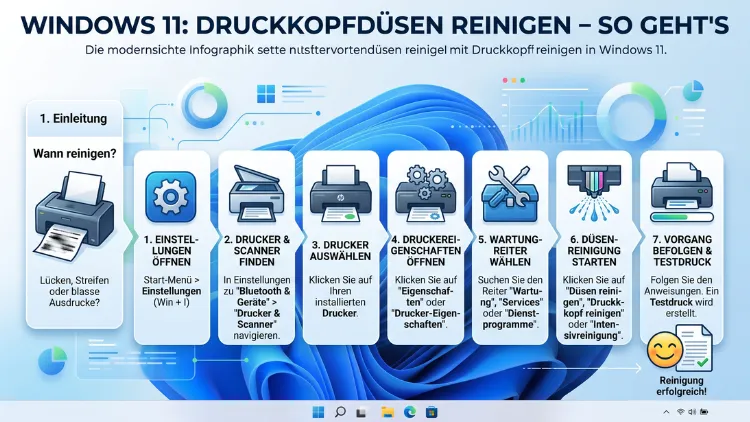
Verstopfte Druckkopfdüsen führen zu Streifen, blassen Farben oder fehlendem Druck – ein häufiges Problem bei Tintenstrahldruckern. Unter Windows 11 lassen sich die Düsen bequem über die integrierten Druckereinstellungen oder die Herstellersoftware reinigen.
In diesem Artikel erfahren Sie Schritt für Schritt, wie Sie Druckkopfdüsen unter Windows 11 reinigen, welche Methoden für HP, Canon, Epson und Brother funktionieren und wann eine manuelle Reinigung sinnvoll ist.
Warum verstopfen Druckkopfdüsen überhaupt?
Bevor Sie mit der Reinigung beginnen, ist es hilfreich zu verstehen, warum Druckkopfdüsen überhaupt verstopfen. Tintenstrahldrucker arbeiten mit winzigen Düsen, die Tintentröpfchen auf das Papier auftragen. Dabei handelt es sich um Öffnungen, die oft nur wenige Mikrometer breit sind. Deshalb können bereits kleinste Tintenreste, die eintrocknen, die gesamte Druckqualität erheblich beeinträchtigen.
Die häufigsten Ursachen für verstopfte Druckerdüsen sind:
- Seltene Nutzung: Wenn ein Drucker länger nicht verwendet wird, trocknet die Tinte in den Düsen ein. Zusätzlich bilden sich dabei hartnäckige Tintenrückstände, die den Tintenfluss blockieren.
- Falsche Lagerung: Außerdem führt das Abschalten des Druckers durch direkte Trennung vom Strom dazu, dass der Druckkopf nicht in seine Parkposition fährt. Dadurch trocknen die Düsen schneller aus.
- Minderwertige Tinte: Zudem können günstige Fremdtinten oder abgelaufene Patronen Ablagerungen hinterlassen, die die Düsen verstopfen.
- Staubpartikel: Ebenso können Staubansammlungen im Druckerinneren die Druckkopfdüsen auf Dauer beschädigen oder blockieren.
Deshalb ist eine regelmäßige Reinigung der Druckkopfdüsen nicht nur zur Problemlösung, sondern auch zur Vorbeugung empfehlenswert.
Symptome: So erkennen Sie verstopfte Druckkopfdüsen
Bevor Sie mit der Reinigung beginnen, sollten Sie sicherstellen, dass verstopfte Düsen tatsächlich das Problem sind. Zum Glück lassen sich die typischen Anzeichen leicht identifizieren. Folgende Symptome weisen auf verstopfte oder verschmutzte Druckkopfdüsen hin:
- Horizontale Streifen im Druckbild, besonders bei Fotos oder Grafiken
- Fehlende Farbbereiche, zum Beispiel wenn Gelb oder Cyan komplett fehlen
- Blasse oder verblasste Ausdrucke, obwohl die Tintenpatrone noch voll ist
- Unregelmäßige Linien bei Texten oder Tabellen
- Farbverfälschungen, da einzelne Düsen nicht mehr korrekt feuern
Zusätzlich bietet sich ein Düsentest an, um das Problem eindeutig zu bestätigen. Dabei druckt der Drucker ein spezielles Testmuster, anhand dessen Sie sofort erkennen, welche Düsen verstopft sind. Wie Sie diesen Test unter Windows 11 durchführen, erfahren Sie im nächsten Abschnitt.
Druckkopfdüsen reinigen unter Windows 11 – die integrierten Bordmittel
Windows 11 bietet im Vergleich zu älteren Windows-Versionen eine überarbeitete Druckeroberfläche. Dennoch erreichen Sie die grundlegenden Wartungsfunktionen mit wenigen Klicks. Jedoch ist zu beachten, dass die eigentliche Reinigungsfunktion in der Regel nicht direkt in Windows 11, sondern über die Herstellersoftware des Druckers ausgeführt wird. Windows 11 dient dabei als Einstiegspunkt.
Schritt 1: Druckereinstellungen in Windows 11 öffnen
Öffnen Sie zunächst das Startmenü und klicken Sie auf „Einstellungen“ (das Zahnradsymbol). Alternativ drücken Sie die Tastenkombination Windows + I. Navigieren Sie anschließend zu „Bluetooth und Geräte“ und wählen Sie dort „Drucker und Scanner“. Wählen Sie dann Ihren Drucker aus der Liste aus und klicken Sie auf „Druckereigenschaften“.
Schritt 2: Druckwartung über die Druckereigenschaften aufrufen
In den Druckereigenschaften finden Sie üblicherweise den Reiter „Wartung“, „Dienste“ oder „Extras“ – je nach Druckerhersteller. Dort stehen Ihnen in der Regel folgende Funktionen zur Verfügung:
- Druckkopfreinigung (einfache Reinigung)
- Tiefenreinigung (intensive Reinigung bei hartnäckigen Verstopfungen)
- Düsentest/Druckmuster drucken
- Druckkopfausrichtung
Klicken Sie zunächst auf „Düsentest“, um ein Testmuster auszudrucken. Anschließend entscheiden Sie anhand des Ergebnisses, ob eine einfache oder tiefe Reinigung notwendig ist.
Schritt 3: Reinigungsfunktion starten
Starten Sie die Druckkopfreinigung über die entsprechende Schaltfläche. Der Drucker führt daraufhin automatisch einen Reinigungszyklus durch, bei dem Tinte durch die Düsen gespült wird. Beachten Sie dabei: Eine Reinigung verbraucht Tinte, da die Tinte als Reinigungsmittel fungiert. Deshalb sollten Sie die Reinigung nicht unnötig oft wiederholen.
Nach der Reinigung empfiehlt es sich außerdem, erneut ein Testmuster zu drucken, um den Erfolg zu überprüfen. Falls das Ergebnis noch nicht zufriedenstellend ist, können Sie die Reinigung wiederholen oder eine Tiefenreinigung durchführen.
Druckkopfdüsen reinigen mit der Herstellersoftware – HP, Canon, Epson, Brother
Die zuverlässigste Methode zur Druckkopfreinigung unter Windows 11 ist die jeweilige Herstellersoftware. Diese bietet erweiterte Reinigungsoptionen und zusätzlich eine bessere Diagnose als die Windows-Bordmittel.
HP-Drucker: Druckkopfdüsen reinigen mit HP Smart und HP Printer Assistant
Für HP-Drucker empfiehlt sich der HP Smart (erhältlich im Microsoft Store) sowie der HP Printer Assistant, der beim Druckertreiber mitinstalliert wird.
Schritt-für-Schritt-Anleitung für HP:
- Öffnen Sie HP Smart über das Startmenü oder die Taskleiste.
- Wählen Sie Ihren Drucker aus und klicken Sie auf „Druckqualität verbessern“.
- Wählen Sie „Druckkopf reinigen“ und folgen Sie den Anweisungen auf dem Bildschirm.
- Alternativ: Öffnen Sie den HP Printer Assistant, navigieren Sie zu „Druckereinstellungen und -tests“ und wählen Sie „Druckkopf reinigen“.
- Drucken Sie anschließend eine Diagnoseseite, um den Erfolg zu überprüfen.
Zudem bietet HP für neuere Drucker der Serien HP OfficeJet, HP DeskJet und HP Envy die Funktion „Automatische Druckkopfreinigung“, die regelmäßig im Hintergrund ausgeführt wird. Diese Funktion lässt sich im HP Smart unter „Druckereinstellungen“ aktivieren.
Canon-Drucker: Druckkopfdüsen reinigen mit Canon IJ Printer Assistant Tool
Für Canon-Drucker ist das Canon IJ Printer Assistant Tool das empfohlene Werkzeug. Dieses wird automatisch mit dem Druckertreiber installiert und ist unter Windows 11 vollständig kompatibel.
Schritt-für-Schritt-Anleitung für Canon:
- Öffnen Sie das Canon IJ Printer Assistant Tool über die Systemsteuerung oder das Startmenü (suchen Sie nach dem Druckernamen).
- Klicken Sie auf „Reinigung“ für eine Standardreinigung oder auf „Intensivreinigung“ bei hartnäckigen Verstopfungen.
- Wählen Sie die betroffenen Tintenkammern (z. B. nur Schwarz oder alle Farben) aus, um Tinte zu sparen.
- Bestätigen Sie den Vorgang und warten Sie, bis der Drucker den Reinigungszyklus abgeschlossen hat.
- Drucken Sie anschließend über „Druckmuster drucken“ ein Testmuster aus und prüfen Sie das Ergebnis.
Zusätzlich bietet das Canon IJ Printer Assistant Tool auch eine „Druckkopfausrichtung“, die nach einer Reinigung empfehlenswert ist, um optimale Druckqualität zu gewährleisten.
Epson-Drucker: Druckkopfdüsen reinigen mit Epson Printer Utility
Epson stellt mit dem Epson Printer Utility (auch bekannt als Epson Status Monitor) eine umfassende Wartungssoftware bereit, die unter Windows 11 einwandfrei funktioniert.
Schritt-für-Schritt-Anleitung für Epson:
- Klicken Sie mit der rechten Maustaste auf das Druckersymbol in der Systemsteuerung oder öffnen Sie die Druckereigenschaften in Windows 11.
- Navigieren Sie zum Reiter „Wartung“ und klicken Sie auf „Druckkopfreinigung“.
- Alternativ: Suchen Sie im Startmenü nach „Epson“ und öffnen Sie das Epson Printer Utility.
- Klicken Sie auf „Kopfreinigung“ und wählen Sie, ob Sie alle Düsen oder nur bestimmte Farben reinigen möchten.
- Nach der Reinigung führen Sie über „Druckkopf-Justage“ oder „Düsentest“ eine Überprüfung durch.
Besonders bei Epson EcoTank-Druckern (z. B. ET-2850, ET-4850) ist eine regelmäßige Reinigung wichtig, da das offene Tintensystem anfälliger für Lufteinschlüsse ist. Jedoch verbraucht die Tiefenreinigung bei EcoTank-Modellen deutlich weniger Tinte als bei Patronendruckern.
Brother-Drucker: Druckkopfdüsen reinigen mit Brother iPrint&Scan und Status Monitor
Für Brother-Drucker empfiehlt sich die Brother iPrint&Scan-App (verfügbar im Microsoft Store) sowie der Brother Status Monitor, der mit dem Treiber installiert wird.
Schritt-für-Schritt-Anleitung für Brother:
- Öffnen Sie die Brother iPrint&Scan-App unter Windows 11.
- Klicken Sie auf „Druckerwartung“ oder öffnen Sie alternativ den Brother Status Monitor über die Taskleiste.
- Navigieren Sie zu „Druckkopfreinigung“ und wählen Sie die gewünschte Reinigungsstufe (Normal oder Spezialreinigung).
- Bestätigen Sie den Vorgang und warten Sie, bis der Drucker den Zyklus abgeschlossen hat.
- Drucken Sie anschließend über „Testdruck“ ein Muster aus und bewerten Sie das Ergebnis.
Brother empfiehlt außerdem, bei neuen Druckern der MFC– und DCP-Serie zunächst immer eine Ersteinrichtungsreinigung durchzuführen, bevor der Drucker regulär genutzt wird.
Windows 10: Unterschiede bei der Druckkopfreinigung
Zwar richtet sich dieser Artikel primär an Windows-11-Nutzer, jedoch nutzen auch 2026 noch viele Anwender Windows 10. Deshalb lohnt sich ein kurzer Vergleich. Die Reinigungsschritte über die Herstellersoftware (HP Smart, Canon IJ Printer Assistant Tool, Epson Printer Utility, Brother iPrint&Scan) sind unter Windows 10 nahezu identisch. Lediglich der Weg zu den Druckereinstellungen unterscheidet sich geringfügig:
- Windows 10: Einstellungen → Geräte → Drucker und Scanner
- Windows 11: Einstellungen → Bluetooth und Geräte → Drucker und Scanner
Zudem ist die Benutzeroberfläche unter Windows 11 moderner gestaltet, die Funktionen sind jedoch inhaltlich gleich. Deshalb können Windows-10-Nutzer die oben beschriebenen Anleitungen ohne größere Anpassungen ebenfalls verwenden.
Druckkopfdüsen manuell reinigen – Schritt für Schritt
Falls die automatische Reinigung über die Software keinen ausreichenden Erfolg bringt, kann eine manuelle Reinigung des Druckkopfs notwendig sein. Diese Methode ist aufwendiger, jedoch bei hartnäckigen Verstopfungen oft die einzige wirkungsvolle Lösung.
Wichtiger Hinweis: Die manuelle Reinigung sollte nur durchgeführt werden, wenn die automatische Reinigung mehrmals ohne Erfolg durchgeführt wurde. Zudem erlischt bei einigen Druckern durch unsachgemäße Behandlung die Garantie. Prüfen Sie deshalb vorab die Herstellerhinweise.
Benötigte Materialien
Für die manuelle Reinigung benötigen Sie folgende Materialien:
- Destilliertes Wasser oder speziellen Druckkopfreiniger (z. B. „Ink Cleaner“ von Edding oder „Druckkopf Reinigungsflüssigkeit“ von Inkstation)
- Wattestäbchen oder fusselfreie Tücher
- Latexhandschuhe, um Tintenflecken zu vermeiden
- Eine flache Schüssel oder ein Teller
Schritt-für-Schritt-Anleitung zur manuellen Reinigung
Schritt 1: Drucker ausschalten und Druckkopf entnehmen
Schalten Sie den Drucker zunächst ordnungsgemäß über den Ein/Aus-Knopf aus. Öffnen Sie anschließend die Druckerabdeckung und warten Sie, bis sich der Druckkopf in die Wartungsposition bewegt hat. Entnehmen Sie dann die Tintenpatronen und, sofern möglich, den Druckkopf. Bei vielen HP OfficeJet– und Canon PIXMA-Modellen lässt sich der Druckkopf separat entnehmen.
Schritt 2: Düsen einweichen
Geben Sie etwas destilliertes Wasser oder Druckkopfreiniger in eine flache Schüssel – so viel, dass die Düsenfläche des Druckkopfs gerade bedeckt ist. Legen Sie den Druckkopf mit den Düsen nach unten in die Flüssigkeit. Lassen Sie ihn 30 bis 60 Minuten einweichen, bei hartnäckigen Verstopfungen auch über Nacht. Dadurch lösen sich eingetrocknete Tintenrückstände.
Schritt 3: Düsen vorsichtig reinigen
Tupfen Sie nach dem Einweichen die Düsenfläche sanft mit einem fusselfreien Tuch oder einem Wattestäbchen ab. Wischen Sie dabei nicht zu fest, da die Düsenplatte sehr empfindlich ist. Außerdem sollten Sie keine aggressiven Reinigungsmittel wie Alkohol oder Aceton verwenden, da diese die Düsen beschädigen können.
Schritt 4: Druckkopf trocknen und einsetzen
Lassen Sie den Druckkopf anschließend an der Luft trocknen – mindestens 15 Minuten. Setzen Sie ihn danach wieder in den Drucker ein, installieren Sie die Patronen und führen Sie über die Software einen Düsentest durch, um das Ergebnis zu überprüfen.
Tintenpflege und empfohlene Vorgehensweisen zur Vorbeugung
Die beste Reinigung ist diejenige, die Sie gar nicht erst benötigen. Deshalb lohnt es sich, einige empfohlene Vorgehensweisen zu befolgen, um verstopfte Druckkopfdüsen von vornherein zu vermeiden.
Drucker regelmäßig verwenden
Drucken Sie mindestens einmal pro Woche ein Dokument oder eine Testseite. Dadurch bleibt die Tinte in den Düsen flüssig und trocknet nicht ein. Besonders bei Fotodruckern, die selten genutzt werden, ist dies wichtig.
Drucker immer ordnungsgemäß ausschalten
Schalten Sie den Drucker stets über den Ein/Aus-Knopf aus, nicht über eine Mehrfachsteckdose oder direkt am Stromkabel. Denn nur so fährt der Drucker den Druckkopf in seine Parkposition, wo er versiegelt wird und nicht eintrocknen kann.
Originaltinte oder hochwertige Drittanbieterpatronen verwenden
Verwenden Sie möglichst Originalpatronen des Druckerherstellers oder zertifizierte Qualitätspatronen. Billige No-Name-Tinten verstopfen die Düsen deutlich schneller. Empfehlenswert sind zum Beispiel Patronen von Activejet, Pelikan oder Inktec, die eine gute Qualität zu vertretbaren Preisen bieten und mit gängigen Druckermodellen kompatibel sind.
Drucker vor Staub schützen
Decken Sie den Drucker bei Nichtbenutzung mit einem Staubschutz ab oder bewahren Sie ihn in einem geschlossenen Schrank auf. Außerdem sollten Sie den Drucker nicht in der Nähe von Klimaanlagen oder Heizungen aufstellen, da trockene Luft das Eintrocknen der Tinte begünstigt.
Tinte nicht ablaufen lassen
Wechseln Sie Tintenpatronen, bevor sie vollständig leer sind. Denn leere Patronen können Luft in das Düsensystem einbringen, was zu Verstopfungen und Druckkopfschäden führen kann. Zusätzlich sollten Sie abgelaufene Patronen nicht mehr verwenden, auch wenn noch Tinte darin ist.
Häufige Fehler bei der Druckkopfreinigung
Viele Nutzer machen bei der Druckkopfreinigung vermeidbare Fehler. Deshalb finden Sie hier die häufigsten Irrtümer und wie Sie diese vermeiden:
- Zu häufige Tiefenreinigung: Jede Tiefenreinigung verbraucht erheblich mehr Tinte als eine Standardreinigung. Deshalb sollten Sie die Tiefenreinigung nur dann einsetzen, wenn mehrere Standardreinigungen keinen Erfolg gebracht haben.
- Falsche Reinigungsmittel: Verwenden Sie niemals Leitungswasser zur Reinigung, da Kalk die Düsen zusätzlich verstopft. Destilliertes Wasser oder spezieller Druckkopfreiniger sind die richtigen Mittel.
- Drucker während der Reinigung ausschalten: Unterbrechen Sie den Reinigungszyklus niemals durch Ausschalten des Druckers. Dadurch kann die Tinte an der falschen Stelle trocknen und die Situation verschlimmern.
- Düsen zu fest abwischen: Zu starker Druck beim manuellen Reinigen kann die empfindlichen Düsen mechanisch beschädigen. Gehen Sie deshalb stets sanft vor.
Wann ist eine Druckkopfreinigung nicht mehr ausreichend?
Manchmal helfen auch mehrfache Reinigungszyklen nicht mehr. In solchen Fällen könnte der Druckkopf dauerhaft beschädigt sein. Deshalb sollten Sie folgende Möglichkeiten in Betracht ziehen:
- Druckkopf austauschen: Bei Druckern mit wechselbarem Druckkopf (z. B. HP OfficeJet, HP DeskJet) können Sie den Druckkopf separat kaufen und ersetzen. Kosten: ca. 20 bis 60 Euro, je nach Modell.
- Druckkopf beim Hersteller reinigen lassen: Viele Hersteller und autorisierte Servicepartner bieten eine professionelle Druckkopfreinigung an. Allerdings können die Kosten dafür den Wert eines älteren Druckers übersteigen.
- Neuen Drucker kaufen: Bei günstigen Einstiegsdruckern ist ein Neukauf oft wirtschaftlicher als eine kostspielige Reparatur. Zudem bieten aktuelle Modelle häufig verbesserte Tintenführungssysteme, die weniger anfällig für Verstopfungen sind.
Druckkopfdüsen reinigen: macOS und Linux kurz im Vergleich
Obwohl sich dieser Artikel auf Windows 11 konzentriert, nutzen manche Anwender denselben Drucker an verschiedenen Betriebssystemen. Deshalb hier ein kurzer Überblick:
- macOS: Unter macOS (Ventura, Sonoma) navigieren Sie zu Systemeinstellungen → Drucker und Scanner, wählen Ihren Drucker aus und öffnen die Druckerwarteseite über den Browser. Dort finden Sie je nach Drucker ähnliche Wartungsfunktionen. Zusätzlich bieten die Hersteller-Apps wie HP Smart und Canon IJ Printer Utility auch macOS-Versionen an.
- Linux (Ubuntu, Fedora): Unter Linux erfolgt die Druckkopfreinigung häufig über das CUPS-Webinterface (http://localhost:631) oder über die jeweilige Herstellersoftware, sofern eine Linux-Version verfügbar ist. Alternativ bietet das Tool escputil für Epson-Drucker unter Linux eine Reinigungsfunktion über die Kommandozeile.
Jedoch ist die Unterstützung unter macOS und Linux in der Regel etwas eingeschränkter als unter Windows 11, da die Herstellersoftware primär für Windows entwickelt wird.
FAQ: Häufige Fragen zur Druckkopfreinigung
Wie oft sollte ich die Druckkopfdüsen reinigen?
Eine Reinigung ist nur dann notwendig, wenn Druckqualitätsprobleme auftreten, wie Streifen, fehlende Farben oder blasse Ausdrucke. Zur Vorbeugung reicht es aus, den Drucker mindestens einmal wöchentlich kurz zu benutzen. Deshalb empfehlen die meisten Hersteller, die automatische Reinigung nicht unnötig oft durchzuführen, da sie Tinte verbraucht.
Warum druckt mein Drucker trotz voller Patronen schlecht?
Volle Patronen allein garantieren keine gute Druckqualität. Häufig sind verstopfte Druckkopfdüsen die Ursache. Außerdem können Lufteinschlüsse im Tintenkanal, eine falsch kalibrierte Druckkopfausrichtung oder eine defekte Patronen-Kontaktstelle die Ursache sein. Führen Sie zunächst einen Düsentest durch, um das Problem einzugrenzen.
Kann ich Spiritus oder Isopropanol zur Druckkopfreinigung verwenden?
Von der Verwendung von Spiritus, Isopropylalkohol oder anderen Lösungsmitteln wird abgeraten, da diese die Dichtungen und Materialien des Druckkopfs angreifen können. Verwenden Sie stattdessen destilliertes Wasser oder einen speziell für Tintenstrahldrucker entwickelten Druckkopfreiniger, zum Beispiel von Edding oder Inkstation.
Wie viele Reinigungszyklen sind sinnvoll, bevor ich aufgebe?
In der Regel sollten Sie maximal drei bis vier Reinigungszyklen hintereinander durchführen. Danach ist entweder eine manuelle Reinigung durch Einweichen des Druckkopfs sinnvoll, oder der Druckkopf ist möglicherweise dauerhaft beschädigt. Zudem raten viele Hersteller, zwischen den Reinigungen eine kurze Pause einzulegen.
Was kostet ein neuer Druckkopf für meinen Drucker?
Die Kosten für einen Ersatzdruckkopf variieren je nach Hersteller und Modell erheblich. Bei HP-Druckern (z. B. HP DeskJet, HP OfficeJet) kosten Druckköpfe zwischen 20 und 60 Euro. Für Canon– und Epson-Drucker liegen die Preise ähnlich, wobei einige Modelle einen fest eingebauten Druckkopf haben, der nicht separat ausgetauscht werden kann.
Warum funktioniert die Reinigung in Windows 11 nicht?
Falls die Reinigungsfunktion in Windows 11 nicht reagiert oder keine Option angezeigt wird, liegt das häufig an einem veralteten oder fehlerhaften Druckertreiber. Deshalb sollten Sie zunächst den neuesten Treiber von der Herstellerwebseite herunterladen und installieren. Zusätzlich kann ein Neustart des Windows-Druckspoolerdiensts helfen: Drücken Sie Windows + R, geben Sie „services.msc“ ein, suchen Sie nach „Druckwarteschlange“ und starten Sie den Dienst neu.
Gilt die Garantie noch, wenn ich den Druckkopf manuell reinige?
Das hängt vom Hersteller und der Vorgehensweise ab. Grundsätzlich ist eine externe, sanfte Reinigung mit destilliertem Wasser in der Regel unbedenklich. Jedoch kann das vollständige Zerlegen des Druckers oder die Verwendung falscher Reinigungsmittel die Garantie erlöschen lassen. Lesen Sie deshalb vorab die Garantiebedingungen Ihres Druckers und kontaktieren Sie im Zweifel den Hersteller-Support.
Wie lange dauert eine automatische Druckkopfreinigung?
Eine Standardreinigung dauert in der Regel zwischen zwei und fünf Minuten. Eine Tiefenreinigung kann hingegen bis zu zehn Minuten in Anspruch nehmen. Außerdem wird der Drucker während des gesamten Vorgangs für Druckaufträge gesperrt. Deshalb sollten Sie die Reinigung zu einem Zeitpunkt starten, an dem Sie den Drucker nicht unmittelbar benötigen.
Hilft Druckkopfreinigung auch bei Laserdruckern?
Nein, der Begriff „Druckkopfreinigung“ ist ausschließlich für Tintenstrahldrucker relevant. Laserdrucker arbeiten mit Tonerpulver und einer Trommeleinheit, die einem anderen Wartungsverfahren unterliegen. Bei Laserdruckern sind stattdessen das Reinigen der Trommeleinheit und der Fixiereinheit sowie das Austauschen der Toner-Kartusche die häufigsten Wartungsmaßnahmen.
Welche Software empfiehlt sich für die Druckkopfreinigung unter Windows 11?
Die empfohlene Software hängt vom Druckerhersteller ab. Für HP empfiehlt sich HP Smart (kostenlos im Microsoft Store). Für Canon ist das Canon IJ Printer Assistant Tool die erste Wahl. Epson-Nutzer greifen am besten auf das Epson Printer Utility zurück, und Brother-Nutzer nutzen Brother iPrint&Scan oder den Brother Status Monitor. Zusätzlich bieten alle genannten Programme unter Windows 11 eine benutzerfreundliche Oberfläche und regelmäßige Updates.
Fazit
Verstopfte Druckkopfdüsen lassen sich unter Windows 11 in den meisten Fällen schnell und einfach über die Herstellersoftware wie HP Smart, Canon IJ Printer Assistant Tool, Epson Printer Utility oder Brother iPrint&Scan beheben. Bei hartnäckigen Fällen hilft zudem eine manuelle Reinigung mit destilliertem Wasser.
Deshalb gilt: Regelmäßige Nutzung, ordnungsgemäßes Ausschalten und hochwertige Tinte beugen Verstopfungen am wirksamsten vor und verlängern die Lebensdauer Ihres Druckkopfs erheblich.
