
Windows-11-Taskleiste dünner machen: So reduzieren Sie die Taskleistengröße Schritt für Schritt mithilfe von Registry-Einträgen oder speziellen Tools.
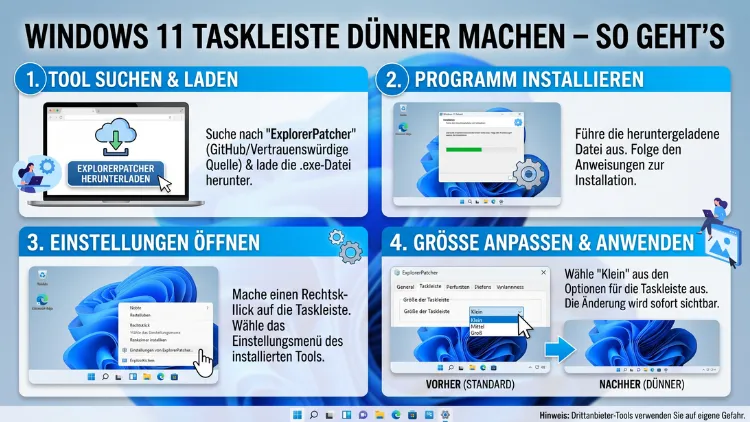
Die Windows-11-Taskleiste lässt sich verkleinern – allerdings nicht mehr so einfach wie früher. Microsoft hat die direkte Größenanpassung per Maus entfernt. Dennoch gibt es im Jahr 2026 mehrere zuverlässige Methoden: eine native Windows-Einstellung, eine Registry-Anpassung sowie kostenlose Drittanbieter-Tools.
Dieser Artikel zeigt Ihnen alle Wege Schritt für Schritt – von der einfachsten Einstellung bis zum professionellen Tool.
Warum Sie die Taskleiste in Windows 11 verkleinern möchten
Die standardmäßige Taskleistenhöhe in Windows 11 beträgt 48 Pixel. Für viele Nutzer ist das deutlich zu groß – besonders auf kleinen Laptopbildschirmen oder wenn möglichst viel Platz für Anwendungen benötigt wird. Zudem empfinden viele die breite Leiste schlicht als optisch störend.
Außerdem gibt es handfeste praktische Gründe, warum eine schmalere Taskleiste sinnvoll ist:
- Mehr Bildschirmfläche für Dokumente, Browser und Programme
- Kompakteres Desktop-Layout, das professioneller wirkt
- Bessere Übersicht bei kleinen Displays, zum Beispiel auf 13- oder 14-Zoll-Laptops
- Persönliche Präferenz, da viele Nutzer das schlanke Windows-10-Design vermissen
Jedoch hat Microsoft mit Windows 11 die Taskleiste technisch grundlegend neu aufgebaut. Deshalb funktionieren viele alte Tricks – wie das einfache Ziehen mit der Maus – nicht mehr. Stattdessen stehen heute andere, ebenso effektive Methoden zur Verfügung.
Was Microsoft geändert hat – und was 2026 möglich ist
Unter Windows 10 konnten Sie die Taskleiste ganz einfach per Rechtsklick entsperren und die Höhe durch Ziehen mit der Maus anpassen. Diese Funktion hat Microsoft bei Windows 11 vollständig gestrichen.
Zusätzlich gab es lange Zeit den Trick über die Windows-Registrierungsdatenbank mit dem Eintrag „TaskbarSi“. Dieser Eintrag funktioniert auf neueren Windows-11-Versionen – insbesondere ab Build 24H2 – jedoch nicht mehr zuverlässig. Seit dem Update KB5060829 hat Microsoft jedoch eine eigene Option für kleinere Taskleistenschaltflächen eingeführt. Deshalb ist es im Jahr 2026 sinnvoll, zunächst zu prüfen, ob Ihr System diese native Einstellung bereits enthält.
Zusammenfassend gibt es also vier Hauptmethoden, um die Taskleiste in Windows 11 zu verkleinern:
- Die native Windows-11-Einstellung „Kleinere Taskleistenschaltflächen anzeigen“
- Den Registry-Eintrag „TaskbarSi“ (funktioniert bei älteren Builds)
- Das kostenlose Tool Windhawk mit dem Mod „Taskbar height and icon size“ (empfohlen)
- Das kostenlose Tool ExplorerPatcher als Alternative
Methode 1: Kleinere Taskleistenschaltflächen – die native Windows-Einstellung
Microsoft hat mit dem Update KB5060829 für Windows 11 24H2 eine lang erwartete Funktion eingeführt: die Option „Kleinere Taskleistenschaltflächen anzeigen“. Diese Einstellung reduziert die Symbolgröße in der Taskleiste deutlich und macht die Leiste dadurch kompakter.
Außerdem ist die Funktion in Windows 11 Version 25H2 standardmäßig aktiviert. Deshalb sollten Sie zuerst prüfen, ob Ihr System diese Option bereits unterstützt.
So aktivieren Sie kleinere Taskleistenschaltflächen in Windows 11:
- Klicken Sie mit der rechten Maustaste auf eine freie Stelle der Taskleiste.
- Wählen Sie „Taskleisteneinstellungen“.
- Scrollen Sie nach unten bis zum Abschnitt „Taskleistenverhalten“.
- Suchen Sie die Option „Kleinere Taskleistenschaltflächen anzeigen“.
- Wählen Sie eine der drei verfügbaren Einstellungen:
- „Bei voller Taskleiste“: Symbole verkleinern sich automatisch, wenn viele Apps offen sind
- „Immer“: Symbole sind dauerhaft kleiner und kompakter
- „Nie“: Standardgröße, keine Verkleinerung
Ebenso können Sie denselben Weg über Einstellungen → Personalisierung → Taskleiste → Taskleistenverhalten nehmen. Wenn Sie die Option dort sehen, wählen Sie „Immer“, um die Taskleiste dauerhaft schlanker zu gestalten.
Wichtiger Hinweis: Diese Einstellung ist möglicherweise noch nicht auf allen Geräten verfügbar, da Microsoft sie schrittweise ausrollt. Außerdem verkleinert sie in erster Linie die Symbolschaltflächen, nicht zwingend die gesamte Höhe der Leiste. Falls Ihr System diese Option noch nicht zeigt, verwenden Sie eine der folgenden Methoden.
Methode 2: Registry-Eintrag „TaskbarSi“ – für ältere Windows-11-Versionen
Die Registry-Methode war lange Zeit der bekannteste Weg, um die Taskleistengröße unter Windows 11 anzupassen. Allerdings funktioniert sie nur noch bei älteren Windows-11-Builds zuverlässig – also bei Versionen vor 24H2. Dennoch lohnt es sich, diese Methode zu kennen und auszuprobieren.
Schritt-für-Schritt-Anleitung für die Registry-Methode:
Schritt 1 – Registry sichern:
Bevor Sie Änderungen vornehmen, sollten Sie die Registry unbedingt sichern. Öffnen Sie den Registrierungseditor (regedit), klicken Sie oben links auf „Datei“ und wählen Sie „Exportieren“. Geben Sie einen aussagekräftigen Namen wie „Registry-Backup-Taskleiste-2026″ ein und speichern Sie die Datei an einem sicheren Ort.
Schritt 2 – Zum richtigen Schlüssel navigieren:
Navigieren Sie im Registrierungseditor zu folgendem Pfad:
HKEY_CURRENT_USER\Software\Microsoft\Windows\CurrentVersion\Explorer\Advanced
Schritt 3 – DWORD-Wert erstellen:
Klicken Sie mit der rechten Maustaste auf eine freie Fläche im rechten Bereich und wählen Sie „Neu → DWORD-Wert (32-Bit)“. Benennen Sie diesen Wert „TaskbarSi“.
Schritt 4 – Wert festlegen:
Doppelklicken Sie auf den neuen Eintrag und setzen Sie den Wert auf:
- 0 = kleine Taskleiste
- 1 = mittlere Taskleiste (Standard)
- 2 = große Taskleiste
Bestätigen Sie mit „OK“.
Schritt 5 – Explorer neu starten:
Öffnen Sie den Task-Manager (Strg + Umschalt + Esc), suchen Sie unter „Prozesse“ den Eintrag „Windows-Explorer“, klicken Sie ihn mit der rechten Maustaste an und wählen Sie „Neu starten“. Alternativ können Sie auch den PC neu starten.
Hinweis für Windows 11 24H2 und neuer: Falls sich die Änderung nach dem Neustart nicht übernimmt oder nach einem Windows-Update zurücksetzt, ist die Registry-Methode auf Ihrem System nicht wirksam. Verwenden Sie in diesem Fall Windhawk (Methode 3), die zuverlässiger arbeitet.
Methode 3: Windhawk – die empfohlene Lösung für Windows 11
Windhawk ist im Jahr 2026 die zuverlässigste und benutzerfreundlichste Methode, um die Taskleistenhöhe in Windows 11 individuell anzupassen. Das Tool stammt von Entwickler Michael Maltsev (Ramen Software), ist kostenlos, nur etwa 11 MB groß und wird regelmäßig mit neuen Windows-Versionen kompatibel gehalten. Zudem ist Windhawk vollständig auf Deutsch verfügbar.
Windhawk funktioniert als eine Art Mod-Verwaltung für Windows. Dabei greift es nicht direkt in Systemdateien ein, sondern lädt gezielte Modifikationen – sogenannte Mods – zur Laufzeit. Für die Taskleistengröße ist der Mod „Taskbar height and icon size“ zuständig.
So installieren und verwenden Sie Windhawk:
Schritt 1 – Windhawk herunterladen und installieren:
Besuchen Sie die offizielle Website windhawk.net und laden Sie das Installationsprogramm herunter. Führen Sie die Installation durch – für die Installation sind Administratorrechte erforderlich. Windhawk richtet sich automatisch so ein, dass es beim Windows-Start mitgestartet wird.
Schritt 2 – Mod suchen und installieren:
Öffnen Sie Windhawk nach der Installation. Klicken Sie auf die Suchleiste und geben Sie „Taskbar height and icon size“ ein. Der Mod erscheint in den Suchergebnissen. Klicken Sie auf „Installieren“ und bestätigen Sie den Vorgang.
Schritt 3 – Einstellungen anpassen:
Klicken Sie beim installierten Mod auf „Details“ und anschließend auf „Einstellungen“. Dort finden Sie unter anderem folgende Optionen:
- Taskbar height (Taskleistenhöhe in Pixeln): Der Standardwert von Windows 11 beträgt 48 Pixel. Kleinere Werte – zum Beispiel 32 oder 36 – machen die Leiste deutlich schlanker.
- Taskbar icon size (Symbolgröße): Standardmäßig zeigt Windows 11 Icons mit 24×24 Pixel an. Mit Windhawk können Sie auf 16×16 (kompakt) oder 32×32 (scharf und klar) umstellen.
Schritt 4 – Änderung sofort prüfen:
Die Änderungen werden ohne Neustart sofort übernommen. Probieren Sie verschiedene Werte aus, bis die Taskleiste für Sie ideal aussieht.
Empfohlene Einstellung für eine schlanke Taskleiste: Taskleistenhöhe 36 Pixel, Symbolgröße 16×16 oder 24×24. So erhalten Sie eine kompakte, aufgeräumte Leiste, ohne dass Symbole abgeschnitten werden.
Wichtig: Windhawk muss im Hintergrund aktiv bleiben, damit die Anpassungen erhalten bleiben. Das Tool benötigt dabei jedoch nur sehr geringe Systemressourcen. Falls Sie Windhawk deinstallieren, werden alle Anpassungen automatisch zurückgesetzt.
Methode 4: ExplorerPatcher – die klassische Windows-10-Taskleiste zurückbringen
ExplorerPatcher ist ein kostenloses Open-Source-Tool, das die Taskleiste von Windows 11 weitgehend durch die klassische Windows-10-Taskleiste ersetzt. Dadurch erhalten Sie nicht nur eine schmalere Leiste, sondern auch viele weitere Anpassungsmöglichkeiten, die Microsoft bei Windows 11 gestrichen hat.
So verwenden Sie ExplorerPatcher:
- Suchen Sie auf GitHub nach „ExplorerPatcher“ (Entwickler valinet) und laden Sie die aktuelle Version herunter.
- Führen Sie die Installationsdatei ep_setup.exe aus – die Installation erfordert Administratorrechte.
- Nach der Installation ändert sich die Taskleiste sofort auf das Windows-10-Design.
- Klicken Sie mit der rechten Maustaste auf die Taskleiste und wählen Sie „Eigenschaften“.
- Navigieren Sie zum Bereich „Taskleiste“ und aktivieren Sie die Option „Kleine Taskleistensymbole verwenden“.
Außerdem bietet ExplorerPatcher zahlreiche weitere Optionen, etwa die klassische Kontextmenü-Ansicht oder das alte Startmenü. Jedoch sollten Sie beachten, dass ExplorerPatcher nach größeren Windows-Updates gelegentlich nicht sofort kompatibel ist. Deshalb empfiehlt es sich, vor der Installation stets eine Systemwiederherstellung einzurichten.
Methode 5: Start11 – kommerzielles Tool mit umfassenden Anpassungen
Start11 von Stardock ist eine kostenpflichtige Alternative (ca. 6 bis 8 Euro einmalig), die umfangreiche Anpassungsmöglichkeiten für Startmenü und Taskleiste bietet. Zusätzlich zur Taskleistengröße können Sie dort auch Farben, Transparenz, Ausrichtung und weitere Eigenschaften steuern.
So passen Sie die Taskleistengröße mit Start11 an:
- Laden Sie Start11 von der offiziellen Stardock-Website herunter und installieren Sie es.
- Öffnen Sie Start11 über das Startmenü oder die Taskleisteneinstellungen.
- Navigieren Sie zum Bereich „Taskleiste“.
- Nutzen Sie den Schieberegler „Taskleistengröße“, um die Höhe nach Ihren Wünschen einzustellen.
Ebenso lassen sich mit Start11 Taskleistensymbole auf „Klein“ setzen, was die Leiste zusätzlich schlanker macht. Für Nutzer, die viele Desktop-Anpassungen vornehmen möchten, ist Start11 deshalb eine lohnenswerte Investition.
Anzeigeskalierung anpassen – Alternativer Weg ohne Tools
Falls Sie keine Drittanbieter-Software nutzen möchten, besteht zudem die Möglichkeit, die Anzeigeskalierung von Windows 11 zu reduzieren. Dies verkleinert allerdings alle Elemente des Desktops – also nicht nur die Taskleiste, sondern auch Text, Symbole und Fenster.
So ändern Sie die Skalierung:
- Öffnen Sie Einstellungen mit der Tastenkombination Windows + I.
- Navigieren Sie zu System → Anzeige.
- Suchen Sie den Abschnitt „Skalierung und Anordnung“.
- Senken Sie die Skalierung von beispielsweise 125 % auf 100 %.
Dieser Weg eignet sich besonders für Nutzer mit hochauflösenden Monitoren (Full HD oder höher), bei denen eine 100-Prozent-Skalierung noch gut lesbar ist. Jedoch verkleinert sich bei dieser Methode die gesamte Benutzeroberfläche – nicht nur die Taskleiste. Deshalb sollten Sie diese Option nur wählen, wenn Sie auch eine insgesamt kompaktere Darstellung bevorzugen.
Taskleiste in Windows 10 verkleinern – Zum Vergleich
Da viele Nutzer noch Windows 10 einsetzen, lohnt ein kurzer Blick auf die dortige Methode. Unter Windows 10 ist die Größenanpassung wesentlich einfacher:
- Klicken Sie mit der rechten Maustaste auf eine freie Stelle der Taskleiste.
- Wählen Sie „Taskleiste sperren“ und deaktivieren Sie die Option – die Leiste ist nun entsperrt.
- Fahren Sie mit der Maus an den oberen Rand der Taskleiste, bis ein Doppelpfeil erscheint.
- Ziehen Sie den Rand nach unten, um die Leiste schmaler zu machen.
Zusätzlich gibt es unter Windows 10 im Rechtsklick-Menü der Taskleiste unter „Taskleisteneinstellungen“ die Option „Kleine Taskleisten-Schaltflächen verwenden“. Diese reduziert die Symbolhöhe sofort und macht die Leiste deutlich kompakter – alles ohne Registry-Eingriff oder externe Software.
Tipps nach der Größenanpassung
Nachdem Sie die Taskleiste verkleinert haben, sollten Sie einige Punkte beachten, damit alles reibungslos funktioniert:
Symbolgröße und Taskleistenhöhe abstimmen: Achten Sie darauf, dass Ihre Icons zur gewählten Höhe passen. Große Symbole in einer sehr schmalen Taskleiste können am unteren Rand abgeschnitten erscheinen. Deshalb sollten Sie Symbolgröße und Höhe immer gemeinsam anpassen.
Nach Windows-Updates prüfen: Größere Windows-Updates setzen Anpassungen gelegentlich zurück. Deshalb empfiehlt es sich, nach jedem Feature-Update kurz zu überprüfen, ob Ihre Einstellungen noch aktiv sind. Bei Windhawk können Sie außerdem unter „Auf Updates prüfen“ den Mod auf dem neuesten Stand halten.
Mehrere Monitore: Falls Sie mehrere Bildschirme verwenden, gelten die Einstellungen in der Regel für alle angebundenen Displays gleichzeitig. Ebenso übernimmt Windhawk die Änderungen auf allen Monitoren.
Keine Methoden kombinieren: Vermeiden Sie es, Registry-Eintrag und Windhawk gleichzeitig aktiv zu haben. Die beiden Methoden können sich gegenseitig beeinflussen und zu unerwünschten Ergebnissen führen. Deshalb ist es ratsam, zunächst eine Methode vollständig rückgängig zu machen, bevor Sie eine andere ausprobieren.
Autostart aktivieren: Bei Windhawk ist der Autostart standardmäßig aktiviert. Prüfen Sie dennoch, ob das Tool nach einem Windows-Update noch automatisch startet – andernfalls werden Ihre Anpassungen beim nächsten Neustart nicht übernommen.
Welche Methode ist die richtige für Sie?
Die Wahl der richtigen Methode hängt von Ihrem Windows-11-Build und Ihren persönlichen Vorlieben ab. Deshalb hier eine kurze Übersicht der empfohlenen Vorgehensweisen:
Sie nutzen Windows 11 24H2 oder neuer: Prüfen Sie zunächst, ob die native Option „Kleinere Taskleistenschaltflächen anzeigen“ in den Taskleisteneinstellungen verfügbar ist. Falls ja, ist das die einfachste und risikoloseste Lösung. Falls nicht, verwenden Sie Windhawk.
Sie möchten die exakte Pixelhöhe frei einstellen: Verwenden Sie Windhawk mit dem Mod „Taskbar height and icon size“. Damit erhalten Sie maximale Kontrolle über die Taskleistenhöhe und die Symbolgröße.
Sie möchten das klassische Windows-10-Gefühl zurückhaben: ExplorerPatcher ist in diesem Fall die richtige Wahl. Ebenso ist das Tool kostenlos und Open Source.
Sie möchten ein umfassendes Desktop-Anpassungsprogramm: Start11 von Stardock bietet neben der Taskleistengröße viele weitere Optionen und ist für einen einmaligen kleinen Betrag erhältlich.
Sie verwenden noch Windows 11 21H2 oder 22H2: Der Registry-Eintrag „TaskbarSi“ mit dem Wert 0 kann funktionieren. Probieren Sie es aus und wechseln Sie bei Bedarf zu Windhawk.
Häufige Fragen zur Windows-11-Taskleistengröße
Warum lässt sich die Taskleiste in Windows 11 nicht per Maus verkleinern?
Microsoft hat beim Aufbau von Windows 11 die Taskleiste technisch komplett neu entwickelt. Dabei wurde die klassische Möglichkeit, die Höhe durch Ziehen des oberen Randes anzupassen, entfernt. Stattdessen setzt Microsoft auf feste Größen und – seit neueren Updates – auf eine eigene Einstellungsoption. Deshalb ist ein direktes Anpassen per Maus in Windows 11 nicht mehr vorgesehen.
Funktioniert der Registry-Trick „TaskbarSi“ noch in Windows 11 2026?
Der Registry-Eintrag „TaskbarSi“ funktioniert in neueren Windows-11-Versionen ab Build 24H2 nicht mehr zuverlässig. Microsoft hat die technische Grundlage der Taskleiste so geändert, dass dieser Eintrag keine Wirkung mehr hat. Bei älteren Builds (21H2, 22H2, 23H2) kann er jedoch noch funktionieren. Für aktuelle Systeme empfehlen wir stattdessen Windhawk.
Ist Windhawk sicher und vertrauenswürdig?
Ja, Windhawk gilt als sicher und vertrauenswürdig. Das Tool wird von Entwickler Michael Maltsev unter der Marke Ramen Software aktiv gepflegt und ist Open Source. Außerdem ist es in der Windows-Community weit verbreitet und wird von zahlreichen seriösen Tech-Seiten empfohlen. Windhawk greift nicht direkt in Systemdateien ein, sondern lädt Modifikationen zur Laufzeit.
Muss Windhawk dauerhaft im Hintergrund laufen?
Ja, Windhawk muss im Hintergrund aktiv sein, damit die Anpassungen erhalten bleiben. Sobald Sie das Programm schließen oder deinstallieren, setzt Windows die Taskleiste auf die Standardgröße zurück. Das Tool hat jedoch einen sehr geringen Ressourcenverbrauch und ist deshalb dauerhaft im Autostart unproblematisch.
Was passiert mit meinen Einstellungen nach einem Windows-Update?
Größere Feature-Updates können Anpassungen zurücksetzen. Dies gilt sowohl für die Registry-Methode als auch – in selteneren Fällen – für Windhawk. Außerdem können neue Windows-Updates dazu führen, dass Windhawk-Mods aktualisiert werden müssen. Deshalb empfiehlt es sich, nach jedem Feature-Update die Taskleisteneinstellungen kurz zu prüfen.
Kann ich die Taskleistengröße bei mehreren Monitoren unterschiedlich einstellen?
Grundsätzlich gelten Taskleistenänderungen in Windows 11 für alle angebundenen Monitore gleichzeitig. Eine unterschiedliche Höhe je nach Monitor ist mit den genannten Methoden nicht standardmäßig möglich. Für solche speziellen Setups kann Windhawk mit erweiterten Mod-Einstellungen jedoch zusätzliche Optionen bieten.
Gibt es eine Möglichkeit, nur die Symbole kleiner zu machen, ohne die Leistendicke zu ändern?
Ja. Mit Windhawk lassen sich Symbolgröße und Taskleistenhöhe unabhängig voneinander einstellen. Ebenso bietet die native Windows-11-Einstellung „Kleinere Taskleistenschaltflächen anzeigen“ die Möglichkeit, primär die Symbolgröße zu reduzieren, ohne die gesamte Leistendicke drastisch zu verändern.
Funktionieren diese Methoden auch auf Windows 10?
Die in diesem Artikel beschriebenen Methoden für Windows 11 sind primär für Windows 11 konzipiert. Unter Windows 10 können Sie die Taskleistenhöhe deutlich einfacher anpassen: Entsperren Sie die Taskleiste per Rechtsklick und ziehen Sie ihren oberen Rand nach unten. Alternativ aktivieren Sie in den Taskleisteneinstellungen die Option „Kleine Taskleisten-Schaltflächen verwenden“.
Lässt sich die Änderung jederzeit rückgängig machen?
Ja, alle beschriebenen Methoden sind vollständig reversibel. Bei der nativen Einstellung deaktivieren Sie die Option einfach wieder. Den Registry-Eintrag löschen oder den Wert auf 1 setzen genügt. Bei Windhawk deaktivieren Sie den Mod mit einem Klick auf den Schieberegler oder deinstallieren das Programm vollständig. Bei ExplorerPatcher deinstallieren Sie das Tool über die Systemeinstellungen.
Plant Microsoft, eine native Größenanpassung der Taskleiste zurückzubringen?
Ja, teilweise ist das bereits geschehen. Mit dem Update KB5060829 und in Windows 11 25H2 hat Microsoft die Option „Kleinere Taskleistenschaltflächen anzeigen“ eingeführt. Außerdem deutet die Entwicklung der letzten Monate an, dass Microsoft die Anpassungsmöglichkeiten der Taskleiste weiter ausbauen möchte. Eine vollständig freie Größenanpassung wie unter Windows 10 ist bisher jedoch noch nicht wieder offiziell eingeführt worden.
Fazit
Die Windows-11-Taskleiste lässt sich im Jahr 2026 auf mehreren Wegen verkleinern. Prüfen Sie zuerst, ob die native Option „Kleinere Taskleistenschaltflächen anzeigen“ in Ihren Einstellungen verfügbar ist. Falls nicht, ist Windhawk mit dem Mod „Taskbar height and icon size“ die zuverlässigste Wahl.
Nutzer, die mehr Kontrolle wünschen oder das Windows-10-Layout zurückwollen, greifen zu ExplorerPatcher oder Start11. Mit diesen Methoden holen Sie sich wertvolle Bildschirmfläche zurück – schnell, sicher und jederzeit reversibel.
