
Windows 11 Schrift zu dünn? Erfahren Sie alle Ursachen und effektive Lösungen – von Anzeigeeinstellungen bis zu Grafiktreiberproblemen auf PC und Monitor.
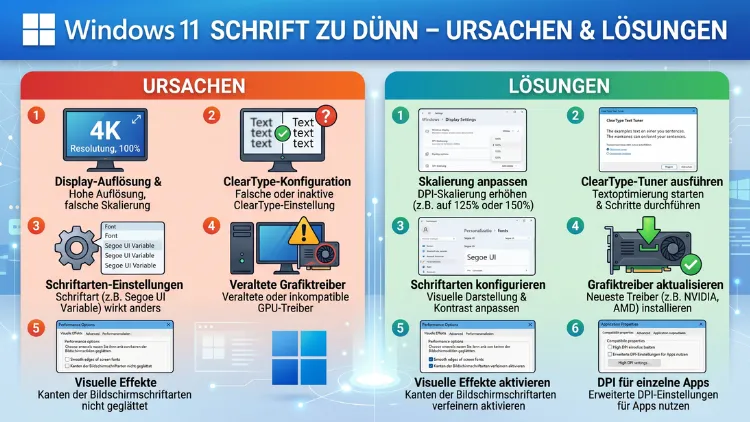
Wirkt die Schrift unter Windows 11 auf Ihrem Bildschirm auffällig dünn, filigran oder schwer lesbar? Dann liegt das in den meisten Fällen an falschen ClearType-Einstellungen, einer unpassenden DPI-Skalierung oder veralteten Grafiktreibern.
Dieser Artikel erklärt alle häufigen Ursachen und zeigt Ihnen Schritt für Schritt, wie Sie die Schriftdarstellung dauerhaft verbessern – ganz ohne Fachwissen.
Was steckt hinter dem Problem mit der dünnen Schrift?
Viele Nutzer bemerken nach dem Umstieg auf Windows 11 oder nach einem größeren Update, dass Texte plötzlich dünner, blasser oder schwerer zu lesen sind als zuvor. Dieses Phänomen trifft besonders häufig Nutzer mit Full-HD-Monitoren (1920×1080), weil Windows 11 intern auf auflösungsunabhängige Schriften setzt. Dadurch entstehen auf niedrigeren Auflösungen sichtbare Nachteile bei der Darstellung, die unter Windows 10 noch weniger aufgefallen sind.
Außerdem hat Microsoft mit Windows 11 einige Systemschriften noch feiner gestaltet als in der Vorgängerversion. Deshalb wirkt der Text selbst bei gleicher Hardware deutlich zierlicher. Hinzu kommt, dass die ClearType-Technologie – also die Subpixel-Glättung von Schriften – zwar theoretisch aktiv ist, aber nicht immer optimal auf Ihren Monitor abgestimmt wurde. Zudem spielen Grafiktreiber, Skalierungswerte und die verwendete App eine wichtige Rolle.
Ebenso wichtig zu wissen: Das Problem tritt nicht nur auf Desktop-PCs auf. Auch auf Notebooks, Surface-Geräten sowie beim Betrieb mit externen Monitoren – ob per HDMI, DisplayPort oder USB-C – kommt es regelmäßig zu dünner oder unscharf wirkender Schrift. Deshalb lohnt es sich, alle relevanten Stellschrauben systematisch zu prüfen.
Ursache 1: ClearType ist falsch eingestellt oder gar deaktiviert
ClearType ist Microsofts Technologie zur Subpixel-Kantenglättung von Schriften. Dabei werden die roten, grünen und blauen Subpixel jedes Bildschirmpixels gezielt angesteuert, um Buchstabenkanten flüssiger darzustellen. Ist diese Funktion deaktiviert oder nicht auf Ihren Monitor kalibriert, wirkt die Schrift automatisch dünner und kantiger.
Allerdings reicht es nicht, ClearType nur einzuschalten. Zusätzlich müssen Sie den integrierten Assistenten vollständig durchlaufen, damit Windows die Einstellungen exakt auf Ihr Display abstimmt. Gehen Sie dazu wie folgt vor:
ClearType-Assistenten starten und kalibrieren:
- Drücken Sie die Windows-Taste, tippen Sie „ClearType“ und wählen Sie „ClearType-Text anpassen„.
- Setzen Sie ein Häkchen bei „ClearType aktivieren„, sofern es noch nicht gesetzt ist.
- Klicken Sie auf „Weiter„.
- Durchlaufen Sie alle fünf Kalibrierungsschritte, indem Sie jeweils den Text auswählen, der für Sie am schärfsten und angenehmsten wirkt.
- Klicken Sie abschließend auf „Fertig stellen„.
Empfehlenswert ist, dabei in normalem Leseabstand – also etwa 60 bis 80 cm bei einem 27-Zoll-Monitor – vor dem Bildschirm zu sitzen. Wählen Sie in jedem Schritt die kräftigste Darstellungsvariante, wenn Ihnen die Schrift zu dünn vorkommt. Damit erhalten Sie ein spürbar fetteres Schriftbild.
Wichtig zu wissen: Chrome und Firefox verwenden einen eigenen Font-Renderer und ignorieren ClearType weitgehend. Bei diesen Browsern müssen Sie deshalb zusätzliche Einstellungen in der App selbst vornehmen.
Ursache 2: Falsche DPI-Skalierung
Die DPI-Skalierung – auch als Anzeigeskalierung bezeichnet – legt fest, wie groß Windows Bedienelemente, Symbole und Texte im Verhältnis zur Bildschirmauflösung anzeigt. Ist dieser Wert nicht auf Ihren Monitor abgestimmt, erscheinen Schriften entweder zu klein und dünn oder zu groß und unscharf.
Besonders häufig trifft das auf 4K-Monitore (3840×2160) und QHD-Displays (2560×1440) zu. Denn bei diesen Auflösungen schlägt Windows 11 oft automatisch eine Skalierung von 150 % oder 125 % vor – allerdings nicht immer den richtigen Wert. Ebenso problematisch ist eine nicht ganzzahlige Skalierung wie 125 %, da dabei manche Programme Texte intern skalieren und dabei leicht unscharf oder dünn werden.
Skalierung in Windows 11 anpassen:
- Klicken Sie mit der rechten Maustaste auf den Desktop und wählen Sie „Anzeigeeinstellungen„.
- Scrollen Sie zum Abschnitt „Skalierung„.
- Wählen Sie den empfohlenen Wert – bei 4K-Monitoren in der Regel 150 %, bei Full-HD-Displays 100 %.
- Melden Sie sich ab und wieder an, damit die Änderung vollständig wirksam wird.
Außerdem bietet Windows 11 unter „Weitere Skalierungseinstellungen“ die Möglichkeit, ältere Apps gesondert zu behandeln. Aktivieren Sie dort die Option „Versuchen, Apps zu reparieren, damit sie nicht unscharf sind„. Dadurch verbessert Windows 11 automatisch die Darstellung von Programmen, die die Skalierung nicht nativ unterstützen.
Ursache 3: Veralteter oder generischer Grafiktreiber
Ein weiterer häufiger Grund für dünne oder unscharfe Schrift ist ein veralteter Grafiktreiber. Denn Windows 11 installiert nach einem Neuaufsetzen oder Update gelegentlich nur den generischen Microsoft-Standardtreiber, der deutlich schlechtere Textdarstellung liefert als der Originaltreiber des GPU-Herstellers.
Deshalb sollten Sie stets den aktuellen Treiber direkt vom Hersteller herunterladen:
- NVIDIA: Besuchen Sie nvidia.de/Download/index.aspx und laden Sie den GeForce Game Ready Driver für Ihre Karte herunter (z. B. für eine RTX 4070 oder RTX 3060).
- AMD: Laden Sie den AMD Adrenalin-Treiber von amd.com/de/support herunter, passend für Ihre Radeon-GPU (z. B. RX 7800 XT oder RX 6600).
- Intel: Nutzen Sie den Intel Driver & Support Assistant unter intel.de, der Ihren Arc- oder UHD-Grafiktreiber automatisch erkennt und aktualisiert.
Nach der Installation starten Sie den PC neu. Anschließend prüfen Sie, ob sich die Schriftdarstellung verbessert hat. Zusätzlich empfiehlt es sich, im Treiber-Kontrollpanel – z. B. in der NVIDIA-Systemsteuerung – die Bildschärfung oder Kantenglättung auf „Anwendungsgesteuert“ zu setzen, um Konflikte mit Windows-Einstellungen zu vermeiden.
Ursache 4: Falsche Monitorauflösung
Läuft Ihr Monitor nicht in seiner nativen Auflösung, also der Auflösung, für die das Panel konstruiert wurde, skaliert der Bildschirm alle Inhalte rechnerisch hoch oder runter. Das Ergebnis: Texte wirken unscharf, dünn oder leicht verwaschen – selbst wenn alle anderen Einstellungen stimmen.
Deshalb sollten Sie sicherstellen, dass Windows 11 tatsächlich die native Auflösung Ihres Monitors verwendet:
- Öffnen Sie die Anzeigeeinstellungen (Rechtsklick auf Desktop → „Anzeigeeinstellungen“).
- Scrollen Sie zum Abschnitt „Bildschirmauflösung„.
- Wählen Sie den Eintrag mit dem Zusatz „(Empfohlen)„. Das ist in aller Regel die native Auflösung.
- Bestätigen Sie mit „Änderungen beibehalten„.
Außerdem kann es vorkommen, dass ein externer Monitor nach dem Einstecken mit der falschen Auflösung erkannt wird – besonders wenn er über einen HDMI-zu-DisplayPort-Adapter angeschlossen ist. Prüfen Sie in diesem Fall das Kabel und den Anschlusstyp. Ein direktes DisplayPort-Kabel liefert häufig eine bessere Signalqualität und damit schärfere Schriften.
Ursache 5: Registrierungseinstellungen für die Schriftglättung
Für fortgeschrittene Nutzer bieten die Windows-Registrierungseinstellungen eine weitere Möglichkeit, die Schriftdarstellung zu beeinflussen. Dort lässt sich der sogenannte FontSmoothingGamma-Wert anpassen, der die Stärke der Kantenglättung steuert.
Wichtig: Bearbeiten Sie die Registrierungsdatenbank nur, wenn Sie sich damit auskennen. Eine falsche Eingabe kann das System destabilisieren. Erstellen Sie deshalb vorher einen Systemwiederherstellungspunkt über Start → „Wiederherstellungspunkt erstellen“.
Registrierung anpassen:
- Drücken Sie Windows + R, tippen Sie „regedit“ und bestätigen Sie mit Enter.
- Navigieren Sie zu:
HKEY_CURRENT_USER\Control Panel\Desktop - Suchen Sie den Eintrag FontSmoothingGamma. Der Standardwert ist 1400 (hexadezimal).
- Ändern Sie den Wert auf 1000 (hexadezimal), um die Schrift etwas klarer und schlanker wirken zu lassen – oder auf 1200, wenn Sie einen mittleren Effekt bevorzugen.
- Prüfen Sie außerdem den Eintrag FontSmoothingOrientation: Der Wert 1 steht für RGB-Filter, der für die meisten modernen Monitore optimal ist.
- Starten Sie Windows neu, damit die Änderungen wirksam werden.
Zudem finden Sie im gleichen Registrierungspfad den Eintrag FontSmoothing: Der Wert 2 aktiviert die ClearType-Glättung systemweit. Steht er auf 0, ist die Glättung vollständig deaktiviert.
Ursache 6: App-spezifische DPI-Skalierungsprobleme
Manche Programme – besonders ältere Desktop-Anwendungen, die nicht für HiDPI-Displays entwickelt wurden – ignorieren die Windows-Skalierungseinstellungen und skalieren intern selbst. Das führt dazu, dass Text in diesen Apps besonders dünn oder unscharf wirkt, während andere Programme auf demselben System einwandfrei aussehen.
In solchen Fällen empfiehlt sich folgende Vorgehensweise:
- Klicken Sie mit der rechten Maustaste auf die Programmdatei (.exe) oder die Verknüpfung der App.
- Wählen Sie „Eigenschaften“ → Reiter „Kompatibilität„.
- Klicken Sie auf „Hohe DPI-Einstellungen ändern„.
- Aktivieren Sie die Option „Verhalten bei hohem DPI-Wert überschreiben“ und wählen Sie im Dropdown-Menü „System (Erweitert)„.
- Bestätigen Sie mit „OK“ und starten Sie die Anwendung neu.
Außerdem lässt sich diese Einstellung für mehrere Programme gleichzeitig über die Windows-Kompatibilitätseinstellungen verwalten. Besonders häufig betroffen sind ältere Versionen von Adobe Photoshop, AutoCAD sowie manche Java-basierte Anwendungen.
Ursache 7: Textskalierung über die Barrierefreiheit
Ist Ihnen die Schrift generell zu klein und dünn, aber Sie möchten die allgemeine Skalierung nicht verändern, bietet Windows 11 eine elegante Alternative: Die Textskalierung über die Barrierefreiheitseinstellungen vergrößert ausschließlich die Schriftgröße, ohne Symbole, Schaltflächen oder andere UI-Elemente zu verändern.
Textskalierung anpassen:
- Drücken Sie Windows + I, um die Einstellungen zu öffnen.
- Klicken Sie links auf „Barrierefreiheit„.
- Wählen Sie „Textgröße„.
- Verschieben Sie den Schieberegler nach rechts, um die Textgröße zu vergrößern – empfehlenswert sind 110 bis 125 % für angenehmeres Lesen ohne Platzverlust.
- Klicken Sie auf „Übernehmen„.
Dadurch wirken Schriften optisch kräftiger und besser lesbar, ohne dass sich das Layout der Benutzeroberfläche stark verändert. Besonders vorteilhaft ist das auf Notebooks mit Full-HD-Display und kleiner Bildschirmdiagonale, wo selbst bei 100 % Skalierung die Schrift schnell überfordernd wirkt.
Ursache 8: MacType als Alternative zur Windows-Schriftglättung
Wer mit den eingebauten Möglichkeiten von Windows 11 nicht zufrieden ist, kann das kostenlose Drittanbieter-Tool MacType einsetzen. Es ersetzt den Windows-eigenen Rendering-Algorithmus durch einen überarbeiteten Mechanismus, der von vielen Nutzern als deutlich angenehmer und klarer wahrgenommen wird – besonders auf Full-HD-Monitoren.
MacType installieren und einrichten:
- Laden Sie MacType von der offiziellen GitHub-Seite unter github.com/snowie2000/mactype herunter.
- Starten Sie den Installer und folgen Sie den Anweisungen.
- Beim ersten Start wählen Sie ein vorinstalliertes Profil – empfehlenswert ist zunächst das Profil „MacType“ oder „Default„.
- Wählen Sie den Betriebsmodus: Für die meisten Nutzer eignet sich der Registry-Modus, da er systemweit funktioniert und keinen dauerhaften Hintergrunddienst benötigt.
- Starten Sie Windows neu und beobachten Sie, ob sich das Schriftbild verbessert hat.
Außerdem bietet MacType eine eigene Konfigurationsoberfläche, in der Sie die Stärke der Glättung, das Gamma und weitere Parameter fein abstimmen können. Allerdings sollten Sie wissen, dass MacType nicht mit allen Anwendungen kompatibel ist. Moderne UWP-Apps und einige Store-Apps ignorieren das externe Rendering teilweise. Deshalb empfiehlt sich ein Test über mehrere Tage, bevor Sie das Tool dauerhaft aktivieren.
Ursache 9: Energiesparmodus beeinflusst die Darstellung
Weniger bekannt, aber dennoch relevant: Der Energiesparmodus von Windows 11 kann die Bildschirmhelligkeit und in manchen Konfigurationen auch die Schärfe der Darstellung beeinflussen. Auf Notebooks reduziert Windows bei aktiviertem Energiesparmodus die GPU-Leistung, was sich in seltenen Fällen auf die Textwiedergabe auswirkt.
Deshalb empfiehlt es sich, den Energiesparplan für die Dauer der Fehlerdiagnose auf „Ausbalanciert“ oder „Höchstleistung“ zu setzen:
- Öffnen Sie die Einstellungen mit Windows + I.
- Gehen Sie zu „System“ → „Netzbetrieb & Akku„.
- Stellen Sie den Energiemodus auf „Ausbalanciert“ oder „Beste Leistung„.
- Prüfen Sie anschließend, ob sich die Schriftdarstellung verändert hat.
Ebenso kann die automatische Helligkeitsanpassung (adaptives Dimmen) dazu führen, dass Texte bei bestimmter Umgebungshelligkeit dünner wirken, als sie eigentlich sind. Deaktivieren Sie diese Funktion unter „System → Anzeige → Helligkeit automatisch ändern„, sofern sie bei Ihnen aktiv ist.
Ursache 10: Probleme mit externen Monitoren
Viele Nutzer berichten, dass die Schrift auf dem externen Bildschirm zu dünn erscheint, während das Notebook-Display selbst einwandfrei aussieht. Dieses Problem tritt besonders häufig bei älteren Monitoren mit BGR-Subpixeln auf – also Bildschirmen, bei denen die Subpixelanordnung Blau-Grün-Rot statt der üblichen RGB-Reihenfolge verwendet.
Denn Windows 11 und ClearType gehen standardmäßig von RGB-Subpixeln aus. Verwendet Ihr Monitor jedoch BGR-Anordnung (häufig bei älteren VA-Panels von Samsung), rendert ClearType die Schrift falsch – was zu einem dünnen, leicht farbig gefransten Schriftbild führt.
Lösung für BGR-Monitore:
- Öffnen Sie den Registrierungseditor (Windows + R → „regedit“).
- Navigieren Sie zu
HKEY_LOCAL_MACHINE\SOFTWARE\Microsoft\Windows NT\CurrentVersion\FontDPIoder zum ClearType-Key unterHKEY_CURRENT_USER\Control Panel\Desktop. - Ändern Sie FontSmoothingOrientation von 1 (RGB) auf 0 (BGR).
- Starten Sie den PC neu.
Außerdem sollten Sie bei externen Monitoren sicherstellen, dass der richtige Monitortyp erkannt wurde. Öffnen Sie dazu die Anzeigeeinstellungen, klicken Sie auf „Erweiterte Anzeigeeinstellungen“ und prüfen Sie, ob Windows den Monitor korrekt identifiziert. Zudem kann ein Update der Monitortreiber über den Geräte-Manager helfen, wenn Windows nur einen Standardtreiber verwendet.
Empfohlene Vorgehensweise: Schritt-für-Schritt-Lösung
Damit Sie nicht wahllos Einstellungen ausprobieren, empfiehlt sich folgende Reihenfolge:
1. Schritt – Auflösung prüfen: Stellen Sie sicher, dass Ihr Monitor in nativer Auflösung betrieben wird (Anzeigeeinstellungen → Bildschirmauflösung → Empfohlen).
2. Schritt – ClearType kalibrieren: Starten Sie den ClearType-Assistenten (Start → „ClearType“) und wählen Sie in jedem Schritt die kräftigste Darstellung.
3. Schritt – Skalierung anpassen: Passen Sie die Skalierung auf einen empfohlenen Wert an (100 % bei Full-HD, 150 % bei 4K) und melden Sie sich ab und wieder an.
4. Schritt – Grafiktreiber aktualisieren: Laden Sie den aktuellen Originaltreiber von NVIDIA, AMD oder Intel herunter und installieren Sie ihn.
5. Schritt – Barrierefreiheit nutzen: Erhöhen Sie die Textgröße unter „Barrierefreiheit → Textgröße“ auf 110 bis 125 %, wenn die Schrift immer noch zu dünn wirkt.
6. Schritt – App-DPI prüfen: Überprüfen Sie die Kompatibilitätseinstellungen betroffener Programme und setzen Sie die DPI-Skalierung auf „System (Erweitert)“.
7. Schritt – MacType testen: Laden Sie MacType von GitHub herunter und testen Sie das Tool, wenn alle anderen Maßnahmen keine ausreichende Verbesserung gebracht haben.
Häufige Fragen zur dünnen Schrift in Windows 11
Warum sieht die Schrift in Windows 11 dünner aus als in Windows 10?
Microsoft hat mit Windows 11 einige Systemschriften feiner gestaltet und gleichzeitig auf auflösungsunabhängige Schriften umgestellt. Deshalb wirkt Text auf Full-HD-Monitoren häufig zierlicher als unter Windows 10. Außerdem nutzen einige Systemkomponenten neue Schriftgewichte, die optisch schlanker erscheinen.
Hilft ClearType wirklich gegen dünne Schriften?
Ja, jedoch nur bedingt. ClearType verbessert in erster Linie die Kantenglättung, also die Schärfe der Buchstabenkanten. Wählen Sie beim Kalibrieren konsequent die kräftigste Darstellungsvariante, erhalten Sie dadurch auch ein sichtbar fetteres Schriftbild. Allerdings ersetzt ClearType keine grundlegende Skalierungsanpassung.
Wie kann ich in Windows 11 nur die Schrift größer machen, ohne alles zu skalieren?
Öffnen Sie die Einstellungen mit Windows + I, gehen Sie zu „Barrierefreiheit“ → „Textgröße“ und verschieben Sie den Schieberegler auf den gewünschten Wert. So vergrößern Sie ausschließlich den Text, ohne Symbole oder Schaltflächen zu verändern.
Kann ein veralteter Grafiktreiber die Schrift dünner machen?
Ja, das ist eine häufig übersehene Ursache. Ein generischer Microsoft-Treiber liefert eine deutlich schlechtere Textdarstellung als der Originaltreiber von NVIDIA, AMD oder Intel. Deshalb sollten Sie den aktuellen Treiber stets direkt beim GPU-Hersteller herunterladen und installieren.
Was tun, wenn die Schrift nur in einem bestimmten Programm dünn wirkt?
Klicken Sie mit der rechten Maustaste auf die .exe-Datei des Programms, öffnen Sie „Eigenschaften → Kompatibilität → Hohe DPI-Einstellungen ändern“ und aktivieren Sie dort „Verhalten bei hohem DPI-Wert überschreiben“ mit der Option „System (Erweitert)“.
Ist MacType sicher für Windows 11?
MacType ist ein etabliertes Open-Source-Projekt, das seit Jahren aktiv gepflegt wird. Jedoch ersetzt es systemnahe Komponenten, weshalb es in seltenen Fällen zu Inkompatibilitäten mit bestimmten Anwendungen kommen kann. Empfehlenswert ist ein Test vor der dauerhaften Aktivierung. Laden Sie MacType ausschließlich von der offiziellen GitHub-Seite (github.com/snowie2000/mactype) herunter.
Warum ist die Schrift auf meinem externen Monitor dünn, auf dem Notebook-Display aber normal?
Wahrscheinlich verwendet Ihr externer Monitor BGR-Subpixel statt der üblichen RGB-Anordnung. Ändern Sie in der Registrierung den Wert „FontSmoothingOrientation“ von 1 auf 0, um die Subpixelreihenfolge anzupassen. Außerdem kann ein falscher oder fehlender Monitortreiber die Darstellung verschlechtern.
Welche Skalierung ist für einen 27-Zoll-4K-Monitor empfehlenswert?
Für einen 27-Zoll-Monitor mit 3840×2160 Pixeln empfiehlt sich eine Skalierung von 150 %. Damit sind Texte und Elemente komfortabel lesbar, ohne dass die Darstellung unscharf wirkt. Bei 125 % können bei manchen Apps Unschärfen durch interne Neuskalierung auftreten.
Wie wirkt sich der Energiesparmodus auf die Schriftdarstellung aus?
Auf Notebooks kann der Energiesparmodus die GPU-Leistung drosseln und in Kombination mit adaptiver Helligkeit dazu führen, dass Schriften dünner oder matter wirken. Stellen Sie den Energiemodus vorübergehend auf „Ausbalanciert“ oder „Beste Leistung“ und deaktivieren Sie die automatische Helligkeitsanpassung, um den Einfluss zu testen.
Muss ich Windows 11 neu installieren, wenn keine Lösung hilft?
Eine Neuinstallation ist in der Regel nicht notwendig. Stattdessen empfiehlt sich zunächst ein Windows-Reset über „Einstellungen → System → Wiederherstellung → PC zurücksetzen“ mit der Option „Eigene Dateien beibehalten“. Dadurch werden Systemdateien erneuert, ohne dass Sie Daten verlieren. Außerdem sollten Sie sicherstellen, dass alle Windows-Updates installiert sind, da Microsoft in 2026 laufend Verbesserungen an der Textdarstellung ausliefert.
Fazit
Die Schrift in Windows 11 wirkt zu dünn? In den meisten Fällen lösen richtig kalibriertes ClearType, eine passende Skalierung und aktuelle Grafiktreiber das Problem dauerhaft. Gehen Sie die empfohlene Schritt-für-Schritt-Reihenfolge durch und testen Sie jede Maßnahme einzeln.
Bleiben Probleme bestehen, bietet MacType eine wirkungsvolle Alternative zur Windows-eigenen Schriftglättung. So lässt sich auch auf älteren Full-HD-Monitoren ein deutlich angenehmeres Schriftbild erzielen.
