
Fritzbox konfigurieren und Einstellungen ändern leicht gemacht: Wir zeigen Ihnen Schritt für Schritt, wie Sie Router, WLAN & Netzwerk optimal einstellen.
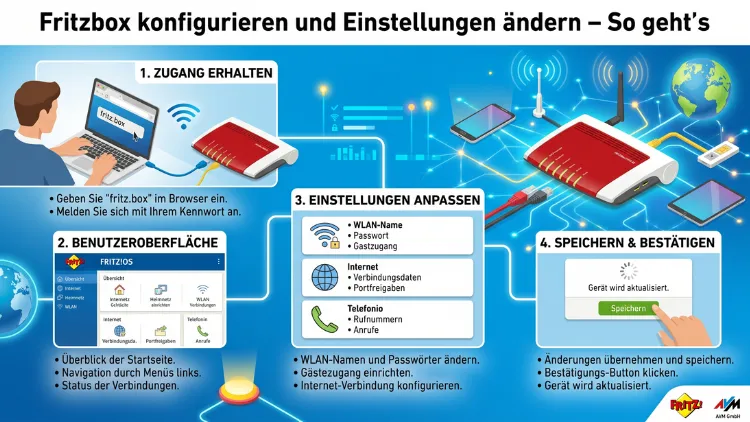
Die Fritzbox lässt sich bequem über jeden Browser konfigurieren – egal ob Sie Windows, macOS, Android oder iOS nutzen. Rufen Sie dazu einfach fritz.box oder 192.168.178.1 auf. Dort finden Sie sämtliche Einstellungen: von WLAN und Internet über Telefonie bis hin zu Sicherheit und Smart Home.
Dieser Artikel zeigt Ihnen Schritt für Schritt, wie Sie Ihre Fritzbox richtig einrichten und gezielt Einstellungen anpassen.
Zugang zur Fritzbox-Oberfläche: Der erste Schritt
Bevor Sie Einstellungen ändern können, müssen Sie zunächst die Benutzeroberfläche Ihrer Fritzbox aufrufen. Dazu benötigen Sie lediglich ein Gerät, das mit Ihrem Heimnetzwerk verbunden ist – also einen PC, einen Mac, ein Android-Smartphone, ein iPhone oder ein Tablet.
Öffnen Sie einen beliebigen Browser, zum Beispiel Google Chrome, Mozilla Firefox, Microsoft Edge oder Safari, und geben Sie in die Adresszeile fritz.box ein. Alternativ funktioniert auch die IP-Adresse 192.168.178.1, die AVM standardmäßig verwendet. Bestätigen Sie mit Enter und Sie gelangen direkt zur Anmeldeseite.
Dort werden Sie nach dem Fritzbox-Kennwort gefragt. Dieses finden Sie entweder auf der Rückseite Ihres Geräts oder Sie haben es bei der Ersteinrichtung selbst vergeben. Geben Sie das Passwort ein und klicken Sie auf „Anmelden“. Wenn Sie das Passwort vergessen haben, lässt sich die Fritzbox durch langes Drücken der Reset-Taste auf die Werkseinstellungen zurücksetzen – dabei gehen allerdings alle bisherigen Konfigurationen verloren.
Empfohlene Vorgehensweise: Verwenden Sie für den Erstzugang ein Gerät, das per LAN-Kabel direkt mit der Fritzbox verbunden ist. So vermeiden Sie mögliche WLAN-Verbindungsprobleme während der Einrichtung.
Fritzbox-Ersteinrichtung: Internetzugang konfigurieren
Nach der Anmeldung startet bei neuen Geräten automatisch der Einrichtungsassistent. Dieser führt Sie durch die wichtigsten Grundeinstellungen. Wenn Sie den Assistenten überspringen oder nachträglich den Internetzugang konfigurieren möchten, navigieren Sie im Menü zu „Internet“ → „Zugangsdaten“.
Wählen Sie dort Ihren Internetanbieter aus der Liste aus. Für die meisten deutschen Anbieter – darunter Telekom, Vodafone, o2/Telefónica, 1&1 oder Unitymedia (heute Vodafone) – hinterlegt AVM bereits Voreinstellungen. Außerdem können Sie die Zugangsdaten manuell eingeben, wenn Ihr Anbieter nicht aufgelistet ist.
Je nach Anschlussart unterscheidet sich die Konfiguration:
- DSL (ADSL/VDSL): Geben Sie Ihren Benutzernamen und Ihr Passwort ein. Diese erhalten Sie von Ihrem Anbieter.
- Kabel (Glasfaser über Kabelanschluss): Hier ist meist keine manuelle Eingabe nötig, da die Fritzbox die Zugangsdaten automatisch bezieht.
- Glasfaser (FTTH/FTTB): Je nach Anbieter und ONT-Typ sind spezifische VLAN-Einstellungen erforderlich.
Sobald Sie die Daten eingegeben haben, klicken Sie auf „Übernehmen“. Die Fritzbox baut daraufhin die Verbindung auf und meldet, ob der Internetzugang erfolgreich hergestellt wurde.
WLAN-Einstellungen der Fritzbox anpassen
Das WLAN gehört zu den am häufigsten angepassten Einstellungen der Fritzbox. Navigieren Sie dazu zu „WLAN“ → „Funknetz“. Dort sehen Sie alle aktiven Frequenzbänder.
WLAN-Name (SSID) und Passwort ändern
Der WLAN-Name (SSID) ist standardmäßig auf „FRITZ!Box XXXX“ eingestellt. Deshalb empfiehlt es sich, diesen zu personalisieren, damit Sie Ihr Netzwerk leichter identifizieren. Geben Sie im Feld „Name des WLAN-Funknetzes“ Ihren gewünschten Namen ein.
Das WLAN-Passwort ändern Sie ebenfalls in diesem Menü. Klicken Sie auf „Sicherheit“ und wählen Sie den Reiter „Verschlüsselung“. Dort sehen Sie das aktuelle Passwort und können es anpassen. Verwenden Sie dabei mindestens 12 Zeichen mit einer Kombination aus Buchstaben, Zahlen und Sonderzeichen.
Frequenzband einstellen: 2,4 GHz oder 5 GHz
Moderne Fritzbox-Modelle wie die FRITZ!Box 7590 AX, 7690, 6690 Cable oder 5590 Fiber unterstützen sowohl das 2,4-GHz-Band als auch das 5-GHz-Band. Zusätzlich bieten neuere Modelle auch WLAN 6 (802.11ax) für noch schnellere Übertragungsraten.
- Das 2,4-GHz-Band bietet eine größere Reichweite, ist jedoch anfälliger für Störungen durch andere Geräte.
- Das 5-GHz-Band überträgt Daten deutlich schneller, hat jedoch eine geringere Reichweite.
Unter „WLAN“ → „Funknetz“ können Sie den WLAN-Kanal manuell einstellen oder auf „Automatisch“ belassen. Außerdem lässt sich die Sendeleistung anpassen, was bei kleineren Wohnungen sinnvoll sein kann.
Gäste-WLAN einrichten
Die Fritzbox bietet außerdem ein eigenes Gäste-WLAN, das vollständig vom Heimnetz getrennt ist. Gehen Sie zu „WLAN“ → „Gastzugang“ und aktivieren Sie die Option. Geben Sie einen eigenen Namen und ein Passwort ein. Gäste erhalten so Internetzugang, haben jedoch keinen Zugriff auf Ihre internen Geräte wie Netzwerklaufwerke oder Drucker.
Fritzbox-Sicherheitseinstellungen optimieren
Die Sicherheit Ihres Heimnetzes hängt maßgeblich von der richtigen Konfiguration ab. Deshalb sollten Sie diese Einstellungen frühzeitig überprüfen und anpassen.
Fritzbox-Kennwort ändern
Das Administrator-Kennwort der Fritzbox ändern Sie unter „System“ → „FRITZ!Box-Benutzer“. Wählen Sie den vorhandenen Nutzer aus und klicken Sie auf das Stiftsymbol. Dort können Sie ein neues Kennwort vergeben. Zudem lässt sich einstellen, ob der Benutzer auch über das Internet auf die Fritzbox zugreifen darf.
HTTPS-Zugang aktivieren
Standardmäßig ist die Benutzeroberfläche der Fritzbox nur lokal erreichbar. Wenn Sie jedoch von unterwegs auf Ihre Fritzbox zugreifen möchten, aktivieren Sie unter „System“ → „FRITZ!Box-Benutzer“ → „Anmeldung im Heimnetz“ die Option „HTTPS“. Außerdem sollten Sie MyFritz einrichten (dazu später mehr).
Kindersicherung und Zugangsbeschränkungen
Die Kindersicherung der Fritzbox ermöglicht es Ihnen, den Internetzugang einzelner Geräte zeitlich zu begrenzen oder bestimmte Webseiten zu sperren. Navigieren Sie dazu zu „Internet“ → „Filter“. Dort können Sie für jedes Gerät im Netzwerk individuelle Profile anlegen.
Ebenso lassen sich Zeitprofile definieren: Zum Beispiel können Sie festlegen, dass ein bestimmtes Gerät nur zwischen 8:00 und 20:00 Uhr Internetzugang hat. Diese Funktion ist besonders für Haushalte mit Kindern hilfreich.
Telefonie-Einstellungen konfigurieren
Die Fritzbox ist nicht nur ein Router, sondern auch eine vollwertige Telefonanlage. Unter „Telefonie“ → „Eigene Rufnummern“ verwalten Sie Ihre Telefonnummern.
IP-Telefonie (VoIP) einrichten
Wenn Sie einen VoIP-Anschluss nutzen – was bei den meisten modernen DSL- und Kabelanschlüssen der Fall ist – geben Sie hier Ihre Zugangsdaten ein. Dazu gehören:
- Benutzername/Rufnummer
- Passwort
- Registrar/Proxy (die Serveradresse Ihres Anbieters)
Anbieter wie Telekom (MagentaZuhause), Vodafone, o2 oder sipgate stellen diese Daten in Ihrem Online-Kundenkonto bereit.
DECT-Schnurlostelefone anmelden
Schnurlostelefone melden Sie unter „Telefonie“ → „DECT“ an. Halten Sie dazu die Anmeldetaste am Telefon gedrückt und starten Sie dann über die Fritzbox-Oberfläche den Anmeldevorgang. Innerhalb von 60 Sekunden wird das Gerät erkannt und eingebucht.
Anrufweiterleitungen und -filter
Unter „Telefonie“ → „Rufbehandlung“ richten Sie außerdem Rufweiterleitungen und Anruffilter ein. Zum Beispiel können Sie bestimmte Nummern dauerhaft sperren oder Anrufe auf ein Mobiltelefon weiterleiten, wenn Sie nicht erreichbar sind.
Heimnetz und angeschlossene Geräte verwalten
Die Fritzbox zeigt Ihnen unter „Heimnetz“ → „Netzwerk“ alle verbundenen Geräte übersichtlich an. Dort sehen Sie sowohl kabelgebundene als auch drahtlose Clients.
Feste IP-Adressen vergeben (DHCP-Reservierung)
Wenn Sie möchten, dass ein bestimmtes Gerät immer dieselbe IP-Adresse erhält, nutzen Sie die DHCP-Reservierung. Klicken Sie dazu auf das gewünschte Gerät in der Geräteliste und wählen Sie „Immer dieselbe IPv4-Adresse zuweisen“. Diese Funktion ist besonders sinnvoll für Netzwerkdrucker, NAS-Systeme oder Smart-Home-Hubs.
Wake on LAN einrichten
Unter den Geräteeigenschaften lässt sich außerdem Wake on LAN (WoL) aktivieren. Damit können Sie einen PC oder Server aus dem Ruhezustand aufwecken, ohne physisch danebenstehen zu müssen – praktisch für Heimserver oder NAS-Geräte.
USB-Freigaben und NAS-Funktion
Viele Fritzbox-Modelle verfügen über einen USB-Anschluss, an den Sie externe Festplatten oder USB-Sticks anschließen können. Unter „Heimnetz“ → „USB/Speicher“ richten Sie die Freigabe ein. So verwandelt sich die Fritzbox in ein einfaches NAS (Network Attached Storage), auf das alle Geräte im Netzwerk zugreifen können.
Portfreigaben und Firewall einstellen
Wenn Sie einen eigenen Server betreiben, ein Online-Spiel zuverlässig spielen oder auf ein Gerät von außen zugreifen möchten, benötigen Sie Portfreigaben. Navigieren Sie dazu zu „Internet“ → „Freigaben“ → „Portfreigaben“.
Klicken Sie auf „Gerät für Freigaben hinzufügen“ und wählen Sie das gewünschte Gerät aus. Anschließend können Sie einzelne Ports oder Portbereiche freigeben. Geben Sie dabei den Protokolltyp (TCP/UDP), den externen Port und den internen Port an.
Empfohlene Vorgehensweise: Geben Sie nur Ports frei, die Sie tatsächlich benötigen. Außerdem sollten Sie nach Möglichkeit nicht-standardisierte Ports nach außen verwenden, um automatisierte Angriffe zu erschweren.
VPN einrichten: Sicher von unterwegs auf das Heimnetz zugreifen
Die Fritzbox unterstützt VPN-Verbindungen direkt ohne zusätzliche Hardware. Seit FRITZ!OS 7.50 bietet AVM zusätzlich WireGuard als modernes VPN-Protokoll an – neben dem bereits länger verfügbaren IPSec.
WireGuard-VPN einrichten
Navigieren Sie zu „Internet“ → „Freigaben“ → „VPN (WireGuard)“. Klicken Sie auf „Verbindung hinzufügen“ und wählen Sie, ob Sie ein einzelnes Gerät oder ein komplettes Netzwerk verbinden möchten. Die Fritzbox generiert daraufhin automatisch eine Konfigurationsdatei oder einen QR-Code.
Installieren Sie auf Ihrem Smartphone oder PC die WireGuard-App (verfügbar für Windows, macOS, Android, iOS und Linux). Scannen Sie den QR-Code oder importieren Sie die Konfigurationsdatei. Danach können Sie sich von überall sicher mit Ihrem Heimnetz verbinden.
MyFritz einrichten: Fernzugriff leicht gemacht
MyFritz ist ein kostenloser Dienst von AVM, der Ihnen einen einfachen Fernzugriff auf Ihre Fritzbox ermöglicht – auch wenn sich Ihre öffentliche IP-Adresse ändert. Richten Sie MyFritz unter „Internet“ → „MyFRITZ!-Konto“ ein.
Erstellen Sie dort ein kostenloses AVM-Konto oder melden Sie sich mit einem vorhandenen an. Anschließend erhalten Sie eine persönliche MyFritz-Adresse, über die Sie Ihre Fritzbox jederzeit erreichen – von jedem Gerät und von jedem Standort aus.
Smart Home mit der Fritzbox steuern
Neuere Fritzbox-Modelle wie die FRITZ!Box 7690 oder 7590 AX unterstützen FRITZ!DECT-Geräte, also smarte Steckdosen, Heizkörperregler und Lampen von AVM. Unter „Smart Home“ verwalten Sie diese Geräte direkt über die Fritzbox-Oberfläche.
Zudem unterstützt die Fritzbox seit FRITZ!OS 7.39 auch den Matter-Standard, sodass kompatible Smart-Home-Geräte verschiedener Hersteller eingebunden werden können.
FRITZ!OS aktualisieren: Firmware auf dem neuesten Stand halten
AVM veröffentlicht regelmäßig Firmware-Updates für die Fritzbox, die neue Funktionen, Sicherheits-Patches und Stabilitätsverbesserungen enthalten. Deshalb sollten Sie FRITZ!OS stets aktuell halten.
Navigieren Sie zu „System“ → „Update“. Dort sehen Sie die aktuell installierte Version sowie verfügbare Updates. Klicken Sie auf „Neue FRITZ!OS-Version suchen“. Wenn ein Update verfügbar ist, starten Sie es per Klick auf „Update starten“. Der Vorgang dauert in der Regel zwei bis fünf Minuten und die Fritzbox startet anschließend automatisch neu.
Alternativ können Sie unter „System“ → „Update“ → „FRITZ!OS-Datei“ auch manuell eine Firmware-Datei vom AVM-Server herunterladen und einspielen. Dies ist besonders dann hilfreich, wenn die automatische Suche keine Verbindung herstellen kann.
Fritzbox-Einstellungen sichern und wiederherstellen
Bevor Sie größere Änderungen vornehmen, sollten Sie immer eine Sicherungskopie Ihrer Konfiguration erstellen. Navigieren Sie dazu zu „System“ → „Sicherung“.
Dort können Sie die aktuelle Konfiguration als .export-Datei auf Ihrem Computer speichern. Im Fehlerfall laden Sie diese Datei einfach wieder hoch und stellen so Ihre alten Einstellungen wieder her – das spart viel Zeit und Nerven.
Empfohlene Vorgehensweise: Erstellen Sie nach jeder größeren Konfigurationsänderung eine neue Sicherungskopie und benennen Sie die Datei mit dem aktuellen Datum, zum Beispiel „fritzbox-backup-2026-05-06.export“.
Diagnose und Fehlersuche bei der Fritzbox
Wenn etwas nicht funktioniert, bietet die Fritzbox zahlreiche Diagnosewerkzeuge. Unter „System“ → „FRITZ!Box-Info“ erhalten Sie eine Übersicht über den aktuellen Systemzustand, Verbindungsstatus und Fehlermeldungen.
Außerdem können Sie unter „System“ → „Ereignisse“ das Systemprotokoll einsehen. Dort finden Sie detaillierte Informationen über Anmeldeversuche, Verbindungsabbrüche und andere Systemereignisse.
Für die Analyse von Netzwerkproblemen steht Ihnen zudem unter „Diagnose“ → „Diagnose starten“ ein automatischer Selbsttest zur Verfügung. Die Fritzbox prüft dabei Internet, DNS, Telefonie und WLAN und meldet, wo mögliche Probleme liegen.
Erweiterte Einstellungen der Fritzbox freischalten
Standardmäßig blendet die Fritzbox einige fortgeschrittene Optionen aus. Um alle Einstellungen zu sehen, aktivieren Sie die erweiterte Ansicht. Klicken Sie dazu unten links in der Benutzeroberfläche auf „Ansicht: Standard“ und wechseln Sie zu „Ansicht: Erweitert“.
Dadurch werden zusätzliche Menüpunkte sichtbar, zum Beispiel:
- IPv6-Einstellungen unter „Internet“ → „IPv6″
- DNS-over-HTTPS (DoH) unter „Internet“ → „DNS-Rebind-Schutz“
- Prioritäten (QoS) unter „Internet“ → „Filter“ → „Priorisierung“
Unter „Internet“ → „Filter“ → „Priorisierung“ legen Sie außerdem fest, welche Anwendungen bevorzugten Internetzugang erhalten. Deshalb empfiehlt es sich, zeitkritische Dienste wie VoIP-Telefonie oder Video-Streaming mit hoher Priorität zu versehen.
DNS-Einstellungen der Fritzbox ändern
Standardmäßig verwendet die Fritzbox die DNS-Server Ihres Internetanbieters. Sie können diese jedoch jederzeit unter „Heimnetz“ → „Netzwerk“ → „DNS-Rebind-Schutz“ oder über „Internet“ → „Zugangsdaten“ → „DNS-Server“ anpassen.
Empfehlenswerte alternative DNS-Server sind:
- Cloudflare: 1.1.1.1 und 1.0.0.1
- Google: 8.8.8.8 und 8.8.4.4
- Quad9 (datenschutzfreundlich): 9.9.9.9 und 149.112.112.112
Ein eigener DNS-Server kann die Ladezeiten von Webseiten verkürzen und zusätzlich die Privatsphäre verbessern, da der Anbieter Ihre DNS-Anfragen nicht mehr sehen kann.
Fritzbox per App konfigurieren: FRITZ!App Fon und MyFRITZ!App
Neben der Browser-Oberfläche bietet AVM auch zwei offizielle Apps für Smartphones:
- FRITZ!App Fon (Android und iOS): Verwandelt Ihr Smartphone in ein DECT-Telefon, das über WLAN telefoniert. Zudem sehen Sie in der App alle Anruflisten und können Telefonbücher verwalten.
- MyFRITZ!App (Android und iOS): Bietet Fernzugriff auf Ihre Fritzbox, zeigt den Verbindungsstatus und ermöglicht das Verwalten von Geräten, Portfreigaben und WLAN – auch von unterwegs.
Beide Apps sind kostenlos und im Google Play Store sowie im Apple App Store verfügbar. Außerdem ist seit 2024 die neue FRITZ!App Smart Home erhältlich, mit der Sie Ihre FRITZ!DECT-Geräte bequem vom Sofa aus steuern.
Fritzbox als Repeater oder Mesh-Netzwerk einrichten
Wenn ein einzelner Router die gesamte Wohnung oder das Haus nicht ausreichend abdeckt, bietet AVM die Mesh-Lösung an. Dabei verbinden sich mehrere Fritzbox-Geräte miteinander und bilden ein einheitliches Netzwerk.
Unter „Heimnetz“ → „Mesh“ sehen Sie alle im Netz verbundenen Fritzbox-Geräte. Außerdem zeigt die Mesh-Übersicht, welche Geräte als Mesh Master und welche als Mesh Repeater agieren.
Kompatible FRITZ!-Geräte wie der FRITZ!Repeater 6000, 3000 AX oder die FRITZ!Powerline 546E lassen sich einfach ins Mesh integrieren. Drücken Sie dazu den WPS-Knopf am Repeater und anschließend den WPS-Knopf an der Fritzbox – die Geräte verbinden sich automatisch.
Häufige Fragen zur Fritzbox-Konfiguration
Wie rufe ich die Fritzbox-Einstellungen auf?
Öffnen Sie einen Browser und geben Sie fritz.box oder 192.168.178.1 in die Adresszeile ein. Geben Sie anschließend Ihr Fritzbox-Kennwort ein und klicken Sie auf „Anmelden“. Alle Einstellungen sind danach übersichtlich im Menü auf der linken Seite erreichbar.
Welches Passwort hat die Fritzbox standardmäßig?
Das Standardpasswort steht auf einem Aufkleber an der Unterseite oder Rückseite Ihrer Fritzbox. Es ist üblicherweise eine zufällige Kombination aus Buchstaben und Zahlen. Zudem wird es beim ersten Start in der Benutzeroberfläche angezeigt.
Wie ändere ich das WLAN-Passwort der Fritzbox?
Navigieren Sie zu „WLAN“ → „Sicherheit“ und klicken Sie auf den Reiter „Verschlüsselung“. Dort geben Sie Ihr neues Passwort ein und bestätigen mit „Übernehmen“. Danach müssen alle WLAN-Geräte mit dem neuen Passwort erneut verbunden werden.
Wie aktualisiere ich die Fritzbox-Firmware?
Gehen Sie zu „System“ → „Update“ und klicken Sie auf „Neue FRITZ!OS-Version suchen“. Wenn ein Update verfügbar ist, starten Sie es direkt aus der Oberfläche. Außerdem können Sie in den Einstellungen eine automatische Aktualisierung aktivieren.
Wie richte ich eine Portfreigabe in der Fritzbox ein?
Navigieren Sie zu „Internet“ → „Freigaben“ → „Portfreigaben“ und klicken Sie auf „Gerät für Freigaben hinzufügen“. Wählen Sie das gewünschte Gerät, geben Sie Protokoll und Ports an und bestätigen Sie mit „OK“. Beachten Sie außerdem, dass das Zielgerät eine feste IP-Adresse haben sollte.
Was tun, wenn ich das Fritzbox-Passwort vergessen habe?
Wenn Sie das Kennwort vergessen haben, halten Sie die Reset-Taste auf der Rückseite der Fritzbox für mindestens zehn Sekunden gedrückt. Dadurch wird das Gerät auf Werkseinstellungen zurückgesetzt. Danach können Sie sich mit dem aufgedruckten Standardpasswort erneut anmelden.
Wie richte ich VPN auf der Fritzbox ein?
Gehen Sie zu „Internet“ → „Freigaben“ → „VPN (WireGuard)“ und klicken Sie auf „Verbindung hinzufügen“. Die Fritzbox erstellt automatisch eine Konfigurationsdatei oder einen QR-Code, den Sie in der WireGuard-App importieren. Anschließend sind Sie sicher mit Ihrem Heimnetz verbunden.
Kann ich die Fritzbox auch ohne Computer einrichten?
Ja, das ist möglich. Laden Sie dazu die MyFRITZ!App oder die FRITZ!App Fon auf Ihr Smartphone und verbinden Sie sich per WLAN mit der Fritzbox. Über den integrierten Browser des Smartphones rufen Sie außerdem fritz.box auf und können alle Einstellungen vornehmen.
Wie verbinde ich einen Fritzbox-Repeater mit dem Mesh-Netzwerk?
Stecken Sie den FRITZ!Repeater in eine Steckdose in Reichweite Ihrer Fritzbox. Drücken Sie anschließend den WPS-Knopf am Repeater und dann den WPS-Knopf an der Fritzbox. Nach etwa 60 Sekunden erscheint der Repeater automatisch unter „Heimnetz“ → „Mesh“.
Wie schütze ich meine Fritzbox vor unbefugtem Zugriff?
Verwenden Sie ein starkes, einzigartiges Kennwort für die Fritzbox-Oberfläche. Deaktivieren Sie außerdem den Fernzugriff, wenn Sie ihn nicht benötigen. Halten Sie zudem FRITZ!OS stets aktuell, da Updates regelmäßig Sicherheitslücken schließen. Ebenso sollten Sie das WLAN-Passwort regelmäßig ändern und WPA3 aktivieren, sofern Ihre Geräte dies unterstützen.
Fazit
Die Fritzbox bietet eine der umfangreichsten und benutzerfreundlichsten Konfigurationsoberflächen unter allen Consumer-Routern. Ob WLAN-Einstellungen, Portfreigaben, VPN oder Smart Home – über fritz.box lässt sich alles bequem im Browser erledigen.
Halten Sie außerdem FRITZ!OS stets aktuell, erstellen Sie regelmäßig Sicherungskopien und nutzen Sie die MyFRITZ!App für den bequemen Fernzugriff. So ist Ihr Heimnetz jederzeit sicher, schnell und optimal konfiguriert.
