
Unsichere Gastanmeldung in Windows 11 aktivieren: Erfahren Sie, wie Sie die SMB-Gastanmeldung über Gruppenrichtlinie oder Registrierungs-Editor aktivieren.
Wenn Sie unter Windows 11 keinen Zugriff auf eine Netzwerkfreigabe, ein NAS-Gerät oder einen Samba-Server erhalten, liegt das Problem häufig an der standardmäßig deaktivierten Gastanmeldung für das SMB-Protokoll.
In diesem Artikel erfahren Sie, warum Windows diese Funktion blockiert, wie Sie die unsichere Gastanmeldung per Gruppenrichtlinie, Registrierungseditor oder PowerShell aktivieren und welche Sicherheitsrisiken dabei entstehen.
Was ist die unsichere Gastanmeldung und warum ist sie gesperrt?
Unsichere Gastanmeldungen ermöglichen es einem Windows-Client, sich mit einem Netzlaufwerk oder einer Freigabe zu verbinden, ohne dabei Benutzername oder Passwort anzugeben. Stattdessen wird der Zugriff anonym – also als Gast – gewährt. Dieses Verfahren ist besonders im Heimnetzwerk verbreitet, wenn ältere NAS-Geräte (Network Attached Storage), Router mit USB-Speicher oder Samba-Server unter Linux keine Benutzerauthentifizierung unterstützen.
Ab Windows 10 Version 1709 hat Microsoft die Gastauthentifizierung im SMB2- und SMB3-Client standardmäßig deaktiviert. Deshalb erscheint heute unter Windows 11 oft die Fehlermeldung: „Sie können nicht auf diesen freigegebenen Ordner zugreifen, weil der Zugriff nicht authentifizierter Gäste durch die Sicherheitsrichtlinien Ihrer Organisation blockiert wird.“ Außerdem gilt seit Windows 11 24H2: Die SMB-Signatur ist standardmäßig verpflichtend, was zu Kompatibilitätsproblemen mit der Gastauthentifizierung führt, wenn die Signierung nicht erfolgreich abgeschlossen wird.
Der Hintergrund dieser Entscheidung ist sicherheitstechnischer Natur. Unsichere Gastanmeldungen werden von Dateiservern genutzt, um nicht authentifizierten Zugriff auf freigegebene Ordner zu erlauben. Da diese Anmeldungen nicht authentifiziert werden, sind wichtige Sicherheitsfunktionen wie SMB-Signatur und SMB-Verschlüsselung deaktiviert.
Trotzdem gibt es legitime Szenarien, in denen Sie die Funktion vorübergehend oder dauerhaft aktivieren müssen. Deshalb zeigen wir Ihnen im Folgenden alle Methoden – je nach Windows-Edition und technischer Präferenz.
Voraussetzungen und Versionshinweise
Bevor Sie loslegen, sollten Sie einige wichtige Unterschiede zwischen den Windows-Editionen kennen:
Windows 11 Pro, Enterprise und Education bieten Zugang zum Gruppenrichtlinien-Editor (gpedit.msc), der die komfortabelste Methode darstellt. Windows 11 Home hingegen enthält diesen Editor nicht – hier ist deshalb der Weg über den Registrierungseditor (regedit) notwendig.
Die Einstellung gilt für Windows 11 ebenso wie für Windows 10, Windows Server 2019, Windows Server 2022 und Windows Server 2025. Alle beschriebenen Methoden funktionieren somit auch unter Windows 10 – die Menüpfade sind identisch.
Zusätzlich benötigen Sie für alle Methoden Administratorrechte auf dem jeweiligen Computer. Stellen Sie außerdem sicher, dass Sie wissen, welchem Netzwerk Sie vertrauen, bevor Sie die Gastanmeldung aktivieren.
Methode 1: Gruppenrichtlinien-Editor (Windows 11 Pro/Enterprise/Education)
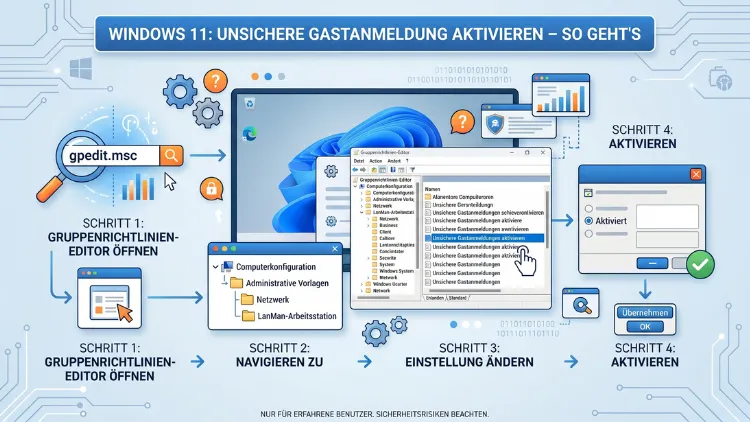
Der Gruppenrichtlinien-Editor ist der offizielle und von Microsoft dokumentierte Weg für Windows 11 Pro und höher. Gehen Sie dazu wie folgt vor:
Schritt 1: Drücken Sie die Tastenkombination Windows + R, um den „Ausführen“-Dialog zu öffnen. Geben Sie dort gpedit.msc ein und bestätigen Sie mit Enter oder klicken Sie auf „OK“.
Schritt 2: Es öffnet sich der Editor für lokale Gruppenrichtlinien. Navigieren Sie im linken Bereich zum folgenden Pfad:
Computerkonfiguration → Administrative Vorlagen → Netzwerk → Lanman-Arbeitsstation
Schritt 3: Im rechten Bereich finden Sie nun den Eintrag „Unsichere Gastanmeldungen aktivieren“. Doppelklicken Sie auf diesen Eintrag, um seine Eigenschaften zu öffnen.
Schritt 4: Wählen Sie im oberen linken Bereich des Dialogfensters die Option „Aktiviert“ aus. Klicken Sie anschließend auf „OK“, um die Einstellung zu speichern.
Schritt 5: Starten Sie den Computer neu oder führen Sie in einer Eingabeaufforderung mit Administratorrechten den Befehl gpupdate /force aus, um die Richtlinie sofort anzuwenden.
Wichtiger Hinweis für 2026: Im Mai 2026 wurde bekannt, dass der Gruppenrichtlinien-Editor (
gpedit.msc) unter Windows 11 24H2 und 25H2 einen schwerwiegenden Bug enthält, bei dem eingetragene Werte aufgrund eines Überlaufproblems nicht korrekt gespeichert werden. Sollte die Gruppenrichtlinie nach dem Setzen keine Wirkung zeigen, empfehlen wir deshalb ergänzend die Überprüfung per Registrierungseditor (Methode 2) oder alternativ den direkten Weg über PowerShell (Methode 3).
Zusätzlich müssen Sie unter Windows 11 24H2 und neuer möglicherweise auch die obligatorische SMB-Signatur deaktivieren, damit die Gastanmeldung vollständig funktioniert. Navigieren Sie dazu im Gruppenrichtlinien-Editor zu:
Computerkonfiguration → Windows-Einstellungen → Sicherheitseinstellungen → Lokale Richtlinien → Sicherheitsoptionen
Dort deaktivieren Sie den Eintrag „Microsoft-Netzwerk (Client): Kommunikation digital signieren (immer)“, indem Sie ihn auf „Deaktiviert“ setzen.
Methode 2: Registrierungseditor – auch für Windows 11 Home
Diese Methode ist besonders nützlich, wenn der Gruppenrichtlinien-Editor nicht verfügbar ist, etwa in Windows 11 Home Edition. Außerdem ist der Registrierungseditor angesichts des oben erwähnten gpedit.msc-Bugs derzeit die zuverlässigere Alternative. Gehen Sie folgendermaßen vor:
Schritt 1: Drücken Sie Windows + R, geben Sie regedit ein und bestätigen Sie mit Enter. Klicken Sie in der Benutzerkontensteuerung auf „Ja“, um Administratorrechte zu gewähren.
Schritt 2: Navigieren Sie im linken Verzeichnisbaum zu folgendem Pfad:
HKEY_LOCAL_MACHINE\SOFTWARE\Policies\Microsoft\Windows\LanmanWorkstation
Schritt 3: Falls der Schlüssel „LanmanWorkstation“ unter „Windows“ nicht vorhanden ist, müssen Sie ihn zunächst erstellen. Klicken Sie dazu mit der rechten Maustaste auf den Ordner „Windows“, wählen Sie „Neu“ → „Schlüssel“ und benennen Sie ihn LanmanWorkstation.
Schritt 4: Klicken Sie mit der rechten Maustaste auf den Schlüssel „LanmanWorkstation“, wählen Sie „Neu“ → „DWORD-Wert (32-Bit)“ und benennen Sie diesen neuen Wert AllowInsecureGuestAuth.
Schritt 5: Doppelklicken Sie auf den neu erstellten Wert „AllowInsecureGuestAuth“, setzen Sie die Wertdaten auf „1″ und bestätigen Sie mit „OK“.
Schritt 6: Starten Sie den Computer anschließend neu, damit die Änderung wirksam wird.
Zur Kontrolle können Sie den Registrierungseditor erneut öffnen und prüfen, ob der Eintrag korrekt auf den Wert 1 gesetzt wurde. Zusätzlich empfehlen wir, vor dem Bearbeiten der Registrierung ein Backup anzulegen. Klicken Sie dazu auf „Datei“ → „Exportieren“ und speichern Sie die aktuelle Registrierung als .reg-Datei an einem sicheren Ort.
Methode 3: PowerShell mit erhöhten Rechten
PowerShell bietet eine schnelle und skriptfähige Möglichkeit, die unsichere Gastanmeldung zu aktivieren. Deshalb ist diese Methode besonders für IT-Administratoren oder erfahrene Nutzer geeignet, die mehrere Systeme konfigurieren möchten.
Schritt 1: Öffnen Sie das Startmenü, suchen Sie nach „PowerShell“ und klicken Sie mit der rechten Maustaste auf „Windows PowerShell“ oder „Terminal“. Wählen Sie „Als Administrator ausführen“.
Schritt 2: Geben Sie den folgenden Befehl ein und bestätigen Sie mit Enter:
Set-SmbClientConfiguration -EnableInsecureGuestLogons $true -ForceZusätzlich können Sie auch die serverseitige Konfiguration anpassen, indem Sie den Befehl Set-SmbServerConfiguration -EnableInsecureGuestLogons $true -Force ausführen.
Schritt 3: Starten Sie den PC neu, um sicherzustellen, dass alle Einstellungen vollständig übernommen werden.
Der Vorteil dieser Methode liegt darin, dass sie unabhängig vom oben beschriebenen gpedit.msc-Bug funktioniert. Außerdem lässt sich die Einstellung mit dem Befehl Get-SmbClientConfiguration jederzeit kontrollieren – der Wert EnableInsecureGuestLogons sollte dann als True angezeigt werden.
Windows 11 24H2 und die SMB-Signatur – Was Sie zusätzlich beachten müssen
Seit Windows 11 24H2 ist die unsichere SMB-Gastauthentifizierung auch in den Pro-Editionen standardmäßig deaktiviert. Windows 11 Pro erlaubt standardmäßig keine SMB-Client-Gastverbindungen oder Gast-Fallbacks auf einen SMB-Server mehr.
Deshalb reicht es unter Windows 11 24H2 oft nicht aus, nur die Gastanmeldung zu aktivieren. Zusätzlich müssen Sie häufig auch die SMB-Signaturanforderung anpassen. Das geht entweder über die Gruppenrichtlinie oder ebenfalls per Registrierungseditor:
Navigieren Sie im Registrierungseditor zu:
HKEY_LOCAL_MACHINE\SYSTEM\CurrentControlSet\Services\LanmanWorkstation\Parameters
Suchen oder erstellen Sie dort den DWORD-Wert (32-Bit) mit dem Namen RequireSecuritySignature. Setzen Sie dessen Wert auf „0″, um die obligatorische Signierung zu deaktivieren. Starten Sie danach den Computer neu.
In der Gruppenrichtlinie muss sowohl die SMB-Signatur als auch die SMB-Verschlüsselung deaktiviert sein, um Gastanmeldungen verwenden zu können. Dies kann dazu führen, dass die Sicherheit des Clients potenziell gefährdet und der Benutzer dem Diebstahl von Anmeldeinformationen und Relay-Angriffen ausgesetzt wird.
Typische Fehlerursachen und Lösungen
Auch nach der Aktivierung der unsicheren Gastanmeldung kann es vorkommen, dass die Verbindung weiterhin fehlschlägt. Deshalb finden Sie hier die häufigsten Ursachen und deren Lösungen:
Problem: Fehlermeldung bleibt bestehen nach Aktivierung
Überprüfen Sie zunächst, ob der Neustart des Computers erfolgt ist. Außerdem sollten Sie sicherstellen, dass der Gruppenrichtlinien-Editor-Bug nicht dafür verantwortlich ist – überprüfen Sie in diesem Fall den entsprechenden Registrierungseintrag manuell.
Problem: NAS ist nicht im Netzwerk sichtbar
Stellen Sie sicher, dass das SMB-Protokoll unter Windows 11 aktiviert ist. Öffnen Sie dazu die Windows-Features (Systemsteuerung → Programme → Windows-Features aktivieren oder deaktivieren) und haken Sie „Unterstützung für SMB 1.0/CIFS-Dateifreigabe“ und vor allem „SMB Direct“ an, sofern erforderlich.
Problem: Zugriff auf bestimmte NAS-Geräte schlägt fehl (z. B. Synology, QNAP, Zyxel)
Die von Microsoft vorgenommenen Sicherheitsverbesserungen, etwa die obligatorische SMB-Signierung, können zu Verbindungsproblemen mit älteren NAS-Geräten oder Routern mit USB-Speicher führen. Wenn Ihr NAS-Hersteller keine Firmware-Updates anbietet, die die SMB-Signierung unterstützen, können Sie die strengeren Sicherheitsvorgaben über Gruppenrichtlinien lockern.
Problem: Zugriff verweigert trotz korrekter Einstellungen
Kontrollieren Sie, ob auf dem NAS oder dem freigebenden Gerät der Gastzugriff auch serverseitig erlaubt ist. Viele Geräte erfordern zusätzlich, dass der Gastbenutzer im Freigabemanagement des Geräts explizit aktiviert wird.
Sicherheitsrisiken und empfohlene Vorgehensweisen
Wer die unsichere Gastanmeldung aktiviert, sollte sich der damit verbundenen Risiken bewusst sein. Die Aktivierung der unsicheren Gastanmeldung bringt erhebliche Sicherheitsrisiken mit sich: Jeder, der Zugriff auf das Netzwerk hat, kann auf die freigegebenen Ressourcen zugreifen. Es gibt keine Authentifizierung, keine Protokollierung und keine Möglichkeit, den Zugriff einzuschränken. Außerdem können offene Freigaben von Schadsoftware genutzt werden, um Dateien zu manipulieren oder zu verschlüsseln.
Deshalb empfehlen wir folgende Maßnahmen, wenn Sie die unsichere Gastanmeldung dennoch verwenden müssen:
- Nur im Heimnetzwerk aktivieren, dem Sie vollständig vertrauen. Deaktivieren Sie die Funktion in öffentlichen Netzwerken oder am Arbeitsplatz unbedingt.
- Keine sensiblen Daten in freigegebenen Ordnern ablegen, auf die per Gastzugriff zugegriffen werden kann.
- Gastbenutzer nur mit Leserechten ausstatten, sofern Schreibzugriff nicht zwingend erforderlich ist.
- Firewall-Regeln einschränken, sodass SMB-Datenverkehr (Port 445) nur innerhalb des lokalen Netzwerks erlaubt ist.
- Als dauerhafte Lösung empfiehlt es sich, nach einer neueren Firmware für Ihre NAS-Geräte Ausschau zu halten oder gegebenenfalls auf Modelle umzusteigen, die die aktuellen Sicherheitsstandards unterstützen.
- SMBv1 deaktivieren, da diese veraltete Version zahlreiche bekannte Sicherheitslücken enthält und außerdem nicht mehr benötigt wird.
- Regelmäßige Überprüfung der Netzwerkzugriffe, zum Beispiel über die Windows-Ereignisanzeige.
Sobald die Richtlinie für unsichere Gastanmeldungen aktiviert ist, werden entsprechende Ereignisse in der Ereignisanzeige erfasst. Navigieren Sie dazu im linken Bereich zu „Anwendungen und Dienstprotokolle → Microsoft → Windows → SMBClient → Sicherheit“.
Zudem gilt: Wenn Sie die Funktion verwenden müssen, stellen Sie sicher, dass alle Geräte im Netzwerk vertrauenswürdig und aktualisiert sind, und blockieren Sie SMB-Datenverkehr aus externen Netzwerken.
Einstellungen rückgängig machen – Gastanmeldung wieder deaktivieren
Wenn Sie die unsichere Gastanmeldung nicht mehr benötigen, sollten Sie die Einstellung aus Sicherheitsgründen umgehend rückgängig machen. Gehen Sie dazu in der jeweils verwendeten Methode wie folgt vor:
Über den Gruppenrichtlinien-Editor: Öffnen Sie erneut gpedit.msc, navigieren Sie zum bekannten Pfad unter „Lanman-Arbeitsstation“ und setzen Sie die Richtlinie auf „Nicht konfiguriert“ oder „Deaktiviert“.
Über den Registrierungseditor: Ändern Sie den Wert des DWORD-Eintrags „AllowInsecureGuestAuth“ zurück auf „0″ oder löschen Sie den Eintrag vollständig.
Über PowerShell: Führen Sie folgenden Befehl aus:
Set-SmbClientConfiguration -EnableInsecureGuestLogons $false -ForceStarten Sie den PC anschließend neu. Zusätzlich empfehlen wir, die SMB-Signatureinstellungen ebenfalls wieder auf den Ausgangszustand zurückzusetzen.
Überwachung unsicherer Gastanmeldungen aktivieren (Windows 11 24H2+)
Wenn Sie planen, die Überwachung für unsichere Gastanmeldungen zu aktivieren, muss der SMB-Client auf Windows 11 Version 24H2 oder höher beziehungsweise auf Windows Server 2025 ausgeführt werden.
Die Überwachungsfunktion ermöglicht es, alle Verbindungsversuche über den Gastzugang protokollieren zu lassen, ohne den Zugriff vollständig zu sperren. Deshalb ist sie besonders für Netzwerkadministratoren interessant, die Transparenz ohne vollständige Blockierung wünschen.
Unter Windows 11 24H2 steht dafür in den Gruppenrichtlinien die neue Einstellung „Unsichere Gastanmeldung überwachen“ zur Verfügung, die im Rahmen von 81 neuen Gruppenrichtlinien-Einstellungen für SMB, Updates und weitere Bereiche eingeführt wurde.
Unterschied zwischen SMBv1 und SMBv2/SMBv3
Viele Nutzer verwechseln die unsichere Gastanmeldung mit dem alten SMBv1-Protokoll. Deshalb ist es wichtig, den Unterschied zu kennen:
Die Einstellung für unsichere Gastanmeldungen hat keine Auswirkungen auf das Verhalten von SMBv1. SMBv1 verwendet weiterhin den Gastzugriff unabhängig davon, ob die Gruppenrichtlinie aktiv ist oder nicht.
Aus Sicherheitsgründen sollte SMBv1 jedoch grundsätzlich deaktiviert bleiben, da dieses Protokoll zahlreiche bekannte Angriffsvektoren bietet – darunter den berüchtigten EternalBlue-Exploit, der für die WannaCry-Ransomware-Welle verwendet wurde. Stattdessen ist es sinnvoll, ausschließlich SMBv2 oder SMBv3 mit der aktivierten Gastanmeldung zu nutzen.
Gastanmeldung unter Windows Server aktivieren
Für Windows Server 2019 Datacenter und Standard Edition ist es nicht mehr möglich, Gastanmeldeinformationen zum Herstellen einer Verbindung mit einer Remotefreigabe zu verwenden, auch wenn diese vom Remoteserver angefordert werden.
Für Windows Server 2022 und Windows Server 2025 hingegen kann die Einstellung über die Gruppenrichtlinienverwaltung (gpmc.msc) im Rahmen einer Active-Directory-Domäne konfiguriert werden. Wenn Sie die domänenbasierte Gruppenrichtlinie von Active Directory ändern müssen, verwenden Sie die Gruppenrichtlinienverwaltung (gpmc.msc) anstelle des lokalen Editors.
Außerdem lässt sich die Einstellung per PowerShell auf dem Server direkt setzen – der oben beschriebene Befehl funktioniert identisch. Deshalb empfehlen wir für Serverumgebungen grundsätzlich PowerShell, da dort der gpedit.msc-Bug nicht denselben Einfluss hat.
Häufige Fragen zur unsicheren Gastanmeldung
Warum wird die unsichere Gastanmeldung unter Windows 11 blockiert?
Microsoft hat die Gastauthentifizierung in SMB2 und SMB3 aus Sicherheitsgründen standardmäßig deaktiviert. Ohne Authentifizierung sind weder SMB-Signatur noch SMB-Verschlüsselung aktiv, was das System anfällig für Angriffe wie Man-in-the-Middle oder Credential-Relay-Attacken macht. Deshalb ist diese Schutzmaßnahme seit Windows 10 Version 1709 standardmäßig aktiv.
Welche Windows-Editions unterstützen die Aktivierung per Gruppenrichtlinie?
Der Gruppenrichtlinien-Editor (gpedit.msc) ist ausschließlich in Windows 11 Pro, Enterprise und Education verfügbar. Windows 11 Home besitzt diesen Editor hingegen nicht. Deshalb müssen Home-Nutzer alternativ den Registrierungseditor (regedit) oder PowerShell verwenden.
Kann ich die Gastanmeldung auch ohne Neustart aktivieren?
Nach der Gruppenrichtlinien-Änderung können Sie gpupdate /force in einer Eingabeaufforderung mit Administratorrechten ausführen, um die Richtlinie sofort anzuwenden. Dennoch empfehlen wir grundsätzlich einen vollständigen Neustart, um sicherzustellen, dass alle Komponenten die neue Einstellung korrekt übernommen haben.
Wie erkenne ich, ob die Gastanmeldung aktiv ist?
Öffnen Sie PowerShell als Administrator und führen Sie den Befehl Get-SmbClientConfiguration aus. Der Wert EnableInsecureGuestLogons zeigt Ihnen an, ob die Funktion aktiviert (True) oder deaktiviert (False) ist. Zusätzlich können Sie im Registrierungseditor prüfen, ob der Wert AllowInsecureGuestAuth auf 1 gesetzt ist.
Ist die unsichere Gastanmeldung im Heimnetzwerk gefährlich?
Das Risiko hängt stark von Ihrer Netzwerkkonfiguration ab. Solange keine SMB-Ports nach außen geöffnet sind und alle Geräte im Netzwerk vertrauenswürdig sind, ist das Risiko von außen minimal. Dennoch besteht intern ein Risiko: Wenn ein Gerät im Netzwerk kompromittiert wird, kann Schadsoftware den Gastzugang nutzen, um sich weiterzuverbreiten. Deshalb empfehlen wir, die Funktion nur dann zu aktivieren, wenn es unbedingt notwendig ist.
Warum funktioniert mein NAS (z. B. Synology, QNAP, WD My Cloud) nicht mehr mit Windows 11 24H2?
Seit Windows 11 24H2 ist die SMB-Signatur obligatorisch. Ältere NAS-Geräte, die keine SMB-Signierung unterstützen, können deshalb keine Verbindung mehr herstellen. Neben der Aktivierung der unsicheren Gastanmeldung müssen Sie in diesem Fall zusätzlich die Anforderung der Sicherheitssignatur über die Gruppenrichtlinie oder den Registrierungseditor deaktivieren.
Funktioniert die Einstellung auch unter Windows 10?
Ja, alle beschriebenen Methoden – Gruppenrichtlinien-Editor, Registrierungseditor und PowerShell – funktionieren identisch unter Windows 10 Pro, Enterprise und Home. Der einzige Unterschied ist, dass Windows 10 Home ebenfalls keinen Gruppenrichtlinien-Editor besitzt und deshalb auf regedit angewiesen ist.
Kann ich die Einstellung per Skript auf mehrere PCs anwenden?
Ja, das ist möglich. Zum einen kann das PowerShell-Kommando Set-SmbClientConfiguration -EnableInsecureGuestLogons $true -Force als Skript auf mehrere Systeme ausgerollt werden. Zum anderen können Sie in Unternehmensumgebungen die Gruppenrichtlinie über Active Directory domänenweit verteilen – vorausgesetzt, gpmc.msc funktioniert korrekt.
Warum zeigt gpedit.msc die Einstellung als „Aktiviert“ an, obwohl sie nicht wirkt?
Seit Mai 2026 ist bekannt, dass der Gruppenrichtlinien-Editor unter Windows 11 24H2 und 25H2 einen Bug enthält, bei dem Werte nicht korrekt gespeichert werden. Deshalb empfehlen wir, die tatsächliche Einstellung zusätzlich immer über den Registrierungseditor oder via PowerShell zu prüfen und zu setzen.
Wie kann ich die Gastanmeldung überwachen, ohne sie zu blockieren?
Unter Windows 11 24H2 und Windows Server 2025 steht die Gruppenrichtlinien-Option „Unsichere Gastanmeldung überwachen“ zur Verfügung. Diese protokolliert alle entsprechenden Verbindungsversuche in der Windows-Ereignisanzeige unter Anwendungen und Dienstprotokolle → Microsoft → Windows → SMBClient → Sicherheit, ohne den Zugriff zu unterbinden.
Fazit
Die unsichere Gastanmeldung unter Windows 11 lässt sich über drei Wege aktivieren: per Gruppenrichtlinie, Registrierungseditor oder PowerShell. Besonders unter Windows 11 24H2 ist zudem die Anpassung der SMB-Signaturanforderung notwendig.
Aktivieren Sie die Funktion jedoch ausschließlich dann, wenn kein anderer Weg möglich ist, und deaktivieren Sie sie umgehend wieder, sobald sie nicht mehr benötigt wird. Langfristig empfehlen wir ein Firmware-Update Ihres NAS-Geräts oder den Umstieg auf ein Gerät mit moderner SMB-Unterstützung.
