
Galerie im Datei-Explorer ausblenden: So deaktivieren Sie die Galerie-Ansicht in Windows 11 schnell und einfach über die Einstellungen oder Registrierung.
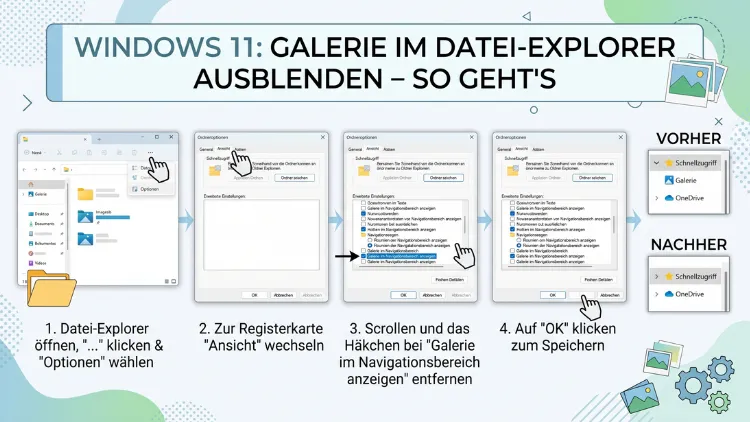
Die Galerie im Windows 11 Datei-Explorer belegt Platz in der Seitenleiste und ist für viele Nutzer schlicht überflüssig. Glücklicherweise lässt sie sich dauerhaft ausblenden.
In diesem Artikel zeigen wir Ihnen Schritt für Schritt, wie Sie die Galerie über den Registrierungseditor oder das kostenlose Tool Winaero Tweaker entfernen – sicher, zuverlässig und auch ohne Vorkenntnisse.
Was ist die Galerie im Windows 11 Datei-Explorer?
Microsoft hat die Galerie – auch „Katalog“ genannt – mit dem Windows 11-Update KB5030310 (Build 22621.2361) im Oktober 2023 eingeführt. Seitdem erscheint sie im linken Navigationsbereich des Datei-Explorers als fester Eintrag. Inhaltlich zeigt die Galerie alle Fotos auf Ihrem PC an, also denselben Inhalt, den Sie auch in der Windows-Fotos-App sehen. Zudem werden, falls aktiviert, auch Bilder aus der OneDrive-Kamerasicherung angezeigt – zum Beispiel Fotos von Ihrem Smartphone.
Einerseits klingt das nach einer praktischen Funktion. Andererseits stört der Eintrag viele Nutzer, die den Datei-Explorer schlank und übersichtlich halten möchten. Besonders auf kleineren Bildschirmen nimmt die Galerie wertvollen Platz im Navigationsbereich weg. Deshalb suchen zahlreiche Anwender gezielt nach einer Möglichkeit, diesen Eintrag zu deaktivieren oder zu entfernen.
Ein wichtiger Hinweis: Microsoft stellt keine direkte Einstellung in den Systemeinstellungen bereit, mit der sich die Galerie komfortabel ausblenden ließe. Stattdessen müssen Sie entweder den Registrierungseditor manuell bedienen oder auf ein spezialisiertes Drittanbieter-Tool zurückgreifen. Beide Wege funktionieren zuverlässig – und beide erklären wir in diesem Artikel ausführlich.
Warum viele Nutzer die Galerie deaktivieren möchten
Die Gründe für das Ausblenden der Galerie sind vielfältig. Zunächst empfinden viele Anwender den Eintrag als störend, weil sie ihre Fotos lieber direkt über die Fotos-App oder einen eigenen Ordner verwalten. Zudem verlängert die Galerie den Navigationsbereich unnötig, was besonders auf Notebooks mit kleinen Displays auffällt.
Außerdem berichten einige Nutzer, dass die Galerie beim Öffnen des Datei-Explorers kurze Verzögerungen verursachen kann, weil Windows die Bilddaten im Hintergrund indexiert. Darüber hinaus nutzen viele Menschen OneDrive gar nicht oder haben die automatische Kamerasicherung deaktiviert – in diesem Fall zeigt die Galerie nur lokale Fotos, was den Mehrwert noch weiter einschränkt.
Schließlich möchten manche Nutzer schlicht selbst entscheiden, welche Einträge der Navigationsbereich enthält. Ebenso stört es erfahrene Anwender, dass Microsoft diese Funktion ohne eine einfache Ausblend-Option eingeführt hat. Daher ist es verständlich, dass der Wunsch nach einer sauberen Lösung weit verbreitet ist.
Wichtig: Registrierung vorher sichern
Bevor Sie Änderungen am Registrierungseditor vornehmen, empfehlen wir dringend, ein Backup der Registrierung anzulegen. Denn fehlerhafte Einträge können in seltenen Fällen zu Problemen mit Windows führen. Gehen Sie dazu wie folgt vor:
- Drücken Sie Windows-Taste + R, geben Sie regedit ein und bestätigen Sie mit der Enter-Taste.
- Klicken Sie im Registrierungseditor oben links auf „Datei“, dann auf „Exportieren“.
- Wählen Sie als Exportbereich „Alles“, vergeben Sie einen aussagekräftigen Dateinamen – zum Beispiel „Registry-Backup-Galerie“ – und speichern Sie die Datei an einem sicheren Ort.
Zusätzlich empfehlen wir, vorher einen Systemwiederherstellungspunkt zu erstellen. Suchen Sie dazu im Startmenü nach „Wiederherstellungspunkt erstellen“ und folgen Sie dem Assistenten. So können Sie bei Bedarf jederzeit zum vorherigen Zustand zurückkehren.
Methode 1: Galerie für alle Benutzer ausblenden (Registrierungseditor)
Diese Methode deaktiviert die Galerie systemweit, also für alle Benutzerkonten auf dem PC. Dafür benötigen Sie Administratorrechte. Außerdem gilt: Die genaue Vorgehensweise hängt leicht von Ihrer Windows-11-Version ab. Wir beschreiben hier die Methode, die ab Windows 11 23H2 und auch unter Windows 11 24H2 (dem aktuellen Stand im Jahr 2026) funktioniert.
Schritt-für-Schritt-Anleitung:
Schritt 1: Drücken Sie Windows-Taste + R, geben Sie regedit ein und drücken Sie Enter. Bestätigen Sie die Sicherheitsabfrage der Benutzerkontensteuerung mit „Ja“.
Schritt 2: Navigieren Sie im linken Bereich des Registrierungseditors zum folgenden Pfad:
HKEY_LOCAL_MACHINE\SOFTWARE\Classes\CLSID{e88865ea-0e1c-4e20-9aa6-edcd0212c87c}
Tipp: Kopieren Sie den Pfad, klicken Sie oben in die Adressleiste des Registrierungseditors, fügen Sie ihn ein und bestätigen Sie mit Enter. So navigieren Sie direkt ans Ziel, ohne durch die Ordnerstruktur klicken zu müssen.
Schritt 3: Im rechten Bereich sehen Sie einen Eintrag namens „System.IsPinnedToNameSpaceTree“. Klicken Sie diesen Eintrag doppelt an.
Schritt 4: Ändern Sie den aktuellen Wert von 1 auf 0 und klicken Sie auf „OK“.
Schritt 5 (für 32-Bit-Anwendungen): Damit die Galerie auch in 32-Bit-Programmen nicht erscheint, wiederholen Sie den Vorgang zusätzlich für folgenden Pfad:
HKEY_LOCAL_MACHINE\SOFTWARE\Classes\WOW6432Node\CLSID{e88865ea-0e1c-4e20-9aa6-edcd0212c87c}
Auch hier setzen Sie den Wert „System.IsPinnedToNameSpaceTree“ von 1 auf 0.
Schritt 6: Schließen Sie den Registrierungseditor. Starten Sie den Datei-Explorer neu, indem Sie ihn schließen und erneut öffnen. Alternativ können Sie auch den Windows Explorer-Prozess im Task-Manager neu starten: Drücken Sie dazu Strg + Umschalt + Esc, suchen Sie unter „Prozesse“ den Eintrag „Windows Explorer“, klicken Sie ihn mit der rechten Maustaste an und wählen Sie „Neu starten“.
Die Galerie verschwindet daraufhin sofort aus dem Navigationsbereich. Außerdem bleiben alle Ihre Fotos selbstverständlich erhalten – es wird lediglich der Eintrag in der Seitenleiste ausgeblendet.
Methode 2: Galerie nur für den aktuellen Benutzer ausblenden
Manchmal möchten Sie die Galerie nur für Ihr eigenes Benutzerkonto entfernen, während andere Nutzer auf demselben PC weiterhin Zugriff haben sollen. Deshalb bietet die folgende Methode eine benutzerabhängige Lösung. Dafür benötigen Sie keine Administratorrechte.
Schritt-für-Schritt-Anleitung:
Schritt 1: Öffnen Sie den Registrierungseditor erneut mit Windows-Taste + R und der Eingabe regedit.
Schritt 2: Navigieren Sie zum Pfad:
HKEY_CURRENT_USER\Software\Classes\CLSID
Schritt 3: Klicken Sie mit der rechten Maustaste auf den Ordner CLSID und wählen Sie „Neu“ → „Schlüssel“. Benennen Sie den neuen Schlüssel exakt so:
{e88865ea-0e1c-4e20-9aa6-edcd0212c87c}
Schritt 4: Markieren Sie den neu erstellten Schlüssel im linken Bereich. Klicken Sie nun im rechten Bereich mit der rechten Maustaste auf eine leere Stelle und wählen Sie „Neu“ → „DWORD-Wert (32-Bit)“. Benennen Sie diesen Wert:
System.IsPinnedToNameSpaceTree
Schritt 5: Klicken Sie den neuen DWORD-Wert doppelt an und stellen Sie den Wert auf 0. Bestätigen Sie mit „OK“.
Schritt 6: Starten Sie den Datei-Explorer neu. Anschließend ist die Galerie nur für Ihr Konto ausgeblendet, während andere Benutzerkonten weiterhin Zugriff haben.
Methode 3: Galerie ausblenden mit Winaero Tweaker (einfachste Methode)
Wer den Registrierungseditor lieber meidet, dem empfehlen wir das kostenlose Tool Winaero Tweaker. Es ist speziell für die Anpassung von Windows-Einstellungen entwickelt worden und ermöglicht es, zahlreiche versteckte Optionen – darunter auch die Galerie im Datei-Explorer – bequem per Mausklick zu deaktivieren. Zudem gilt es in der Windows-Community als seriöses und zuverlässiges Programm.
Installation per Winget (empfohlen):
Öffnen Sie die Windows PowerShell oder die Eingabeaufforderung (Suche im Startmenü nach „PowerShell“ oder „cmd“) und führen Sie folgenden Befehl aus:
winget install –id winaero.tweaker -e
Windows lädt und installiert Winaero Tweaker automatisch. Anschließend können Sie das Tool direkt starten.
Alternativ: Laden Sie Winaero Tweaker direkt von der offiziellen Website winaero.com herunter und installieren Sie es manuell.
Galerie mit Winaero Tweaker ausblenden:
Schritt 1: Starten Sie Winaero Tweaker.
Schritt 2: Navigieren Sie im linken Menü zu „File Explorer“ → „Remove Gallery from Navigation Pane“ (bzw. „Galerie aus dem Navigationsbereich entfernen“).
Schritt 3: Setzen Sie den Haken bei „Disable Gallery in File Explorer“ bzw. der entsprechenden Deaktivierungsoption.
Schritt 4: Klicken Sie auf „Restart Explorer“, wenn das Tool Sie dazu auffordert – oder starten Sie den Datei-Explorer manuell neu.
Der Vorteil dieser Methode ist klar: Sie müssen nicht manuell in der Registrierung navigieren. Außerdem lässt sich die Änderung mit Winaero Tweaker ebenso leicht wieder rückgängig machen, indem Sie den Haken einfach entfernen.
Galerie wieder einblenden – So stellen Sie sie zurück
Falls Sie die Galerie zu einem späteren Zeitpunkt wieder aktivieren möchten, ist das ebenfalls unkompliziert. Dazu kehren Sie einfach den jeweiligen Schritt um.
Über Methode 1 (für alle Benutzer): Navigieren Sie erneut zu:
HKEY_LOCAL_MACHINE\SOFTWARE\Classes\CLSID{e88865ea-0e1c-4e20-9aa6-edcd0212c87c}
Ändern Sie dort den Wert „System.IsPinnedToNameSpaceTree“ zurück von 0 auf 1. Vergessen Sie nicht, denselben Schritt auch unter dem WOW6432Node-Pfad zu wiederholen, falls Sie ihn zuvor ebenfalls angepasst haben.
Über Methode 2 (nur aktueller Benutzer): Navigieren Sie zu:
HKEY_CURRENT_USER\Software\Classes\CLSID{e88865ea-0e1c-4e20-9aa6-edcd0212c87c}
Ändern Sie den Wert „System.IsPinnedToNameSpaceTree“ von 0 auf 1 – oder löschen Sie alternativ den gesamten Schlüssel, um den Standardzustand wiederherzustellen.
Über Winaero Tweaker: Entfernen Sie den gesetzten Haken bei der Deaktivierungsoption und starten Sie den Explorer neu. Damit erscheint die Galerie sofort wieder im Navigationsbereich.
Zusätzlich können Sie die Galerie auch per Eingabeaufforderung wiederherstellen. Führen Sie dazu folgenden Befehl mit Administratorrechten aus:
reg add HKLM\SOFTWARE\Microsoft\Windows\CurrentVersion\Explorer\Desktop\NameSpace_41040327{e88865ea-0e1c-4e20-9aa6-edcd0212c87c}
Weitere Einträge im Navigationsbereich anpassen
Neben der Galerie bietet Windows 11 noch weitere Einträge im linken Navigationsbereich, die viele Nutzer als störend empfinden. Deshalb lohnt sich ein kurzer Überblick über weitere Anpassungsmöglichkeiten.
OneDrive entfernen: Falls Sie Microsoft OneDrive nicht verwenden, können Sie den entsprechenden Eintrag loswerden, indem Sie OneDrive einfach deinstallieren. Navigieren Sie dazu zu Einstellungen → Apps → Installierte Apps, suchen Sie nach „Microsoft OneDrive“ und deinstallieren Sie die Anwendung.
„Dieser PC“ anpassen: Unter dem Abschnitt „Dieser PC“ finden Sie Standardordner wie Bilder, Videos, Dokumente und Downloads. Auch diese lassen sich über die Registrierung entfernen, falls Sie Ordnung bevorzugen. Der zugehörige Registrierungspfad lautet:
HKEY_LOCAL_MACHINE\SOFTWARE\Microsoft\Windows\CurrentVersion\Explorer\MyComputer\NameSpace
Netzwerk ausblenden: Ebenso können Sie den Eintrag „Netzwerk“ im Navigationsbereich deaktivieren, falls Sie ihn nicht benötigen. Auch hierfür gibt es entsprechende Registrierungsschlüssel oder die Option in Winaero Tweaker.
Favoriten und Schnellzugriff: Unter Datei-Explorer-Optionen (erreichbar über das Dreipunkt-Menü im Datei-Explorer → „Optionen“) können Sie außerdem steuern, ob der Schnellzugriff oder bestimmte Favoriten angezeigt werden sollen. Diese Einstellung ist direkt in der Oberfläche zugänglich und erfordert keinen Registrierungseingriff.
Empfohlene Vorgehensweisen beim Anpassen des Datei-Explorers
Beim Bearbeiten der Windows-Registrierung sind einige empfohlene Vorgehensweisen besonders wichtig, damit Sie keine ungewollten Probleme verursachen.
Erstens: Legen Sie – wie eingangs erwähnt – immer ein Registrierungs-Backup an, bevor Sie Änderungen vornehmen. Außerdem sollten Sie ebenfalls einen Systemwiederherstellungspunkt erstellen.
Zweitens: Ändern Sie immer nur die Werte, die in der Anleitung explizit beschrieben sind. Greifen Sie deshalb nicht in andere Registrierungsschlüssel ein, die nichts mit der Galerie zu tun haben.
Drittens: Arbeiten Sie möglichst mit einem Administratorkonto. Zwar funktioniert Methode 2 auch ohne Adminrechte, jedoch ist ein stabiles Systemkonto für tiefgreifende Änderungen grundsätzlich empfehlenswert.
Viertens: Nutzen Sie für regelmäßige Windows-Anpassungen Winaero Tweaker statt manueller Registrierungseingriffe. Das Tool reduziert das Fehlerrisiko erheblich und ermöglicht es, Änderungen mit wenigen Klicks rückgängig zu machen.
Fünftens: Halten Sie Windows 11 stets aktuell. Denn Microsoft ändert gelegentlich interne Strukturen – so hat sich etwa im Mai 2024 der Pfad für bestimmte Einträge von „NameSpace_36354489″ zu „NameSpace“ geändert. Deshalb lohnt es sich, Anleitungen immer auf ihre Aktualität zu prüfen, bevor Sie sie anwenden.
FAQ: Häufige Fragen zur Galerie im Datei-Explorer
Ist das Ausblenden der Galerie dauerhaft?
Ja, die Änderung bleibt bestehen, bis Sie sie manuell rückgängig machen. Allerdings kann ein größeres Windows-Update die Einstellung in seltenen Fällen zurücksetzen. Deshalb empfehlen wir, nach wichtigen Windows-Updates zu prüfen, ob die Galerie wieder erschienen ist.
Werden meine Fotos gelöscht, wenn ich die Galerie ausblende?
Nein, keines Ihrer Fotos wird gelöscht oder verändert. Das Ausblenden der Galerie entfernt lediglich den Eintrag aus dem Navigationsbereich. Ihre Bilder bleiben vollständig erhalten und sind weiterhin über den jeweiligen Ordner oder die Fotos-App zugänglich.
Funktioniert die Methode auch unter Windows 11 Home?
Ja, alle drei beschriebenen Methoden funktionieren unter Windows 11 Home, Pro, Enterprise und Education. Allerdings steht der Gruppenrichtlinien-Editor (gpedit.msc) nur in der Pro- und Enterprise-Version zur Verfügung. Für die Galerie sind jedoch ausschließlich die Registry-Methode und Winaero Tweaker erforderlich.
Muss ich den PC nach der Änderung neu starten?
Nicht zwingend. Es reicht in der Regel, den Datei-Explorer neu zu starten. Dazu schließen Sie alle Explorer-Fenster und öffnen den Datei-Explorer erneut. Alternativ können Sie im Task-Manager den Prozess „Windows Explorer“ neu starten. Ein vollständiger Neustart des PCs ist deshalb nicht notwendig.
Was ist der CLSID-Schlüssel {e88865ea-0e1c-4e20-9aa6-edcd0212c87c}?
Dieser Schlüssel ist die eindeutige Kennung (CLSID) der Galerie-Komponente in Windows. Jede Systemkomponente, jeder Ordner und jede Shell-Erweiterung besitzt in Windows eine solche CLSID. Über sie identifiziert das Betriebssystem intern, welches Element gemeint ist. Zudem steuert der Wert „System.IsPinnedToNameSpaceTree“ innerhalb dieses Schlüssels, ob der Eintrag im Navigationsbereich sichtbar ist.
Warum bietet Microsoft keine einfache Einstellung zum Ausblenden?
Das ist tatsächlich eine berechtigte Kritik vieler Nutzer. Microsoft hat die Galerie als feste Komponente der Explorer-Oberfläche integriert und stellt bisher keine offizielle Einstellung bereit, um sie zu verbergen. Deshalb sind Umwege über die Registrierung oder Drittanbieter-Tools notwendig. Es bleibt zu hoffen, dass Microsoft in zukünftigen Windows-11-Updates entsprechende Optionen nachliefert.
Kann ich die Galerie mit einem einfachen REG-Datei-Skript deaktivieren?
Ja, das ist möglich. Erstellen Sie dazu eine neue Textdatei, geben Sie ihr die Endung .reg und fügen Sie folgenden Inhalt ein:
Windows Registry Editor Version 5.00
„System.IsPinnedToNameSpaceTree“=dword:00000000
„System.IsPinnedToNameSpaceTree“=dword:00000000
Führen Sie die REG-Datei anschließend als Administrator aus und starten Sie den Datei-Explorer neu. Diese Methode ist besonders praktisch, wenn Sie die Einstellung auf mehreren PCs anwenden möchten.
Gibt es ein Risiko, wenn ich den falschen Registrierungsschlüssel ändere?
Theoretisch ja. Fehlerhafte Änderungen in der Registrierung können im schlimmsten Fall dazu führen, dass Windows nicht mehr korrekt startet oder bestimmte Funktionen nicht mehr verfügbar sind. Deshalb ist das vorherige Anlegen eines Backups so wichtig. Solange Sie jedoch ausschließlich die in diesem Artikel beschriebenen Pfade und Werte verändern, ist das Risiko sehr gering.
Funktioniert Winaero Tweaker auch mit Windows 11 24H2?
Ja, Winaero Tweaker wird regelmäßig aktualisiert und unterstützt auch aktuelle Windows-11-Versionen, einschließlich Windows 11 24H2 (Stand 2026). Dennoch empfehlen wir, stets die aktuellste Version des Tools zu verwenden, um maximale Kompatibilität sicherzustellen.
Kann ich die Galerie auch im Datei-Explorer anpassen, ohne sie vollständig zu entfernen?
Ja, das ist möglich. Wenn Sie die Galerie behalten, aber den angezeigten Inhalt steuern möchten, können Sie in der Galerieansicht auf „Sammlung verwalten“ klicken. Dort fügen Sie eigene Ordner hinzu oder entfernen vorhandene. So bleibt die Galerie sichtbar, zeigt jedoch nur die Fotos aus Ordnern an, die Sie explizit ausgewählt haben.
Fazit
Die Galerie im Windows 11 Datei-Explorer lässt sich zuverlässig ausblenden – entweder über den Registrierungseditor oder das kostenlose Tool Winaero Tweaker. Beide Methoden sind sicher und rückgängig machbar. Wer manuelle Registrierungseingriffe scheut, greift am besten zu Winaero Tweaker.
Denken Sie daran, vor jeder Änderung ein Registrierungs-Backup anzulegen. So behalten Sie die volle Kontrolle über Ihre Windows-11-Oberfläche – ohne unerwünschte Überraschungen.
