
Desktop-Symbolabstand in Windows 11 und 10 schnell ändern: So passen Sie den Abstand zwischen Desktop-Icons horizontal und vertikal per Registrierung an.
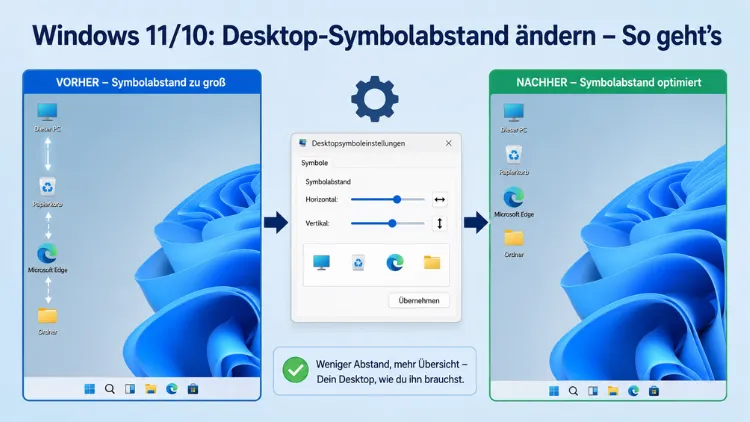
Den Abstand zwischen Desktop-Symbolen lässt sich unter Windows 11 und Windows 10 auf mehreren Wegen anpassen. Da Microsoft seit Windows 8 keine direkte Schaltfläche in der Benutzeroberfläche mehr dafür anbietet, führt der Weg heute über die Registrierung (Registry) oder ein kostenloses Drittanbieter-Tool.
In diesem Artikel erfahren Sie Schritt für Schritt, welche Methoden es gibt und welche empfohlen wird.
Warum lässt sich der Desktop-Symbolabstand nicht einfach per Klick ändern?
Viele Nutzer suchen vergeblich in den Windows-Einstellungen nach einem Schieberegler für den Icon-Abstand. Tatsächlich hat Microsoft diese Option – die in Windows 7 noch über die Systemsteuerung erreichbar war – ab Windows 8 aus der grafischen Oberfläche entfernt. Deshalb bleibt heute entweder der Weg über den Registrierungseditor oder über spezialisierte Anpassungstools wie Winaero Tweaker.
Das ist kein Fehler am System, sondern eine bewusste Design-Entscheidung von Microsoft. Allerdings bedeutet das nicht, dass eine Anpassung unmöglich wäre. Im Gegenteil: Beide Methoden – Registry und Tool – funktionieren sowohl unter Windows 10 als auch unter Windows 11 zuverlässig.
Zudem ist es wichtig zu verstehen, was „Symbolabstand“ überhaupt bedeutet. Windows unterscheidet zwischen zwei Werten:
- IconSpacing: der horizontale Abstand (waagerecht) zwischen Desktop-Symbolen
- IconVerticalSpacing: der vertikale Abstand (senkrecht) zwischen Desktop-Symbolen
Beide Werte lassen sich unabhängig voneinander einstellen. So können Sie beispielsweise nur den vertikalen Abstand verkleinern, der unter Windows 10 oft störend groß wirkt, während der horizontale Abstand unverändert bleibt.
Methode 1: Symbolabstand über die Registrierung ändern (Windows 11 und Windows 10)
Die erste und direkteste Methode ist die manuelle Bearbeitung der Windows-Registrierung. Diese Methode erfordert keine zusätzliche Software. Allerdings sollten Sie vor jeder Änderung an der Registry unbedingt eine Sicherung erstellen, da fehlerhafte Einträge zu Systemproblemen führen können.
Schritt-für-Schritt-Anleitung: Registry-Methode
Schritt 1: Registrierungseditor öffnen
Drücken Sie gleichzeitig die Tasten Windows + R, um das Ausführen-Fenster zu öffnen. Geben Sie dort regedit ein und bestätigen Sie mit der Eingabetaste. Falls eine Benutzerkontensteuerung-Abfrage erscheint, klicken Sie auf „Ja“.
Schritt 2: Zum richtigen Pfad navigieren
Navigieren Sie im linken Bereich des Registrierungseditors zum folgenden Pfad:
HKEY_CURRENT_USER\Control Panel\Desktop\WindowMetrics
Sie können diesen Pfad auch direkt in die Adressleiste des Registrierungseditors eingeben und mit Enter bestätigen.
Schritt 3: Eintrag IconSpacing bearbeiten
Im rechten Bereich sehen Sie nun verschiedene Einträge. Suchen Sie den Eintrag IconSpacing und doppelklicken Sie darauf. Es öffnet sich ein Bearbeitungsfenster.
Der Standardwert beträgt je nach Windows-Version:
- Windows 11: -1710
- Windows 10 (ab Version 1809): -1725
- Windows 10 (bis Version 1607): -1710
Erlaubte Werte liegen zwischen -480 (sehr enger Abstand) und -2730 (sehr großer Abstand). Je kleiner (negativer) der Wert, desto weiter rücken die Symbole auseinander. Je größer (weniger negativ) der Wert, desto enger liegen sie beieinander.
Tragen Sie Ihren gewünschten neuen Wert ein und bestätigen Sie mit „OK“.
Schritt 4: Eintrag IconVerticalSpacing bearbeiten
Doppelklicken Sie anschließend auf den Eintrag IconVerticalSpacing. Auch hier gelten dieselben Wertgrenzen wie bei IconSpacing. Tragen Sie den gewünschten Wert ein und klicken Sie auf „OK“.
Schritt 5: Explorer neu starten
Die Änderungen werden erst sichtbar, nachdem der Windows Explorer neu gestartet wurde. Dafür drücken Sie Strg + Shift + Esc, um den Task-Manager zu öffnen. Suchen Sie in der Liste den Prozess „Windows Explorer“, klicken Sie ihn mit der rechten Maustaste an und wählen Sie „Neu starten“. Alternativ können Sie den PC komplett neu starten.
Empfohlene Werte als Ausgangspunkt:
| Ziel | IconSpacing | IconVerticalSpacing |
|---|---|---|
| Sehr enger Abstand | -1050 | -1050 |
| Etwas enger als Standard | -1500 | -1500 |
| Standardwert (Windows 11) | -1710 | -1710 |
| Etwas mehr Abstand | -2000 | -2000 |
| Sehr großer Abstand | -2500 | -2500 |
Probieren Sie verschiedene Werte aus und starten Sie den Explorer nach jeder Änderung neu, bis Sie das optimale Ergebnis erreichen.
Registrierungs-Backup vor der Bearbeitung erstellen
Bevor Sie Änderungen vornehmen, sollten Sie einen Sicherungspunkt anlegen. Klicken Sie dazu im Registrierungseditor oben auf „Datei“ → „Exportieren“, wählen Sie einen Speicherort aus und vergeben Sie einen Namen für die Sicherungsdatei. Damit können Sie bei Problemen jederzeit den ursprünglichen Zustand wiederherstellen.
Methode 2: Symbolabstand mit Winaero Tweaker ändern (empfohlen)
Für alle, die die Registrierung lieber nicht direkt bearbeiten möchten, ist Winaero Tweaker die empfohlene Vorgehensweise. Das Programm ist kostenlos, werbefrei und nimmt die Registry-Änderungen stellvertretend für Sie vor – mit einer komfortablen grafischen Oberfläche und leicht verständlichen Schiebereglern.
Die aktuellste Version von Winaero Tweaker ist Version 1.65, veröffentlicht am 26. Februar 2026. Zudem unterstützt das Tool Windows 7, Windows 8, Windows 8.1, Windows 10 und Windows 11, sodass es unabhängig von Ihrer Windows-Version einsetzbar ist.
Schritt-für-Schritt-Anleitung: Winaero Tweaker
Schritt 1: Winaero Tweaker herunterladen
Rufen Sie die offizielle Website winaero.com auf und laden Sie dort Winaero Tweaker als ZIP-Archiv herunter. Neben einer normalen Installation lassen sich alle erforderlichen Dateien auch extrahieren, wodurch der portable Einsatz von einem USB-Stick möglich ist.
Hinweis: Winaero Tweaker kann unter Umständen vom Microsoft Defender oder anderen Antivirenprogrammen als potenziell unerwünschte Software eingestuft werden. Laut dem Entwickler handelt es sich dabei um einen Fehlalarm (False Positive). Sie können das Programm daher bedenkenlos verwenden.
Schritt 2: Programm entpacken und starten
Extrahieren Sie das heruntergeladene ZIP-Archiv in einen Ordner Ihrer Wahl. Starten Sie dann die Datei WinaeroTweaker.exe per Doppelklick.
Schritt 3: Bereich „Advanced Appearance Settings“ aufrufen
In der linken Navigationsleiste von Winaero Tweaker finden Sie den Bereich „Advanced Appearance Settings“ (Erweiterte Darstellungseinstellungen). Klicken Sie auf diesen Eintrag, um ihn aufzuklappen.
Schritt 4: Icons-Einstellungen öffnen
Klicken Sie auf die Option „Icons“. Dort sehen Sie jeweils einen Schieberegler für den horizontalen Abstand und einen für den vertikalen Abstand. Ziehen Sie die Regler nach links, um den Abstand zu verringern, oder nach rechts, um ihn zu vergrößern.
Schritt 5: Änderungen übernehmen und neu anmelden
Klicken Sie anschließend auf die Schaltfläche „Apply Changes“ (Änderungen übernehmen). Danach erscheint die Option „Sign out now“ (Jetzt abmelden), mit der Ihr PC neu gestartet wird und die Änderungen wirksam werden.
Nach dem erneuten Anmelden sehen Sie den angepassten Symbolabstand auf Ihrem Desktop sofort.
Methode 3: Symbolabstand über die Erscheinungsbild-Einstellungen (ältere Windows-Versionen)
Im Gegensatz zu früheren Windows-Versionen kann die Konfiguration des Abstands ab Windows 8 nicht mehr über die Benutzeroberfläche erfolgen. In allen Versionen steht jedoch auch der Weg über die Registrierung offen. Unter Windows 7 war diese Option noch direkt unter „Systemsteuerung“ → „Darstellung und Personalisierung“ → „Anzeige“ → „Schriftgröße ändern“ zugänglich. Da jedoch Windows 7 längst sein Lebensende erreicht hat, ist diese Methode heute nur noch von historischem Interesse.
Desktop-Symbolgröße ändern – Der Unterschied zum Symbolabstand
Es lohnt sich, zwei Dinge auseinanderzuhalten: die Symbolgröße und den Symbolabstand. Erstere bestimmt, wie groß die eigentlichen Icons dargestellt werden. Letzterer legt fest, wie viel Platz zwischen den Symbolen liegt.
Die Symbolgröße lässt sich in Windows 11 und Windows 10 bequem per Rechtsklick auf den Desktop → „Ansicht“ anpassen. Dort stehen drei Optionen zur Verfügung:
- Kleine Symbole: kompakte Darstellung, besonders bei vielen Icons sinnvoll
- Mittlere Symbole: Standardgröße in Windows 11 und Windows 10
- Große Symbole: geeignet für Monitore mit hoher Auflösung oder bei Sehschwäche
Ebenso können Sie die Symbolgröße schnell per Mausrad verändern, wenn Sie die Strg-Taste gedrückt halten und dabei auf dem Desktop scrollen. Damit ändern Sie jedoch nur die Größe, nicht den Abstand zwischen den Symbolen.
Außerdem ist zu beachten: Wenn Sie die Symbole sehr klein einstellen, aber den Abstand groß lassen, entstehen ungewöhnlich weite Lücken. Deshalb empfiehlt es sich, beide Werte aufeinander abzustimmen.
Symbolabstand nach Update wieder falsch? So beheben Sie das Problem
Nach einem Update, einem Neustart oder nach dem Einloggen kann es vorkommen, dass der Abstand zwischen Desktop-Symbolen plötzlich zu groß oder zu klein ist. Das ist ein bekanntes Problem, das vor allem nach größeren Windows-Updates auftreten kann.
Mögliche Ursachen
Eines der häufigsten Probleme ist, dass Windows-Updates die Registry-Einstellungen gelegentlich überschreiben oder zurücksetzen. Zudem kann ein fehlerhafter Explorer-Prozess dazu führen, dass die gespeicherten Werte nicht korrekt geladen werden.
Lösungsschritte
Lösung 1: PC neu starten
Starten Sie zunächst den PC neu. Häufig normalisiert sich der Symbolabstand dadurch wieder, besonders wenn das Problem nach dem Aufwecken aus dem Standbymodus aufgetreten ist.
Lösung 2: Registry-Werte erneut prüfen
Öffnen Sie den Registrierungseditor und navigieren Sie erneut zu HKEY_CURRENT_USER\Control Panel\Desktop\WindowMetrics. Kontrollieren Sie, ob die Werte für IconSpacing und IconVerticalSpacing noch Ihren gespeicherten Einstellungen entsprechen. Falls nicht, tragen Sie die gewünschten Werte erneut ein.
Lösung 3: Winaero Tweaker erneut ausführen
Falls Sie Winaero Tweaker verwenden, starten Sie das Programm erneut und setzen Sie die Werte nochmals. Dadurch werden die Einstellungen zuverlässig in der Registry gespeichert.
Lösung 4: Neues Benutzerkonto anlegen
In seltenen Fällen ist das Profil eines Benutzerkontos beschädigt. Dann hilft es, ein neues lokales Benutzerkonto anzulegen und den Desktop neu einzurichten.
Symbolabstand auf dem Desktop mit einem Raster ausrichten
Zusätzlich zur Anpassung des Abstands bietet Windows die Möglichkeit, Symbole automatisch an einem unsichtbaren Raster auszurichten. Diese Funktion sorgt dafür, dass Symbole immer ordentlich in Spalten und Zeilen positioniert sind – unabhängig davon, wo Sie sie hinziehen.
Um die Rasterausrichtung zu aktivieren oder zu deaktivieren, klicken Sie mit der rechten Maustaste auf den Desktop und wählen Sie „Ansicht“. Dort finden Sie zwei relevante Optionen:
- „Symbole am Raster ausrichten“: Zwingt alle Icons in ein gleichmäßiges Raster
- „Symbole automatisch anordnen“: Sortiert Icons automatisch von links oben nach rechts unten, ohne manuelle Positionierung
Wenn Sie Symbole frei auf dem Desktop positionieren möchten, deaktivieren Sie beide Optionen. Wenn Sie hingegen Wert auf eine saubere Struktur legen, empfiehlt sich zumindest die Rasterausrichtung.
Symbolabstand auf mehreren Monitoren anpassen
Wer mit einer Mehrmonitor-Konfiguration arbeitet, stellt oft fest, dass der Symbolabstand auf allen Bildschirmen gleich ist – unabhängig von deren Auflösung oder Skalierung. Das kann dazu führen, dass Icons auf einem 4K-Monitor zu eng, auf einem Full-HD-Monitor hingegen zu weit auseinander wirken.
Leider bietet Windows selbst keine monitor-spezifische Einstellung für den Symbolabstand. Jedoch können Sie durch die Anpassung der DPI-Skalierung unter „Einstellungen“ → „System“ → „Anzeige“ → „Skalierung“ die Darstellungsgröße pro Monitor individuell regulieren. Das beeinflusst indirekt auch die wahrgenommene Dichte der Desktop-Symbole.
Zusätzlich bietet DisplayFusion (displayfusion.com), ein kostenpflichtiges Tool für Mehrmonitor-Setups, erweiterte Verwaltungsoptionen für Desktop-Symbole auf verschiedenen Bildschirmen. Für die meisten Nutzer reicht jedoch die Kombination aus DPI-Anpassung und Registry-Einstellungen vollständig aus.
Symbolabstand zurücksetzen auf Standardwert
Falls Ihnen die vorgenommenen Änderungen nicht gefallen, können Sie jederzeit zum Standardzustand zurückkehren. Öffnen Sie dazu den Registrierungseditor und navigieren Sie erneut zu HKEY_CURRENT_USER\Control Panel\Desktop\WindowMetrics.
Setzen Sie die Werte auf die folgenden Standardwerte zurück:
- Windows 11 – IconSpacing und IconVerticalSpacing: -1710
- Windows 10 (22H2) – IconSpacing: -1725, IconVerticalSpacing: -1125
Starten Sie danach den Windows Explorer neu oder melden Sie sich ab und erneut an. Danach ist der ursprüngliche Zustand wiederhergestellt.
Empfohlene Vorgehensweisen für eine übersichtliche Desktop-Gestaltung
Neben dem reinen Anpassen des Abstands gibt es einige grundlegende Empfehlungen, um Ihren Desktop dauerhaft übersichtlich zu halten:
Symbole regelmäßig aufräumen: Legen Sie nur die wichtigsten Programme, Ordner und Dateien auf dem Desktop ab. Je weniger Symbole vorhanden sind, desto weniger fällt der Abstand zwischen ihnen ins Gewicht.
Gruppierung nutzen: Erstellen Sie Ordner auf dem Desktop und bündeln Sie thematisch verwandte Verknüpfungen darin. So reduzieren Sie die Anzahl der sichtbaren Icons erheblich.
Skalierung und Abstand kombinieren: Passen Sie zunächst die Symbolgröße über das Rechtsklick-Menü an und justieren Sie dann den Abstand über die Registry oder Winaero Tweaker nach. Beide Einstellungen zusammen ergeben das beste Ergebnis.
Regelmäßige Backups der Registry: Falls Sie die Registrierung direkt bearbeiten, exportieren Sie den Schlüssel HKEY_CURRENT_USER\Control Panel\Desktop\WindowMetrics vor jeder Änderung. Das schützt Sie vor unbeabsichtigten Fehlkonfigurationen.
Winaero Tweaker als Standardwerkzeug einsetzen: Für Nutzer, die regelmäßig ihren Desktop anpassen, empfiehlt sich Winaero Tweaker als dauerhaftes Hilfsprogramm. Das Tool ist kostenlos, werbefrei und übersichtlich bedienbar.
Häufige Fragen zum Desktop-Symbolabstand unter Windows
Warum gibt es in Windows 11 und 10 keine direkte Einstellung für den Symbolabstand?
Ab Windows 8 hat Microsoft die Option zum Ändern des Symbolabstands aus der grafischen Benutzeroberfläche entfernt. Seitdem ist die Änderung nur noch über die Registrierung oder Drittanbieter-Tools möglich. Microsoft begründete diesen Schritt nie offiziell, vermutlich vereinfacht es jedoch die standardisierte Designkonsistenz des Betriebssystems.
Welchen Standardwert hat der Symbolabstand in Windows 11?
In Windows 11 beträgt der Standardwert für IconSpacing und IconVerticalSpacing jeweils -1710. Dieser Wert entspricht einem mittleren Abstand zwischen den Desktop-Symbolen.
Welche Werte sind für IconSpacing in der Registry erlaubt?
Erlaubt sind Werte zwischen -480 (sehr enger Abstand) und -2730 (sehr großer Abstand). Werte außerhalb dieses Bereichs werden von Windows ignoriert oder können zu unerwünschten Darstellungsfehlern führen.
Muss ich nach der Registry-Änderung den PC neu starten?
Einen vollständigen Neustart benötigen Sie in der Regel nicht. Es reicht, den Windows Explorer neu zu starten. Öffnen Sie dazu den Task-Manager mit Strg + Shift + Esc, klicken Sie mit der rechten Maustaste auf „Windows Explorer“ und wählen Sie „Neu starten“. Alternativ können Sie auch über den Task-Manager die explorer.exe neu starten, um das Ergebnis sofort zu sehen.
Ist Winaero Tweaker sicher zu verwenden?
Ja, Winaero Tweaker ist sicher. Obwohl es unter Umständen vom Microsoft Defender oder anderen Antivirenprogrammen als potenziell unerwünschte Software eingestuft werden kann, handelt es sich laut dem Entwickler um einen Fehlalarm. Das Programm enthält keine Werbung und kein Tracking.
Kann der Symbolabstand pro Monitor unterschiedlich eingestellt werden?
Nein, Windows bietet dafür keine native Einstellung. Der Symbolabstand gilt systemweit für alle angeschlossenen Bildschirme. Als Workaround eignet sich die individuelle Anpassung der DPI-Skalierung pro Monitor unter „Einstellungen“ → „System“ → „Anzeige“ → „Skalierung“.
Was ist der Unterschied zwischen IconSpacing und IconVerticalSpacing?
IconSpacing steuert den horizontalen Abstand zwischen den Symbolen (von links nach rechts), während IconVerticalSpacing den vertikalen Abstand (von oben nach unten) bestimmt. Beide Werte können unabhängig voneinander angepasst werden.
Was soll ich tun, wenn der Symbolabstand nach einem Update wieder falsch ist?
Starten Sie zunächst den PC neu. Falls das keine Abhilfe schafft, öffnen Sie den Registrierungseditor und setzen Sie die Werte für IconSpacing und IconVerticalSpacing erneut auf Ihre gewünschten Einstellungen. Alternativ führen Sie Winaero Tweaker erneut aus und übernehmen die Änderungen.
Verändert die Rechtsklick-Option „Ansicht“ auch den Symbolabstand?
Nein. Über das Kontextmenü „Ansicht“ verändern Sie ausschließlich die Symbolgröße (klein, mittel, groß). Die Kontextmenüoption ändert nur die Desktopsymbolgröße, nicht den Symbolabstand.
Funktioniert die Registry-Methode auch unter Windows 10?
Ja, die beschriebene Methode funktioniert sowohl unter Windows 11 als auch unter Windows 10. Den Abstand der Desktop-Icons lässt sich ebenso bei Windows 10 ändern. Beachten Sie lediglich, dass der Standardwert sich je nach Windows-10-Version leicht unterscheiden kann.
Fazit
Den Desktop-Symbolabstand unter Windows 11 und Windows 10 zu ändern, ist dank der Registry oder des kostenlosen Tools Winaero Tweaker problemlos möglich. Für Einsteiger empfiehlt sich Winaero Tweaker, da es die Registry-Einträge komfortabel über Schieberegler verwaltet.
Wer direkt mit der Registry arbeiten möchte, passt die Werte IconSpacing und IconVerticalSpacing unter HKEY_CURRENT_USER\Control Panel\Desktop\WindowMetrics an und startet anschließend den Explorer neu. Ein vorheriges Backup der Registry ist dabei stets empfehlenswert.
