
Windows 11 Gadgets mit GadgetPack installieren: Erfahren Sie Schritt für Schritt, wie Sie klassische Desktop-Gadgets unter Windows 11 einrichten und nutzen.
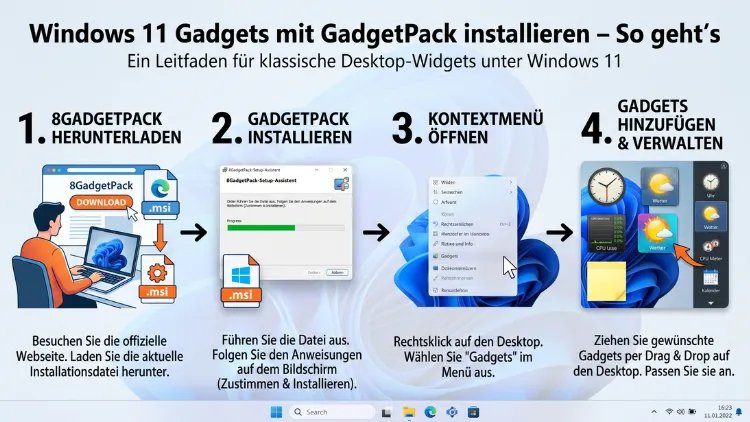
Wer Desktop-Gadgets aus Windows 7 zurück auf seinen modernen PC bringen möchte, ist mit GadgetPack bestens beraten. Das kostenlose Tool stellt die klassische Gadget-Plattform unter Windows 11 und Windows 10 wieder her – vollständig, stabil und ohne technisches Vorwissen.
In dieser Anleitung erfahren Sie Schritt für Schritt, wie Sie GadgetPack herunterladen, installieren und optimal einrichten.
Was sind Windows-Gadgets überhaupt?
Früher gehörten Desktop-Gadgets zum festen Bestandteil jedes Windows-PCs. Unter Windows Vista und insbesondere unter Windows 7 konnten Nutzer kleine, interaktive Mini-Programme direkt auf dem Desktop platzieren. Diese sogenannten Gadgets zeigten zum Beispiel die aktuelle CPU-Auslastung, den Netzwerkverkehr, eine Uhr, einen Kalender oder sogar das aktuelle Wetter an – alles auf einen Blick, ohne ein einziges Programm öffnen zu müssen.
Mit Windows 8 entschied Microsoft jedoch, diese Funktion vollständig zu entfernen. Als Begründung nannte das Unternehmen Sicherheitslücken in der Sidebar-Plattform: Schadhafte Gadgets könnten theoretisch Dateien auslesen, fremde Inhalte anzeigen oder sogar die vollständige Kontrolle über einen PC übernehmen. Deshalb verschwanden Gadgets aus dem offiziellen Windows-Funktionsumfang.
Allerdings vermissen viele Nutzer diese praktischen Desktop-Helfer bis heute – besonders jene, die täglich System-Informationen im Blick behalten möchten. Genau hier kommt GadgetPack ins Spiel.
GadgetPack – was steckt dahinter?
GadgetPack (früher bekannt als 8GadgetPack) ist ein kostenloses Drittanbieter-Tool des deutschen Entwicklers Helmut Buhler. Es installiert die originale Gadget-Plattform aus Windows 7 auf modernen Windows-Versionen – allerdings mit wichtigen Anpassungen, die sowohl Kompatibilität als auch Stabilität deutlich verbessern.
GadgetPack macht es möglich, Gadgets auf Windows 11 und Windows 10 zu verwenden, indem es die Gadget-Plattform aus Windows 7 mit Modifikationen installiert, die sie auf neueren Betriebssystemen lauffähig machen. Zudem bringt das Tool eine Auswahl vorinstallierter Gadgets mit, die ebenfalls für neuere Systeme optimiert wurden.
GadgetPack bietet vollständige Kompatibilität mit Windows 11, Windows 10 und Windows 8.1 auf 64-Bit-Systemen, stellt die klassische Windows 7-Gadget-Plattform mit Stabilitätsverbesserungen wieder her und enthält über 40 vorinstallierte, aktualisierte Gadgets für den sofortigen Einsatz. Außerdem unterstützt es die Installation zusätzlicher .gadget-Dateien, High-DPI-Displays und Mehrmonitorkonfigurationen.
Wichtig zu wissen: Die aktuelle Version unterstützt ausschließlich 64-Bit-Gadgets. Wer ältere 32-Bit-Gadgets aus Windows Vista oder Windows 7 weiterhin verwenden möchte, sollte auf Version 37 zurückgreifen – die letzte Version mit 32-Bit-Unterstützung.
Welche Gadgets sind in GadgetPack enthalten?
Derzeit sind mehr als 40 Gadgets enthalten, die von verschiedenen Uhren- und Kalenderstilen über Wetterberichte bis hin zu einem Systemmonitor reichen. Zusätzlich wächst das Angebot kontinuierlich, da Nutzer eigene Gadgets einreichen können.
Folgende Gadgets werden automatisch mit GadgetPack installiert – eine Auswahl der wichtigsten:
- 7 Sidebar – klassische Seitenleiste im Windows-7-Stil
- All CPU Meter – zeigt die Auslastung aller CPU-Kerne in Echtzeit
- Network Monitor II – überwacht den Netzwerkverkehr
- Agenda – Aufgabenliste direkt auf dem Desktop
- App Launcher – schneller Zugriff auf Lieblingsprogramme
- Digital Clock – anpassbare digitale Uhr
- Calendar – Kalenderanzeige auf dem Desktop
- Volume Control – Lautstärkeregelung per Gadget
- Battery Meter – Akku-Status für Laptops
- Clipboarder – Zwischenablage-Verwaltung
- Drive Info/Drive Activity – Festplattenübersicht und Aktivitätsanzeige
- MSN Weather – Wetteranzeige
- Notes – Haftnotizen für den Desktop
- Recycle Bin – Papierkorb als Gadget
- Countdown2Date – Countdown-Timer für wichtige Termine
- Color Palette – Farbpaletten-Tool für Designer
- Display Sleep – Monitor-Schlaf per Klick
Das Clipboarder-Gadget allein kann die Arbeitseffizienz erheblich verbessern, indem es kopierte Inhalte stets griffbereit hält. System-Monitoring-Gadgets wie All CPU Meter oder Network Monitor II liefern Echtzeit-Einblicke, ohne den Task-Manager öffnen zu müssen.
Systemvoraussetzungen für GadgetPack
Bevor Sie mit der Installation beginnen, sollten Sie folgende Voraussetzungen prüfen:
- Betriebssystem: Windows 11, Windows 10 oder Windows 8.1
- Architektur: 64-Bit-System zwingend erforderlich (für Version 38 und neuer)
- Rechte: Administratorrechte für die Installation notwendig
- Speicherplatz: ca. 22 MB für die Installationsdatei
- Internetverbindung: für den Download erforderlich
Ältere 32-Bit-Windows-Versionen werden von der aktuellen GadgetPack-Version leider nicht mehr unterstützt. Deshalb ist Version 37 für solche Systeme die empfohlene Wahl.
GadgetPack herunterladen – sicher und kostenlos
Die offizielle Downloadquelle für GadgetPack ist ausschließlich die offizielle Website des Entwicklers. Die aktuelle Version wurde zuletzt am 11. Mai 2026 aktualisiert und ist etwa 22 MB groß.
Empfohlene Vorgehensweise beim Download:
- Öffnen Sie einen Webbrowser Ihrer Wahl.
- Rufen Sie die offizielle Seite gadgetpack.net auf.
- Klicken Sie auf den Download-Button für die aktuelle Version.
- Speichern Sie die Datei GadgetPackSetup.msi an einem leicht zugänglichen Speicherort, zum Beispiel dem Desktop oder dem Ordner „Downloads“.
- Überprüfen Sie optional die MD5-Prüfsumme, die auf der offiziellen Website angegeben ist, um die Integrität der Datei zu bestätigen.
Achtung: Laden Sie GadgetPack ausschließlich von der offiziellen Website gadgetpack.net herunter. Drittanbieter-Seiten bieten zwar ebenfalls Versionen an, jedoch besteht dabei ein erhöhtes Sicherheitsrisiko durch veränderte Dateien.
GadgetPack auf Windows 11 und Windows 10 installieren – Schritt für Schritt
Die Installation verläuft erfreulich einfach und dauert in der Regel nur wenige Minuten. Dennoch gibt es einige wichtige Details, die Sie beachten sollten.
Schritt 1: Installationsdatei als Administrator ausführen
Führen Sie den Installer mit Administratorrechten aus. Das Setup installiert automatisch die Gadget-Plattform sowie die mitgelieferten Gadgets.
Konkret geht das so: Klicken Sie mit der rechten Maustaste auf die heruntergeladene Datei GadgetPackSetup.msi und wählen Sie anschließend „Als Administrator ausführen“. Bestätigen Sie die Benutzerkontensteuerung (UAC) mit „Ja“.
Schritt 2: Lizenzvereinbarung bestätigen
Im Installationsassistenten wird zunächst die Lizenzvereinbarung angezeigt. Lesen Sie diese kurz durch und klicken Sie dann auf „I Agree“ (Ich stimme zu), um mit der Installation fortzufahren.
Schritt 3: Installation abschließen
Das Setup läuft nun vollautomatisch durch. Dabei werden sowohl die Gadget-Plattform als auch alle mitgelieferten Gadgets auf Ihrem System installiert. Außerdem werden die notwendigen Registrierungseinträge angelegt, damit GadgetPack beim Windows-Start automatisch gestartet wird. Nach Abschluss klicken Sie auf „Finish“, um den Assistenten zu beenden.
Schritt 4: Gadgets auf dem Desktop aktivieren
Nach der Installation klicken Sie mit der rechten Maustaste auf den Desktop und wählen „Gadgets“, um das Gadget-Auswahlfenster zu öffnen und Widgets auf dem Desktop oder in der Seitenleiste zu platzieren.
Im Auswahlfenster sehen Sie alle verfügbaren Gadgets. Ziehen Sie das gewünschte Gadget einfach per Drag-and-Drop auf den Desktop – oder doppelklicken Sie darauf, um es sofort hinzuzufügen.
GadgetPack konfigurieren und anpassen
Nach der Installation bietet GadgetPack zahlreiche Anpassungsmöglichkeiten, die den Desktop-Gadgets noch mehr Persönlichkeit verleihen.
Die GadgetPack-Seitenleiste (Sidebar) einrichten
Nach dem Start zeigt GadgetPack sämtliche Widgets in einer Sidebar am rechten Bildschirmrand an. Diese Seitenleiste ist flexibel anpassbar: Zum Beispiel lassen sich Transparenz und Breite verändern. Alternativ schalten Sie die Leiste ab und platzieren Widgets frei auf dem Desktop.
Klicken Sie dafür mit der rechten Maustaste auf die Seitenleiste und wählen Sie „Einstellungen“. Dort finden Sie unter anderem folgende Optionen:
- Autostart aktivieren/deaktivieren – steuert, ob GadgetPack mit Windows startet
- Transparenz der Sidebar – macht die Seitenleiste transparenter oder undurchsichtiger
- Breite der Sidebar – passt die Breite der Gadget-Leiste an
- Sidebar ausblenden – blendet die Leiste aus und zeigt Gadgets frei schwebend
- „Immer im Vordergrund“ – hält Gadgets stets sichtbar, auch bei geöffneten Fenstern
- Auto-Hide – versteckt die Sidebar automatisch, wenn der Cursor nicht darüber ist
Einzelne Gadgets anpassen
Jedes Gadget lässt sich individuell konfigurieren. Bewegen Sie den Mauszeiger über ein Gadget – dann erscheint ein kleines Zahnrad-Symbol am rechten Rand. Ein Klick darauf öffnet die Optionen des jeweiligen Gadgets.
Beispielsweise können Sie beim Digital Clock-Gadget die Zeitzone, das Format (12/24 Stunden) und das Design wählen. Beim All CPU Meter lassen sich die angezeigten Kerne konfigurieren und das Erscheinungsbild ändern.
GadgetPack Tools nutzen
Für die erweiterte Konfiguration öffnen Sie die GadgetPack Tools über das Startmenü, um Skalierung, Autostart-Verhalten oder Sidebar-Einstellungen anzupassen.
Außerdem finden Sie dort die wichtige Funktion „Reset all gadgets“, mit der Sie alle Gadget-Einstellungen auf den Standardzustand zurücksetzen – praktisch, falls etwas nicht mehr korrekt funktioniert.
Eigene Gadgets installieren – so geht’s mit .gadget-Dateien
Wenn GadgetPack installiert ist, können Sie auch .gadget-Dateien öffnen und installieren, die für Windows Vista oder Windows 7 entwickelt wurden. Dabei gehen Sie so vor:
- Laden Sie eine
.gadget-Datei aus einer vertrauenswürdigen Quelle herunter. - Doppelklicken Sie auf die
.gadget-Datei. - Windows fragt, ob Sie das Gadget installieren möchten – bestätigen Sie mit „Installieren“.
- Das Gadget erscheint anschließend im Gadget-Auswahlfenster und lässt sich wie gewohnt auf den Desktop ziehen.
Sicherheitshinweis: GadgetPack stellt bewusst keine Links oder Hilfe zur Verfügung, um Gadgets außerhalb des Programms zu finden – aus gutem Grund. Eine der größten Sicherheitslücken bei Gadgets waren unbekannte Gadgets aus dem Internet. Deshalb sollten Sie ausschließlich Gadgets aus absolut vertrauenswürdigen Quellen installieren.
Das Verzeichnis, in dem installierte Gadgets gespeichert werden, finden Sie, indem Sie ein Explorer-Fenster öffnen und folgenden Pfad in die Adressleiste eingeben: %userprofile%\AppData\Local\Microsoft\Windows Sidebar\Gadgets
GadgetPack nach Windows-Updates reparieren
Gelegentlich kommt es vor, dass Windows-Updates die Gadget-Plattform deaktivieren oder entfernen. Nach einem Update kann die Fehlermeldung „8GadgetPack ist nicht mehr verfügbar“ erscheinen, da das Update das Programm als inkompatibel einstufte. Eine Neuinstallation behebt das Problem in der Regel sofort.
Ebenso gibt es eine schnellere Lösung: Falls Windows-Updates die Gadgets zurücksetzen, bringt eine „Restore gadgets“-Verknüpfung auf dem Desktop oder eine schnelle Neuinstallation alles sofort wieder zurück.
Zusätzlich sollten Sie sicherstellen, dass GadgetPack beim Systemstart korrekt geladen wird:
- Drücken Sie Strg + Umschalt + Esc, um den Task-Manager zu öffnen.
- Wechseln Sie zur Registerkarte „Autostart“.
- Suchen Sie den Eintrag „Windows Desktop Gadgets“ und stellen Sie sicher, dass dieser auf „Aktiviert“ steht.
Gadgets auf mehreren Monitoren verwenden
GadgetPack unterstützt Mehrmonitatorkonfigurationen vollständig. Dabei können Sie Gadgets auf jedem angeschlossenen Bildschirm frei platzieren. GadgetPack eignet sich sowohl für den Primär- als auch für den Sekundärmonitor – so müssen Sie den Task-Manager oder andere Leistungsüberwachungsprogramme nicht mehr öffnen.
Um ein Gadget auf einen anderen Monitor zu verschieben, klicken und halten Sie es gedrückt und ziehen Sie es einfach auf den gewünschten Bildschirm. GadgetPack merkt sich dabei die Position und stellt sie beim nächsten Start automatisch wieder her.
Sicherheit und Datenschutz – was Sie wissen sollten
Gadgets wurden ursprünglich aus Windows entfernt, weil sie anfällig für Sicherheitsprobleme waren und manche von ihnen einen hohen Ressourcenverbrauch aufwiesen. Deshalb sollten Sie folgende Sicherheitshinweise unbedingt beachten:
Laden Sie nur Gadgets aus vertrauenswürdigen Quellen. Die mit GadgetPack mitgelieferten Gadgets wurden vom Entwickler geprüft und angepasst – sie gelten daher als sicher. Fremde Gadgets hingegen können Schadcode enthalten.
GadgetPack lässt sich nahtlos in Windows 11/10/8.1 integrieren, ohne Probleme zu verursachen. Es reagiert schnell, liefert genaue Informationen und verbraucht wenig CPU- und RAM-Ressourcen.
Außerdem empfiehlt sich, GadgetPack stets auf dem neuesten Stand zu halten, da neue Versionen regelmäßig Sicherheitsfixes und Leistungsverbesserungen mitbringen.
GadgetPack deinstallieren – so geht’s
Sollten Sie GadgetPack nicht mehr benötigen, lässt es sich vollständig und sauber über die Windows-Systemsteuerung entfernen:
- Öffnen Sie das Startmenü und suchen Sie nach „Apps & Features“ (Windows 11) oder „Programme und Features“ (Windows 10).
- Suchen Sie in der Liste nach „GadgetPack“.
- Klicken Sie auf den Eintrag und wählen Sie anschließend „Deinstallieren“.
- Folgen Sie den Anweisungen des Deinstallationsassistenten.
- Starten Sie den PC danach neu, um die Deinstallation vollständig abzuschließen.
Alle Gadget-Einstellungen und Konfigurationen werden dabei ebenfalls entfernt. Außerdem werden die zugehörigen Registrierungseinträge automatisch gelöscht.
Alternativen zu GadgetPack – wenn Gadgets nicht ausreichen
Obwohl GadgetPack die populärste Lösung für Desktop-Gadgets unter Windows 11 und 10 ist, gibt es auch interessante Alternativen:
- Windows 11 Widgets: Seit Windows 11 bietet Microsoft eigene Widgets im Benachrichtigungsbereich an. Diese sind jedoch weniger flexibel als klassische Desktop-Gadgets und lassen sich nicht frei auf dem Desktop platzieren.
- Rainmeter: Ein leistungsfähiges Open-Source-Tool, das hochgradig anpassbare Desktop-Overlays ermöglicht. Allerdings erfordert Rainmeter mehr technisches Wissen und eine längere Einrichtungszeit.
- Nexus/RocketDock: Bieten eine Mac-ähnliche Dock-Leiste für Windows, ersetzen jedoch keine klassischen Gadgets.
Dennoch bleibt GadgetPack die empfohlene Wahl für alle, die die klassische Windows-7-Gadget-Erfahrung so nah am Original wie möglich zurückbekommen möchten.
Häufige Probleme und Lösungen
GadgetPack startet nicht
Prüfen Sie zunächst, ob der Autostart-Eintrag im Task-Manager aktiviert ist (siehe Abschnitt zur Reparatur nach Updates). Falls das Problem weiterhin besteht, deinstallieren Sie GadgetPack vollständig und installieren Sie es anschließend neu – diesmal ausdrücklich als Administrator.
Gadgets verschwinden nach Windows-Update
Führen Sie entweder die Reparaturfunktion über die GadgetPack Tools aus oder installieren Sie die aktuelle Version erneut. Außerdem sollten Sie nach dem Update den Autostart-Eintrag im Task-Manager überprüfen.
Gadgets werden auf dem falschen Monitor angezeigt
Verschieben Sie die Gadgets manuell auf den gewünschten Monitor. Alternativ können Sie in den GadgetPack Tools die Einstellungen zur Monitor-Positionierung anpassen.
Ältere 32-Bit-Gadgets funktionieren nicht
Installieren Sie stattdessen Version 37 von GadgetPack, die noch 32-Bit-Gadgets unterstützt. Den entsprechenden Download-Link finden Sie in der Changelog-Seite auf der offiziellen GadgetPack-Website.
Häufige Fragen zu GadgetPack
Ist GadgetPack kostenlos?
Ja, GadgetPack ist vollständig kostenlos. Der Entwickler Helmut Buhler finanziert die Entwicklung über freiwillige Spenden, die auf der offiziellen Website möglich sind. Eine Bezahlversion oder versteckte Kosten gibt es nicht.
Ist GadgetPack sicher für Windows 11?
GadgetPack integriert sich nahtlos in Windows 11 und verursacht keine bekannten Systemprobleme. Es verbraucht wenig CPU- und RAM-Ressourcen und liefert zuverlässige Informationen. Allerdings sollten Sie ausschließlich die mitgelieferten oder geprüfte Gadgets verwenden – fremde .gadget-Dateien können Sicherheitsrisiken bergen.
Unterstützt GadgetPack Windows 10?
Ja, GadgetPack funktioniert sowohl unter Windows 11 als auch unter Windows 10 und Windows 8.1. Die Installation und Bedienung ist auf allen drei Systemen identisch.
Wie viele Gadgets sind in GadgetPack enthalten?
Derzeit sind mehr als 40 Gadgets enthalten, die von Uhren und Kalendern über Wetterdienste bis hin zu Systemmonitoren reichen. Das Angebot wächst kontinuierlich, da Nutzer eigene Gadgets einreichen können.
Kann ich eigene Gadgets installieren?
Ja, GadgetPack unterstützt das Installieren von .gadget-Dateien aus externen Quellen. Doppelklicken Sie dazu einfach auf die entsprechende Datei. Beachten Sie jedoch unbedingt die Sicherheitshinweise und installieren Sie ausschließlich Gadgets aus vertrauenswürdigen Quellen.
Warum hat Microsoft Gadgets ursprünglich entfernt?
Microsoft entfernte Gadgets, weil die Windows Sidebar-Plattform in Windows 7 und Vista schwerwiegende Sicherheitslücken aufwies. Schadhafte Gadgets könnten Dateien auslesen, anstößige Inhalte anzeigen oder sogar vollständige Kontrolle über den PC erlangen.
Was ist der Unterschied zwischen GadgetPack und 8GadgetPack?
Es handelt sich um dasselbe Programm unter zwei verschiedenen Namen. Am 25. Dezember 2024 wurde 8GadgetPack offiziell in GadgetPack umbenannt und die Website auf gadgetpack.net umgezogen.
Kann GadgetPack auf 32-Bit-Windows installiert werden?
Die aktuelle Version unterstützt ausschließlich 64-Bit-Systeme. Wer alte 32-Bit-Gadgets aus Windows Vista oder Windows 7 weiterhin verwenden möchte, sollte Version 37 installieren – die letzte Version mit 32-Bit-Unterstützung.
Werden Gadgets nach einem Windows-Update automatisch wiederhergestellt?
Nein, Windows-Updates können GadgetPack gelegentlich deaktivieren oder entfernen. Deshalb empfiehlt es sich, nach größeren Updates zu prüfen, ob die Gadgets noch korrekt funktionieren – und bei Bedarf GadgetPack neu zu installieren.
Wie viel Arbeitsspeicher verbraucht GadgetPack?
Der CPU-Verbrauch von GadgetPack ist gering. Der RAM-Verbrauch hängt von der Anzahl der aktiven Gadgets ab. Außerdem werden ressourcenintensive Gadgets wie der All CPU Meter oder der Network Monitor II im Hintergrund kontinuierlich aktualisiert – was jedoch auf modernen Systemen kaum messbar ins Gewicht fällt.
Fazit
GadgetPack ist die beste und einfachste Möglichkeit, klassische Desktop-Gadgets unter Windows 11 und Windows 10 zurückzubringen. Die Installation gelingt in wenigen Minuten, das Tool ist kostenlos, stabil und wird aktiv weiterentwickelt.
Deshalb lohnt sich GadgetPack für jeden, der System-Informationen, Uhren oder praktische Mini-Tools direkt auf dem Desktop haben möchte – ohne Kompromisse beim Komfort.
