Windows 11 Dark Mode ausschalten: Erfahren Sie, wie Sie den dunklen Modus deaktivieren und ganz einfach zum hellen Light Mode in Windows 11 zurückwechseln.

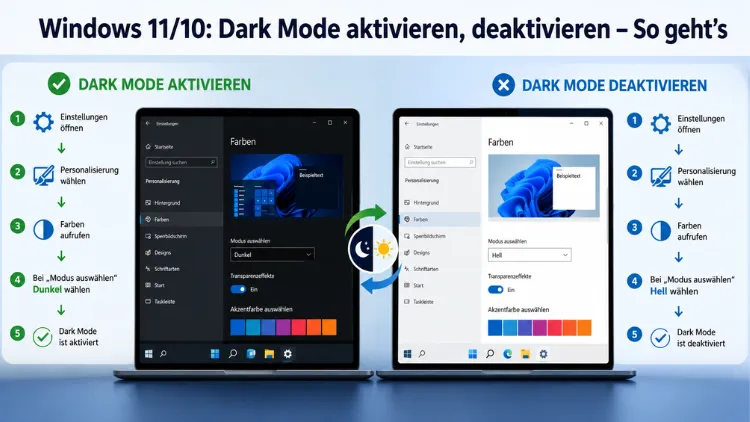
Den Dark Mode in Windows 11 ausschalten geht in Sekunden: Öffnen Sie die Einstellungen mit der Tastenkombination Windows + I, wählen Sie Personalisierung → Farben und stellen Sie unter „Modus auswählen“ die Option „Hell“ ein. Sofort wechselt Ihr System zurück in den hellen Modus.
Außerdem erklärt dieser Artikel alle weiteren Methoden – von der Registry bis zum automatischen Tageswechsel –, damit Sie die für Ihre Situation passende Lösung finden.
Was ist der Dark Mode in Windows 11?
Der Dark Mode – auch bekannt als „dunkles Design“, „dunkler Modus“ oder „Dunkelmodus“ – ist eine Darstellungsoption, bei der Windows 11 Fenster, Menüs, das Startmenü, die Taskleiste und viele Programme in dunklen, schwarzen oder dunkelgrauen Tönen anzeigt. Dabei erscheinen Texte, Symbole und Bedienelemente in hellen Farben auf dem dunklen Hintergrund.
Microsoft hat den Dark Mode bereits mit Windows 10 eingeführt und ihn in Windows 11 erheblich verfeinert. Deshalb ist er seit dem ursprünglichen Release von Windows 11 im Oktober 2021 tiefer in das Betriebssystem integriert als je zuvor. Außerdem unterstützt Windows 11 einen benutzerdefinierten Modus, bei dem Sie das dunkle Design separat für das Betriebssystem selbst und für Apps einstellen können – eine Flexibilität, die Windows 10 noch nicht geboten hat.
Grundsätzlich besteht das dunkle Design aus zwei Ebenen, die unabhängig voneinander gesteuert werden können:
- Systemebene: Taskleiste, Startmenü, Einstellungen-App, der Windows Explorer, Kontextmenüs und Systemdialoge erscheinen dunkel.
- App-Ebene: Kompatible Anwendungen wie Microsoft Edge, der Microsoft Store, viele Microsoft-365-Apps sowie zahlreiche Drittanbieter-Apps passen ihr Design automatisch an den Systemmodus an.
Zudem erkennt Windows 11 automatisch, ob eine installierte App den Dark Mode unterstützt, und wendet ihn entsprechend an. Jedoch ignorieren ältere, sogenannte „Legacy-Programme“ den Systemfarbmodus häufig vollständig, weshalb sie unabhängig von der Systemeinstellung im hellen Design erscheinen.
Seit 2026 unterstützen außerdem immer mehr moderne Progressive Web Apps (PWAs) und browserbasierte Anwendungen das prefers-color-scheme-Signal des Betriebssystems. Deshalb wirkt sich das Aus- oder Einschalten des Dark Modes inzwischen auf eine deutlich größere Anzahl von Programmen aus als noch vor einigen Jahren.
Warum den dunklen Modus deaktivieren?
Obwohl der Dark Mode für viele Nutzer komfortabler ist, gibt es ebenso viele Gründe, ihn auszuschalten oder zumindest vorübergehend zu deaktivieren. Außerdem zeigt die Praxis, dass die Präferenz stark von der Arbeitsumgebung, dem Displaytyp und dem persönlichen Nutzungsverhalten abhängt.
Lesbarkeit bei hellem Umgebungslicht: Insbesondere bei starkem Tageslicht oder direkter Sonneneinstrahlung ist heller Text auf dunklem Grund deutlich schwerer zu lesen. Deshalb bevorzugen viele Nutzer tagsüber und in gut beleuchteten Räumen den hellen Modus.
Farbtreue bei kreativer Arbeit: Grafikdesigner, Fotografen und Video-Editoren benötigen häufig eine neutrale, helle Benutzeroberfläche, um Farben korrekt beurteilen zu können. Außerdem können dunkle Systemhintergründe bei der professionellen Farbkorrektur zu einer verfälschten Wahrnehmung von Bildfarben führen.
Kompatibilität mit älteren Programmen: Manche Legacy-Anwendungen zeigen im Dark Mode unleserliche Schriften, falsch dargestellte Symbole oder fehlerhafte Layouts. Deshalb ist es sinnvoll, den Modus gezielt auszuschalten, wenn Sie regelmäßig mit solchen Programmen arbeiten.
Druckvorschau und Textverarbeitung: Bei der Arbeit mit Dokumenten, die anschließend gedruckt werden, ist der helle Modus der tatsächlichen Druckausgabe wesentlich ähnlicher. Zudem erleichtert ein weißer Hintergrund das Erkennen von Formatierungsfehlern in Word- oder PDF-Dokumenten erheblich.
Persönliche Präferenz und Gewohnheit: Letztlich ist es auch eine Frage des Geschmacks. Viele Nutzer empfinden helle Oberflächen als freundlicher und übersichtlicher – insbesondere dann, wenn sie von anderen Geräten wechseln, die standardmäßig den hellen Modus nutzen.
Präsentationen und Bildschirmübertragungen: Bei der Bildschirmübertragung in Videokonferenzen oder Präsentationen wirkt die helle Oberfläche für Zuschauer in der Regel klarer und besser erkennbar. Deshalb schalten viele Nutzer den Dark Mode speziell für solche Situationen vorübergehend aus.
Methode 1: Dark Mode über die Einstellungen-App ausschalten
Dies ist die empfohlene Vorgehensweise für alle Windows-11-Nutzer, da sie schnell, einfach und vollkommen ohne Risiko durchführbar ist. Außerdem ist sie auf allen Windows-11-Versionen verfügbar, unabhängig davon, ob Sie Windows 11 Home, Pro, Education oder Enterprise verwenden.
Schritt-für-Schritt-Anleitung:
- Drücken Sie die Tastenkombination Windows + I, um die Einstellungen-App direkt zu öffnen. Alternativ klicken Sie auf das Startmenü und wählen Sie das Zahnrad-Symbol für die Einstellungen.
- Klicken Sie in der linken Seitenleiste auf „Personalisierung“.
- Wählen Sie im rechten Bereich den Eintrag „Farben“ aus. Dadurch öffnet sich das Untermenü für die Farbgestaltung der Windows-11-Oberfläche.
- Suchen Sie den Abschnitt „Modus auswählen“. Dort finden Sie ein Dropdown-Menü mit den drei Optionen „Hell“, „Dunkel“ und „Benutzerdefiniert“.
- Wählen Sie „Hell“ aus dem Dropdown-Menü.
Die Änderung wird sofort und ohne Neustart übernommen. Außerdem müssen Sie die Einstellung nicht separat speichern – Windows 11 wendet sie unmittelbar nach der Auswahl an.
Wichtiger Hinweis zum benutzerdefinierten Modus: Wenn Sie aktuell den benutzerdefinierten Modus verwenden, sollten Sie zusätzlich prüfen, ob der Dark Mode dort für Apps und das System separat aktiviert ist. In diesem Fall sehen Sie zwei weitere Dropdown-Menüs: „Windows-Modus auswählen“ und „App-Modus auswählen“. Stellen Sie beide auf „Hell“, um den dunklen Modus vollständig zu deaktivieren.
Tipp zur Akzentfarbe: Wenn Sie auch die Akzentfarbe anpassen möchten, die aktuell möglicherweise auf eine dunkle Farbe eingestellt ist, scrollen Sie im gleichen Menü weiter nach unten zum Abschnitt „Akzentfarbe“. Dort können Sie entweder eine automatische Farbe aus Ihrem Hintergrundbild wählen lassen oder manuell eine passende helle Farbe festlegen.
Methode 2: Dark Mode per Rechtsklick auf dem Desktop deaktivieren
Außerdem können Sie den dunklen Modus direkt vom Desktop aus ausschalten, ohne vorher die Einstellungen-App separat aufzurufen. Diese Methode ist besonders praktisch, wenn Sie gerade mit mehreren Fenstern arbeiten und schnell das Design wechseln möchten.
Schritt-für-Schritt-Anleitung:
- Minimieren oder schließen Sie alle offenen Fenster, sodass der Desktop sichtbar ist. Alternativ drücken Sie Windows + D, um alle Fenster auf einmal zu minimieren.
- Machen Sie einen Rechtsklick auf eine freie Stelle auf Ihrem Desktop.
- Wählen Sie im erscheinenden Kontextmenü den Eintrag „Anpassen“. Dadurch gelangen Sie direkt in die Personalisierungseinstellungen, ohne den Umweg über das Startmenü nehmen zu müssen.
- Klicken Sie auf „Farben“.
- Stellen Sie unter „Modus auswählen“ die Option „Hell“ ein.
Deshalb eignet sich dieser Weg besonders für Nutzer, die häufig zwischen hellem und dunklem Modus wechseln und Zeit sparen möchten. Außerdem ist er intuitiv und erfordert keine besonderen Vorkenntnisse.
Methode 3: Dark Mode über die Windows-Suche ausschalten
Windows 11 bietet zudem eine sehr direkte Suchmethode, mit der Sie ohne Umwege zur richtigen Einstellungsseite gelangen. Deshalb ist diese Methode ideal für Nutzer, die nicht genau wissen, wo die Farbeinstellungen in der Einstellungen-App zu finden sind.
Schritt-für-Schritt-Anleitung:
- Klicken Sie auf das Suchsymbol (Lupe) in der Taskleiste oder drücken Sie die Tastenkombination Windows + S.
- Geben Sie „Dunklen Modus“, „Dark Mode“ oder „Farbmodus“ in das Suchfeld ein.
- Windows 11 zeigt Ihnen nun direkt die Einstellungsoption „Dunklen Modus systemweit aktivieren“ oder ähnliche Vorschläge an. Klicken Sie auf einen dieser Einträge.
- Sie gelangen sofort zur richtigen Seite in den Personalisierungseinstellungen. Stellen Sie dort den Modus auf „Hell“ um.
Dieser Weg ist besonders zeitsparend, da Sie nicht manuell durch die Menüs navigieren müssen. Außerdem funktioniert die Windows-Suche auch dann, wenn Sie gerade in einer Vollbildanwendung arbeiten – einfach die Tastenkombination drücken und den Begriff eintippen.
Methode 4: Dark Mode nur für Apps oder nur für Windows deaktivieren
Windows 11 bietet außerdem die Möglichkeit, den dunklen Modus selektiv zu deaktivieren – entweder ausschließlich für das Betriebssystem selbst oder nur für installierte Apps. Diese Option ist besonders nützlich, wenn Sie zum Beispiel eine dunkle Taskleiste und ein dunkles Startmenü behalten möchten, aber Apps lieber im hellen Design nutzen – oder umgekehrt.
Schritt-für-Schritt-Anleitung:
- Öffnen Sie die Einstellungen mit Windows + I.
- Navigieren Sie zu Personalisierung → Farben.
- Wählen Sie unter „Modus auswählen“ die Option „Benutzerdefiniert“.
- Daraufhin erscheinen zwei separate Dropdown-Menüs:
- „Windows-Modus auswählen“: Steuert die Darstellung von Taskleiste, Startmenü, Systemmeldungen und anderen Betriebssystemkomponenten.
- „App-Modus auswählen“: Steuert die Darstellung kompatibler Apps wie Edge, Store, Mail oder Fotos.
- Stellen Sie das gewünschte Dropdown-Menü auf „Hell“ und belassen Sie das andere auf „Dunkel“ – je nach Ihrer bevorzugten Kombination.
Auf diese Weise erhalten Sie ein individuelles Hybrid-Design. Deshalb ist der benutzerdefinierte Modus in Windows 11 ideal für Nutzer, die nicht komplett auf den hellen Modus umsteigen möchten, aber einzelne Elemente gezielt anpassen wollen.
Methode 5: Dark Mode über den Registrierungseditor ausschalten
Für fortgeschrittene Nutzer bietet sich zudem der Weg über den Registrierungseditor (regedit) an. Diese Methode ist besonders dann relevant, wenn Windows 11 noch nicht vollständig aktiviert ist, da in diesem Fall die Personalisierungsoptionen in den Einstellungen ausgegraut und nicht bedienbar sein können.
Wichtiger Hinweis: Änderungen in der Registrierungsdatenbank können das System beschädigen, wenn sie fehlerhaft durchgeführt werden. Deshalb empfiehlt sich zuvor das Anlegen einer Registry-Sicherung über Datei → Exportieren im Registrierungseditor.
Schritt-für-Schritt-Anleitung:
- Drücken Sie Windows + R, um den Ausführen-Dialog zu öffnen.
- Geben Sie
regeditein und bestätigen Sie mit Enter. Falls eine UAC-Abfrage (Benutzerkontensteuerung) erscheint, klicken Sie auf „Ja“. - Navigieren Sie im linken Verzeichnisbaum zum folgenden Pfad:
HKEY_CURRENT_USER\Software\Microsoft\Windows\CurrentVersion\Themes\Personalize - Suchen Sie im rechten Bereich den Eintrag „AppsUseLightTheme“ und machen Sie einen Doppelklick darauf.
- Setzen Sie den Wert auf „1″ (für den hellen App-Modus) und bestätigen Sie mit OK.
- Suchen Sie außerdem den Eintrag „SystemUsesLightTheme“ und setzen Sie diesen ebenfalls auf „1″, um auch die Systemoberfläche auf hell umzustellen.
- Schließen Sie den Registrierungseditor. Die Änderungen werden sofort übernommen, ohne dass ein Neustart erforderlich ist.
Umgekehrt gilt: Um den Dark Mode per Registry zu aktivieren, setzen Sie beide Werte auf „0″. Deshalb eignet sich die Registry-Methode auch dann, wenn Sie schnell zwischen den Modi wechseln möchten, ohne die grafische Einstellungen-App zu öffnen. Außerdem ist sie die einzige zuverlässige Methode, wenn Windows 11 nicht aktiviert ist und die grafischen Einstellungen gesperrt sind.
Methode 6: Dark Mode per PowerShell deaktivieren
Alternativ können Sie den Dark Mode ebenfalls per Windows PowerShell deaktivieren. Diese Methode ist besonders dann sinnvoll, wenn Sie mehrere Computer verwalten oder die Einstellung in einem Automatisierungsskript abbilden möchten – zum Beispiel als IT-Administrator in einem Unternehmen.
Schritt-für-Schritt-Anleitung:
- Klicken Sie mit der rechten Maustaste auf das Startmenü und wählen Sie „Terminal (Administrator)“ oder alternativ „Windows PowerShell (Administrator)“.
- Bestätigen Sie die UAC-Abfrage mit „Ja“.
- Geben Sie die folgenden zwei Befehle nacheinander ein und drücken Sie nach jedem Befehl Enter:
Set-ItemProperty -Path "HKCU:\SOFTWARE\Microsoft\Windows\CurrentVersion\Themes\Personalize" -Name "AppsUseLightTheme" -Value 1
Set-ItemProperty -Path "HKCU:\SOFTWARE\Microsoft\Windows\CurrentVersion\Themes\Personalize" -Name "SystemUsesLightTheme" -Value 1
Durch die Ausführung dieser Befehle wird der helle Modus sofort aktiviert. Außerdem können Sie denselben Ansatz mit Gruppenrichtlinien (Group Policy Objects, GPOs) kombinieren, um die Einstellung unternehmensweit oder für bestimmte Benutzergruppen durchzusetzen.
Tipp für IT-Administratoren: Wenn Sie den hellen Modus für alle lokalen Benutzer eines Systems erzwingen möchten, passen Sie zusätzlich den Registry-Pfad HKEY_LOCAL_MACHINE\SOFTWARE\Microsoft\Windows\CurrentVersion\Themes\Personalize an. Deshalb empfiehlt sich bei systemweiten Änderungen ein sorgfältiger Test in einer Staging-Umgebung, bevor Sie die Einstellung im produktiven Betrieb ausrollen.
Methode 7: Automatischen Designwechsel mit „Auto Dark Mode“ einrichten
Wenn Sie nicht dauerhaft auf den hellen Modus umsteigen möchten, sondern Windows 11 automatisch zwischen hellem und dunklem Design wechseln lassen möchten, empfiehlt sich das kostenlose Open-Source-Tool „Auto Dark Mode“. Damit schaltet Windows 11 den Dark Mode morgens aus und abends automatisch wieder ein – vollständig ohne manuelles Eingreifen.
Auto Dark Mode ist im Microsoft Store sowie auf GitHub (Projektname: „AutoDarkMode“) kostenlos verfügbar. Deshalb ist die Installation unkompliziert und erfordert keine technischen Vorkenntnisse.
Einrichtung von Auto Dark Mode – Schritt für Schritt:
- Öffnen Sie den Microsoft Store über das Startmenü oder die Windows-Suche (Windows + S → „Microsoft Store“).
- Suchen Sie nach „Auto Dark Mode“ und klicken Sie auf „Installieren“.
- Starten Sie das Tool nach der Installation über das Startmenü.
- Wechseln Sie im Programmfenster in den Reiter „Uhrzeit“.
- Aktivieren Sie den Schalter „Automatischen Design-Wechsel aktivieren“.
- Geben Sie die gewünschten Zeiten ein, zum Beispiel heller Modus ab 7:00 Uhr und dunkler Modus ab 20:30 Uhr.
- Alternativ aktivieren Sie den Modus „Sonnenauf-/untergang“, bei dem sich Auto Dark Mode automatisch an Ihren geografischen Standort und die aktuelle Jahreszeit anpasst.
Auto Dark Mode integriert sich tief in das Windows-System und schaltet das Design zuverlässig um. Außerdem bietet das Tool 2026 zahlreiche zusätzliche Optionen, darunter das automatische Anpassen des Desktophintergrundbildes, das Steuern des Microsoft-Office-Designs, das Aktivieren des Nachtmodus zu einer festgelegten Zeit und das Verzögern des Wechsels unmittelbar nach dem Hochfahren des Computers.
Deshalb ist Auto Dark Mode aus dem Microsoft Store die empfohlene Vorgehensweise für alle Nutzer, die einen dynamischen, tageszeit- oder standortabhängigen Designwechsel bevorzugen, ohne jedes Mal manuell eingreifen zu müssen.
Dark Mode in einzelnen Programmen ausschalten
Manchmal möchten Sie nicht das gesamte System auf hell umschalten, sondern lediglich den dunklen Modus in einzelnen Anwendungen deaktivieren. Deshalb zeigen wir Ihnen die empfohlenen Vorgehensweisen für die am häufigsten verwendeten Programme in Windows 11.
Google Chrome
- Öffnen Sie Google Chrome und klicken Sie auf das Drei-Punkte-Menü (oben rechts).
- Wählen Sie Einstellungen und dann in der linken Seitenleiste „Darstellung“.
- Wählen Sie unter „Modus“ die Option „Hell“.
Alternativ ignoriert Chrome den Windows-Systemmodus, sobald Sie ein eigenes Farbthema installieren. Deshalb können Sie auch im Chrome Web Store unter der Kategorie „Themes“ ein helles Theme suchen und aktivieren, das den systemgesteuerten Dark Mode dauerhaft überschreibt.
Microsoft Edge
- Öffnen Sie Microsoft Edge und klicken Sie auf das Drei-Punkte-Menü (oben rechts).
- Navigieren Sie zu Einstellungen → Darstellung.
- Wählen Sie unter „Erscheinungsbild“ die Option „Hell“ aus dem Dropdown-Menü.
Außerdem bietet Edge die Option „Systemdesign verwenden“, die Sie deaktivieren können, damit Edge dauerhaft im hellen Modus bleibt – unabhängig davon, ob Sie Windows 11 systemweit auf den Dark Mode umstellen.
Mozilla Firefox
- Öffnen Sie Mozilla Firefox und klicken Sie auf das Hamburger-Menü (drei waagerechte Striche oben rechts).
- Gehen Sie zu Einstellungen → Allgemein.
- Scrollen Sie nach unten zum Abschnitt „Sprache und Darstellung“ und wählen Sie unter „Website-Darstellung“ die Option „Hell“.
- Starten Sie Firefox gegebenenfalls neu, damit die Änderung vollständig wirksam wird.
Zusätzlich können Sie in Firefox über die erweiterte Konfiguration (about:config) den Eintrag ui.systemUsesDarkTheme auf den Wert 0 setzen, um den hellen Modus auch für Websites zu erzwingen, die auf das Betriebssystem-Farbsignal reagieren.
Microsoft Office (Word, Excel, PowerPoint, Outlook)
- Öffnen Sie eine beliebige Office-Anwendung, zum Beispiel Microsoft Word.
- Navigieren Sie zu Datei → Konto (bei Outlook: Datei → Office-Konto).
- Wählen Sie unter „Office-Design“ die Option „Weiß“ (neutrales, helles Design) oder „Farbig“ (helles Design mit Akzentfarbe).
- Wenn Sie möchten, dass Office dauerhaft im hellen Modus bleibt, deaktivieren Sie die Option „Systemeinstellung verwenden“. Deshalb empfiehlt sich diese Einstellung besonders für Nutzer, die das Dark-Mode-Signal für die Systemoberfläche aktiviert lassen, aber Office-Dokumente stets auf weißem Hintergrund bearbeiten möchten.
Visual Studio Code
- Öffnen Sie Visual Studio Code und drücken Sie Strg + Shift + P, um die Befehlspalette zu öffnen.
- Geben Sie „Color Theme“ ein und wählen Sie den Befehl „Farbthema“ (Preferences: Color Theme) aus.
- Wählen Sie aus der Liste ein helles Theme, zum Beispiel „Light (Visual Studio)“, „Light High Contrast“ oder „Quiet Light“.
Außerdem können Sie in VS Code unter Datei → Einstellungen → Einstellungen die Option window.autoDetectColorScheme auf false setzen, damit VS Code das Windows-Systemsignal dauerhaft ignoriert und immer das manuell gewählte Theme verwendet.
Windows Explorer
Der Windows Explorer übernimmt grundsätzlich das Systemdesign von Windows 11. Deshalb wechselt er automatisch auf den hellen Modus, sobald Sie den Dark Mode systemweit deaktivieren – etwa über Methode 1 oder Methode 2. Eine separate Einstellung im Explorer selbst ist weder erforderlich noch vorhanden.
Dark Mode lässt sich nicht ausschalten – Fehlerbehebung
Manchmal bleibt der Dark Mode unter Windows 11 hartnäckig aktiv, obwohl Sie die Einstellungen bereits geändert haben. Deshalb finden Sie hier die häufigsten Ursachen sowie die empfohlenen Vorgehensweisen zur Behebung.
Problem 1: Einstellungen sind ausgegraut
Ursache: Windows 11 ist nicht aktiviert oder ein Gruppenrichtlinienobjekt (GPO) sperrt die Personalisierungseinstellungen. Letzteres tritt häufig in Unternehmensumgebungen auf, wo IT-Abteilungen das Design zentral verwalten.
Lösung: Nutzen Sie in diesem Fall Methode 5 (Registrierungseditor) oder Methode 6 (PowerShell), da diese Methoden auch bei nicht aktiviertem Windows 11 zuverlässig funktionieren. Außerdem sollten Sie Ihren IT-Administrator kontaktieren, wenn ein GPO die Einstellungen gesperrt hat.
Problem 2: Nur manche Apps bleiben dunkel
Ursache: Diese Anwendungen ignorieren den Windows-Systemfarbmodus und verwenden stattdessen eigene, lokal gespeicherte Farbeinstellungen. Das betrifft häufig Browser, Code-Editoren und ältere Desktop-Programme.
Lösung: Deaktivieren Sie den Dark Mode in der jeweiligen App manuell, wie im vorherigen Abschnitt beschrieben. Außerdem sollten Sie prüfen, ob für die betreffende App ein Update verfügbar ist, das den Windows-Systemmodus inzwischen korrekt unterstützt.
Problem 3: Der Dark Mode kehrt nach dem Neustart zurück
Ursache: Möglicherweise ist eine App wie „Auto Dark Mode“ installiert und aktiv, die den Dark Mode nach einem Zeitplan automatisch wieder einschaltet. Zudem können geplante Aufgaben in der Windows-Aufgabenplanung das Design zurücksetzen.
Lösung: Öffnen Sie Auto Dark Mode über das Taskleistensymbol und deaktivieren Sie den automatischen Wechsel. Alternativ deinstallieren Sie das Tool über Einstellungen → Apps → Installierte Apps → Auto Dark Mode → Deinstallieren. Deshalb lohnt es sich außerdem, in der Aufgabenplanung (taskschd.msc) nach möglichen Skriptaufgaben zu suchen, die das Design verändern.
Problem 4: Hochkontrastmodus aktiviert statt Dark Mode
Ursache: In manchen Fällen wurde versehentlich nicht der Dark Mode, sondern der Hochkontrastmodus aktiviert. Dieser sieht auf den ersten Blick ähnlich aus, lässt sich jedoch nicht über die normalen Farbeinstellungen deaktivieren.
Lösung: Drücken Sie die Tastenkombination Alt + linke Umschalttaste + Druck (Print-Taste), um den Hochkontrastmodus zu deaktivieren. Alternativ navigieren Sie zu Einstellungen → Barrierefreiheit → Kontrastdesigns und wählen Sie unter „Kontrastdesigns“ die Option „Kein“ aus.
Problem 5: Hintergrundbild und Akzentfarbe passen nicht zum hellen Modus
Ursache: Windows behält ein dunkles Hintergrundbild und dunkle Akzentfarben bei, obwohl der helle Modus ausgewählt wurde. Das liegt daran, dass Hintergrundbild und Akzentfarbe vollständig unabhängige Einstellungen sind.
Lösung: Gehen Sie zu Einstellungen → Personalisierung → Hintergrund und wählen Sie ein helles Hintergrundbild. Zusätzlich passen Sie unter Personalisierung → Farben die Akzentfarbe an, indem Sie entweder die automatische Auswahl aktivieren oder manuell eine hellere Farbe festlegen. Deshalb wirkt die Oberfläche nach dem Wechsel in den hellen Modus harmonischer, wenn Sie auch diese Einstellungen anpassen.
Problem 6: Dark Mode durch Microsoft-Konto-Synchronisation
Ursache: Wenn Sie Windows 11 mit einem Microsoft-Konto verwenden und die Einstellungssynchronisation aktiv ist, werden Designeinstellungen geräteübergreifend synchronisiert. Deshalb kann es vorkommen, dass der Dark Mode von einem anderen Gerät zurückgespielt wird, nachdem Sie ihn ausgeschaltet haben.
Lösung: Gehen Sie zu Einstellungen → Konten → Windows-Sicherung und prüfen Sie, ob die Option „Meine Einstellungen speichern“ im Bereich „Personalisierung“ aktiviert ist. Deaktivieren Sie diese Option, wenn Sie das Design nicht synchronisieren möchten. Außerdem können Sie die Synchronisation auf bestimmte Einstellungskategorien beschränken, um andere Einstellungen weiterhin geräteübergreifend abzugleichen.
Häufige Fragen zum Dark Mode unter Windows 11
Wie schalte ich den Dark Mode in Windows 11 aus?
Öffnen Sie die Einstellungen mit Windows + I, gehen Sie zu Personalisierung → Farben und wählen Sie unter „Modus auswählen“ die Option „Hell“. Die Änderung wird sofort und ohne Neustart übernommen. Außerdem können Sie den Modus auch per Rechtsklick auf dem Desktop → „Anpassen“ → „Farben“ schnell deaktivieren.
Warum ist der Dark Mode aktiviert, obwohl ich ihn nicht eingeschaltet habe?
Windows 11 kann bei der Installation oder nach einem Feature-Update automatisch das dunkle Design aktivieren, wenn ein dunkles Hintergrundbild erkannt wird oder ein dunkles Theme installiert ist. Außerdem kann ein Tool wie „Auto Dark Mode“ den Wechsel nach einem Zeitplan durchgeführt haben. Deshalb lohnt es sich, die installierten Apps und die Aufgabenplanung (taskschd.msc) zu überprüfen.
Kann ich den Dark Mode nur für bestimmte Apps deaktivieren?
Ja. Öffnen Sie Einstellungen → Personalisierung → Farben und wählen Sie „Benutzerdefiniert“. Stellen Sie anschließend den „App-Modus“ auf „Hell“ und den „Windows-Modus“ auf „Dunkel“ – oder umgekehrt. Zudem können Sie in einzelnen Apps wie Chrome, Firefox, Edge oder Microsoft Office das Farbschema unabhängig von der Systemeinstellung manuell festlegen.
Wie deaktiviere ich den Dark Mode, wenn Windows 11 nicht aktiviert ist?
Wenn die Personalisierungsoptionen ausgegraut sind, nutzen Sie den Registrierungseditor (regedit). Navigieren Sie zu HKEY_CURRENT_USER\Software\Microsoft\Windows\CurrentVersion\Themes\Personalize und setzen Sie „AppsUseLightTheme“ sowie „SystemUsesLightTheme“ jeweils auf den Wert „1″. Außerdem funktioniert die PowerShell-Methode (Methode 6) in diesem Szenario ebenso zuverlässig.
Spart der helle Modus oder der Dark Mode mehr Strom?
Das hängt ausschließlich vom Displaytyp ab. Bei OLED- und AMOLED-Displays spart der Dark Mode tatsächlich messbar Strom, da schwarze Pixel diese Displaytechnologie vollständig abschalten. Bei herkömmlichen LCD- und IPS-Displays ist der Unterschied hingegen vernachlässigbar, da die Hintergrundbeleuchtung konstant leuchtet und nicht von der angezeigten Bildschirmfarbe abhängt.
Gibt es eine Tastenkombination, um den Dark Mode schnell ein- und auszuschalten?
Windows 11 bietet keine integrierte Tastenkombination für diesen Zweck. Jedoch ermöglicht das kostenlose Tool „Auto Dark Mode“ das Einrichten von Zeitplänen für den automatischen Wechsel. Außerdem können Sie ein PowerShell-Skript als .ps1-Datei speichern, eine Verknüpfung dazu anlegen und dieser Verknüpfung unter „Eigenschaften → Verknüpfung → Tastenkombination“ eine Tastenkombination zuweisen.
Warum sind manche Fenster nach dem Deaktivieren des Dark Modes noch dunkel?
Einige Apps speichern ihr eigenes Farbschema unabhängig von den Windows-Einstellungen. Deshalb müssen Sie den Modus in diesen Programmen separat anpassen. Betroffen sind häufig Browser wie Google Chrome und Mozilla Firefox, Code-Editoren wie Visual Studio Code sowie ältere Desktop-Anwendungen, die keine Integration mit dem Windows-Systemdesign bieten.
Wie stelle ich ein, dass Windows 11 den Dark Mode automatisch nach Tageszeit ein- und ausschaltet?
Installieren Sie das kostenlose Tool „Auto Dark Mode“ aus dem Microsoft Store. Öffnen Sie es nach der Installation, wechseln Sie in den Reiter „Uhrzeit“ und aktivieren Sie den automatischen Design-Wechsel. Dort können Sie feste Uhrzeiten eingeben oder den standortbasierten Sonnenauf-/untergang-Modus aktivieren. Außerdem passt Auto Dark Mode optional auch das Hintergrundbild und das Microsoft-Office-Design automatisch mit an.
Beeinflusst der Dark Mode die Darstellung von Websites?
Ja. Viele moderne Websites passen ihr Design automatisch an den Windows-Systemmodus an, indem sie das CSS-Media-Query prefers-color-scheme: dark auswerten. Deshalb erscheinen solche Webseiten im Dark Mode mit dunklem Hintergrund und heller Schrift. Wenn Sie möchten, dass Websites stets im hellen Design erscheinen, deaktivieren Sie den Dark Mode systemweit oder stellen Sie das Farbschema in Ihrem Browser (z. B. Chrome, Firefox oder Edge) separat auf „Hell“ ein.
Kann der Dark Mode gesundheitliche Vorteile haben?
Der Dark Mode reduziert in dunkler Umgebung die insgesamt abgestrahlte Lichtmenge und kann dadurch die Augenermüdung verringern. Deshalb bevorzugen viele Nutzer den dunklen Modus am Abend. Jedoch ist wissenschaftlich nicht eindeutig belegt, dass er generell gesünder ist als der helle Modus. Außerdem empfehlen Augenärzte ergänzend die Nutzung des Windows-Nachtmodus (Einstellungen → System → Bildschirm → Nachtmodus), der unabhängig vom Dark Mode eine wärmere, blaularmarme Farbtemperatur einstellt.
Fazit
Den Dark Mode in Windows 11 auszuschalten ist in wenigen Klicks erledigt. Der schnellste Weg führt über Einstellungen → Personalisierung → Farben → Hell. Für spezielle Fälle – etwa nicht aktiviertes Windows oder die IT-Automatisierung – stehen deshalb zusätzlich der Registrierungseditor, PowerShell und das Tool „Auto Dark Mode“ zur Verfügung.
Wer flexibel bleiben möchte, richtet einen automatischen Wechsel per Tageszeit ein. Deshalb ist Auto Dark Mode aus dem Microsoft Store 2026 die empfohlene Vorgehensweise für alle, die situationsabhängig das passende Design nutzen möchten – ganz ohne manuelles Eingreifen.