
Dark Mode in Windows 11 und 10 aktivieren: So passen Sie Farben, Apps und den Browser an – für ein augenschonendes Erlebnis am PC.
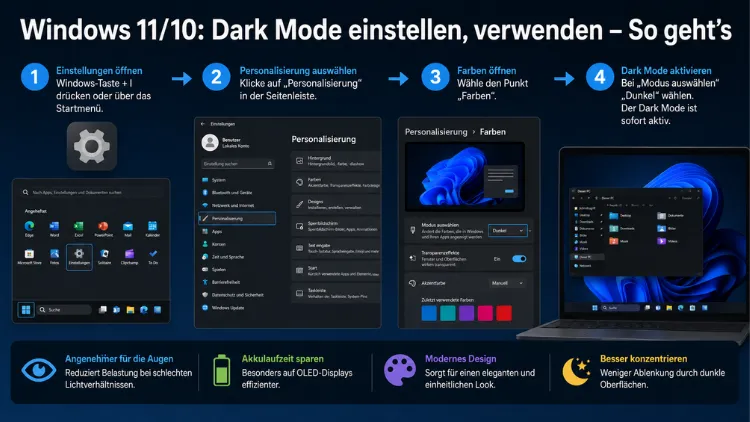
Den Dark Mode unter Windows 11 und Windows 10 aktivieren Sie in wenigen Klicks über Einstellungen → Personalisierung → Farben. Der dunkle Modus schont die Augen bei schlechten Lichtverhältnissen, reduziert auf OLED-Displays den Stromverbrauch und sorgt für ein modernes Erscheinungsbild.
Dieser Artikel erklärt Schritt für Schritt, wie Sie den Dunkelmodus einrichten, anpassen und automatisch steuern.
Was ist der Dark Mode und warum lohnt er sich?
Der Dark Mode – auch Dunkelmodus, Nachtmodus oder dunkles Design genannt – ist eine Anzeigeeinstellung, die helle Hintergründe durch dunkle Flächen ersetzt. Dabei erscheint Text hell auf dunklem Grund, anstatt dunkel auf Weiß. Zunächst war diese Funktion vor allem bei Entwicklern und Designern beliebt, jedoch ist sie inzwischen bei Millionen von Windows-Nutzern Standard.
Darüber hinaus bietet der dunkle Modus handfeste Vorteile im Alltag. Zum einen sorgt er für eine gute Lesbarkeit auch in dunklen Arbeitsumgebungen. Zum anderen bewirkt er auf entsprechenden Displays einen geringeren Energieverbrauch. Besonders auf OLED- und AMOLED-Displays macht sich das bemerkbar, weil dort schwarze Pixel schlicht nicht leuchten und damit keine Energie verbrauchen. Auf herkömmlichen LCD-Displays hingegen ist der Akkuspareffekt minimal bis nicht messbar.
Außerdem plant Microsoft, den Dark Mode in Zukunft noch weiter auszubauen: Ein vollständig systemweiter Dark Mode bleibt zwar ein langfristiges Ziel, doch die jüngsten Aussagen von Microsoft deuten darauf hin, dass ein homogeneres Erscheinungsbild noch 2026 Realität werden könnte. Derzeit zeigen einige ältere Windows-Elemente wie das klassische Systemsteuerungs-Fenster oder der Geräte-Manager noch helle Oberflächen, selbst wenn der Dunkelmodus systemweit aktiv ist.
Dark Mode in Windows 11 aktivieren
Windows 11 bietet den komfortabelsten Weg zur Aktivierung des Dunkelmodus. Zusätzlich gibt es mehrere alternative Methoden für fortgeschrittene Nutzer.
Methode 1: Über die Einstellungen (empfohlene Vorgehensweise)
Der schnellste und zuverlässigste Weg führt direkt über die Windows-Einstellungen:
- Drücken Sie die Tastenkombination Windows + I, um die Einstellungen zu öffnen.
- Klicken Sie im linken Menü auf „Personalisierung“.
- Wählen Sie dann den Unterpunkt „Farben“ aus.
- Öffnen Sie das Dropdown-Menü neben „Modus auswählen“.
- Wählen Sie „Dunkel“ aus.
Diese Änderung gilt sofort für das Startmenü, die Taskleiste, den Datei-Explorer, die Einstellungen-App und den Microsoft Store – eine Abmeldung oder ein Neustart ist nicht erforderlich.
Alternativ können Sie auch mit der rechten Maustaste auf den Desktop klicken und „Anpassen“ wählen. Dadurch gelangen Sie ebenfalls direkt in den Personalisierungs-Bereich.
Methode 2: Benutzerdefinierter Modus für mehr Kontrolle
Sie können auch nur das Startmenü und die Taskleiste dunkel einstellen und die App-Fenster hell lassen: Öffnen Sie dafür Einstellungen → Personalisierung → Farben und wählen Sie bei „Modus auswählen“ den Eintrag „Benutzerdefiniert“. Anschließend legen Sie separat fest, ob der Windows-Modus (Taskleiste, Startmenü, Einstellungen) und der App-Modus (Fenster moderner Apps) jeweils hell oder dunkel erscheinen sollen. Diese Flexibilität ist besonders praktisch, wenn Sie tagsüber helle App-Fenster bevorzugen, aber eine dunklere Systemoberfläche möchten.
Methode 3: Dark Mode per Registrierungs-Editor aktivieren
Falls die Einstellungen nicht reagieren oder der Modus sich nicht speichern lässt, können Sie den Dunkelmodus direkt in der Windows-Registrierung aktivieren. Wichtig: Erstellen Sie vor Änderungen an der Registrierung unbedingt eine Sicherungskopie.
Drücken Sie Windows + R, tippen Sie regedit ein und bestätigen Sie mit Enter. Navigieren Sie zum Pfad: HKEY_CURRENT_USER\Software\Microsoft\Windows\CurrentVersion\Themes\Personalize. Doppelklicken Sie auf den Wert „AppsUseLightTheme“ und setzen Sie ihn auf „0″ (für Dunkel). Ebenso setzen Sie „SystemUsesLightTheme“ auf „0″, um auch Systemelemente dunkel zu gestalten. Starten Sie Windows neu, damit die Änderungen vollständig greifen.
Methode 4: Dark Mode per PowerShell einschalten
Für erfahrene Nutzer, die den Dunkelmodus per Skript oder Fernwartung aktivieren möchten, stehen folgende PowerShell-Befehle zur Verfügung:
New-ItemProperty -Path "HKCU:\SOFTWARE\Microsoft\Windows\CurrentVersion\Themes\Personalize" -Name "AppsUseLightTheme" -Value 0 -PropertyType DWORD -Force
New-ItemProperty -Path "HKCU:\SOFTWARE\Microsoft\Windows\CurrentVersion\Themes\Personalize" -Name "SystemUsesLightTheme" -Value 0 -PropertyType DWORD -Force
Führen Sie PowerShell dazu als Administrator aus.
Dark Mode in Windows 10 aktivieren
Auch Windows 10 besitzt einen systemweiten Schalter für den dunklen Modus, allerdings ist die Oberfläche leicht anders aufgebaut. Entscheidend ist hier, dass sowohl Apps als auch Windows-Elemente dunkel eingestellt sind. Gehen Sie dabei wie folgt vor:
- Drücken Sie Windows + I, um die Einstellungen zu öffnen.
- Klicken Sie auf „Personalisierung“.
- Wählen Sie links den Menüpunkt „Farben“ aus.
- Öffnen Sie das Dropdown-Menü „Farbe auswählen“.
- Wählen Sie „Dunkel“ aus.
In vielen Installationen gibt es zusätzlich noch die Auswahl „Standard-Windows-Modus“ mit Hell oder Dunkel. Wenn verfügbar, sollte auch hier Dunkel eingestellt werden, damit Startmenü und Taskleiste ebenfalls im dunklen Design erscheinen. Sobald beide Optionen auf Dunkel stehen, bleibt der Modus stabil, solange kein Themenwechsel oder eine externe App wieder auf Hell umschaltet.
Alternativ klicken Sie mit der rechten Maustaste auf den Desktop und wählen „Anpassen“, um direkt zu den Farbeinstellungen zu gelangen.
Den Dark Mode individuell anpassen
Nach der Aktivierung des Dunkelmodus bietet Windows zahlreiche Möglichkeiten zur weiteren Personalisierung. Unter Einstellungen → Personalisierung → Farben lässt sich eine Akzentfarbe festlegen. Außerdem können Sie bei Bedarf die Option „Akzentfarbe auf Start und Taskleiste anzeigen“ aktivieren, um ein konsistentes Erscheinungsbild zu erzielen.
Ebenso empfiehlt es sich, den Desktop-Hintergrund auf ein dunkles Bild anzupassen. Navigieren Sie dazu unter Einstellungen → Personalisierung → Hintergrund und wählen Sie ein dunkles Bild, um ein stimmiges Gesamtbild zu erzielen.
Zudem sollten Sie beachten, dass der Dark Mode nicht alle Programme automatisch erfasst. Viele Anwendungen besitzen eigene Designoptionen. Dort können Sie den dunklen Modus separat aktivieren. Gängige Beispiele sind Microsoft Office, Google Chrome oder Adobe-Produkte, die alle eigene Einstellungen für das Erscheinungsbild mitbringen.
Dark Mode im Browser aktivieren
Auch Webbrowser lassen sich auf ein dunkles Design umstellen. In Microsoft Edge navigieren Sie zu Einstellungen → Darstellung → Design und wählen Dunkel. In Google Chrome finden Sie die Einstellung unter Einstellungen → Darstellung → Design, wo Sie „Geräteeinstellung verwenden“ oder direkt „Dunkel“ wählen können. Webseiten können optional der Systemvorgabe folgen.
Darüber hinaus empfiehlt sich für Nutzer, die konsequent auf dunkle Webseiten-Darstellung setzen, die Browser-Erweiterung Dark Reader (verfügbar für Chrome, Edge und Firefox). Dieses Add-on wandelt helle Webseiten automatisch in ein dunkles Design um – ohne dabei Bilder zu invertieren. Die Stärke der Verdunkelung lässt sich individuell einstellen.
Dark Mode in Microsoft 365 und Office-Apps aktivieren
Wer intensiv mit Microsoft Word, Excel oder Outlook arbeitet, möchte auch diese Programme im dunklen Design nutzen. Gehen Sie dazu wie folgt vor:
- Öffnen Sie eine beliebige Office-Anwendung, zum Beispiel Word.
- Klicken Sie oben links auf „Datei“ und dann auf „Konto“ (bzw. „Office-Konto“).
- Unter „Office-Design“ wählen Sie „Schwarz“ aus.
Zusätzlich bietet Word seit neueren Versionen den sogenannten „Dunkelmodus“ speziell für das Dokument selbst (nicht nur für die Programmoberfläche). Diesen finden Sie unter Ansicht → Dunkelmodus. Damit erscheint auch der weiße Schreibbereich dunkel, was die Augenbelastung beim langen Schreiben deutlich reduziert.
Dark Mode automatisch aktivieren: Das Tool Auto Dark Mode
Windows selbst bietet keine native Funktion, den Dunkelmodus zur bestimmten Uhrzeit automatisch ein- und auszuschalten. Abhilfe schafft das kostenlose Tool „Auto Dark Mode“ für Windows 10 und Windows 11, das automatisch zwischen dem hellen und dunklen Design umschaltet – je nach Zeitplan, Sonnenstand oder anderen Bedingungen.
Das Tool bietet unter anderem: automatischen Themenwechsel je nach Tageszeit, Sonnenauf- und -untergang oder Stromverbindung, anpassbare Hintergrundbilder für Hell- und Dunkelmodus sowie eine intelligente Erkennung, die Theme-Wechsel während aktiver Spiele oder Vollbildvideos unterdrückt, um Unterbrechungen zu vermeiden. Auto Dark Mode ist quelloffen, kostenlos und benötigt keine Administratorrechte.
So richten Sie Auto Dark Mode ein:
- Laden Sie Auto Dark Mode kostenlos aus dem Microsoft Store oder von GitHub (Suche: „AutoDarkMode/Windows-Auto-Night-Mode“) herunter und installieren Sie es.
- Öffnen Sie das Programm über das Startmenü.
- Gehen Sie im Programmfenster in das Menü „Uhrzeit“ und setzen Sie den Schalter „Automatischen Design-Wechsel aktivieren“ auf „Ein“. Nun können Sie die Zeiten angeben, von wann bis wann der Dark Mode aktiv sein soll. Alternativ wählen Sie einen der Automatikmodi aus, bei denen sich Windows an Ihrem Standort orientiert und das Einschalten des Dark Mode täglich an den Sonnenuntergang und -aufgang anpasst.
Auto Dark Mode startet automatisch mit Windows und arbeitet im Hintergrund, ohne nennenswert Ressourcen zu verbrauchen. Zudem unterstützt es das Wechseln von Desktop-Hintergrundbildern passend zum aktiven Modus.
Häufige Probleme mit dem Dark Mode beheben
Manchmal verhält sich der Dunkelmodus nicht wie erwartet. Deshalb sind hier die häufigsten Ursachen und Lösungen zusammengefasst:
Problem: Der Dark Mode lässt sich nicht speichern oder wird nach einem Neustart zurückgesetzt.
Überprüfen Sie, ob eine Zeitsteuerungs-App oder ein Drittanbieter-Tool automatisch zwischen den Modi wechselt. Ein häufiger Grund dafür, dass der dunkle Modus scheinbar „verschwinden“ möchte, sind Zeitsteuerungen oder Nachtfunktionen. Deaktivieren Sie solche Programme vorübergehend und testen Sie erneut.
Problem: Einzelne App-Fenster erscheinen weiterhin hell.
Legacy-Fenster wie das alte Systemsteuerungs-Fenster, das Ausführen-Dialogfeld und der Datenträgerverwaltung bleiben hell, weil sie vor der dunklen Theme-Funktion entwickelt wurden. Einige Drittanbieter-Apps und Browser besitzen eigene Theme-Einstellungen, die separat geändert werden müssen.
Problem: Der Dark Mode funktioniert nicht mehr nach einem Windows-Update.
Öffnen Sie erneut Einstellungen → Personalisierung → Farben und prüfen Sie, ob die Einstellung auf „Hell“ zurückgesetzt wurde. Setzen Sie sie erneut auf „Dunkel“. Falls der Registrierungs-Editor-Weg verwendet wurde, überprüfen Sie, ob die DWORD-Werte noch korrekt auf 0 gesetzt sind.
Problem: Microsoft Office ignoriert den Systemdunkelmodus.
Office-Anwendungen besitzen ein eigenes Farbschema. Wie oben beschrieben, wechseln Sie in Datei → Konto → Office-Design auf „Schwarz“, um ein konsistentes Erscheinungsbild zu erhalten.
Unterschied: Dark Mode, Nachtlicht und Hoher Kontrast
Viele Nutzer verwechseln den Dark Mode mit verwandten Funktionen. Der Dark Mode ändert die Farbe der Benutzeroberfläche und tauscht weiße Hintergründe gegen nahezu schwarze aus. Das Nachtlicht hingegen ändert die Bildschirmfarbtemperatur und fügt nachts einen warmen Gelbton hinzu, um Blaulicht zu reduzieren. Beide Einstellungen sind voneinander unabhängig und können gleichzeitig aktiv sein.
Zusätzlich existiert der Modus „Hoher Kontrast“ (unter Windows 11 auch „Kontrastdesigns“ genannt), der für Personen mit Sehbehinderungen konzipiert ist. Dieser Modus verändert Farben deutlich stärker, erhöht die Lesbarkeit massiv und ist daher nicht mit dem normalen Dark Mode identisch. Sie finden ihn unter Einstellungen → Eingabehilfe → Kontrastdesigns.
Häufige Fragen zum Dark Mode unter Windows
Wie aktiviere ich den Dark Mode in Windows 11 schnell?
Drücken Sie Windows + I, navigieren Sie zu Personalisierung → Farben und wählen Sie bei „Modus auswählen“ die Option „Dunkel“. Die Änderung gilt sofort, ohne Neustart.
Warum funktioniert der Dark Mode bei manchen Apps nicht?
Nicht alle Programme übernehmen die Windows-Einstellung automatisch. Viele Anwendungen besitzen eigene Designoptionen, über die der dunkle Modus separat aktiviert werden muss. Prüfen Sie daher in jedem Programm die jeweiligen Einstellungen unter Begriffen wie „Design“, „Darstellung“ oder „Farbschema“.
Kann ich den Dark Mode automatisch nach Uhrzeit einschalten?
Ja, jedoch bietet Windows selbst keine integrierte Funktion dafür. Das kostenlose Tool Auto Dark Mode ermöglicht es, automatisch zwischen dem Dunkel- und Hellmodus des Betriebssystems zu wechseln. Die Anwendung erkennt die Tageszeit und wechselt entsprechend, sodass der Bildschirm bei Nacht angenehmer für die Augen ist.
Spart der Dark Mode wirklich Strom?
Auf Geräten mit OLED- oder AMOLED-Display spart der Dark Mode tatsächlich Energie, weil schwarze Pixel dort nicht leuchten. Auf herkömmlichen LCD-Displays ist der Akkusparbeitrag minimal bis nicht messbar.
Wie stelle ich den Dark Mode nur für Apps, nicht für das System ein?
Öffnen Sie Einstellungen → Personalisierung → Farben und wählen Sie bei „Modus auswählen“ die Option „Benutzerdefiniert“. Stellen Sie den Windows-Modus auf „Hell“ und den App-Modus auf „Dunkel“. Damit bleiben Taskleiste und Systemoberfläche hell, während alle kompatiblen Apps im Dunkelmodus laufen.
Wie schalte ich den Dark Mode in Windows 10 ein?
Drücken Sie Windows + I, gehen Sie zu Personalisierung → Farben und öffnen Sie das Dropdown-Menü „Farbe auswählen“. Wählen Sie „Dunkel“ aus. Wenn zusätzlich die Option „Standard-Windows-Modus“ vorhanden ist, sollten Sie auch dort Dunkel wählen, damit Startmenü und Taskleiste ebenfalls dunkel erscheinen.
Warum wechselt mein Dark Mode nach dem Neustart zurück zu Hell?
Häufige Ursachen sind Drittanbieter-Tools, Zeitsteuerungen oder auch bestimmte Windows-Themes, die beim Start automatisch angewendet werden. Prüfen Sie, ob eine automatische Zeitsteuerung aktiv ist, und deaktivieren Sie diese, wenn Sie den dunklen Modus dauerhaft nutzen möchten.
Wie aktiviere ich den Dark Mode im Webbrowser?
In Microsoft Edge navigieren Sie zu Einstellungen → Darstellung → Design → Dunkel. In Google Chrome wechseln Sie zu Einstellungen → Darstellung → Design und wählen „Dunkel“ oder „Geräteeinstellung verwenden“. Ergänzend empfiehlt sich die Erweiterung Dark Reader für eine dunkle Darstellung aller Webseiten.
Wie aktiviere ich den Dark Mode in Microsoft Office?
Öffnen Sie eine beliebige Office-Anwendung wie Word oder Outlook und klicken Sie auf Datei → Konto → Office-Design. Wählen Sie dort „Schwarz“ aus. Zusätzlich können Sie in Word unter Ansicht → Dunkelmodus auch das Dokument selbst dunkel darstellen.
Was ist der Unterschied zwischen Dark Mode und Nachtlicht?
Der Dark Mode tauscht helle Oberflächen gegen dunkle aus. Das Nachtlicht ändert dagegen die Farbtemperatur des Bildschirms und fügt einen warmen Gelbton hinzu, um die Blaulichtbelastung abends zu reduzieren. Beide Funktionen sind unabhängig voneinander und können gleichzeitig aktiv sein.
Wie kann ich den Dunkelmodus über die Registrierung aktivieren?
Drücken Sie Windows + R, tippen Sie regedit ein und navigieren Sie zu HKEY_CURRENT_USER\Software\Microsoft\Windows\CurrentVersion\Themes\Personalize. Setzen Sie dort die Werte „AppsUseLightTheme“ und „SystemUsesLightTheme“ jeweils auf 0. Starten Sie Windows anschließend neu. Sichern Sie die Registrierung vorher.
Fazit
Der Dark Mode unter Windows 11 und Windows 10 lässt sich in wenigen Schritten aktivieren und individuell anpassen. Für den besten Komfort empfiehlt sich die Kombination aus dem systemweiten Dunkelmodus, dem Tool Auto Dark Mode für den automatischen Wechsel nach Tageszeit und der Erweiterung Dark Reader im Browser.
Zusätzlich sollten Browser und Office-Apps separat auf ein dunkles Design umgestellt werden. So profitieren Sie rund um die Uhr von einer augenschonenden, konsistenten Oberfläche – auf Notebook wie auf Desktop-PC.
