
Bildschirm skalieren in Windows 11 und Windows 10: So passen Sie Schriftgröße, App-Größe und Anzeigeelemente perfekt an Ihren Monitor oder Laptop an.
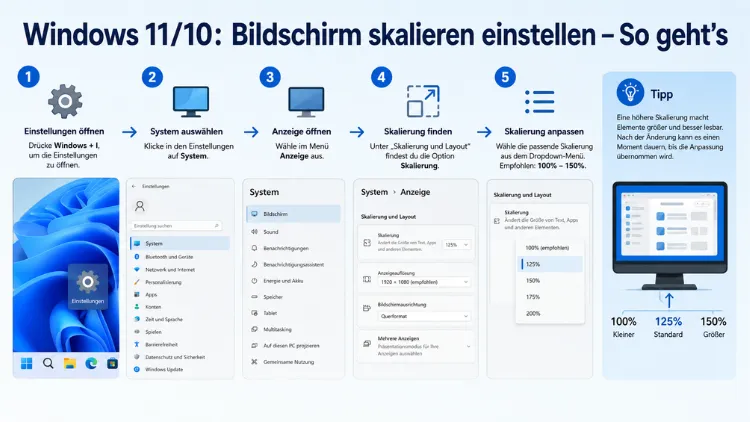
Die Bildschirmskalierung in Windows 11 und Windows 10 bestimmt, wie groß Texte, Symbole und App-Fenster auf dem Monitor erscheinen. Besonders auf hochauflösenden Displays wie QHD- oder 4K-Monitoren ist die richtige Einstellung entscheidend für eine lesbare und ergonomisch angenehme Darstellung.
Dieser Artikel zeigt, wie Sie die Skalierung Schritt für Schritt anpassen, typische Probleme lösen und auch ältere Programme korrekt darstellen.
Was ist die Bildschirmskalierung und warum ist sie wichtig?
Die Bildschirmskalierung – häufig auch als DPI-Einstellung (Dots per Inch) bezeichnet – legt fest, wie groß Bedienelemente, Schriften und Icons im Verhältnis zur physischen Auflösung des Monitors dargestellt werden. Dabei ist ein wichtiger Unterschied zu beachten: Die Bildschirmskalierung beeinflusst nicht die tatsächliche Auflösung des Monitors, sondern nur die Größe von Texten, Symbolen, Fenstern und Bedienelementen.
Deshalb kann dasselbe Display bei identischer Auflösung sehr unterschiedlich wirken – je nachdem, welcher Skalierungswert aktiv ist. Gerade auf modernen Geräten ist diese Einstellung besonders relevant: Auf hochauflösenden Displays wie QHD- oder 4K-Monitoren entscheidet die Skalierung darüber, ob das System angenehm nutzbar ist oder dauerhaft anstrengend wirkt.
Windows legt die Skalierung als Prozentwert fest, typischerweise 100 %, 125 %, 150 % oder 175 %. Je höher der Wert, desto größer erscheinen Schriften und Elemente, obwohl die Anzahl der Bildpunkte gleich bleibt.
Außerdem entstehen besondere Herausforderungen beim Einsatz mehrerer Monitore: Probleme entstehen häufig, wenn Skalierung und Auflösung nicht sinnvoll zusammenpassen oder wenn mehrere Monitore mit sehr unterschiedlichen Pixeldichten verwendet werden. Dann kann es passieren, dass auf einem Bildschirm alles perfekt wirkt, während auf dem anderen alles zu groß, zu klein oder unscharf erscheint.
Anzeichen für eine falsch eingestellte Skalierung
Bevor Sie Änderungen vornehmen, ist es sinnvoll, die Symptome einer fehlerhaften Skalierung zu kennen. So erkennen Sie typische Anzeichen:
Schrift wirkt verwaschen oder unscharf, vor allem in älteren Programmen. Fenster sind teilweise abgeschnitten, Buttons sind nicht vollständig sichtbar. Bedienleisten oder Menüs sind sehr klein, obwohl die Auflösung hoch ist.
Zudem tritt häufig das umgekehrte Problem auf: Elemente sind zu groß dargestellt, Texte überlappen sich, oder der Desktop wirkt insgesamt unübersichtlich. In beiden Fällen hilft eine gezielte Anpassung der Skalierungseinstellungen.
Bildschirmskalierung in Windows 11 einstellen
Skalierung über die Anzeigeeinstellungen anpassen
Der direkteste Weg führt über die Anzeigeeinstellungen. Gehen Sie wie folgt vor:
- Klicken Sie mit der rechten Maustaste auf eine freie Stelle des Desktops.
- Wählen Sie „Anzeigeeinstellungen“ aus dem Kontextmenü.
- Alternativ öffnen Sie die Einstellungen mit Win + I und navigieren zu System > Anzeige.
- Suchen Sie den Abschnitt „Skalierung“.
- Klicken Sie auf das Dropdown-Menü und wählen Sie einen der vorgeschlagenen Werte: 100 %, 125 %, 150 % oder 175 %.
Schließen Sie alle offenen Apps und melden Sie sich gegebenenfalls ab und wieder an, damit die Skalierung vollständig wirksam wird.
Windows 11 zeigt dabei in der Regel einen empfohlenen Wert an, der zur Pixeldichte des erkannten Monitors passt. Dieser Wert ist ein guter Ausgangspunkt, den Sie anschließend nach Bedarf feinjustieren können.
Benutzerdefinierte Skalierung in Windows 11
Reichen die Standardwerte nicht aus, bietet Windows 11 zusätzlich eine benutzerdefinierte Skalierung. Diese erlaubt Prozentwerte abseits der vordefinierten Stufen:
- Öffnen Sie Einstellungen > System > Anzeige.
- Klicken Sie unter „Skalierung“ auf den aktuell angezeigten Prozentwert, um den erweiterten Bereich zu öffnen.
- Geben Sie im Feld „Benutzerdefinierte Skalierung“ einen Wert zwischen 100 % und 500 % ein.
- Bestätigen Sie mit einem Klick auf das Häkchen.
- Melden Sie sich ab und wieder an, damit die Änderung wirksam wird.
Jedoch ist dabei Vorsicht geboten: Benutzerdefinierte Skalierungswerte wie 133 % führen häufig zu unscharfen Schriftarten in Win32-Anwendungen. Deshalb empfiehlt es sich, bei den Standardwerten 100 %, 125 %, 150 % oder 175 % zu bleiben, sofern es keine zwingenden Gründe für einen anderen Wert gibt.
Bildschirmskalierung in Windows 10 einstellen
Standardmethode über die Einstellungen
In Windows 10 funktioniert die Skalierungseinstellung ähnlich wie in Windows 11, jedoch mit leicht abweichender Bezeichnung:
- Klicken Sie mit der rechten Maustaste auf den Desktop.
- Wählen Sie „Anzeigeeinstellungen“.
- Navigieren Sie zum Abschnitt „Skalierung und Anordnung“.
- Wählen Sie unter „Größe von Text, Apps und anderen Elementen ändern“ einen der vorgeschlagenen Prozentwerte aus: 100 %, 125 %, 150 % oder 200 %.
Benutzerdefinierte Skalierung in Windows 10
Unter Einstellungen > System > Bildschirm befindet sich unterhalb der Standardwerte die „Benutzerdefinierte Skalierung“. Hier kann man in 1-%-Schritten die DPI-Auflösung so anpassen, wie es am besten passt.
Vorgehen:
- Öffnen Sie Einstellungen > System > Anzeige.
- Klicken Sie auf „Erweiterte Skalierungseinstellungen“.
- Geben Sie im Feld „Benutzerdefinierte Skalierung“ einen Wert zwischen 100 und 500 ein.
- Klicken Sie auf „Übernehmen“.
- Melden Sie sich ab und wieder an.
Um die benutzerdefinierte Skalierung rückgängig zu machen, öffnen Sie Einstellungen > Anzeige und klicken auf „Benutzerdefinierte Skalierung deaktivieren und abmelden“.
Skalierung über die Registry anpassen (Windows 10 und 11)
Für erfahrene Nutzer bietet der Registrierungseditor eine weitere Möglichkeit, die DPI-Skalierung direkt zu setzen. Diese Methode ist vor allem dann nützlich, wenn die normalen Einstellungen nicht den gewünschten Wert anzeigen oder wenn eine automatisierte Konfiguration erforderlich ist.
Wichtig: Erstellen Sie vor jeder Änderung an der Registry ein Backup der betroffenen Schlüssel. Fehlerhafte Einträge können Systemprobleme verursachen.
Gehen Sie wie folgt vor:
- Öffnen Sie mit Win + R den Ausführen-Dialog, geben Sie „regedit“ ein und bestätigen Sie mit Enter.
- Navigieren Sie zum Pfad: HKEY_CURRENT_USER\Control Panel\Desktop
- Suchen Sie den Eintrag „LogPixels“ und doppelklicken Sie darauf.
- Wählen Sie als Basis „Dezimal“ und geben Sie den gewünschten Wert ein.
Die gängigen Dezimalwerte entsprechen dabei folgenden Skalierungsstufen:
- 96 = 100 %
- 120 = 125 %
- 144 = 150 %
- 168 = 175 %
- 192 = 200 %
- Starten Sie den Computer neu, damit die Änderung wirksam wird.
Diese Einstellung ist im Registrierungsschlüssel HKCU\Control Panel\Desktop\LogPixels konfiguriert.
Unterschiedliche Skalierung für mehrere Monitore einstellen
Wer mit einem Mehrmonitatorsystem arbeitet, kann in Windows 10 und Windows 11 für jeden Bildschirm eine individuelle Skalierung festlegen. Das ist besonders nützlich, wenn ein hochauflösender Hauptmonitor und ein älterer Zweitbildschirm gemeinsam verwendet werden.
Klicken Sie im Bildschirmschema den zu ändernden Bildschirm an und wählen Sie die passende Skalierung, zum Beispiel 150 %. Es erscheint ein Pop-up, das einige Sekunden lang stehen bleibt und fragt, ob Sie die Änderungen übernehmen wollen. Klicken Sie darin auf die gewünschte Antwort, andernfalls setzt sich die Darstellung nach einigen Sekunden automatisch zurück.
Vorgehen im Detail:
- Öffnen Sie Einstellungen > System > Anzeige.
- Klicken Sie im Monitorschema auf den Bildschirm, dessen Skalierung Sie anpassen möchten.
- Wählen Sie unter „Skalierung“ den gewünschten Prozentwert.
- Bestätigen Sie die Änderung im erscheinenden Dialog.
- Wiederholen Sie den Vorgang für jeden weiteren Monitor.
Windows bietet außerdem die Möglichkeit, bei zwei oder mehreren Monitoren jedem Monitor eine separate DPI zuzuweisen. Zusätzlich empfiehlt es sich, nach einer Skalierungsänderung die Fensterposition auf den betroffenen Monitoren zu überprüfen, da sich Fenster gelegentlich verschieben.
Empfohlene Skalierungswerte nach Auflösung und Displaygröße
Die Wahl des richtigen Skalierungswerts hängt vor allem von der Auflösung, der physischen Displaygröße und dem Betrachtungsabstand ab. Folgende Orientierungswerte haben sich in der Praxis bewährt:
- Full HD (1920×1080) auf 24 Zoll: 100 % ist in der Regel ausreichend und liefert eine scharfe Darstellung.
- Full HD auf 14–15 Zoll (Notebook): 125 % verbessert die Lesbarkeit deutlich.
- QHD (2560×1440) auf 27 Zoll: 125 % oder 150 % bieten eine gute Balance zwischen Schärfe und Lesbarkeit.
- 4K (3840×2160) auf 27–32 Zoll: Für 4K-Monitore empfiehlt Windows in der Regel 150 % oder 175 %.
- 4K auf 14–15 Zoll (Notebook): 200 % ist häufig der optimale Wert.
Zudem gilt: Bei einem modernen 27-Zoll-Monitor mit 2560×1440 oder höherer Auflösung wirkt vieles bei 100 % Skalierung sehr klein, obwohl die Darstellung gestochen scharf ist. Die beste Lösung ist meist, die Auflösung auf dem nativen Wert zu belassen und die Skalierung leicht anzuheben, beispielsweise auf 125 % oder 150 %. Dadurch werden Schriften und Symbole angenehmer groß, während die Schärfe erhalten bleibt.
Skalierung für einzelne Apps anpassen
Manchmal erscheint nur eine bestimmte Anwendung unscharf, während der Rest des Systems korrekt dargestellt wird. In solchen Fällen helfen die DPI-Kompatibilitätseinstellungen der jeweiligen App. Einige klassische Desktop-Programme sind nicht vollständig für hohe DPI-Werte optimiert. Vor allem ältere Tools können dann bei hohen Skalierungen unscharf oder verwaschen erscheinen, obwohl moderne Apps klar dargestellt werden.
Gehen Sie für eine bestimmte Anwendung wie folgt vor:
- Klicken Sie mit der rechten Maustaste auf die Verknüpfung oder die EXE-Datei der Anwendung.
- Wählen Sie „Eigenschaften“.
- Wechseln Sie zum Reiter „Kompatibilität“.
- Klicken Sie auf „Hohe DPI-Einstellungen ändern“.
- Setzen Sie unter „Hohe DPI-Skalierung überschreiben“ einen Haken.
- Wählen Sie im Dropdown-Menü „Anwendung“ oder „System (erweitert)“ und testen Sie, welche Option die beste Darstellung liefert.
- Bestätigen Sie mit „OK“ und starten Sie die Anwendung neu.
Gerade ältere Anwendungen haben Probleme mit der Skalierung über 100 Prozent. Rahmen werden nicht dynamisch angepasst und Texte laufen über. Über eine passende Skalierung bzw. Festlegung auf 100 % für solche Anwendungen lässt sich das verhindern.
ClearType kalibrieren für schärfere Schriften
Ergänzend zur Skalierung lässt sich die Schriftdarstellung durch die ClearType-Kalibrierung verbessern. Wenn das Schriftbild nicht scharf ist, bietet Windows die ClearType-Funktion zur Optimierung, die bereits aus früheren Windows-Versionen bekannt ist.
So rufen Sie den ClearType-Assistenten auf:
- Drücken Sie Win + S und geben Sie „ClearType“ in die Suche ein.
- Wählen Sie „ClearType-Text anpassen“ aus den Suchergebnissen.
- Folgen Sie dem fünfstufigen Assistenten, der verschiedene Schriftproben anzeigt.
- Wählen Sie bei jedem Schritt die Darstellung aus, die Ihnen am schärfsten erscheint.
- Schließen Sie den Assistenten mit „Fertig stellen“ ab.
ClearType passt die Subpixel-Darstellung an das konkrete Display an und verbessert die Kantenglättung deutlich. Diese Kalibrierung empfiehlt sich vor allem dann, wenn Sie die Skalierung geändert haben oder einen neuen Monitor angeschlossen haben.
Grafiktreiber aktuell halten
Ein oft unterschätzter Faktor bei Skalierungsproblemen sind veraltete Grafiktreiber. Veraltete Treiber können zu Skalierungsproblemen führen. Besuchen Sie regelmäßig die Website Ihres Grafikkartenherstellers – also NVIDIA, AMD oder Intel – und laden Sie die neueste Treiberversion herunter.
Alternativ können Sie in Windows 11 und Windows 10 auch den Geräte-Manager nutzen:
- Öffnen Sie mit Win + X das Schnellzugriffsmenü.
- Wählen Sie „Geräte-Manager“.
- Erweitern Sie den Abschnitt „Grafikkarten“.
- Klicken Sie mit der rechten Maustaste auf Ihre Grafikkarte.
- Wählen Sie „Treiber aktualisieren“ und dann „Automatisch nach Treibern suchen“.
Außerdem empfiehlt es sich, die dedizierte Treibersoftware der Hersteller zu verwenden: NVIDIA GeForce Experience, AMD Adrenalin oder das Intel Arc Control-Tool aktualisieren Treiber zuverlässig und bieten zusätzliche Anzeigeoptionen.
Barrierefreiheit: Textgröße separat anpassen
Neben der globalen Skalierung bietet Windows 11 die Möglichkeit, ausschließlich die Textgröße zu verändern, ohne Symbole oder Fenster zu skalieren. Das ist besonders für Nutzer mit Seheinschränkungen hilfreich.
Gehen Sie dazu wie folgt vor:
- Öffnen Sie Einstellungen > Eingabehilfe > Textgröße.
- Verschieben Sie den Schieberegler nach rechts, um die Textgröße zu erhöhen.
- Eine Vorschau zeigt sofort die Auswirkung an.
- Klicken Sie auf „Übernehmen“.
Diese Einstellung verändert ausschließlich die Schriftgröße systemweit, ohne die restliche Darstellung zu beeinflussen. Zudem steht die Windows-Lupe als praktisches Hilfsmittel zur Verfügung: Sie öffnen die Lupe mit der Tastenkombination Windows-Taste + Plus (+). Mit Windows-Taste + Minus (–) verkleinern Sie die Ansicht wieder.
Empfohlene Vorgehensweisen bei der Bildschirmskalierung
Damit die Skalierung dauerhaft korrekt funktioniert, sind einige grundlegende Hinweise empfehlenswert:
Verwenden Sie stets die native Auflösung des Monitors. Nur bei nativer Auflösung liefert die Skalierung ein gestochen scharfes Ergebnis. Nicht-native Auflösungen in Kombination mit hoher Skalierung führen fast immer zu einem unscharfen Bild.
Bevorzugen Sie die von Windows vorgeschlagenen Standardwerte. Diese sind auf die erkannte Pixeldichte des Monitors abgestimmt. Benutzerdefinierte Werte zwischen den Standardstufen können, wie erwähnt, zu Unschärfe in älteren Apps führen.
Testen Sie nach jeder Änderung alle wichtigen Anwendungen. Besonders Programme, die häufig genutzt werden, sollten auf korrekte Darstellung überprüft werden, bevor Sie die Einstellung dauerhaft behalten.
Halten Sie Grafiktreiber regelmäßig aktuell, da neue Treiberversionen oft Verbesserungen bei der DPI-Skalierung enthalten.
Kalibrieren Sie ClearType nach jeder Monitoränderung neu, um die optimale Schriftdarstellung für das spezifische Display zu erhalten.
Häufige Fragen zur Bildschirmskalierung in Windows
Warum erscheinen Apps nach dem Ändern der Skalierung unscharf?
Einige klassische Desktop-Programme sind nicht vollständig für hohe DPI-Werte optimiert. Über die Kompatibilitätseinstellungen der jeweiligen Anwendung – Rechtsklick auf die EXE, dann „Eigenschaften > Kompatibilität > Hohe DPI-Einstellungen ändern“ – lässt sich die Skalierung pro App steuern und das Problem in den meisten Fällen beheben.
Wo finde ich die Skalierungseinstellungen in Windows 11?
Die Skalierungseinstellungen befinden sich unter Einstellungen > System > Anzeige im Abschnitt „Skalierung“. Alternativ erreichen Sie diese Einstellung per Rechtsklick auf den Desktop und Auswahl von „Anzeigeeinstellungen“.
Wo finde ich die Skalierungseinstellungen in Windows 10?
In Windows 10 navigieren Sie zu Einstellungen > System > Anzeige und suchen den Abschnitt „Skalierung und Anordnung“. Dort wählen Sie unter „Größe von Text, Apps und anderen Elementen ändern“ den gewünschten Prozentwert aus.
Welche Skalierung ist für einen 4K-Monitor empfehlenswert?
Für 4K-Monitore empfiehlt Windows in der Regel 150 % oder 175 %. Der optimale Wert hängt außerdem von der Monitorgröße und dem Betrachtungsabstand ab – bei kleineren 4K-Displays wie 24 Zoll kann auch 200 % sinnvoll sein.
Kann ich für jeden Monitor eine andere Skalierung festlegen?
Ja. Windows 10 und Windows 11 unterstützen beide individuelle Skalierungseinstellungen pro Monitor. Wählen Sie dazu in den Anzeigeeinstellungen den jeweiligen Bildschirm aus und stellen Sie die gewünschte Skalierung ein. Das ist besonders hilfreich bei unterschiedlichen Monitorgrößen und -auflösungen in einem Mehrmonitatorsystem.
Was bewirkt die ClearType-Kalibrierung bei der Skalierung?
ClearType passt die Subpixel-Darstellung an das konkrete Display an und verbessert die Kantenglättung deutlich. Dadurch erscheint Text schärfer und kontrastreicher, was besonders bei mittleren Skalierungswerten wie 125 % oder 150 % einen spürbaren Unterschied macht.
Was passiert, wenn ich eine benutzerdefinierte Skalierung eingebe?
Benutzerdefinierte Skalierungswerte wie 133 % führen häufig zu unscharfen Schriftarten in Win32-Anwendungen. Deshalb sollten Sie nach Möglichkeit bei den Standardwerten 100 %, 125 %, 150 % oder 175 % bleiben.
Wie setze ich die Skalierung über die Registry zurück?
Öffnen Sie mit Win + R den Registrierungseditor (regedit), navigieren Sie zu HKEY_CURRENT_USER\Control Panel\Desktop und setzen Sie den Wert „LogPixels“ auf 96 (Dezimal), was einer Skalierung von 100 % entspricht. Starten Sie danach den Computer neu.
Kann ich die Skalierung ohne Neuanmeldung ändern?
Bei den Standardwerten in Windows 11 und Windows 10 ist in den meisten Fällen eine Abmeldung und erneute Anmeldung erforderlich, damit die Änderung vollständig auf alle Systemelemente wirksam wird. Einige Apps zeigen die neue Skalierung jedoch bereits nach einem Neustart der jeweiligen Anwendung.
Was tun, wenn die Skalierung nach dem Einschalten zurückgesetzt wird?
Dieses Problem tritt gelegentlich auf, wenn Grafiktreiber veraltet sind oder ein Monitor mit wechselnden EDID-Daten erkannt wird. Halten Sie Ihre Grafiktreiber aktuell und besuchen Sie die Website Ihres Grafikkartenherstellers – also NVIDIA, AMD oder Intel –, um die neueste Treiberversion herunterzuladen. Außerdem kann ein Neustart nach dem Anschluss eines neuen Monitors das Problem beheben.
Warum ist die empfohlene Skalierung in Windows grau hinterlegt?
Ein grau hinterlegter Standardwert bedeutet, dass Windows diesen Wert auf Basis der erkannten Monitordaten automatisch als optimal eingestuft hat. Dennoch können Sie den Wert über das Dropdown-Menü oder die benutzerdefinierte Skalierung jederzeit überschreiben.
Fazit
Die Bildschirmskalierung in Windows 11 und Windows 10 lässt sich unkompliziert über Einstellungen > System > Anzeige anpassen. Für hochauflösende Monitore sind Werte zwischen 125 % und 175 % empfehlenswert, während Full-HD-Displays bei 100 % bleiben können. Ergänzend sorgen ClearType-Kalibrierung und aktuelle Grafiktreiber für eine optimale Darstellung.
Bei Skalierungsproblemen in einzelnen Apps helfen die DPI-Kompatibilitätseinstellungen im Reiter „Eigenschaften“. So lassen sich auch ältere Programme wieder scharf und korrekt darstellen.
